- SimpleWall simplifica el control de conexiones salientes aprovechando la plataforma de filtrado de Windows sin sustituir el firewall integrado.
- Permite trabajar en modo lista blanca, bloqueando todo por defecto y autorizando solo las aplicaciones que el usuario elige.
- Resulta especialmente útil en conexiones lentas o medidas y en juegos online, donde cada mega de ancho de banda cuenta.
- Combinado con el firewall avanzado de Windows, ofrece un nivel de control sobre la red muy alto con una interfaz sencilla y ligera.

Controlar qué programas pueden salir a Internet y cuáles no se ha vuelto casi obligatorio. Entre actualizaciones automáticas, telemetría, juegos, aplicaciones en segundo plano y servicios de Windows, tu conexión se puede saturar sin que te des ni cuenta, y ahí es justo donde SimpleWall entra en juego.
En Windows 10 y Windows 11 ya tenemos un cortafuegos bastante potente, pero su interfaz no es precisamente amigable. SimpleWall aprovecha la propia plataforma de filtrado de Windows (WFP) para darte un control mucho más sencillo y directo sobre las conexiones salientes y entrantes, sin sustituir ni romper el firewall del sistema, y permitiéndote decidir, casi con un clic, qué se conecta y qué no.
Qué es un firewall y cómo funciona el de Windows
Antes de entrar al detalle con SimpleWall, merece la pena recordar qué es exactamente un cortafuegos. Un firewall es un sistema que filtra el tráfico de red que entra y sale de tu equipo o de tu red, permitiendo o bloqueando conexiones según una serie de reglas. Para decidir si algo pasa o no, el firewall inspecciona las cabeceras de los paquetes (IP de origen y destino, puerto, protocolo, etc.).
En la práctica, esto se traduce en que puedes crear listas de aplicaciones, IPs, puertos o protocolos que quieres bloquear o permitir. Por ejemplo, podrías impedir que un programa concreto se conecte a Internet, o vetar todo el tráfico hacia una IP sospechosa, o cerrar un puerto que no necesitas.
Cuando el firewall está en un entorno de red local de confianza, lo habitual es permitir todo el tráfico interno entre los equipos de la misma LAN, pero bloquear lo que viene de fuera. En redes marcadas como “públicas”, Windows aplica una configuración más estricta y evita que otros equipos de la red puedan iniciar conexiones hacia el tuyo, aunque sí se permiten las respuestas a las conexiones que tú mismo generas. A esto se le suele llamar firewall de inspección de paquetes con estado (SPI).
En cuanto a la filosofía de configuración, los cortafuegos suelen organizarse en dos grandes modelos: el firewall permisivo, donde por defecto todo se permite salvo lo que se bloquee expresamente, y el firewall restrictivo, donde por defecto todo se bloquea salvo lo que se permita de forma explícita. En redes domésticas y privadas suele usarse un enfoque permisivo; en redes públicas o en la WAN (Internet) se utiliza casi siempre el modelo restrictivo.
El firewall integrado de Windows 10 y Windows 11 es bastante más completo de lo que muchos creen. Cuenta con reglas de entrada y salida, filtrado de paquetes por IP, puerto y protocolo, monitorización de actividad (con registros de eventos), protección automática en redes públicas, e integración con otras herramientas como Windows Defender. Para un usuario normal e incluso para muchas pequeñas empresas, puede ser suficiente si se configura bien. Si prefieres una interfaz más visual para monitorizar el tráfico con GlassWire, existe una guía completa.
Configuración avanzada del firewall de Windows
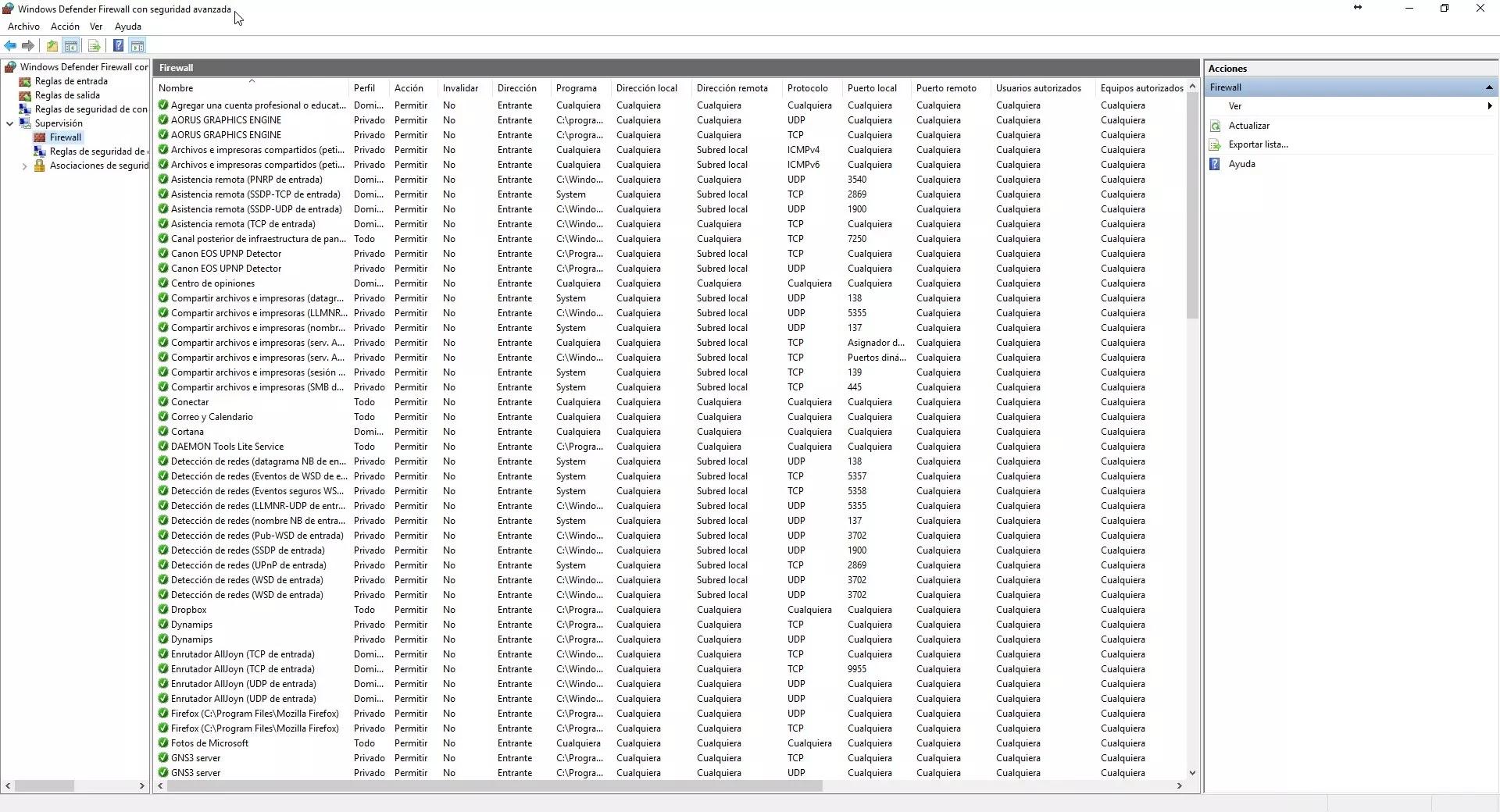
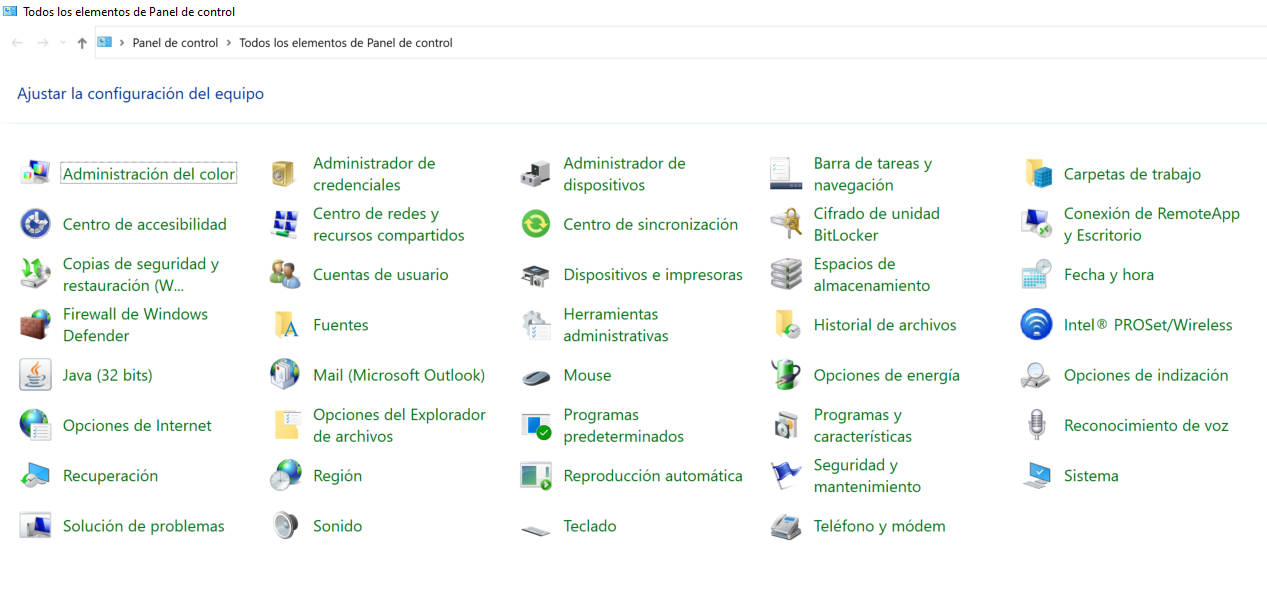
Si quieres exprimir el firewall de Windows sin usar herramientas externas, tienes a tu disposición la consola de configuración avanzada. Puedes entrar desde el Panel de control, en el apartado de Firewall de Windows Defender, o escribiendo “firewall” en el buscador del sistema y eligiendo la opción de configuración avanzada.
Desde esta consola verás si estás conectado a una red de dominio, privada o pública, y qué política se aplica en cada perfil. También puedes abrir las propiedades globales del cortafuegos para activar o desactivar el firewall por perfil, cambiar si las conexiones entrantes o salientes se permiten o se bloquean por defecto, configurar las notificaciones y definir la ruta de los registros de seguridad.
Un detalle clave es que, de fábrica, Windows aplica una política bastante restrictiva en las conexiones entrantes: todo lo que no coincida con una regla de permitir, se bloquea. En cambio, en las conexiones salientes la política es permisiva: si no hay una regla explícita de bloqueo, la conexión se permite. Esto es cómodo, pero significa que prácticamente cualquier programa instalado puede llamar a Internet sin que lo notes.
En el panel de reglas puedes ver y editar todas las reglas de entrada y salida. Solo las que están marcadas con el icono de “activadas” se aplican; las deshabilitadas quedan en el sistema pero no afectan al tráfico. Es vital entender bien el “sentido” del tráfico: si quieres impedir que algo entre desde fuera, se toca una regla de entrada; si quieres evitar que tu equipo salga hacia fuera, debes trabajar con una regla de salida.
El asistente permite crear varios tipos de reglas: reglas por programa, reglas por puerto, reglas predefinidas asociadas a servicios de Windows y reglas personalizadas donde eliges programa, protocolo, puertos locales y remotos, IP de origen y destino, e incluso parámetros de IPsec. Es muy potente, pero también bastante denso para un usuario doméstico que solo quiere bloquear una app concreta sin romper nada más.
Por qué usar herramientas como SimpleWall para controlar conexiones salientes
El mayor problema del firewall de Windows no es su potencia, sino la complejidad de su interfaz. Para bloquear la salida de una aplicación concreta hay que abrir la consola avanzada, crear una nueva regla de salida, elegir el ejecutable, seleccionar acción, perfiles… y cruzar los dedos para no romper otro servicio.
Además, Windows 10 y 11 cuentan con servicios en segundo plano como Windows Update o la famosa “Optimización de entrega” (Delivery Optimization), que pueden consumir un buen trozo de tu ancho de banda, especialmente si tienes una conexión lenta o vives en una zona rural. Este servicio incluso utiliza tu PC para distribuir actualizaciones a otros equipos, lo que puede hacer que tu conexión vaya a pedales, y si prefieres control centralizado puedes configurar WSUS en red local.
Ahí es donde herramientas como SimpleWall se vuelven especialmente atractivas. SimpleWall actúa como una capa de control sobre la plataforma de filtrado de Windows (WFP), permitiéndote definir de forma muy sencilla qué procesos pueden salir a Internet y cuáles no, sin necesidad de pelearte con toda la terminología del firewall clásico.
Otro aspecto clave para muchos usuarios es la privacidad. SimpleWall incluye una lista interna de bloqueo pensada para cortar gran parte de la telemetría y el “espionaje” de Windows, de forma que el sistema no esté continuamente enviando datos de uso a los servidores de Microsoft.
Por último, SimpleWall resulta muy útil si quieres un enfoque de listas blancas: bloquear todo por defecto y solo permitir lo que tú apruebes. Esto es especialmente interesante si quieres ahorrar datos, reducir el tráfico de red o jugar online sin que nada más consuma ancho de banda a la vez.
Qué es SimpleWall y cuáles son sus características principales
SimpleWall es una herramienta ligera y de código abierto diseñada para manejar la plataforma de filtrado de Windows (WFP). No es una simple “piel” para el firewall de Windows ni lo sustituye, y tampoco modifica su configuración interna. Lo que hace es aprovechar WFP para permitir o bloquear conexiones de red de forma muy clara y directa.
Trabaja a nivel de proceso: mantiene una lista de programas y servicios y, en función de lo que tú configures, autoriza o deniega su acceso a Internet. Su filosofía es muy sencilla: lo que no está permitido de forma explícita, se bloquea. Esto la convierte en una especie de firewall de listas blancas, ideal para tener control absoluto sobre quién sale a la red.
Entre sus características más destacadas, merece la pena mencionar:
- Software libre y de código abierto, lo que permite que cualquiera pueda revisar su código.
- Interfaz gráfica muy sencilla, sin ventanas emergentes invasivas ni menús enrevesados.
- Editor de reglas para crear tus propias políticas de red por aplicación o servicio.
- Lista de bloqueo integrada para telemetría y servicios de seguimiento de Windows.
- Registro de paquetes bloqueados, para que puedas ver qué se está intentando conectar.
- Soporte para servicios de Windows y Microsoft Store, incluidos procesos del sistema.
- Compatibilidad con IPv6 y sistema de localización para varios idiomas.
- Versión portable, que no necesita instalación y puedes llevar en un pendrive.
Otro detalle interesante es el manejo de reglas permanentes y temporales. Puedes definir reglas que se mantengan hasta que las desactives manualmente, y otras que solo existan hasta el próximo reinicio. Esto es muy cómodo si quieres dar un permiso puntual a una app sin dejarlo abierto para siempre.
Eso sí, hay un aspecto importante: si has configurado SimpleWall para bloquear todo lo que no estés permitiendo, debes tener la herramienta en ejecución. Cuando SimpleWall está activo con sus filtros, las conexiones siguen su lógica; si lo desactivas, el comportamiento vuelve al funcionamiento normal de Windows.
A nivel de menús, SimpleWall es muy minimalista. Desde “Archivo” accedes a las opciones y al trabajo con ficheros de configuración; en “Editar” puedes purgar aplicaciones que ya no usas, buscar elementos y actualizar las listas; el menú “Ver” controla la forma en que se muestran las apps y el tipo de fuente; “Reglas” y “Lista de bloqueo” sirven para ajustar el comportamiento de las políticas; y en “Ayuda” tienes acceso a la web del autor, las actualizaciones y la información de versión.
Ventajas de usar SimpleWall frente al firewall de Windows y otras alternativas
Para un usuario doméstico que no quiere meterse en configuraciones avanzadas, SimpleWall ofrece varias ventajas claras frente al uso directo del firewall de Windows. La primera es la simplicidad para bloquear conexiones salientes. En vez de seguir un asistente largo, basta con localizar la aplicación en la lista, hacer clic derecho y elegir bloquear.
Además, SimpleWall puede mostrar una ventana emergente cuando un programa intenta conectarse por primera vez. Tú decides si permites o bloqueas esa salida. Esto no solo es cómodo, sino que te da una visión muy real de lo mucho que comunica tu equipo con el exterior: al principio suele sorprender la cantidad de software que intenta “salir” sin que tú hagas nada.
Si comparas SimpleWall con soluciones como Malwarebytes Windows Firewall Control o TinyWall, el enfoque es similar: todas ellas buscan hacer más manejable el firewall de Windows. La gran diferencia está en que SimpleWall es completamente open source, muy ligero (su ejecutable ocupa alrededor de 1 MB) y puede funcionar en modo portable, sin instalación. Otra alternativa centrada en puertos es Portmaster.
TinyWall, por ejemplo, también busca simplificar el uso del firewall integrado, pero es de código cerrado y no es portátil. Para algunos usuarios resulta incluso más sencillo que SimpleWall, pero perder la portabilidad y la apertura del código puede ser un inconveniente para quienes valoran la transparencia.
Muchos usuarios que han probado SimpleWall comentan que, una vez se acostumbran a su dinámica de listas blancas y pop‑ups iniciales, no vuelven a la interfaz clásica del firewall de Windows porque les resulta demasiado engorrosa. Para bloquear una app concreta, SimpleWall es literalmente cuestión de segundos.
Cómo usar SimpleWall para controlar las conexiones salientes paso a paso
Vamos a ver ahora, de forma ordenada, cómo puedes usar SimpleWall para tomar el control de las conexiones salientes de tu equipo. La idea es que no tengas que ser un experto en redes para dejar tu sistema bien atado.
1. Descarga e instalación de SimpleWall
Lo primero es descargar el programa desde la web oficial del proyecto. Aunque en algunos textos encontrarás referencias a distintas URLs, lo importante es que acudas siempre al sitio oficial del desarrollador y evites páginas de terceros que empaqueten el ejecutable.
SimpleWall está disponible en versión instalable y en versión portable. La versión portable es especialmente útil si quieres llevarte la configuración en un pendrive y usarla en diferentes equipos sin dejar rastro en el sistema. En cualquier caso, en sistemas Windows modernos conviene ejecutarlo con permisos de administrador para que pueda engancharse bien a la plataforma de filtrado.
2. Primera ejecución y desactivación del propio acceso de SimpleWall (opcional)
Al abrir SimpleWall por primera vez, el programa se añadirá a su propia lista de procesos con acceso a la red. Por defecto suele permitirse a sí mismo, pero si quieres un entorno extremadamente cerrado, puedes revocar el acceso a Internet del propio SimpleWall desde su lista de reglas. Esto limitará, claro, funciones como buscar actualizaciones online.
En esta primera ejecución todavía no está filtrando nada. SimpleWall arranca “en reposo”: no bloquea ni permite nada especial hasta que tú actives los filtros y definas qué se puede conectar y qué no. Esto es importante porque así no corres el riesgo de romper tu conexión mientras estás todavía configurando.
3. Añadir programas a la lista de SimpleWall
Una de las formas más rápidas de trabajar con SimpleWall es arrastrar y soltar los ejecutables directamente sobre la interfaz. Basta con abrir la ventana principal y soltar encima los programas que quieras controlar. Esos ejecutables se añadirán a la lista de aplicaciones gestionadas.
En ese momento, aparecerán inicialmente sin permiso efectivo de acceso. Es decir, SimpleWall los conoce, pero todavía no los ha marcado como permitidos ni como bloqueados. Eres tú quien debe decidir si quieres darles salida a Internet o mantenerlos aislados.
4. Permitir o bloquear manualmente el acceso de cada aplicación
Para gestionar cada app, solo tienes que seleccionarla en la lista y marcarla como permitida o bloqueada. Suele ser tan fácil como hacer clic en el icono correspondiente o elegir la opción adecuada con el botón derecho. Las aplicaciones permitidas se colocan en la parte superior y forman la lista blanca de programas con acceso a la red.
Esta forma de trabajar es perfecta si, por ejemplo, quieres que tu navegador, tu cliente de correo o tus juegos online puedan salir a Internet, pero prefieres que otros programas (actualizadores automáticos, servicios de telemetría, software antiguo, etc.) se queden sin conexión. Al final, tú decides quién se conecta y quién no.
5. Activar los filtros de SimpleWall
Una vez tengas claro qué aplicaciones quieres permitir, llega el paso clave: activar los filtros. Al pulsar en el botón correspondiente, SimpleWall te mostrará una ventana con varias opciones. Lo habitual es dejar marcada la primera opción, que activa el filtrado estándar basado en tus reglas.
Tras confirmar, SimpleWall empezará a aplicar tus decisiones. A partir de ese momento, solo las aplicaciones que hayas autorizado de forma explícita podrán acceder a la red. El resto de conexiones salientes quedarán bloqueadas, y cualquier intento nuevo podrá generar un aviso para que elijas en el momento si lo permites o lo niegas.
Cuando quieras volver al comportamiento habitual de Windows sin SimpleWall, basta con pulsar en desactivar filtros. En ese instante, el tráfico volverá a regirse por las reglas del firewall de Windows y cualquier aplicación podrá salir, salvo que el propio firewall del sistema lo impida con sus reglas internas.
Escenarios de uso habituales y ventajas reales en el día a día
En la práctica, SimpleWall se ha vuelto muy popular en contextos concretos donde controlar las conexiones salientes marca una gran diferencia. Un ejemplo claro son los usuarios con internet lento o conexiones medidas. Si tienes un ADSL justito o compartes datos móviles, no te puedes permitir que el sistema se ponga a descargar actualizaciones enormes cuando le apetezca.
Con SimpleWall, puedes bloquear Windows Update, la optimización de entrega y cualquier otro servicio glotón, y permitir solo las aplicaciones que realmente necesitas en ese momento. De este modo, tu ancho de banda se concentra en lo que tú estás usando, reduciendo la latencia y evitando consumos de datos inesperados, y además puedes optimizar TCP/IP para reducir la latencia en juegos si lo necesitas.
Otro grupo de usuarios que saca muchísimo partido de SimpleWall es la comunidad gamer. En países como Cuba, por ejemplo, se utiliza masivamente para jugar en servidores online nacionales o internacionales sin que otros procesos de Windows arruinen la experiencia. Al bloquear todo lo que no sean los juegos y los servicios imprescindibles, se reduce el ping y se mejora la estabilidad de la conexión.
También es muy útil si te preocupa la privacidad o trabajas con equipos en entornos sensibles. Poder asegurarte de que solo un puñado de programas muy concretos tiene permiso para hablar con el exterior ayuda a reducir la superficie de ataque y evitar fugas de información, tanto intencionadas como accidentales. Además, puedes auditar la conexión de red con herramientas como TCPView para ver qué procesos generan tráfico.
Como ventaja adicional, controlar de forma tan estricta las conexiones hace que baje el tráfico global de la red. Esto no solo puede ahorrarte datos, sino que en redes locales saturadas (por ejemplo, en oficinas pequeñas o viviendas compartidas) puede marcar la diferencia entre una navegación fluida y una experiencia desesperante.
En conjunto, SimpleWall se convierte en una especie de mando a distancia para tu conexión: ligero, directo y sin complicaciones innecesarias. Combinado con el firewall avanzado de Windows y otras herramientas de seguridad como el antivirus, te permite tener un nivel de control sobre las conexiones salientes que normalmente solo verías en entornos profesionales, pero con una interfaz pensada para que cualquier usuario de casa lo pueda manejar sin volverse loco.


Redactor apasionado del mundo de los bytes y la tecnología en general. Me encanta compartir mis conocimientos a través de la escritura, y eso es lo que haré en este blog, mostrarte todo lo más interesante sobre gadgets, software, hardware, tendencias tecnológicas, y más. Mi objetivo es ayudarte a navegar por el mundo digital de forma sencilla y entretenida.