- Configurar correctamente el canal y las actualizaciones automáticas de Office es clave para mantener seguridad y estabilidad.
- Las directivas de grupo, el Registro y las plantillas ADMX permiten controlar de forma centralizada cómo y desde dónde se actualiza Office.
- Los errores de parches suelen deberse a archivos dañados o restos de instalaciones antiguas que deben limpiarse o repararse.
- En entornos empresariales, combinar GPO, Intune y SCCM facilita forzar actualizaciones seguras y homogéneas en todos los equipos.
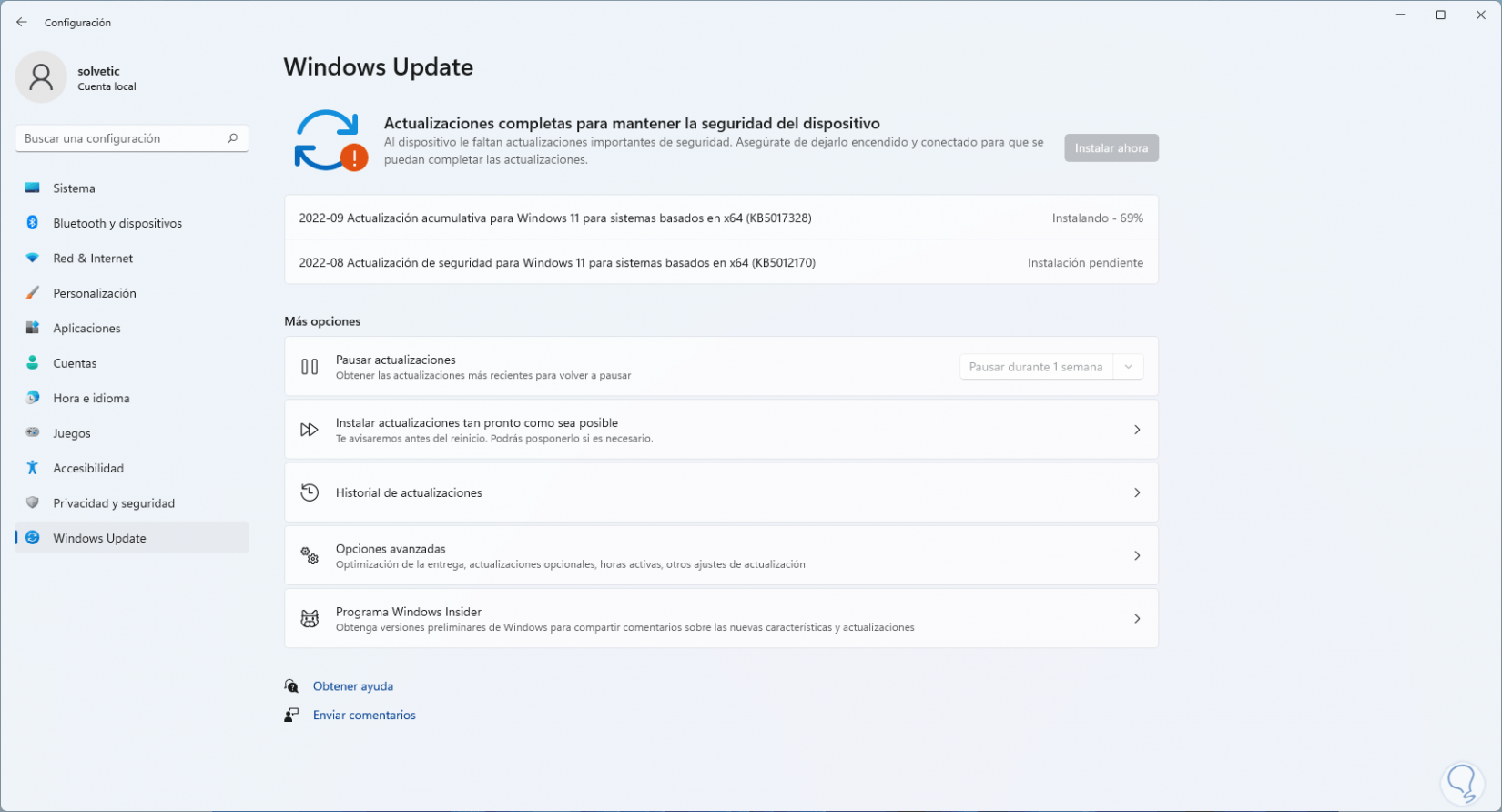
Si Office no se actualiza y la seguridad de tu equipo empieza a resentirse, no eres el único. Muchas personas se encuentran con que Word, Excel o Outlook siguen en una versión antigua aunque, en teoría, las actualizaciones automáticas están activadas. Esto no solo es molesto, sino que puede dejar tu sistema expuesto a vulnerabilidades, malware o ransomware que ya han sido corregidos en versiones más recientes.
En este artículo vas a encontrar una guía completa y muy detallada para forzar una actualización segura de Microsoft Office, tanto en entornos domésticos como empresariales (Microsoft 365 Apps for Enterprise, Office 2019, Office LTSC 2021 y versiones anteriores como Office 2016 u Office 2013). Veremos por qué no se actualiza, cómo comprobar la configuración, qué hacer si las políticas de la empresa lo bloquean, cómo actuar desde Intune o SCCM, y cómo resolver errores típicos de parches que fallan.
Por qué Office no se actualiza aunque debería
Por defecto, las instalaciones modernas de Microsoft Office están preparadas para actualizarse solas en cuanto Microsoft publica nuevas versiones y parches de seguridad. Sin embargo, en la práctica es bastante habitual abrir la pestaña Archivo > Cuenta y encontrarse con que las actualizaciones automáticas están deshabilitadas, o que el menú para gestionarlas aparece atenuado u oculto.
En muchos equipos verás, en el backstage de Office, un aviso indicando que las actualizaciones están desactivadas o gestionadas por la organización. Esto genera una sensación de falsa seguridad: el usuario cree que está al día porque ve “Aplicaciones de Microsoft 365 para empresas” instalado, pero en realidad la compilación está desfasada respecto al canal de actualización configurado.
La causa de este comportamiento, en la mayoría de los casos, se reduce a dos motivos: configuración manual del usuario o control mediante directivas de grupo. O bien alguien ha desactivado las actualizaciones desde las propias aplicaciones de Office, o bien la empresa ha impuesto una configuración centralizada (GPO, Intune, SCCM u otras soluciones) que limita cuándo y cómo se actualiza.
También se dan situaciones en las que las tareas programadas de actualización se ejecutan pero no instalan nada. Por ejemplo, la tarea de “Office Automatic Updates 2.0” puede marcarse como exitosa, pero las versiones de Word o Excel no cambian hasta que el usuario pulsa manualmente “Actualizar ahora”. Esto suele indicar una mezcla de configuración de canal inadecuada, políticas contradictorias o problemas con los archivos de instalación (Click-to-Run, caché local, etc.).
Un tercer escenario bastante típico aparece en entornos empresariales: los administradores ven en el portal de mantenimiento de config.office.com que los equipos están “No iniciado” en el estado de actualización, a pesar de haber configurado perfiles para forzar el parcheo. Es decir, la consola indica que la máquina está desactualizada, pero la orden de actualizar nunca llega a ejecutarse correctamente en el cliente.
Síntomas habituales cuando Office no se actualiza
Cuando tienes un problema real de actualización con Office, suelen repetirse algunos indicadores clave. Detectarlos a tiempo ayuda a evitar brechas de seguridad y problemas de compatibilidad con documentos o macros.
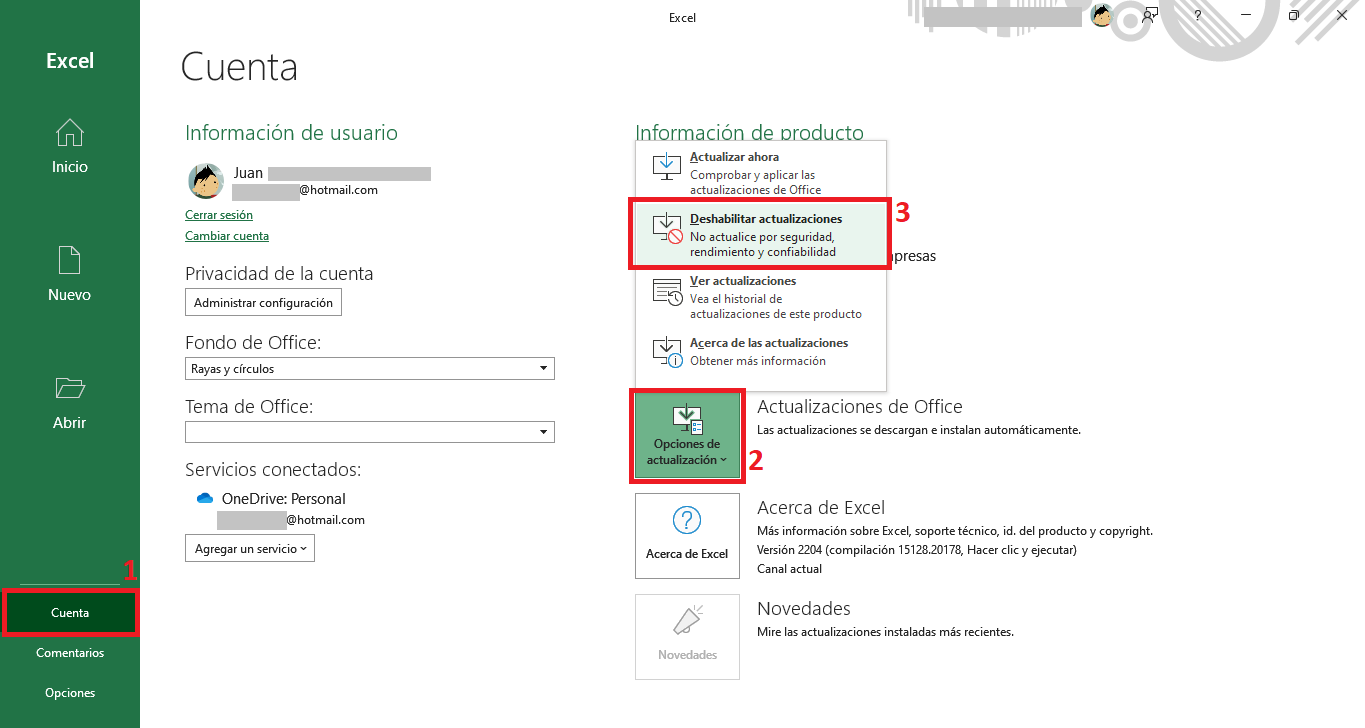
Uno de los síntomas más claros es que, al ir a Archivo > Cuenta (o Cuenta de Office en Outlook), la opción “Opciones de actualización” aparece deshabilitada u oculta. En algunos casos solo se muestra “Acerca de” y no hay forma de habilitar o deshabilitar actualizaciones desde la interfaz. Esto suele significar que tienes una instalación de licencia por volumen o que la organización controla las actualizaciones mediante directiva de grupo.
Otro indicador frecuente en empresas es que, desde Intune o el portal de administración de Microsoft 365, no hay un modo directo de ver si un usuario ha marcado “Desactivar actualizaciones” en su sesión. El administrador solo observa que las compilaciones no avanzan y que la puntuación de seguridad baja porque las firmas y parches no se están aplicando.
Hay que añadir los síntomas relacionados con errores de parches al intentar instalar o desinstalar actualizaciones de Office. Algunos códigos típicos que pueden aparecer son 17031 (línea base no válida), 17302 (problema con el MSoCache), 17025 (parche ya instalado), 17028 (no hay producto válido para ese parche) o 17044 (fallo de detección del instalador). Estos errores pueden indicar que faltan archivos MSI, que una herramienta de limpieza borró algo que no debía, o que quedan restos de versiones antiguas de Office en el Registro.
Por último, en Microsoft 365 Apps for Enterprise, Canal Empresarial Mensual, es relativamente común que las máquinas no se actualicen automáticamente al ritmo esperado, a pesar de tener las políticas configuradas para que lo hagan. El síntoma más claro: actualizar desde el botón “Actualizar ahora” funciona, pero el proceso automático no se dispara o no descarga nada.
Actualizar Office para Windows de forma manual y segura
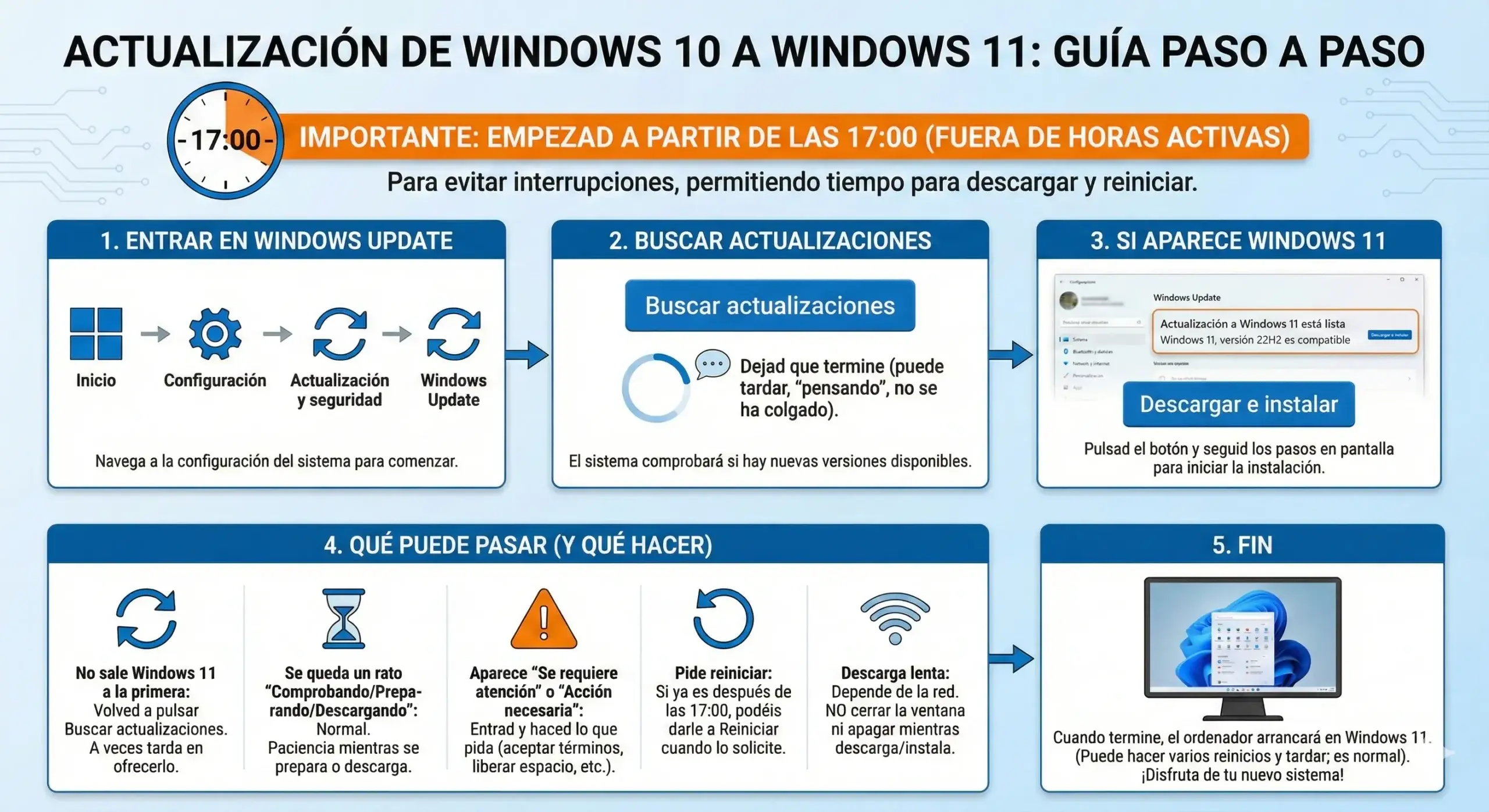
Antes de meternos en ajustes avanzados, conviene tener claro cómo forzar una actualización manual de Office para Windows desde la propia aplicación. Este procedimiento es válido para la mayoría de usuarios y es la primera prueba que deberías hacer.
Para actualizar Office manualmente en Windows, sigue estos pasos básicos: abre cualquier aplicación de Office, ve a Cuenta y ejecuta “Actualizar ahora”. Si todo está bien configurado y tu instalación no está bloqueada por políticas, el sistema buscará actualizaciones en los servidores de Microsoft, descargará los paquetes necesarios y, si hace falta, cerrará las aplicaciones para aplicar los cambios.
Durante el proceso verás varias fases: primero, búsqueda de actualizaciones; después, descarga de los archivos; más adelante, un aviso para que cierres documentos y guardes el trabajo; y, por último, la aplicación de los parches. Tras completarse, tendrás instalada la versión más reciente disponible para tu canal (mensual, semestral, etc.).
Si no aparece ninguna actualización, o ves mensajes como “Está actualizado”, es importante comprobar dos cosas: que el equipo tenga conexión a Internet estable y que no estés usando una edición con licencia por volumen controlada mediante GPO (en cuyo caso las opciones de actualización pueden no estar disponibles en la interfaz).
En el caso de que Office no se abra o falle nada más iniciar, también puedes intentar reparar la instalación desde el Panel de control o la Configuración de Windows y, una vez completada la reparación, repetir el proceso de actualización. Esta reparación puede resolver problemas de archivos dañados que impiden al actualizador funcionar con normalidad.
Rehabilitar las actualizaciones automáticas desde Office
Cuando las actualizaciones automáticas se han desactivado manualmente y no hay una GPO controlando el equipo, es posible volver a activarlas fácilmente. La clave aquí es localizar el menú de “Opciones de actualización” y elegir “Habilitar actualizaciones”, de manera que Office vuelva a encargarse de buscar e instalar nuevas versiones sin intervención del usuario.
Los pasos generales son muy sencillos: inicia cualquier aplicación de Office (por ejemplo, Word), entra en Archivo > Cuenta (o Cuenta de Office en Outlook), busca el bloque “Información del producto” y haz clic en “Opciones de actualización”. Si ves la opción “Habilitar actualizaciones”, selecciónala. Si Windows te pide permiso para que Office realice cambios en el equipo, acepta.
A partir de ese momento, las actualizaciones automáticas vuelven a estar operativas, y el sistema debería ir recibiendo parches de seguridad y funciones según el canal de actualización que tenga asignado. Eso sí, si al acceder a “Opciones de actualización” encuentras el menú deshabilitado o directamente no aparece, lo más probable es que la política de tu organización esté tomando el control.
En ese contexto, aunque el usuario quiera reactivar las actualizaciones, no podrá hacerlo desde la interfaz gráfica. La solución pasará por revisar las directivas de grupo, la configuración de Intune, SCCM o las plantillas administrativas ADMX que se estén aplicando a ese equipo concreto.
Actualizaciones controladas por directiva de grupo (GPO)
En entornos corporativos, es muy habitual que las actualizaciones de Office se gestionen mediante GPO. Cuando esto ocurre, la opción “Habilitar actualizaciones” puede estar oculta o bloqueada, y cualquier cambio manual del usuario será ignorado. El comportamiento de Office se rige entonces por lo que esté definido en el Registro a través de las plantillas administrativas.
Para comprobar la configuración impuesta por GPO, es necesario revisar las claves de Registro asociadas. En versiones como Microsoft 365 Apps for Enterprise, Office LTSC 2021, Office 2019 y Office 2016, la ruta principal es HKEY_LOCAL_MACHINE\software\policies\microsoft\office\16.0\common\OfficeUpdate. En Office 2013, en cambio, se utiliza HKEY_LOCAL_MACHINE\software\Wow6432Node\microsoft\office\15.0\common\OfficeUpdate.
Dentro de esa clave, los valores más relevantes son dos: EnableAutomaticUpdates y HideEnableDisableUpdates. En el primero, el valor 1 indica que las actualizaciones automáticas están habilitadas y 0 que están deshabilitadas. En el segundo, el valor 1 oculta la opción de menú que permite activar o desactivar actualizaciones en la interfaz; el valor 0 la muestra.
Si estas claves no existen, normalmente hay que instalar las plantillas administrativas (ADMX/ADML) correspondientes para Office, de forma que la consola de administración de directivas de grupo muestre los ajustes de “Actualizaciones” bajo “Microsoft Office 2016 (Máquina)” (o la versión correspondiente). Una vez visibles, se pueden configurar políticas como el canal de actualización, la activación de actualizaciones automáticas o la visibilidad del menú en las aplicaciones.
En la consola de GPO, encontrarás estas opciones en la ruta Configuración del equipo > Directivas > Plantillas administrativas > Microsoft Office 2016 (Máquina) > Actualizaciones. Ahí podrás elegir el canal de actualización (Canal actual, Semestral, Canal Empresa, etc.), activar el control por parte de la organización y aplicar las políticas a las unidades organizativas (OU) deseadas.
Cómo agregar las claves de OfficeUpdate mediante plantillas ADMX
Para que las directivas de actualización de Office aparezcan en el Editor de directivas de grupo, es obligatorio disponer de las plantillas ADMX/ADML actualizadas. Sin estos archivos, el GPMC no mostrará las opciones específicas de Office y no podrás configurar ni el canal ni el comportamiento de las actualizaciones.
En el caso de Microsoft 365 Apps for Enterprise, Office LTSC 2021, Office 2019 y Office 2016, el procedimiento pasa por descargar siempre la versión más reciente de las plantillas de administración desde la página oficial de Microsoft. Una vez descargado el paquete, eliges la compilación adecuada (x64 o x86), ejecutas el instalador y extraes los archivos.
Después tendrás que copiar los archivos con extensión .admx en la carpeta C:\Windows\PolicyDefinitions\, y los archivos .adml en el subdirectorio de idioma correspondiente (por ejemplo, en-US o es-ES) dentro de esa misma ruta. A partir de ese momento, cualquier servidor o equipo que utilice ese almacén de directivas verá las nuevas plantillas cargadas.
Para Office 2013 el proceso es similar, pero utilizando el paquete específico de “Plantillas administrativas de Office 2013 (ADMX/ADML) y Herramienta de personalización de Office”. De nuevo, seleccionas x64 o x86 según tu instalación, ejecutas, extraes y copias los .admx y .adml a PolicyDefinitions.
Una vez integradas las plantillas en Active Directory Domain Services (AD DS), en la consola de administración de directivas de grupo encontrarás la configuración de actualización en el apartado de “Actualizaciones” de la rama de Office correspondiente. Allí se ofrece una descripción detallada de cada ajuste, incluyendo qué hace cada canal, si se permite que el usuario vea el menú de actualización y cómo se fuerza el uso de un CDN concreto.
Canales de actualización de Office: qué son y para qué sirven
Uno de los puntos que más confusión genera es el de los canales de actualización. Microsoft ofrece varios canales para Office 365 / Microsoft 365, cada uno con una frecuencia de publicación y un objetivo distinto. Elegir bien el canal es crucial para equilibrar estabilidad, nuevas funciones y seguridad.
El Canal Semestral (a veces denominado “Amplio” o “Diferido”) está pensado para organizaciones que prefieren cambios menos frecuentes. Proporciona actualizaciones de seguridad mensuales y actualizaciones de características dos veces al año (enero y julio). Las funciones que llegan a este canal ya han pasado antes por otros canales más rápidos y se consideran más maduras.
El Canal Semestral (Dirigido) es una especie de canal de pruebas previo al Semestral normal. Las nuevas funciones aparecen aproximadamente cuatro meses antes (en marzo y septiembre), y se reciben tanto parches de seguridad como actualizaciones no relacionadas con la seguridad de manera mensual. Es útil para validar cambios antes de desplegarlos a toda la organización.
El Canal Mensual (también conocido como “Canal actual”) recibe las funciones nuevas tan pronto como están listas. Microsoft publica mejoras y correcciones con una frecuencia mensual, por lo que es el canal más adecuado para quienes quieren acceso rápido a novedades a cambio de aceptar más cambios en el día a día.
Además, existen variantes “Dirigidas” o de “Vista previa” (Current Channel Preview, Monthly Enterprise, etc.) y un canal Beta orientado a pruebas muy tempranas. Estos canales son útiles para departamentos de TI que necesiten probar en un grupo reducido de usuarios antes de extender cambios a todos los equipos de la compañía.
Comprobar versión instalada y canal de Office
Antes de cambiar de canal o forzar una actualización, es imprescindible saber qué versión y compilación de Office tienes instalada, así como el canal al que está suscrito el equipo. Esto te permite correlacionar la versión con las notas de Microsoft y verificar si realmente estás desactualizado.
Para verlo, abre cualquier aplicación de Office 365 (por ejemplo, Word), y entra en Archivo > Cuenta. En la sección “Acerca de Word” (o “Acerca de Excel”, etc.) se indica la versión (por ejemplo, 2108), el número de compilación (por ejemplo, 14326.20404) y el nombre del canal de actualización que se está utilizando.
Con estos datos en la mano, puedes consultar la documentación de Microsoft para saber qué parches de seguridad y qué funciones incluye cada compilación. Si tu compilación está varias versiones por detrás del canal configurado, probablemente se esté produciendo algún bloqueo en el mecanismo de actualización.
También es útil comprobar el canal directamente desde el Registro o mediante la herramienta OfficeC2RClient, especialmente cuando quieres forzar el cambio de canal desde la línea de comandos sin depender de la interfaz gráfica ni de GPO.
Cambiar el canal de actualización con OfficeC2RClient (línea de comandos)
En sistemas donde ya está instalado Office 365, puedes modificar el canal de actualización a través de la consola de comandos. Esta técnica es muy útil cuando quieres pasar un equipo de un canal “actual” a uno “diferido” o viceversa, sin reinstalar todo el paquete.
El primer paso consiste en abrir el símbolo del sistema como administrador. Desde ahí, tienes que navegar hasta la carpeta de Click-to-Run, normalmente C:\Program Files\Common Files\Microsoft Shared\ClickToRun. Una vez dentro, ya puedes utilizar OfficeC2RClient.exe con distintos parámetros.
Por ejemplo, para cambiar del canal Actual al Canal Semestral, se utiliza un comando similar a: OfficeC2RClient.exe /changesetting Channel=Deferred. Después, para que los ajustes surtan efecto, se ejecuta “OfficeC2RClient.exe /update user”, lo que fuerza a Office a reconfigurar la instalación y descargar las actualizaciones correspondientes al nuevo canal.
Durante este proceso verás una ventana muy parecida a la de actualización estándar de Office, y al finalizar, la versión y compilación pueden cambiar significativamente, especialmente si pasas de un canal muy avanzado a uno con compilaciones menores. Es importante tener en cuenta que, al retroceder de canal (por ejemplo, de Actual a Semestral), el volumen de datos descargados suele ser mayor porque se revierten funciones exclusivas de versiones más recientes.
En cualquier caso, tras el cambio, conviene volver a abrir Word o Excel, ir a Archivo > Cuenta y verificar que el nuevo canal aparece reflejado en “Acerca de” y que el número de versión corresponde a lo esperado.
Ajustar el canal desde el Registro de Windows
Otra manera avanzada de controlar cómo se actualiza Office 365 consiste en editar directamente el Registro de Windows en la clave de configuración de Click-to-Run. Esta opción requiere cuidado, pero ofrece un control muy fino sobre el origen de las actualizaciones.
Para ello tienes que abrir el Editor del Registro (regedit) y navegar a la ruta HKEY_LOCAL_MACHINE\SOFTWARE\Microsoft\Office\ClickToRun\Configuration. Dentro de esta clave, uno de los valores más importantes es “CDNBaseUrl”, que indica la URL del canal desde el que Office descarga las actualizaciones.
Según el canal configurado, verás distintas URL predefinidas. Por ejemplo, el Canal Semestral usa una dirección como http://officecdn.microsoft.com/pr/7ffbc6bf-bc32-4f92-8982-f9dd17fd3114, mientras que el Canal Mensual (Actual) utiliza http://officecdn.microsoft.com/pr/492350f6-3a01-4f97-b9c0-c7c6ddf67d60. Existen también URLs específicas para Current Channel Preview, Canal Semestral de Empresa (Avance) y el canal Beta.
Si haces clic derecho sobre CDNBaseUrl y eliges “Modificar”, puedes pegar la URL correspondiente al nuevo canal que quieras utilizar. Por ejemplo, para cambiar de Semestral a Mensual, reemplazarías la URL por la del Canal Actual. Tras guardar el cambio, bastaría con forzar una actualización desde Word (Archivo > Cuenta > Opciones de actualización > Actualizar ahora) para que Office adapte la instalación al canal recién configurado.
Es fundamental no mezclar esta configuración con GPO contradictorias: si tienes una política de grupo que fija el canal, el valor del Registro podría ser sobrescrito en la próxima actualización de políticas. Por eso conviene revisar primero si el canal se está gestionando mediante GPO antes de modificar CDNBaseUrl manualmente.
Configurar canal y actualizaciones con GPO y plantillas administrativas
Cuando gestionas un parque de equipos grande, lo ideal es controlar Office mediante directiva de grupo. Una vez que has copiado las plantillas ADMX y ADML de Office a PolicyDefinitions, el siguiente paso es configurar el canal y comportamiento de actualización desde el Editor de directivas de grupo.
En el equipo o servidor donde administras las políticas, ejecuta gpedit.msc (o abre la consola de administración de directivas de grupo si trabajas en dominio) y navega hasta Configuración del equipo > Plantillas administrativas > Microsoft Office 2016 (máquina) > Actualizaciones. Ahí verás ajustes como “Actualizar canal”, “Habilitar actualizaciones” y otros relacionados.
Dentro de “Actualizar canal”, marca la opción “Habilitada” y selecciona en el desplegable el canal deseado, como Canal actual, Canal Semestral o Canal Empresa Mensual. Una vez guardado el cambio, puedes forzar la actualización de políticas con el comando “gpupdate” en los equipos cliente, aunque por defecto las GPO se actualizan automáticamente cada 90 minutos.
Es importante que en el Programador de tareas de Windows esté activa la tarea “Office Automatic Updates 2.0”, ubicada en Biblioteca del Programador de tareas > Microsoft > Office. Esta tarea es la encargada de ejecutar la comprobación e instalación de actualizaciones según las políticas definidas. Si falta o está deshabilitada, las actualizaciones automáticas no se producirán aunque la GPO esté correctamente configurada.
Una vez que la directiva está aplicada y la tarea programada funciona, los equipos deberían cambiar de canal y recibir las actualizaciones acordes a ese canal sin necesidad de intervención por parte de los usuarios finales, lo cual mejora la coherencia en entornos empresariales.
Uso de la Herramienta de instalación de Office con configuración personalizada
Si vas a desplegar Office desde cero en varios equipos, la opción más limpia es utilizar la Herramienta de instalación de Office con un archivo de configuración XML personalizado. En ese archivo puedes indicar qué aplicaciones instalar, la arquitectura y el canal de actualización inicial, entre otros parámetros.
En la sección de actualizaciones del XML, se utiliza una estructura parecida a: <Configuration><Updates Channel=»MonthlyEnterprise» /></Configuration>. Sustituyendo “MonthlyEnterprise” por “Current”, “Deferred” u otros valores válidos, defines el canal con el que se instalará Office en cada máquina.
Cuando lances la instalación con esa configuración, los equipos quedarán directamente alineados con el canal elegido, sin necesidad de cambiarlo después mediante Registro o GPO. No obstante, hay que tener en cuenta que, si más tarde configuras una directiva de grupo que especifique otro canal, la GPO tendrá prioridad sobre lo definido en el XML.
Este enfoque resulta especialmente útil en entornos de escritorio remoto o VDI, donde quieres que todas las máquinas arranquen con la misma versión y canal desde el principio, reduciendo así variaciones inesperadas entre usuarios.
Errores de parches de Office y cómo solucionarlos
Cuando al intentar instalar o desinstalar actualizaciones de Office aparecen códigos de error como 17031, 17302, 17025, 17028 o 17044, normalmente estás ante un problema con la línea base de instalación o con archivos MSI dañados o ausentes. Estos errores indican que el instalador no encuentra lo que espera o detecta incoherencias en las versiones.
Entre las causas más habituales están la eliminación de archivos MSI para ahorrar espacio, herramientas de limpieza de terceros que han borrado componentes críticos, antivirus que han eliminado ficheros por error o restos de claves de registro de versiones anteriores de Office que ya no están realmente instaladas.
Si todos los parches empiezan a fallar en una máquina, lo más prudente es comprobar primero si realmente se sigue utilizando la versión de Office asociada a esas actualizaciones. Navegando por el Registro (HKEY_LOCAL_MACHINE\SOFTWARE y búsquedas con F3) puedes localizar claves que indiquen instalaciones antiguas. Si encuentras claves obsoletas de una versión que ya no está en uso, conviene eliminarlas con cuidado, volver a analizar la máquina con tu herramienta de gestión de parches y comprobar si el problema persiste.
Cuando la versión de Office afectada sí se utiliza, es probable que haya archivos corruptos o faltantes. En ese caso, intenta instalar manualmente una de las actualizaciones problemáticas. Si el instalador manual también falla, revisa los registros de Microsoft en %temp%, ejecuta una reparación de Office y, si no se resuelve, desinstala y reinstala la suite completa. Para un análisis en profundidad, puede ser necesario contactar con el soporte del proveedor con los logs del agente de la máquina.
Si el fallo se limita a un único parche concreto, el enfoque es similar: revisar el Registro en busca de restos de versiones viejas y, si la versión en cuestión sigue en uso, recopilar los registros del agente y los logs de instalación para remitirlos al soporte técnico correspondiente, que podrá identificar la causa exacta del error.
Forzar actualizaciones desde Intune, portal M365 y SCCM
En entornos administrados con Intune o el portal de administración de Microsoft 365, uno de los retos habituales es verificar si los usuarios han deshabilitado las actualizaciones o por qué ciertos equipos siguen desactualizados a pesar de las políticas. No existe un botón mágico que muestre “este usuario ha pulsado Desactivar actualizaciones”, pero sí puedes inferirlo por el estado de las compilaciones y los informes de cumplimiento.
Cuando las máquinas aparecen en el portal de mantenimiento de config.office.com con estado “No iniciado” durante mucho tiempo, a pesar de figurar como desactualizadas, puede que tengas una combinación de políticas contradictorias, canales mal configurados o tareas programadas que no se ejecutan correctamente. Revisar el canal efectivo, las GPO vinculadas y la tarea “Office Automatic Updates 2.0” suele ser el primer paso.
Si tienes SCCM disponible, puedes optar por empujar actualizaciones de Office de forma dirigida, obligando a que los equipos ejecuten la instalación incluso aunque los usuarios no inicien manualmente el proceso. SCCM permite crear paquetes, secuencias de tareas y reglas de implementación que fuerzan la aplicación de parches en ventanas de mantenimiento específicas.
En organizaciones donde la dirección exige que las máquinas se actualicen “más rápido de lo que lo harían de forma automática”, una estrategia razonable consiste en combinar: canal adecuado (por ejemplo, Canal Enterprise Mensual), GPO que fuerce la configuración, uso de Intune o SCCM para monitorizar versiones y, cuando sea necesario, despliegues forzados de parches críticos.
También conviene recordar que, si la empresa utiliza versiones web de Office 365, éstas se actualizan de forma transparente en la nube. El foco de la problemática recae sobre las aplicaciones de escritorio, donde la gestión de canal, políticas y tareas programadas determina la agilidad con la que se aplican correcciones y nuevas funciones.
Contar con una estrategia clara para las actualizaciones de Office es clave para mantener el equilibrio entre estabilidad, funcionalidad y seguridad. Definir bien el canal, revisar periódicamente las GPO e Intune, vigilar errores de parches y disponer de un plan de backup que incluya datos de Office 365 permite que tanto usuarios domésticos como empresas puedan forzar actualizaciones seguras de Office cuando sea necesario, sin comprometer la integridad de sus sistemas ni los datos críticos.

Redactor apasionado del mundo de los bytes y la tecnología en general. Me encanta compartir mis conocimientos a través de la escritura, y eso es lo que haré en este blog, mostrarte todo lo más interesante sobre gadgets, software, hardware, tendencias tecnológicas, y más. Mi objetivo es ayudarte a navegar por el mundo digital de forma sencilla y entretenida.