- Configurar las cuentas como Exchange o ActiveSync es esencial para sincronizar calendarios y contactos en Outlook.
- Permisos, batería y datos en segundo plano en móvil influyen directamente en la sincronización.
- En Outlook de escritorio, archivos de datos, complementos y perfiles dañados suelen causar fallos.
- La integración con Gmail y Google Calendar se basa en importaciones y suscripciones ICS con limitaciones.
Cuando Outlook deja de sincronizar el calendario o los contactos, el caos está servido: reuniones que no aparecen en el móvil, citas duplicadas, contactos que solo existen en un dispositivo… y la sensación constante de que algo se te escapa. La buena noticia es que casi siempre se puede localizar dónde se rompe la sincronización y arreglarla con unos cuantos ajustes bien hechos.
En esta guía vas a encontrar todas las soluciones prácticas y contrastadas para corregir problemas de sincronización de calendarios y contactos en Outlook: tanto en móvil (Android y iPhone), como en el Outlook de escritorio, Outlook en la web y su integración con Gmail y Google Calendar. Todo explicado en español de España, con pasos claros y ejemplos reales de los problemas más habituales.
1. Antes de nada: ¿qué app de correo y qué tipo de cuenta usas?
La primera pregunta clave es desde dónde accedes a tu correo y calendario: ¿la app móvil de Outlook, la app de Correo de iOS, la app nativa de Android, Outlook de escritorio, Outlook en la web…? Y la segunda: ¿tu cuenta está configurada como Exchange/Exchange ActiveSync o como IMAP/POP?
En muchísimos casos, el problema viene de que el correo se ha añadido como IMAP o POP. Estos protocolos solo sincronizan el correo electrónico; no sincronizan calendario ni contactos. Si tu cuenta de trabajo o de Microsoft 365, o incluso Outlook.com/Gmail, está configurada como IMAP, verás los emails, pero nunca se sincronizarán las citas ni la agenda.
Lo que necesitas para sincronizar calendario y contactos es una cuenta configurada como Exchange o Exchange ActiveSync. Esto aplica tanto a cuentas corporativas de Microsoft 365/Exchange como a muchos proveedores que permiten ActiveSync (por ejemplo, Outlook.com u otros servicios compatibles).
Por tanto, si en tu app ves que la cuenta aparece como IMAP o POP, el primer paso será eliminar esa cuenta y volver a agregarla eligiendo Exchange/Exchange ActiveSync. Más adelante veremos cómo hacerlo en iOS y Android.
2. Solucionar problemas de calendario y contactos en la app móvil de Outlook
La app oficial de Outlook para Android e iOS suele ser la opción más fiable para unificar correo, calendario y contactos. Aun así, a veces se queda “enganchada” y deja de sincronizar. Estos son los pasos generales que recomienda el propio soporte de Microsoft y que suelen arreglar la mayoría de fallos.
2.1. Comprobar la configuración básica de la cuenta en Outlook móvil
En la app móvil, lo primero es revisar que la cuenta está correctamente añadida y con los calendarios activos:
- Abre la app de Outlook en tu móvil.
- Ve a Configuración (icono de rueda dentada).
- Toca en la cuenta que te da problemas.
- Comprueba que las opciones de Calendario y, si aplica, Contactos están activadas.
Si en la lista de cuentas no aparece tu buzón o aparece como IMAP/POP, significa que no está configurado con Exchange ActiveSync. En ese caso, tendrás que eliminarla y volver a agregarla eligiendo el tipo adecuado (Exchange/Exchange ActiveSync o la opción de cuenta profesional/escolar de Microsoft 365).
2.2. Restablecer la cuenta en la app de Outlook
Cuando el calendario o los contactos dejan de actualizarse pero la cuenta está bien configurada, suele bastar con restablecer la cuenta dentro de la app:
- Abre Outlook en el móvil.
- Entra en Configuración y toca la cuenta afectada.
- Elige la opción Restablecer cuenta.
- Espera a que finalice el proceso y revisa si ya aparecen los eventos o contactos.
Este restablecimiento fuerza a la app a volver a sincronizar todos los datos con el servidor sin que tengas que borrar la cuenta completa, y suele arreglar muchos errores “invisibles” de sincronización.
2.3. Eliminar y volver a agregar la cuenta en Outlook móvil
Si el restablecimiento no sirve, el siguiente paso es eliminar la cuenta del dispositivo y volver a configurarla desde cero:
- En la app Outlook, entra en Configuración.
- Toca la cuenta que no se sincroniza.
- Pulsa Eliminar cuenta o Eliminar de este dispositivo.
- Cierra completamente la app, vuelve a abrirla y añade de nuevo la cuenta seleccionando el tipo Exchange o Exchange ActiveSync (nunca IMAP/POP si quieres calendario y contactos).
En dispositivos Samsung u otros Android con app de correo propia, si utilizas esa app en lugar de Outlook, al volver a agregar la cuenta escoge también Exchange ActiveSync y asegúrate de marcar la casilla de Sincronizar calendario.
2.4. Permisos de contactos y calendario en el móvil
Aunque todo esté bien en la app, si el sistema no le da permisos, Outlook no podrá leer ni escribir en la agenda ni en el calendario del dispositivo. Hay que revisarlo según el sistema operativo.
En Android
En Android, entra en los ajustes del teléfono y comprueba los permisos de la aplicación:
- Ve a Ajustes > Aplicaciones > Outlook.
- Entra en Permisos.
- Asegúrate de que Contactos y Calendario están permitidos.
Después, abre la app de Outlook, ve a Configuración > tu cuenta y comprueba que la opción Sincronizar contactos está activada, si quieres que los contactos de la cuenta aparezcan también en la agenda nativa del móvil.
En iPhone (iOS)
En iOS, los permisos también pueden bloquear la sincronización silenciosamente:
- Abre Ajustes de iOS.
- Ve a Privacidad y seguridad > Calendarios y permite el acceso a Outlook.
- En Privacidad y seguridad > Contactos, comprueba igualmente que Outlook tiene permiso.
Sin estos permisos, la app puede seguir recibiendo correo pero nunca verás los eventos o los contactos de la cuenta reflejados en las apps nativas del dispositivo.
3. Uso de la app de Correo y Calendario de iOS con cuentas de Outlook/Exchange
Mucha gente prefiere usar la app Calendario y la app Correo nativas del iPhone con su cuenta de Exchange u Outlook.com. En este escenario, los problemas de sincronización suelen deberse a la configuración de la cuenta o a los permisos de iOS.
3.1. Comprobar que la cuenta está añadida como Exchange y que el calendario se sincroniza
Para revisar si tu cuenta está bien configurada en iOS:
- Ve a Ajustes de iOS > Calendario > Cuentas (o Correo > Cuentas, según versión).
- Toca tu cuenta de trabajo/Outlook.
- Comprueba que aparece como Exchange y que el interruptor de Calendarios está en verde.
Si no ves ninguna opción de calendario o la cuenta aparece como IMAP, lo más probable es que no estés usando ActiveSync. En ese caso, elimina la cuenta y vuelve a agregarla eligiendo la opción Exchange y autenticando con tu cuenta corporativa o de Microsoft 365.
3.2. Eliminar y volver a agregar la cuenta de correo en iOS
Cuando la cuenta se ha quedado “a medio configurar” o has cambiado contraseñas, suele ser más rápido borrarla y configurarla de nuevo:
- Entra en Ajustes > Calendario > Cuentas (o Correo > Cuentas).
- Selecciona la cuenta de Exchange/Outlook.
- Pulsa Eliminar cuenta.
- Reinicia el iPhone.
- Vuelve a Ajustes > Cuentas > Añadir cuenta y elige Exchange (no IMAP).
Durante el asistente, asegúrate de que Calendario y Contactos están marcados para que se sincronicen junto con el correo.
3.3. Calendario predeterminado y confusión de calendarios
Otro clásico: creas un evento y luego “desaparece”. En realidad, muchas veces se ha creado en otro calendario distinto (por ejemplo, el calendario local del iPhone o un calendario de iCloud) en lugar del calendario de Exchange corporativo.
En iOS, puedes elegir cuál es el calendario predeterminado para los nuevos eventos:
- Ve a Ajustes > Calendario > Calendario predeterminado.
- Selecciona el calendario de tu cuenta de Exchange/Outlook que realmente utilizas.
Así evitarás que las citas nuevas se queden en un calendario que no se sincroniza con Outlook en el resto de tus dispositivos.
4. Sincronización de calendario de Outlook en Android (app Outlook y apps nativas)
Android añade una capa extra de complejidad porque cada fabricante modifica la gestión de batería y de apps en segundo plano. Eso puede romper la sincronización de Outlook sin que se note a simple vista. Consulta cómo afectan estas medidas a problemas de sincronización en Android para entender mejor los síntomas.
4.1. Restablecer la cuenta en la app de Outlook para Android
Igual que en iOS, el primer paso es restablecer la cuenta desde la propia app:
- Abre Outlook en Android.
- Ve a Configuración > toca la cuenta afectada.
- Pulsa Restablecer cuenta y espera a que termine.
Comprueba después si tus eventos y contactos empiezan a actualizarse con normalidad. Si no, pasa al borrado y reconfiguración completa de la cuenta como Exchange.
4.2. Permisos de calendario y contactos en Android
Como hemos visto antes, en Android es fundamental dar permisos explícitos:
- Entra en Ajustes > Aplicaciones > Outlook > Permisos.
- Permite Calendario y Contactos.
Si usas la app de correo nativa de Samsung u otro fabricante, repite la jugada: revisa permisos y tipo de cuenta. Cuando vuelvas a agregarla, selecciona Exchange ActiveSync y marca las opciones de sincronización de calendario y contactos.
4.3. Restricciones de batería y datos en segundo plano
Muchos móviles Android restringen el uso de batería en segundo plano para ahorrar energía. El problema es que, si Outlook está restringido, la sincronización se para hasta que abres la app, lo que hace que parezca que el calendario “no funciona”.
- Ve a Ajustes > Aplicaciones > Outlook > Batería.
- Configura la app como Sin restricciones o permite el uso en segundo plano.
- En Datos móviles y Wi‑Fi, permite también el uso de datos en segundo plano.
En móviles como Google Pixel, Samsung, Xiaomi, etc., estas opciones pueden tener otro nombre, pero la idea es que Outlook no esté limitado en segundo plano para que pueda sincronizar continuamente.
5. Problemas de sincronización con Outlook de escritorio (Windows)
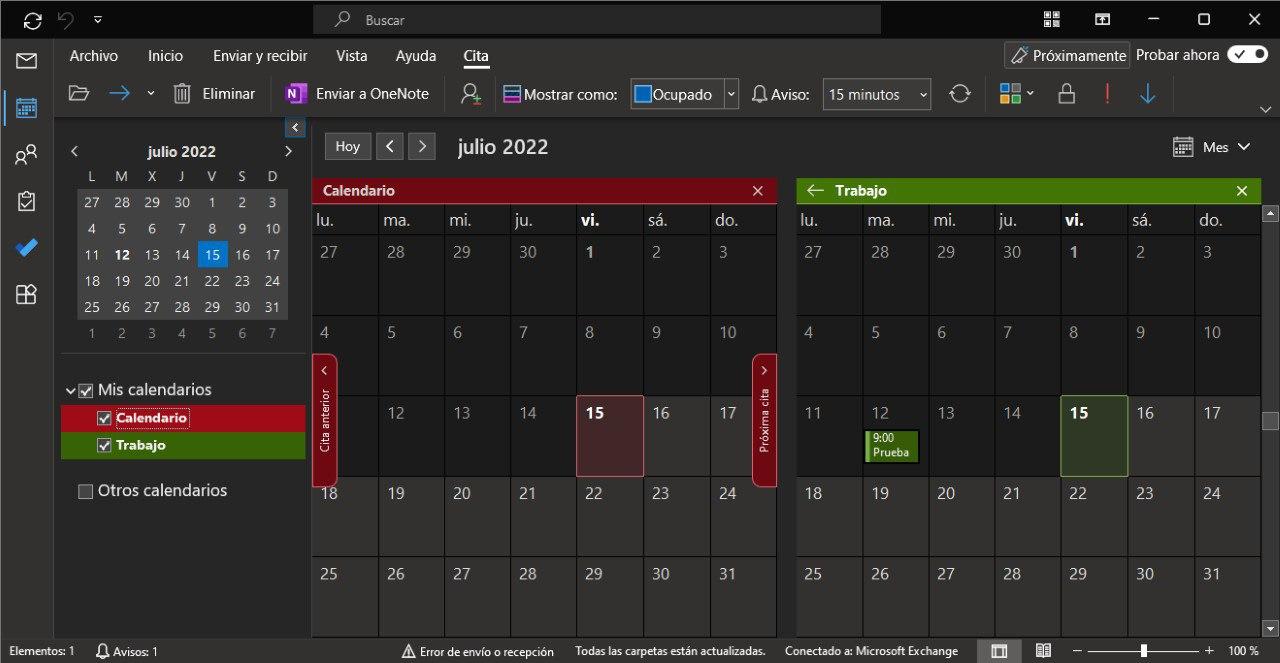
En el Outlook de escritorio (Microsoft 365 / Office 365 / Outlook 2016, etc.) los fallos de sincronización de calendarios y contactos suelen estar relacionados con la conexión al servidor, el archivo OST/PST, complementos o el propio perfil de Outlook.
5.1. Comprobar conexión de red y estado del servicio
Antes de meterte a fondo, verifica que tienes buena conexión a Internet y que el servicio de Microsoft 365 no está experimentando una incidencia:
- Si usas Microsoft 365 empresarial, tu administrador puede ver el estado en el Centro de administración > Estado > Estado del servicio.
- Si Outlook en la web va lento o muestra retrasos, puede haber un problema de servidor que afecte a la sincronización.
Si en Outlook en la web ves los eventos correctamente pero no aparecen en Outlook de escritorio, entonces el problema suele estar en el cliente local (perfil, OST, complementos, etc.).
5.2. Probar la cuenta con “Configuración de la cuenta de prueba”
Outlook incluye una función para probar la configuración de la cuenta y detectar problemas de envío/recepción y sincronización:
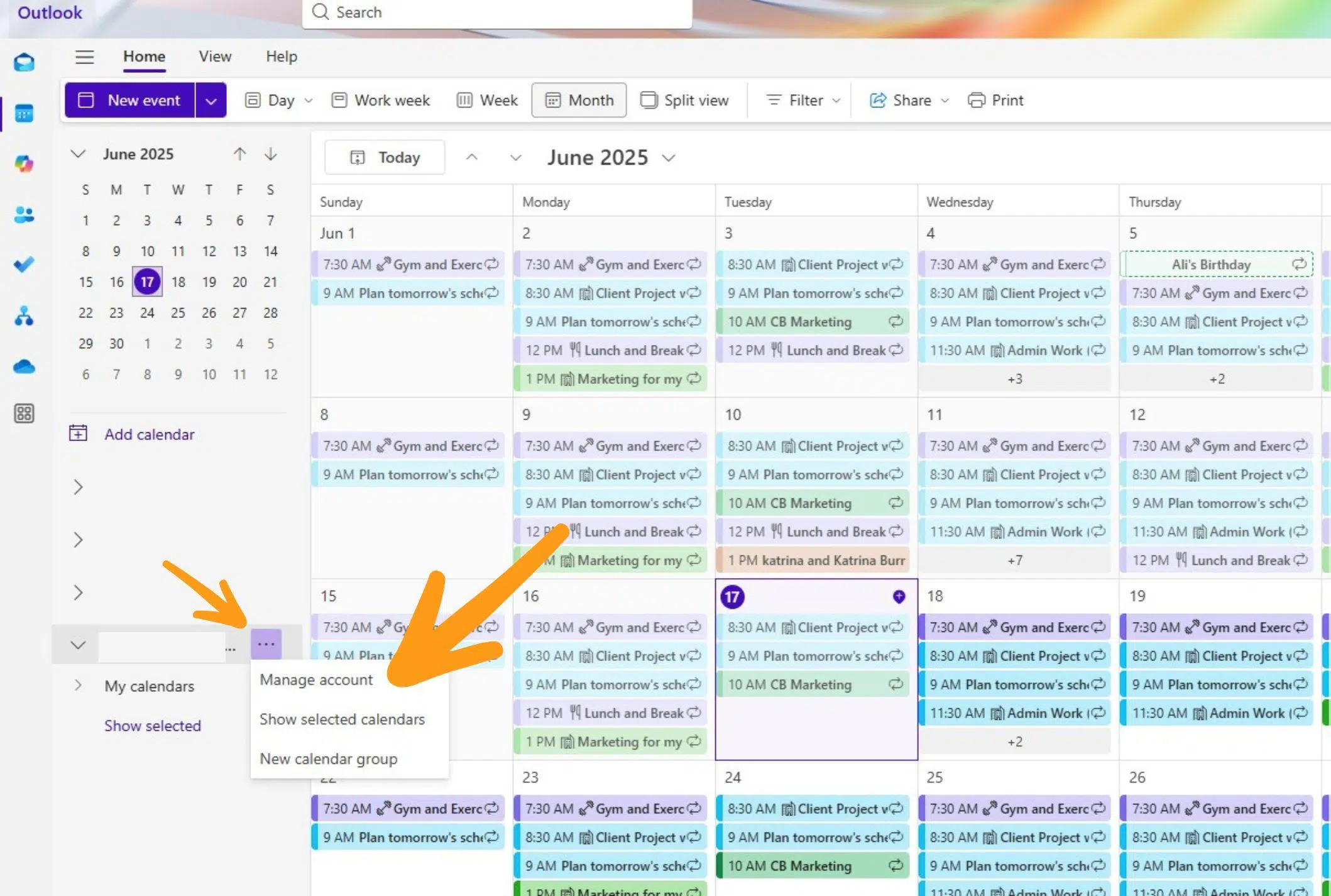
- En Outlook, ve a Archivo > Configuración de la cuenta > Configuración de la cuenta.
- Selecciona tu cuenta y pulsa Modificar.
- Marca la casilla Probar configuración de la cuenta y pulsa Siguiente.
- Si todo va bien, verás una notificación de éxito. Si falla, revisa los errores que muestra.
Cuando termine, cierra la ventana con Cerrar y luego Finalizar, reinicia Outlook y revisa si el calendario ya se sincroniza.
5.3. Vaciar la carpeta “Problemas de sincronización”
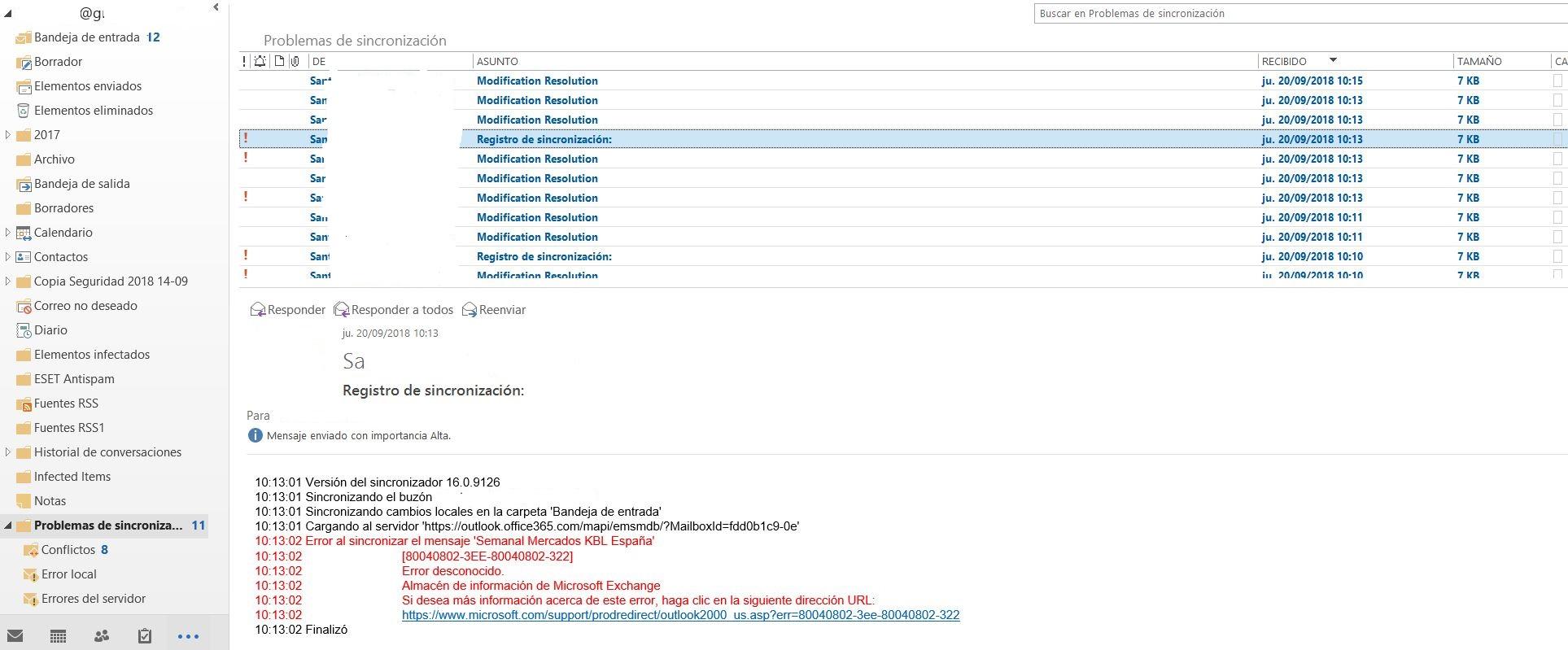
Outlook guarda los errores de sincronización en una carpeta especial llamada Problemas de sincronización (con subcarpetas de Conflictos, Errores locales y Errores del servidor). A veces, esta carpeta se llena de elementos problemáticos y conviene vaciarla.
- En Outlook, haz clic en los tres puntos de la esquina inferior izquierda y elige Carpetas para ver todas.
- Busca la carpeta Problemas de sincronización en “Todos los elementos de Outlook”.
- Expándela y verás sus subcarpetas.
- Selecciona todos los mensajes de estas carpetas y elimínalos.
Después de limpiar esta carpeta, cierra Outlook, vuelve a abrirlo y deja que intente resincronizar desde cero.
5.4. Reparar la cuenta de Outlook
Si sospechas que el perfil o la cuenta están dañados, prueba a reparar la cuenta desde Outlook:
- Abre Outlook y ve a Archivo > Configuración de la cuenta > Configuración de la cuenta.
- Selecciona la cuenta afectada.
- Pulsa Reparar y sigue el asistente, comprobando los datos.
Outlook intentará corregir errores de configuración y reconectar con el servidor. Una vez completado, reinicia el programa y verifica si ya se sincronizan los elementos de calendario y contactos.
5.5. Deshabilitar complementos incompatibles
Algunos complementos de terceros pueden causar errores de sincronización y bloqueos en Outlook. Para probar si son el origen del problema:
- En Outlook, ve a Archivo > Opciones > Complementos.
- En la parte inferior, en Administrar, selecciona Complementos COM y pulsa Ir.
- Desmarca todos los complementos y pulsa Aceptar.
- Reinicia Outlook y observa si la sincronización mejora.
Si con los complementos desactivados todo funciona bien, puedes ir reactivándolos uno a uno para identificar cuál causa el conflicto.
5.6. Crear un nuevo perfil de Outlook
Cuando el perfil de usuario está dañado, es muy habitual ver fallos de sincronización, carpetas que no actualizan o calendarios incompletos. La solución es crear un perfil nuevo:
- Abre el Panel de control de Windows.
- Entra en Correo (Mail).
- Pulsa Mostrar perfiles y luego Agregar.
- Escribe un nombre para el nuevo perfil y pulsa Aceptar.
- Configura tu cuenta (Exchange/IMAP/Office 365) en ese perfil.
- Marca la opción Usar siempre este perfil y selecciona el nuevo perfil en la lista.
Al iniciar Outlook, se creará un archivo de datos nuevo y limpio, lo que normalmente resuelve conflictos que no se arreglan con otras técnicas.
5.7. Resincronizar carpetas de correo y calendario
Si solo una carpeta concreta (por ejemplo, un calendario compartido) da problemas, puedes intentar borrar los elementos sin conexión y forzar la actualización:
- Haz clic derecho en la carpeta problemática (por ejemplo, el calendario).
- Elige Propiedades.
- En la pestaña General o Sincronización, pulsa Borrar elementos sin conexión o Borrar elementos sin conexión de esta carpeta.
- Luego ve a la pestaña Enviar y recibir y pulsa Actualizar carpeta.
Esto obliga a Outlook a descargar de nuevo los datos desde el servidor para esa carpeta, eliminando posibles inconsistencias locales.
5.8. Actualizar Outlook y revisar filtros de bandeja de entrada
Trabajar con una versión antigua de Outlook puede provocar errores ya corregidos por actualizaciones posteriores. Asegúrate de tener el cliente actualizado a la última versión:
- En Outlook, ve a Archivo > Cuenta de Office.
- Pulsa en Opciones de actualización > Actualizar ahora.
Aprovecha también para revisar que no haya filtros extraños aplicados en la bandeja de entrada o en la vista de calendario que oculten elementos, y que la bandeja no esté llena ni haya límites de envío/recepción demasiado bajos.
5.9. Reconstruir el archivo OST o PST dañado
Reconstruir archivo OST
- En Outlook, ve a Archivo > Configuración de la cuenta > Configuración de la cuenta y luego a la pestaña Archivos de datos.
- Selecciona el archivo OST de tu cuenta y pulsa Abrir ubicación del archivo.
- Cierra Outlook completamente.
- Haz una copia de seguridad del OST y luego elimínalo.
- Vuelve a abrir Outlook: se generará un nuevo OST y descargará todo desde el servidor.
Reparar PST con ScanPST.exe
Si trabajas con un archivo PST y está dañado, puedes intentar repararlo con la herramienta de reparación de la bandeja de entrada (ScanPST.exe) incluida en Office:
- Busca ScanPST.exe en la carpeta de instalación de Office (por ejemplo, C:\Program Files\Microsoft Office\Office1X).
- Ábrelo y selecciona el archivo PST que quieres reparar.
- Pulsa Examinar, luego Iniciar y, si detecta errores, elige Reparar.
Esta herramienta funciona bien para corrupciones leves y tamaños moderados (hasta unos 2 GB). Para daños más serios, puede que necesites soluciones profesionales específicas de reparación de PST/OST.
6. Sincronizar calendarios y contactos entre varios equipos y con Gmail/Google
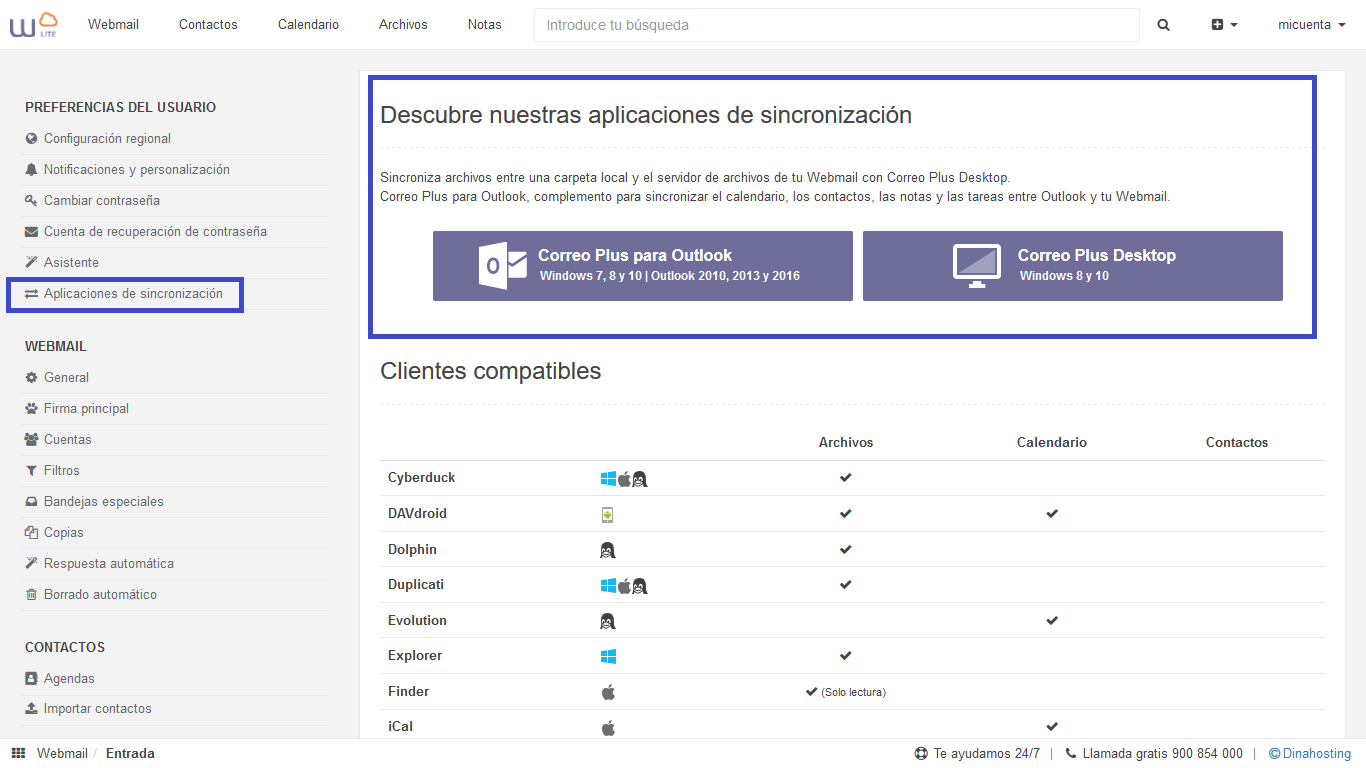
Además de los problemas entre móvil y servidor, muchos usuarios necesitan mantener sincronizados calendario y contactos entre dos ordenadores o entre Outlook y Gmail/Google Calendar.
6.1. Sincronizar Outlook entre dos ordenadores con Exchange
La forma más limpia y fiable de tener correo, calendario y contactos idénticos en dos PCs es usar una cuenta basada en Exchange (incluye Outlook.com/Microsoft 365) configurada en ambos equipos. Así, todo se almacena en el servidor y cada equipo actúa como un “espejo” de ese buzón. Si necesitas alternativas a Exchange, consulta opciones para sincronizar Outlook entre dos ordenadores.
Si no usas Exchange, la alternativa es recurrir a herramientas de terceros de sincronización (por ejemplo, CompanionLink y similares) o a la exportación/importación manual de contactos y calendarios, que es menos elegante y no es sincronización en tiempo real.
6.2. Importar contactos de un equipo a otro mediante vCard o CSV
Para mover contactos entre equipos si no tienes Exchange:
- En el equipo origen, exporta tus contactos de Outlook en formato vCard (.vcf) o CSV.
- En el nuevo equipo, abre Outlook y ve a Archivo > Importar y exportar.
- Elige Importar un archivo vCard (.vcf) o Importar desde otro programa o archivo > Valores separados por comas, según el caso.
- Selecciona el archivo y elige la carpeta Contactos como destino.
Ten en cuenta que los CSV pueden dar problemas con caracteres especiales, comas y guiones al mapear campos, por lo que a veces required un repaso manual del archivo antes de importarlo.
6.3. Contactos de Gmail que no se sincronizan con Outlook de escritorio
Hay casos donde el correo de Gmail está perfectamente configurado en Outlook 365 como IMAP/SMTP, pero los contactos de Gmail no se sincronizan. Esto es normal: IMAP solo sincroniza correo.
Actualmente, Outlook de escritorio no ofrece una sincronización directa y automática de contactos con Gmail usando IMAP estándar. Las opciones habituales son:
- Exportar los contactos desde Gmail en CSV y importarlos manualmente en Outlook.
- Usar Outlook en la web para importar contactos y luego dejar que se sincronicen hacia el cliente de escritorio.
- Usar herramientas de terceros que hagan de puente entre Gmail y Outlook.
El teléfono Android suele sincronizar bien los contactos de Google porque usa la API propia de Google, de ahí que en el móvil todo funcione y en Outlook de escritorio no.
6.4. Outlook y Google Calendar: suscripciones ICS y limitaciones
En lo que respecta a calendarios, la integración Outlook-Google suele ser una suscripción unidireccional (ICS) más que una sincronización completa. Es decir, Google Calendar se suscribe a un calendario publicado por Outlook y solo lo “lee” cada cierto tiempo.
Para llevar tu calendario de Outlook a Google Calendar:
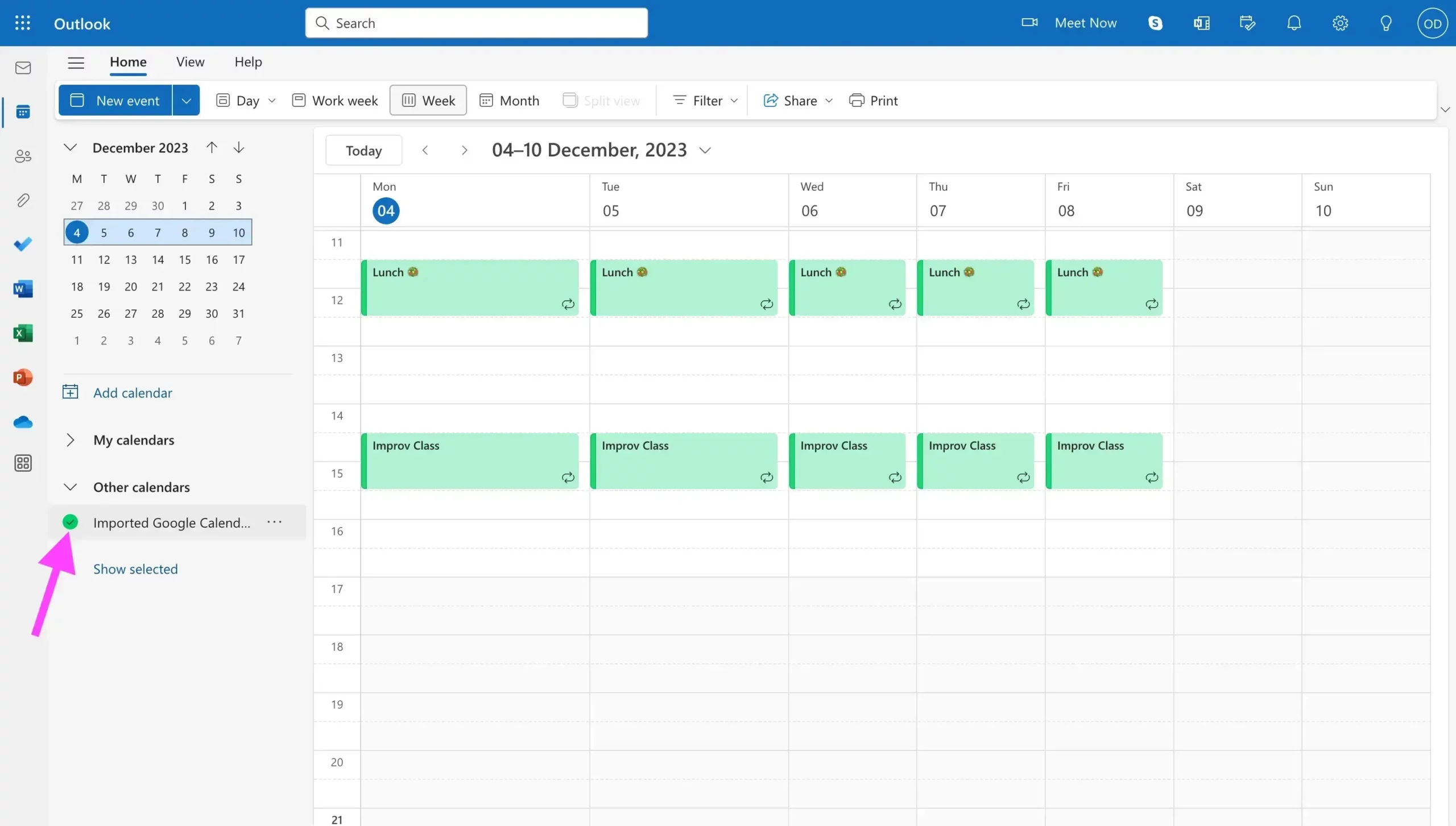
- En Outlook en la web o Outlook.com, ve a Configuración del calendario > Calendarios compartidos.
- En Publicar un calendario, elige el calendario y pulsa Publicar.
- Copia la URL ICS que se genera.
- Entra en Google Calendar (web).
- En “Otros calendarios”, haz clic en el signo + y elige Desde URL.
- Pega la URL ICS y pulsa Añadir calendario.
Ten en cuenta que estos calendarios suscritos no son bidireccionales y, además, pueden tardar hasta 24 horas en actualizarse. Así que no esperes que los cambios aparezcan al segundo en Google Calendar.
7. Otros factores a revisar: permisos, cortafuegos, instalación de Office y soporte
Cuando, pese a todo, la sincronización sigue sin ir fina, conviene repasar algunos aspectos adicionales que a menudo se pasan por alto.
7.1. Permisos de uso compartido de calendario
Si tienes problemas específicamente con calendarios compartidos (no ves los cambios de otros, no puedes editar, etc.), revisa los permisos:
- En Outlook, ve a la vista Calendario.
- Haz clic derecho sobre el calendario en cuestión (por ejemplo, “Mi calendario”).
- Selecciona Permisos de uso compartido o Propiedades del calendario.
- Marca la opción de Compartir este calendario y ajusta los niveles de acceso (solo ver, editar, etc.).
- Aplica los cambios y verifica en el equipo receptor que el calendario compartido aparece en la sección correspondiente.
7.2. Cortafuegos, antivirus y software de seguridad
Algunos cortafuegos o suites de seguridad pueden bloquear el tráfico de Outlook hacia los servidores de Microsoft, generando errores de sincronización intermitentes o totales. Prueba a:
- Desactivar temporalmente el antivirus o firewall de terceros.
- Comprobar si con esa desactivación Outlook empieza a sincronizar.
- Si es así, añade excepciones para Outlook y los servicios de Microsoft 365 en tu solución de seguridad.
7.3. Reparar instalación de Office
Si sospechas que tu instalación de Office está dañada, puedes intentar una reparación desde el sistema:
- Cierra todas las apps de Office.
- En Windows, ve a Panel de control > Programas y características.
- Busca Microsoft 365 / Office 365 en la lista.
- Selecciona Modificar y luego la opción de Reparar (rápida o en línea, según lo que necesites).
En macOS, el proceso pasa por reparar permisos de disco y reinstalar si fuera necesario. Tras la reparación, vuelve a iniciar sesión en Outlook y revisa si la sincronización ya funciona correctamente.
7.4. Cuándo contactar con soporte técnico
Si usas una cuenta de trabajo o escuela basada en Microsoft 365 o Exchange, siempre es buena idea comentar el problema con el administrador de TI de tu organización. Puede revisar:
- El estado del buzón en el servidor.
- Políticas de movilidad y seguridad que afecten a móviles.
- Restricciones de acceso condicional o de dispositivos.
Para dudas relacionadas con Outlook.com, la app móvil de Outlook o cuentas personales Microsoft, puedes acudir al soporte oficial de Microsoft o a los foros de la comunidad, donde moderadores y otros usuarios comparten soluciones muy similares a las que hemos visto aquí.
Con todo lo anterior, tienes un mapa bastante completo para localizar dónde se está rompiendo la sincronización de calendarios y contactos en Outlook y cómo arreglarla, ya sea en el móvil, en el cliente de escritorio, en la web o al relacionarte con Gmail y Google Calendar. Siguiendo estos pasos, lo normal es que tus agendas vuelvan a estar alineadas en todos tus dispositivos y puedas centrarte, por fin, en tus reuniones y contactos, y no en pelearte con la tecnología.

Redactor apasionado del mundo de los bytes y la tecnología en general. Me encanta compartir mis conocimientos a través de la escritura, y eso es lo que haré en este blog, mostrarte todo lo más interesante sobre gadgets, software, hardware, tendencias tecnológicas, y más. Mi objetivo es ayudarte a navegar por el mundo digital de forma sencilla y entretenida.