- Los errores de acceso denegado en Windows 11 suelen deberse a permisos NTFS, propietario incorrecto o políticas de seguridad.
- Revisar permisos, tomar posesión de archivos y ajustar servicios de red soluciona la mayoría de problemas de acceso local y en red.
- Errores persistentes pueden indicar fallos de disco, configuración de arranque dañada o interferencias de antivirus y software de terceros.
- Si las soluciones avanzadas no funcionan, conviene acudir a herramientas especializadas o a soporte técnico para evitar pérdida de datos.
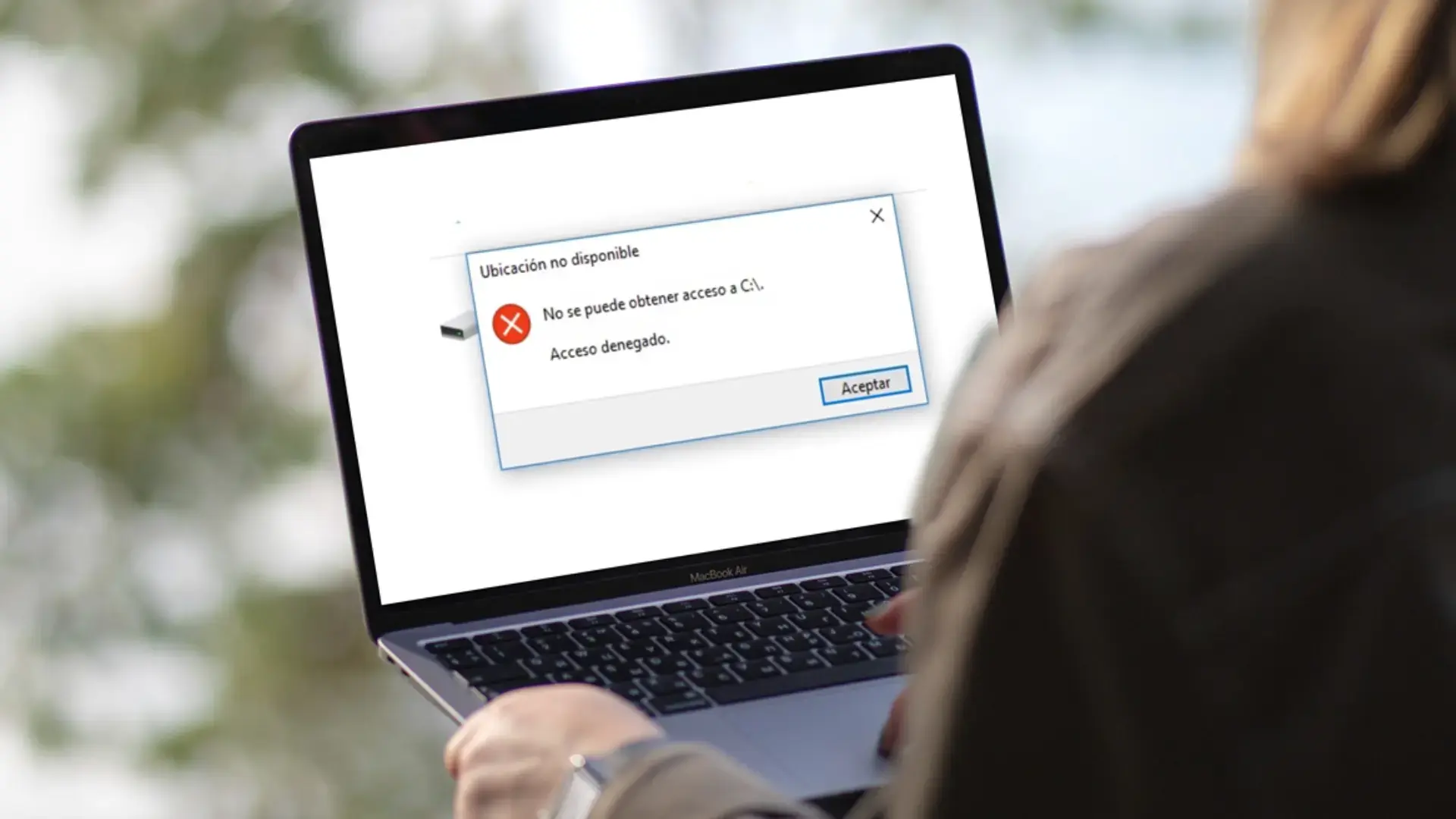
Si cada vez que intentas abrir, modificar o borrar una carpeta te aparece el temido mensaje de “Acceso denegado” en Windows 11, es normal que acabes un poco desesperado. A muchos usuarios les pasa: el sistema parece bloquear tus propios archivos, esos que antes utilizabas sin problema y que ahora parecen estar secuestrados por Windows.
Además, no siempre el fallo es igual: a veces solo te deja crear carpetas pero no archivos, otras te pide “confirmar la operación” una y otra vez, o directamente te dice que necesitas permisos de administrador aunque ya seas administrador. Lo bueno es que casi siempre se puede arreglar revisando permisos, propiedad de archivos, servicios de red y algunos ajustes avanzados.
Por qué aparece “Acceso denegado” a carpetas y archivos en Windows 11
El mensaje de acceso denegado en Windows 11 suele deberse a problemas de permisos, propiedad de los archivos o políticas de seguridad. También puede influir cómo está configurado el disco (especialmente si viene de otro PC) o incluso el antivirus.
En muchos casos, el usuario describe situaciones como esta: cada vez que intenta crear una carpeta nueva en una unidad secundaria (por ejemplo, D:), aparece el mensaje “Acceso denegado a la carpeta de destino… Necesitas confirmar esta operación”. Si pulsa en Continuar, la carpeta al final se crea, pero el aviso sale siempre y genera desconfianza.
En otros escenarios, el problema es más raro: el sistema permite crear carpetas pero no archivos de texto, documentos de Word u otros tipos de ficheros. Es decir, el menú contextual de “Nuevo” está limitado o las operaciones de creación de archivo fallan con errores de permisos.
Cuando los discos proceden de otro ordenador, por ejemplo un disco duro con Windows 10 conectado a un PC nuevo con Windows 11, es bastante frecuente encontrar carpetas como Program Files o Program Files (x86) inaccesibles. Incluso con una cuenta de administrador, Windows puede seguir mostrando ventanas del tipo: “Necesitas permiso para realizar esta acción. Necesitas permiso de Administradores para hacer cambios en esta carpeta”.
Todo esto tiene que ver con la forma en que Windows gestiona la seguridad NTFS, los permisos y la propiedad de los objetos del sistema de archivos, además de con ciertas políticas de red y servicios cuando se trata de carpetas compartidas y accesos remotos.
Comprobar y corregir permisos en unidades, carpetas y archivos
El primer paso lógico para solucionar cualquier mensaje de “Acceso denegado” en Windows 11 es revisar los permisos del disco o de la carpeta en cuestión. Si tu usuario no tiene control total, te vas a encontrar con todo tipo de errores al crear, modificar o borrar.
Para revisar los permisos de una unidad (por ejemplo, E: o D:) desde el Explorador de archivos, lo habitual es hacer clic derecho sobre el disco, entrar en Propiedades > Seguridad y comprobar qué permisos tiene tu usuario o el grupo de usuarios al que perteneces. Si tu cuenta no tiene control total o al menos permisos de escritura y modificación, al intentar crear archivos o carpetas verás los mensajes de bloqueo.
Si detectas que tu usuario no tiene permisos adecuados, desde la pestaña Seguridad se puede pulsar en Editar y ajustarlos. Lo ideal es que tu usuario, o el grupo Usuarios (o Administradores, si procede), dispongan de Control total sobre esa unidad o carpeta, especialmente si se trata de un disco de datos donde guardas tus documentos.
También conviene revisar si aparecen entradas como TrustedInstaller o SYSTEM como propietarios o con permisos especiales. Esto es normal en carpetas del sistema como Program Files, pero en un disco de datos personal no tiene tanto sentido; si vienes de otro PC, es posible que el propietario siga siendo un SID (identificador de usuario) antiguo y por eso Windows 11 te pone tantas trabas.
En algunas situaciones de red, el error “No tiene permiso para acceder a \\IP_O_HOST” se soluciona compartiendo la carpeta de forma que el grupo Todos (Everyone) tenga Control total, tanto en la ficha de “Uso compartido avanzado” como en la pestaña Seguridad, pero eso ya implica tocar permisos a nivel de red y NTFS, algo de lo que hablaremos más adelante.
Establecer correctamente los permisos de compartición y NTFS
Cuando el problema de acceso denegado afecta a carpetas compartidas en red, no solo entran en juego los permisos NTFS, sino también los permisos de compartición. Es decir, puedes tener permisos NTFS correctos pero una configuración de uso compartido demasiado restrictiva.
Para una carpeta que quieres compartir con otros equipos, una opción rápida (aunque poco segura en entornos sensibles) es configurar los permisos de compartición para el grupo Todos con Control total. Esto se hace generalmente con el botón de Uso compartido avanzado en las propiedades de la carpeta, donde se elige la opción “Compartir esta carpeta” y luego se entra en Permisos.
En “Permisos”, añades o seleccionas el grupo “Todos” y marcas la casilla Permitir en Control total. Esta configuración, por sí sola, no garantiza el acceso si los permisos NTFS son más restrictivos, ya que NTFS manda sobre los permisos de compartición cuando ambos se combinan.
Por ese motivo, también es recomendable entrar en la pestaña Seguridad de la misma carpeta y repetir la jugada: pulsar en Editar, agregar el grupo “Todos” (o los usuarios concretos que deban acceder) y concederles Control total. De ese modo, se minimizan los problemas de permisos entre equipos de la misma red local.
Por supuesto, en un entorno empresarial o con datos sensibles, no es recomendable dar Control total a Todos sin más, pero en una red doméstica con varios PCs, esta suele ser una solución rápida cuando los errores de acceso denegado están dando guerra constantemente.
Activar servicios de red y detección de equipos en Windows
En muchos casos de “acceso denegado” a carpetas compartidas o errores como “El sistema no puede encontrar la ruta de acceso de la red (Error de sistema 53)”, el problema está en servicios de red deshabilitados o mal configurados. Si el equipo no es visible en la red, de poco sirve configurar bien los permisos.
Windows utiliza varios servicios para la detección de equipos y la compartición. Algunos de los más importantes son: Host de proveedor de detección de función, Publicación de recurso de detección de función, Detección de SSDP y Dispositivo host de UPnP. Si estos servicios están en modo Deshabilitado o no se inician, es posible que otros dispositivos no vean tu PC o no puedan acceder correctamente a tus carpetas.
Lo recomendable es entrar en la consola de servicios (se puede abrir buscando “Servicios” en el menú Inicio) y establecer el tipo de inicio de estos servicios en Automático. Tras aplicar los cambios, un reinicio del sistema ayuda a que todo quede correctamente cargado.
También conviene revisar desde el Panel de control el Centro de redes y recursos compartidos. En la configuración de uso compartido avanzado, asegúrate de activar la detección de redes y el uso compartido de archivos e impresoras al menos en el perfil de red Privado. Si esto está deshabilitado, a menudo te encontrarás con mensajes de error al tratar de acceder a recursos compartidos.
Si usas unidades de red mapeadas, otra alternativa para evitar errores es recurrir al comando net use desde el Símbolo del sistema. Por ejemplo, algo del tipo net use X: \\Servidor\CarpetaCompartida para asignar manualmente una letra de unidad a un recurso de red, evitando algunos problemas del Explorador de archivos.
Compatibilidad SMB 1.0, NetBIOS y errores de red frecuentes
En redes donde conviven equipos antiguos y nuevos, algunos errores de acceso denegado o rutas de red no encontradas se deben a problemas de compatibilidad del protocolo SMB (Server Message Block) o a NetBIOS deshabilitado.
En ciertos casos extremos, puede ser necesario habilitar la característica “Compatibilidad con el protocolo para compartir archivos SMB 1.0/CIFS” desde el Panel de control, en el apartado “Activar o desactivar las características de Windows”. Dentro de esa sección, se puede activar el “Cliente SMB 1.0/CIFS”. No obstante, SMB 1.0 es un protocolo obsoleto e inseguro, así que solo conviene activarlo temporalmente o cuando sea imprescindible por compatibilidad.
Otra pieza clave es NetBIOS sobre TCP/IP. Si el servicio “Aplicación auxiliar de NetBIOS sobre TCP/IP” está detenido o mal configurado (por ejemplo, ejecutándose con una cuenta inadecuada), puedes encontrarte con errores como Error de sistema 53: No se ha encontrado la ruta de acceso de la red, a pesar de que el puerto 445 responda a nivel de red (por ejemplo, si haces telnet al puerto 445 del servidor).
Para solucionarlo, hay que asegurarse de que ese servicio se esté ejecutando como servicio local y en inicio automático. Además, desde las propiedades de la conexión de red (en Protocolo de Internet versión 4, IPv4), en la pestaña WINS, es recomendable activar la opción “Habilitar NetBIOS sobre TCP/IP”. Esto mejora la resolución de nombres NetBIOS en redes locales y evita ciertos errores de acceso.
Cuando el error que aparece al intentar conectar a un recurso SMB es “Código de error: 0x80004005. Error no especificado”, también merece la pena comprobar la configuración de IP: si el adaptador de red está intentando obtener una IP automáticamente pero el servidor DHCP está mal, puede ser útil asignar una dirección IP fija, incluyendo máscara de subred, puerta de enlace y servidores DNS válidos.
Acceso de invitado bloqueado y políticas de seguridad en Windows
En versiones modernas de Windows, incluyendo Windows 11, las políticas de seguridad son más estrictas con el acceso de invitado no autenticado. Esto puede provocar errores como “No se puede obtener acceso a esta carpeta compartida porque las directivas de seguridad de la organización bloquean el acceso de invitados no autenticados”.
Si estás en una red doméstica y necesitas, por algún motivo, permitir el acceso de invitado a una carpeta compartida, existen dos vías típicas: mediante el Editor del Registro o a través del Editor de directivas de grupo local. A nivel de registro, se suele crear o modificar el valor DWORD AllowInsecureGuestAuth en la clave LanmanWorkstation, estableciéndolo en 1 para permitir estos inicios de sesión inseguros.
Desde el Editor de directivas de grupo (gpedit.msc), hay una directiva en “Configuración del equipo > Plantillas administrativas > Red > Estación de trabajo Lanman” llamada “Habilitar inicios de sesión de invitado no seguros”. Al marcarla como Habilitada, Windows vuelve a aceptar conexiones de invitado a recursos compartidos, algo que por defecto está bastante restringido.
Hay que tener en cuenta que estas medidas reducen el nivel de seguridad general, ya que permiten que otros equipos se conecten a recursos compartidos sin autenticación fuerte. Por tanto, lo ideal es utilizarlas solo en redes domésticas controladas y, si es posible, limitar la compartición a usuarios con contraseña.
En cualquier caso, cuando el mensaje de acceso denegado está ligado a políticas de invitado, no basta con tocar permisos NTFS: es necesario revisar estas directivas, ya que Windows 11 está diseñado para proteger por defecto frente a accesos anónimos no seguros.
Tomar posesión de archivos y carpetas en Windows 11
Si has traído un disco de otro ordenador o estás intentando modificar carpetas de sistema como Program Files o Program Files (x86), es muy probable que el propietario actual sea TrustedInstaller, SYSTEM o un usuario antiguo. Ahí es donde entra en juego la acción de “Tomar posesión” del archivo o carpeta.
La posesión define qué usuario tiene la autoridad para cambiar permisos sobre un objeto. Aunque seas administrador, si no eres propietario o los permisos son muy restrictivos, Windows puede ponerte trabas importantes y mostrar mensajes como “Necesitas permiso de Administradores para hacer cambios en esta carpeta” una y otra vez.
Desde la pestaña Seguridad de las propiedades del archivo o carpeta, se puede acceder a “Opciones avanzadas” y, dentro, ver el campo de Propietario. Cambiándolo a tu usuario o al grupo Administradores, y marcando la casilla para reemplazar el propietario en subcontenedores y objetos, podrás empezar a modificar más libremente el contenido.
Después de tomar posesión, lo habitual es revisar otra vez los permisos NTFS y asegurarte de que tu usuario (o Administradores) tenga Control total. Con eso, pegar, borrar y renombrar archivos en ese directorio debería dejar de lanzar mensajes de acceso denegado, salvo restricciones especiales del sistema.
Algunos usuarios recurren a herramientas de terceros como Winaero Tweaker para automatizar la opción de “Tomar posesión” en el menú contextual. Aunque puede ser útil, lo más recomendable es entender qué se está cambiando realmente, porque manipular en exceso las propiedades de carpetas críticas del sistema puede provocar inestabilidades si se hace sin cuidado.
Usar una cuenta de administrador (incluida la cuenta oculta)
En algunos equipos, aunque el usuario forme parte del grupo Administradores, Windows 11 aplica una serie de controles de UAC (Control de cuentas de usuario) que siguen limitando ciertas acciones sobre ficheros y carpetas del sistema. Esto puede dar la sensación de que “ni siendo administrador” se puede hacer nada.
Una solución que a veces se recomienda es habilitar la cuenta de Administrador integrada y oculta de Windows, que tiene aún más privilegios que una cuenta de administrador convencional. Con esta cuenta activada, es posible tomar posesión, cambiar permisos y borrar archivos especialmente protegidos que con un admin normal darían problemas.
Ahora bien, hay que usar esta cuenta con cabeza: al disponer de menos restricciones, es más fácil romper algo importante del sistema si uno se pone a borrar o modificar sin saber exactamente qué hace. Por eso, conviene limitar su uso a aquellas operaciones de mantenimiento muy concretas relacionadas con el error de acceso denegado.
Fuera de las tareas avanzadas, tener una cuenta estándar para el día a día y reservar la cuenta de administrador para cambios puntuales es la forma más segura de trabajar, minimizando riesgos de malware y errores humanos.
Si los problemas de permisos persisten a pesar de usar la cuenta de administrador y de tomar posesión de los archivos, entonces probablemente el origen no esté solo en NTFS, sino también en corrupciones del disco, del sistema de archivos o en componentes de arranque, algo que veremos en los apartados siguientes.
Ejecutar CHKDSK y reparar errores de disco
Hay casos en los que el mensaje de acceso denegado está provocado por errores del propio disco o del sistema de archivos NTFS. Si hay sectores dañados o estructuras corruptas, Windows puede reaccionar restringiendo el acceso, lanzando errores poco claros o indicando que no se puede completar la operación.
Para detectar y, en su caso, solucionar estos problemas, es muy útil el comando CHKDSK (Check Disk). Ejecutándolo con parámetros adecuados desde una ventana de símbolo del sistema con privilegios de administrador, se puede ordenar a Windows que revise el disco, intente reparar errores lógicos y marque sectores defectuosos para que no se sigan usando.
La ejecución de CHKDSK en un volumen muy grande o con muchos errores puede tardar bastante tiempo, pero es un paso casi obligado cuando sospechas de fallos físicos o lógicos en la unidad. Si tras la reparación los accesos mejoran o los mensajes de acceso denegado desaparecen, era una pista clara de que la causa estaba en la integridad del disco.
En unidades donde el fallo es recurrente, incluso después de CHKDSK, conviene ir pensando en respaldar los datos importantes y reemplazar el disco, porque los problemas de acceso denegado podrían ser solo la punta del iceberg de un fallo de hardware inminente.
Para complementar a CHKDSK, también es buena idea usar herramientas de diagnóstico S.M.A.R.T. del fabricante del disco o utilidades de terceros serias, de forma que puedas evaluar el estado físico de la unidad y anticipar una posible avería.
Reparar el cargador de arranque y el inicio de Windows
En escenarios más complejos, especialmente cuando el error de acceso denegado aparece ligado al arranque o a particiones del sistema (como la partición EFI), es posible que haya que intervenir en el cargador de arranque y en la configuración de inicio.
Una forma típica de abordar esto es crear o usar un disco o USB de instalación/arranque de Windows, iniciar el sistema desde ahí y entrar en las “Opciones avanzadas” de reparación. Desde ese entorno, se pueden ejecutar comandos como list disk, select disk, list volume o assign letter desde Diskpart para identificar y manipular la partición de arranque EFI, así como restaurar el cargador de arranque.
Por ejemplo, se puede seleccionar el disco de arranque (select disk 0, si 0 es la unidad principal) y luego localizar la partición EFI con list volume, para después asignarle una letra temporal (assign letter=N, como ejemplo). A partir de ahí, se pueden usar otras herramientas de reparación de inicio para restaurar los archivos de arranque dañados.
Cuando el problema de acceso denegado afecta a archivos críticos de arranque o a particiones ocultas, estas maniobras pueden ser la diferencia entre un sistema que arranca correctamente o uno que se queda a medio camino con mensajes de error.
Obviamente, tocar el cargador de arranque y las particiones de sistema es delicado: un error puede dejar el PC sin poder iniciar. Si no te sientes cómodo con estos pasos, es mejor recurrir a servicio técnico o a alguien con más experiencia antes de seguir probando por tu cuenta.
Desactivar temporalmente el antivirus y software de terceros
Otra causa más común de lo que parece de mensajes de acceso denegado en Windows 11 son los antivirus de terceros y algunas suites de seguridad. A veces estos programas bloquean archivos o carpetas enteras al considerar que pueden ser peligrosos, impidiendo que el usuario los abra, modifique o elimine.
Cuando sospeches que el problema viene del antivirus, un buen método de prueba es deshabilitarlo temporalmente y volver a intentar la operación que daba error (por ejemplo, borrar una carpeta o acceder a un archivo). Si de pronto todo funciona, ya tienes identificado al culpable.
La solución en estos casos suele pasar por añadir esos archivos o rutas a la lista de exclusiones o de confianza del antivirus, para que el programa no los bloquee más. No es recomendable dejar el sistema permanentemente sin protección; lo ideal es ajustar la configuración de seguridad para que no choquen con tu trabajo diario.
Algunas herramientas de terceros para gestión de particiones, optimización o “limpieza” de Windows también pueden meter mano en permisos y políticas sin informar demasiado al usuario, lo que acaba generando situaciones extrañas de acceso denegado. Por eso es buena idea revisar qué programas de este tipo tienes instalados.
Si después de desactivar temporalmente el antivirus y otras utilidades de seguridad genéricas el problema desaparece, céntrate en configurar excepciones o cambiar de herramienta si la que usas resulta demasiado agresiva con tus archivos legítimos.
Reparación de inicio y herramientas de terceros para casos extremos
Si, tras repasar permisos, propiedad, servicios de red, antivirus y posibles errores de disco, sigues con problemas graves de acceso denegado, puede que el sistema esté más tocado de lo que parece. En esos casos compensa usar las herramientas de reparación de inicio de Windows y, si hace falta, soluciones de terceros.
Volviendo a arrancar desde un medio de instalación de Windows 11, se puede acceder a las “Opciones avanzadas” y usar funciones como Reparación de inicio, Restaurar sistema o incluso la restauración de la imagen del sistema si se hizo una copia previamente. La reparación de inicio intenta localizar y corregir problemas que impiden que Windows cargue bien o que ciertos componentes de seguridad funcionen correctamente.
Cuando nada de eso da resultado, hay herramientas especializadas de gestión de particiones y discos, como AOMEI Partition Assistant y otras alternativas del mercado. Estas utilidades permiten crear discos de arranque propios, manejar particiones EFI, reparar tablas de particiones y hacer clonaciones.
Este tipo de software suele ser de pago, con modelos de suscripción anual o licencia de por vida, y está pensado para usuarios que necesitan un mayor control sobre discos y particiones. Antes de invertir en una herramienta así, valora si el problema que tienes justifica el gasto o si puedes solucionarlo con las utilidades nativas de Windows.
Y, como siempre que se trabaja a bajo nivel con particiones y sistemas de archivos, es imprescindible contar con copias de seguridad actualizadas. Si algo sale mal, al menos tendrás tus datos seguros y será más fácil recuperarte de cualquier desastre.
Después de repasar todas estas posibles causas y soluciones —permisos, propiedad, servicios de red, políticas de invitado, errores de disco, antivirus y herramientas de reparación—, lo normal es que los mensajes de “Acceso denegado” en Windows 11 se reduzcan drásticamente o desaparezcan por completo; si aun así el sistema sigue comportándose de forma extraña, probablemente haya llegado el momento de que un profesional lo revise a fondo para evitar que el problema vaya a más.

Redactor apasionado del mundo de los bytes y la tecnología en general. Me encanta compartir mis conocimientos a través de la escritura, y eso es lo que haré en este blog, mostrarte todo lo más interesante sobre gadgets, software, hardware, tendencias tecnológicas, y más. Mi objetivo es ayudarte a navegar por el mundo digital de forma sencilla y entretenida.