- Diferenciar entre copia completa, incremental y diferencial es clave para diseñar una estrategia de backup eficiente en Windows.
- Las herramientas integradas de Windows son limitadas, por lo que conviene usar software especializado como AOMEI Backupper o EaseUS Todo Backup.
- Combinar copias completas periódicas con incrementales o diferenciales ahorra espacio y acelera tanto el respaldo como la restauración.
- La rotación de discos externos y el apoyo en la nube refuerzan la protección frente a fallos físicos, errores humanos y desastres mayores.
Si en tu PC con Windows 10 u 11 guardas fotos, trabajos, bases de datos o proyectos que no te puedes permitir perder, necesitas algo más serio que ir copiando y pegando carpetas de vez en cuando. Las copias de seguridad incrementales y diferenciales son la forma más eficiente de proteger tus datos sin llenar discos a lo loco ni perder horas cada vez que haces un backup.
El problema es que, aunque Windows incluye varias herramientas para hacer respaldo, no todas permiten este tipo de copias avanzadas. Además, hay bastante confusión entre lo que es una copia completa, una incremental y una diferencial. En las próximas líneas vas a ver, con calma y en castellano llano, cómo funcionan estos tipos de backup, qué limitaciones tiene Windows y qué programas gratuitos o de pago puedes usar para montar una estrategia sólida de protección de datos en tu equipo.

Por qué necesitas copias incrementales y diferenciales en Windows 10/11
Cuando algo va mal en el PC (un fallo de disco, un ransomware, un borrado accidental o simplemente una actualización que rompe el sistema), la diferencia entre el desastre y un susto está en tener una copia de seguridad reciente y bien planificada. No se trata solo de poder volver a arrancar Windows, sino de recuperar documentos, fotos, proyectos o bases de datos tal y como estaban hace unas horas o unos días.
En cualquier estrategia seria de protección de datos entran en juego tres tipos básicos de backup: copia completa, copia incremental y copia diferencial. Combinándolos bien, reduces el tiempo que tardas en hacer los respaldos, ahorras espacio de almacenamiento y facilitas mucho la restauración cuando toque.
La idea general es bastante lógica: las copias completas se usan como «punto de partida», mientras que las incrementales y diferenciales se encargan de guardar solo los cambios. Así no tienes que clonar todos tus datos cada día, pero sigues teniendo la posibilidad de volver atrás a un momento concreto sin demasiadas complicaciones.
Además de la parte técnica, hay una cuestión práctica: las copias completas muy frecuentes consumen un montón de disco y de tiempo. Con un uso inteligente de incrementales y diferenciales puedes hacer backups más a menudo (por ejemplo, varias veces al día en archivos críticos) sin notar apenas impacto en el rendimiento ni quedarte sin espacio.
Tipos de copia de seguridad: completa, incremental y diferencial
Antes de elegir herramientas o programar tareas, conviene tener muy claro qué hace exactamente cada tipo de copia. Una mala interpretación de estos conceptos puede llevarte a rutinas de backup ineficientes o, peor aún, a restauraciones incompletas cuando más las necesitas.
Copia de seguridad completa
La copia completa es la más sencilla de entender: se guarda una imagen íntegra de todos los datos seleccionados. Si haces un backup completo de la unidad C:, se copian todos los archivos de esa unidad (salvo lo que hayas decidido excluir explícitamente). En un entorno de servidor o bases de datos, la idea es la misma: una instantánea completa del estado de los datos en ese momento.
La gran ventaja de este tipo de copia es la restauración: para volver a un punto concreto te basta con un solo archivo de backup. El inconveniente es obvio: ocupa mucho espacio y tarda bastante, sobre todo si lo haces a menudo y tus discos ya van cargados.
En muchos casos, la estrategia más sensata es hacer copias completas cada cierto tiempo (por ejemplo, semanalmente) y, entre medias, apoyarse en backups incrementales o diferenciales que vayan registrando los cambios diarios.
Copias de seguridad incrementales
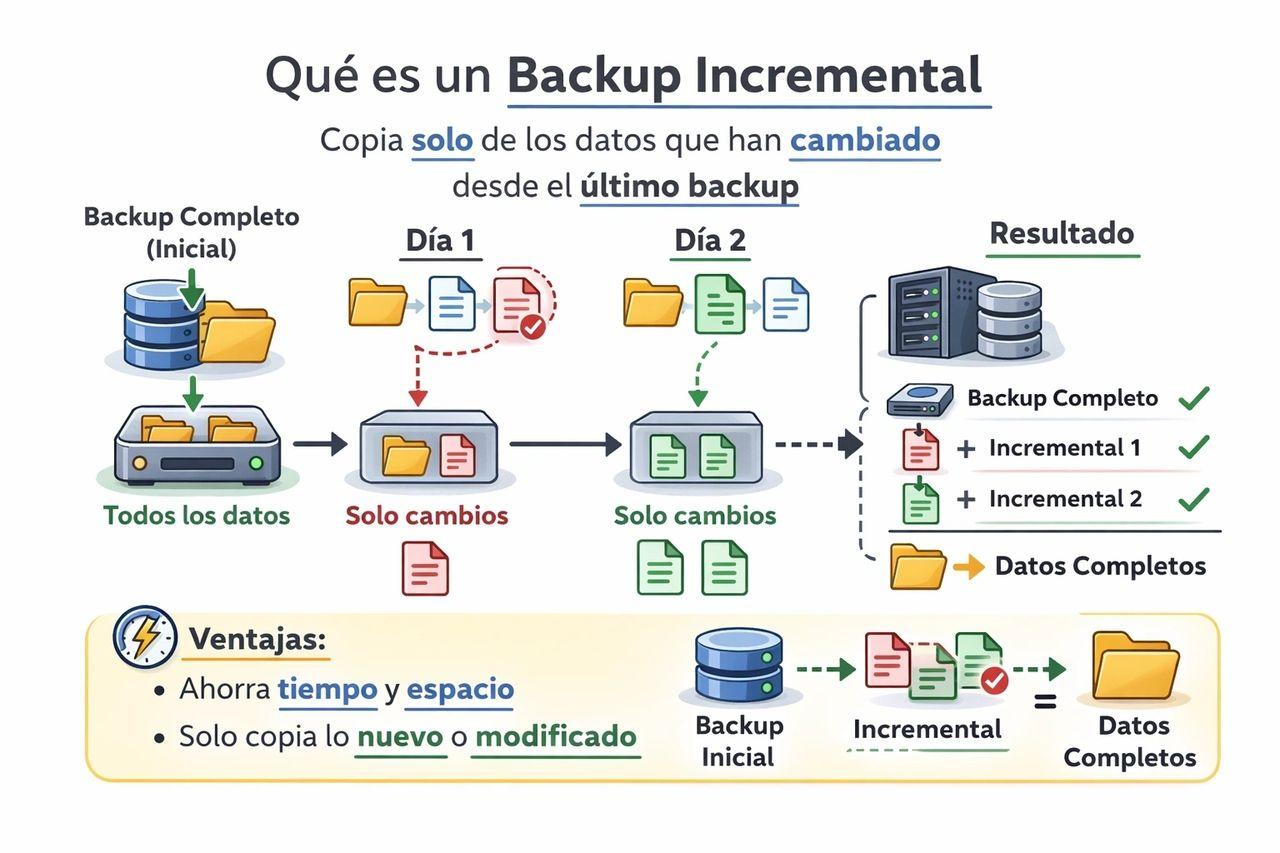
Una copia incremental guarda solo los datos que han cambiado desde el último respaldo realizado, sea del tipo que sea (completo o incremental). Es decir, cada incremental «mira» la copia anterior y copia exclusivamente lo que haya variado respecto a ella.
Tradicionalmente, este proceso se hacía a nivel de archivo: si un archivo había sido modificado desde el último backup, se volvía a copiar entero. Hoy en día, muchas soluciones modernas trabajan a nivel de bloque: solo almacenan los bloques de datos dentro del archivo que han cambiado. Esto se nota especialmente al hacer backup de máquinas virtuales (VMware, Hyper‑V) o grandes bases de datos, donde reutilizar bloques ahorra tiempo y ancho de banda.
El gran punto fuerte de las incrementales es que minimizan tanto el tamaño de cada copia como el tiempo de ejecución. Hacer una incremental diaria puede suponer copiar solo unos pocos megabytes aunque tu conjunto de datos total tenga cientos de gigas.
La parte delicada llega a la hora de restaurar: para volver a un punto concreto necesitas la última copia completa más toda la cadena de incrementales desde entonces. Si falta una pieza intermedia, la restauración se rompe. Por eso es importante tener el almacenamiento bien controlado y no ir borrando copias incrementales al azar.
Copias de seguridad diferenciales
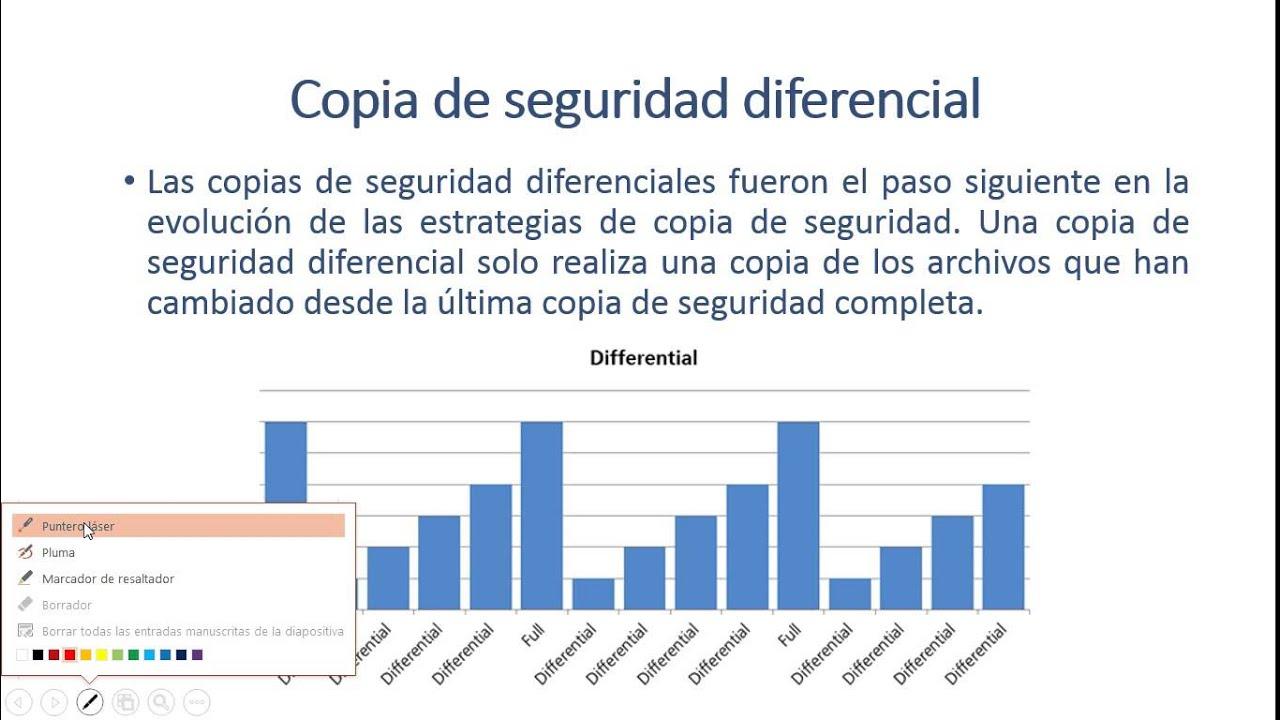
La copia diferencial es algo intermedio entre la completa y la incremental. En este caso, cada copia guarda todos los datos que han cambiado desde la última copia completa que sirve de base. No se fija en la incremental o diferencial anterior, solo en la completa.
Imagina que el lunes haces un backup completo. El martes arrancas una diferencial: se copian todos los archivos nuevos o modificados desde el lunes. El miércoles lanzas otra diferencial: de nuevo, se vuelven a copiar todos los cambios acumulados desde el lunes, no solo los del martes al miércoles. Cuantos más días pasen sin renovar la copia completa de base, mayor será el tamaño de cada diferencial.
En términos de restauración, las diferenciales son más cómodas que las incrementales. Para recuperar el estado de un día concreto necesitas solo la última copia completa y la última copia diferencial. No hay cadena de decenas de incrementales que puedan fallar por en medio.
Eso sí, si dejas pasar demasiado tiempo sin renovar la copia completa, las diferenciales acaban acercándose en tamaño a una completa, perdiendo así la ventaja de rapidez y ahorro de espacio. Por eso se suele combinar una copia completa periódica con diferenciales frecuentes y, cuando estas se vuelven demasiado grandes, se genera una nueva copia completa que «resetea» la base.
Planificación: cuándo usar copia completa, incremental o diferencial
La clave para no volverte loco con tus copias de seguridad está en diseñar una política de backup sensata antes de empezar a darle al botón. No todos los datos cambian igual ni todos requieren el mismo nivel de protección.
Las copias completas se utilizan como «puntos de referencia». Es bastante habitual hacer una completa semanal o mensual y después, a diario, complementarla con incrementales o diferenciales para cubrir los cambios entre medias. En entornos profesionales muchas veces se combinan ambos métodos: incrementales muy frecuentes para datos de misión crítica y diferenciales más espaciadas para acelerar determinadas restauraciones.
Eligiendo bien qué respaldas también puedes ahorrar muchos disgustos. La opción más segura es siempre copiar todo y excluir únicamente lo que seguro no necesitas (carpetas temporales, caches, etc.). Filtrar demasiado desde el principio (por ejemplo, copiar solo «Documentos» o solo una tabla de datos) puede hacer que alguien guarde información valiosa en otra ruta y se quede fuera de las copias sin que nadie se dé cuenta.
Las incrementales encajan muy bien cuando trabajas con archivos que cambian constantemente: documentos de trabajo diario, carpetas compartidas de red, proyectos vivos o incluso particiones completas con datos importantes a los que accedes cada día. Permiten que tengas casi un «historial» de estados sin dedicar un disco entero solo a eso.
Las diferenciales son prácticas para conjuntos de datos que cambian, pero no tanto, como bibliotecas de medios, recursos educativos o ciertas bases de datos: no necesitas cada microcambio minuto a minuto, pero sí quieres restaurar sin depender de docenas de archivos incremental encadenados.
Limitaciones de las herramientas de copia de seguridad integradas en Windows
Windows 10 y Windows 11 incluyen varias utilidades para hacer copias, pero tienen trampa: no ofrecen de forma nativa un control claro de copias incrementales y diferenciales de usuario del estilo de las soluciones de terceros.
Por un lado está la herramienta antigua «Copia de seguridad y restauración», que permite crear imágenes del sistema y respaldos de archivos. Es gratuita y viene preinstalada, pero su enfoque es bastante rígido y no está pensada para planes de backup avanzados con elección explícita de método incremental o diferencial al gusto.
Por otro, el «Historial de archivos» se centra sólo en proteger tus ficheros personales (Documentos, Imágenes, Escritorio, etc.). Va guardando versiones históricas de los archivos a medida que cambian, pero no expone al usuario un sistema claro de «esta copia es incremental», «esta es diferencial», etc. Si buscas algo con más control y flexibilidad, te vas a quedar corto.
La conclusión práctica es que, si lo que quieres es diseñar una política de backup bien estructurada con copias completas, incrementales o diferenciales según el caso, casi seguro tendrás que tirar de software de terceros especializado. Por suerte, hay bastantes opciones, tanto gratuitas como comerciales.
Copias incrementales y diferenciales en Windows con AOMEI Backupper
Entre las soluciones específicas para Windows, AOMEI Backupper es una de las más populares para usuarios domésticos y pequeñas empresas porque ofrece copias completas, incrementales y diferenciales con una interfaz bastante sencilla. La edición Standard es gratuita para Windows 11/10/8/7, y las ediciones de pago amplían funciones.
El programa permite crear distintos tipos de tareas de respaldo: del sistema, de archivos, de discos completos o de particiones concretas. Cada tarea puede configurarse para que utilice un método de copia completo, incremental o diferencial y para que se ejecute de forma automática según una programación.
Una característica importante a tener en cuenta es que tanto las copias incrementales como las diferenciales en AOMEI se basan en una copia completa inicial. Si es la primera vez que creas una tarea de backup, AOMEI ejecutará un respaldo completo sí o sí; a partir de ahí, podrás añadir incrementales o diferenciales según el plan que definas.
Además, la opción de programación te deja definir copias automáticas diarias, semanales o mensuales, y en las ediciones Professional y superiores también puedes disparar backups por eventos (por ejemplo, al iniciar/apagar el equipo) o incluso al conectar un USB específico, lo que resulta muy útil si trabajas con discos externos rotatorios.
Ejemplo básico: crear un backup de archivos con incrementales o diferenciales
A nivel práctico, el flujo con AOMEI Backupper es bastante directo. Una vez instalado e iniciado, puedes seleccionar la opción de respaldo de archivos, disco, sistema o partición según lo que quieras proteger. Tomando como ejemplo el respaldo de archivos, tendrías que elegir primero las carpetas y documentos origen y después el destino (otro disco interno, un externo, una unidad de red, etc.).
En la configuración de la tarea, el propio asistente permite activar la copia de seguridad programada para que no tengas que acordarte de ejecutarla a mano. Dentro de esa sección puedes definir la frecuencia (diaria, semanal, mensual, por evento, por USB, según la edición) y, en el apartado de estrategia o método de copia, indicar si quieres que las ejecuciones posteriores sean incrementales o diferenciales.
Una vez creada y lanzada la primera copia (que será completa), verás la tarea en la pantalla principal del programa. Desde ahí, en cualquier momento, puedes forzar manualmente una incremental o una diferencial usando las opciones de la tarea, por si quieres hacer un respaldo extra antes de instalar algo delicado o de salir de viaje.
En caso de desastre, AOMEI también incorpora funciones de restauración de archivos, particiones, discos o sistema completo a partir de las copias que tengas guardadas. El hecho de que las copias incremental y diferencial estén bien gestionadas por el propio software reduce mucho las posibilidades de equivocarse al seleccionar qué conjunto de archivos restaurar. Si además necesitas transferir archivos y ajustes a otro equipo, estas funciones facilitan el proceso.
AOMEI Cloud: copias incrementales en la nube
Además del backup local, AOMEI ofrece su propio servicio en la nube, AOMEI Cloud, pensado para quienes quieren subir copias de archivos a Internet sin depender de servicios de terceros y sin instalar más clientes en el sistema. Suele incluir 1 TB de prueba gratuita durante unos días y la posibilidad de contratar espacio adicional de pago.
Al crear una tarea de «respaldo de archivos», puedes seleccionar AOMEI Cloud como destino. El asistente permite nombrar la tarea, elegir los archivos o carpetas que quieres subir (también arrastrándolos directamente) y activar la programación con distintos modos: diario, semanal o mensual para las copias automáticas.
En este tipo de tarea en la nube, el método por defecto que usa AOMEI es la copia incremental, de forma que en cada ejecución solo se transfieren los cambios desde la última vez. Esto reduce bastante el consumo de ancho de banda y acelera las copias posteriores, algo clave si tu conexión a Internet no es precisamente de fibra simétrica potente.
Tras configurar la tarea, basta con pulsar el botón de inicio de respaldo y dejar que el programa haga su trabajo. Una vez finalizado el proceso, podrás restaurar archivos específicos desde AOMEI Cloud en caso de necesidad, sin tener que descargar un volcado completo cada vez.
Otras soluciones de backup incremental y diferencial para Windows
AOMEI no es la única opción del mercado. Otras alternativas como clonar tu sistema Windows y EaseUS Todo Backup son programas muy extendidos para usuarios que quieren crear planes de copias incrementales o diferenciales sin complicarse demasiado. Dispone de una versión gratuita con periodo de prueba y ediciones de pago con más funciones.
EaseUS es totalmente compatible con Windows 10 (incluyendo versiones como Creators Update o Fall Creators) y también con Windows 8/8.1 y Windows 7. Su interfaz guía al usuario a través de la creación de tareas de backup de archivos, particiones o incluso sistemas completos, y permite definir qué método de copia utilizar y con qué frecuencia ejecutar las tareas.
El flujo habitual consiste en iniciar el programa, hacer clic en crear una nueva copia de seguridad, elegir qué quieres proteger (documentos, fotos, vídeos, música, etc.), seleccionar el destino (otro disco, NAS, nube, etc.) y, por último, configurar el plan de ejecución. La primera copia será completa, y a partir de ahí puedes dejar que el programa genere automáticas incrementales o diferenciales en el horario que hayas elegido.
Este tipo de herramientas resultan especialmente atractivas para quienes vienen de «copiar y pegar a mano» sus carpetas a un USB. Un software de backup permite automatizar el proceso, evitar olvidos y aprovechar mejor el espacio con técnicas incrementales, manteniendo a la vez varias versiones históricas de los mismos archivos sin tener que duplicarlos físicamente.
Copias incrementales y diferenciales en bases de datos SQL Server
Cuando hablamos de servidores de bases de datos como SQL Server, el concepto de copia diferencial sigue el mismo principio general, pero se aplica de forma más técnica a nivel de extensiones de datos y registros de transacciones. Aquí cada copia diferencial se basa en la copia de seguridad completa más reciente que tenga la base de datos.
En esencia, una copia diferencial de SQL Server guarda solo las extensiones de ocho páginas que han cambiado desde la base completa de referencia. El motor utiliza un mapa de bits interno (differential map) donde cada bit indica si una extensión concreta se ha modificado desde la copia base. De ese modo, en el momento del backup diferencial solo se incluyen en el archivo de copia las extensiones marcadas como cambiadas.
El beneficio principal de este enfoque es el mismo que en el caso de ficheros: hacer copias más frecuentes en menos tiempo y con menor consumo de almacenamiento. En entornos con gran volumen de datos que cambian a diario, las diferenciales permiten mantener el riesgo de pérdida de información bajo control sin tener que ejecutar copias completas de la base de datos constantemente.
A la hora de restaurar, el procedimiento típico en SQL Server consiste en recuperar primero la última copia completa y, a continuación, aplicar la última copia diferencial basada en ella. Junto con las copias de registro de transacciones (en modelos de recuperación completa), esto reduce el número de pasos necesarios para devolver la base a un punto concreto en el tiempo.
En bases de datos de solo lectura, el manejo de copias diferenciales es más delicado, porque ciertos metadatos de base se almacenan en la base de datos master. Al regenerarla, restaurarla o separar y volver a adjuntar una base solo lectura, se puede perder la información sobre la base diferencial, generando resultados inesperados al realizar nuevas copias. Por eso, en ese escenario se recomienda trabajar principalmente con copias completas y, si se van a usar diferenciales, asegurarse de respaldar también la base master en momentos clave.
Copias en discos externos, nube y rotación de unidades
Mucha gente que empieza con las copias de seguridad en casa lo hace a base de copiar y pegar a un disco USB lo que le parece importante. Es mejor que nada, pero muy poco eficiente. Con tres SSD externos, por ejemplo, puedes montar una estrategia de rotación bastante decente si eliges bien el software de respaldo.
La idea de la rotación es sencilla: tener uno de los discos en uso para los backups más recientes, otro guardado en casa como copia adicional y un tercero fuera de casa (por ejemplo, en casa de tus padres) por si hay un robo, un incendio u otro desastre físico. Al ir rotando periódicamente las unidades, garantizas que siempre hay al menos una copia offline relativamente reciente a salvo de lo que pueda pasar en tu vivienda habitual.
Para este tipo de esquema conviene usar un programa que permita crear copias incrementales desde y hacia unidades extraíbles, y que a ser posible no dependa de formatos propietarios complicadísimos si quieres leer los datos desde otros sistemas operativos. Muchos usuarios optan por herramientas gratuitas o incluso de código abierto, aunque en ese terreno hay que revisar bien qué tal se manejan con unidades externas y servicios de nube como OneDrive.
Lo ideal es combinar un backup local (a un SSD externo o montar unidades de red como discos locales) con alguna copia remota en la nube, ya sea con servicios integrados en el propio software de respaldo (como AOMEI Cloud) o sincronizando ciertos directorios con OneDrive, Google Drive u otros proveedores. Eso sí, la sincronización no es un sustituto completo del backup: si borras o sobrescribes algo por error, ese cambio también se replica. Por eso las copias incremental/diferencial siguen siendo la base de una buena estrategia.
En cuanto al cifrado, si necesitas acceder a tus copias desde varios sistemas operativos, es recomendable usar herramientas de encriptación multiplataforma (como soluciones de volumen cifrado compatibles con Windows, macOS y Linux) o, cuando el propio software de backup lo permita, activar el cifrado integrado con una contraseña robusta que puedas gestionar cómodamente.
Dominar el uso inteligente de copias completas, incrementales y diferenciales en Windows, apoyándote en herramientas especializadas y en una buena combinación de almacenamiento local, externo y en la nube, te permite tener tus datos muy bien protegidos sin volverte loco con clones gigantes ni perder tardes enteras haciendo «copias a mano», y sobre todo te da la tranquilidad de saber que, si algo falla, vas a poder recuperar tu información sin drama.

Redactor apasionado del mundo de los bytes y la tecnología en general. Me encanta compartir mis conocimientos a través de la escritura, y eso es lo que haré en este blog, mostrarte todo lo más interesante sobre gadgets, software, hardware, tendencias tecnológicas, y más. Mi objetivo es ayudarte a navegar por el mundo digital de forma sencilla y entretenida.