- Windows 11 genera archivos temporales y restos de sistema que pueden ocupar varios gigas si no se limpian periódicamente.
- La configuración de Almacenamiento, el Liberador de espacio y el Sensor de almacenamiento permiten eliminar estos archivos con seguridad.
- Complementar la limpieza con la gestión de archivos personales grandes y, si se desea, herramientas de terceros, ayuda a mantener siempre espacio libre.
Cuando el disco principal de Windows 11 está casi lleno, el sistema empieza a ir más lento, aparecen avisos molestos y hasta puedes tener problemas para instalar actualizaciones o nuevos programas. Vaciar la papelera o borrar cuatro cosas del escritorio suele ayudar muy poco, por eso es clave aprender a limpiar bien los archivos que de verdad sobran.
En este artículo vamos a ver, paso a paso, cómo limpiar archivos temporales en Windows 11 y qué otras tareas puedes hacer para recuperar una buena cantidad de espacio sin poner en riesgo el sistema ni tus documentos personales. Verás métodos integrados en Windows, opciones manuales y también herramientas de terceros, para que puedas elegir la que mejor encaje con lo que necesitas.
Qué son los archivos temporales en Windows 11 y por qué llenan tanto el disco

Los archivos temporales son ficheros que Windows 11 y las aplicaciones van creando para realizar tareas puntuales: instalaciones, actualizaciones, caches de programas, datos que solo se usan mientras el sistema está trabajando, etc. En teoría, muchos de ellos se deberían borrar solos cuando ya no hacen falta.
El problema es que, en la práctica, un buen número de esos archivos se queda olvidado en el disco duro o SSD. Cada archivo ocupa poco, pero con el uso diario del equipo, las actualizaciones de Windows, los juegos, los navegadores y demás programas, se van acumulando hasta ocupar varios gigas.
Si tu PC cumple justo los requisitos mínimos de Windows 11, sobre todo el de tener una unidad de 64 GB, esa montaña de archivos temporales puede convertirse en un auténtico incordio. En un equipo con poco espacio, liberar unos cuantos gigas marca la diferencia entre poder instalar una actualización más o tener el sistema siempre al límite.
Además de los temporales clásicos, Windows 11 guarda instalaciones anteriores del sistema, cachés, restos de actualizaciones y otro tipo de contenido que entra en la categoría de archivos temporales ampliada. Son datos que, salvo casos muy concretos, se pueden eliminar con seguridad si se hace de forma controlada.
Por suerte, el propio sistema ofrece varias herramientas para limpiar a fondo estos archivos, e incluso dejar programada la limpieza automática para que no tengas que acordarte cada poco tiempo.
Cómo borrar archivos temporales desde la configuración de Windows 11
El método más directo y simple para la mayoría de usuarios es usar la Configuración de Windows 11. Desde ahí puedes ver qué ocupa espacio en tu unidad principal y lanzar la limpieza de archivos temporales sin necesidad de tocar carpetas complicadas.
Para borrar los archivos temporales desde Configuración, sigue estos pasos:
- Abre el menú de inicio y escribe “Configuración” para entrar en la app de Configuración de Windows 11.
- En la columna de la izquierda, pulsa sobre “Sistema”.
- Dentro de Sistema, haz clic en la opción “Almacenamiento”.
En esta pantalla verás, en la parte superior, tu disco principal con un resumen del espacio utilizado y el espacio libre. Justo debajo aparece una lista con las categorías que están ocupando ese espacio: aplicaciones, documentos, imágenes, sistema, etc.
Entre estas categorías, Windows 11 muestra una llamada “Archivos temporales”, normalmente identificada con un icono de papelera. Esa es la opción que nos interesa para ganar espacio rápidamente sin tocar tus fotos, vídeos o documentos.
Haz clic en “Archivos temporales” y se abrirá una nueva ventana donde podrás ver, desglosados, los diferentes tipos de temporales que hay en el sistema. Es habitual encontrar elementos como:
- Archivos temporales del sistema y de aplicaciones
- Archivos de instalación temporales
- Restos de actualizaciones de Windows
- Archivos de registro o logs que ya no se usan
- Versiones anteriores de Windows (si has actualizado desde otro sistema)
En esta pantalla marca las casillas de los tipos de archivo que quieras eliminar. Puedes seleccionar todo lo que el sistema te permita marcar, pero conviene leer la descripción de cada apartado, sobre todo si ves algo como “Instalaciones anteriores de Windows”, ya que al borrarlas perderás la opción de volver atrás a esa versión.
Cuando tengas las casillas elegidas, pulsa el botón “Quitar archivos” que aparece en la parte superior. Windows te pedirá confirmación en una ventana emergente; haz clic en “Continuar” y comenzará la limpieza. Dependiendo de la cantidad de datos puede tardar desde unos segundos hasta varios minutos.
Con este método, en muchos equipos se pueden liberar varios gigas en un momento, lo que ya es un buen punto de partida para aliviar la falta de espacio en Windows 11 sin meterse en zonas delicadas del sistema.
Eliminar archivos temporales de forma manual con la carpeta %Temp%
Si quieres tener un control más directo sobre lo que borras, puedes recurrir a la limpieza manual de la carpeta de temporales. Es un método muy sencillo, aunque conviene hacerlo con algo de cuidado para no tocar archivos que estén en uso.
La carpeta de temporales del usuario se puede abrir rápidamente con estos pasos:
- Abre el menú inicio de Windows 11 y escribe %Temp%.
- Haz clic sobre el resultado que muestra la carpeta de archivos temporales.
Se abrirá el Explorador de archivos en la carpeta donde Windows guarda muchos de los temporales de usuario y de aplicaciones. Es habitual ver ahí una cantidad considerable de ficheros y subcarpetas, muchas de ellas ya sin utilidad.
Una vez dentro, puedes seleccionar todo el contenido pulsando Ctrl + E (o Ctrl + A, según la distribución de teclado), o escogiendo solo lo que quieras borrar haciendo clic con el ratón sobre los elementos deseados. Al darle a la tecla Supr o usando el botón derecho y el icono de la papelera, enviarás esos archivos a la Papelera de reciclaje.
En algunos casos, Windows te avisará de que no puede eliminar ciertos archivos porque están en uso. Es normal: simplemente omite esos archivos (elige “Omitir” cuando salga el aviso) y deja que borre el resto. Lo que quede se podrá borrar más adelante, por ejemplo tras reiniciar el equipo.
Con esta limpieza manual, en muchos casos se libera una cantidad de espacio muy notable (no es raro recuperar 3 o 4 GB de un plumazo), sobre todo si hace tiempo que no se toca esta carpeta. Eso sí, hay que repetirla de vez en cuando si quieres mantener el disco a raya.
Usar el Liberador de espacio en disco en Windows 11
Además de la Configuración moderna, Windows 11 sigue incluyendo la clásica herramienta Liberador de espacio en disco, que permite eliminar varios tipos de archivos temporales y de sistema de forma bastante exhaustiva.
Para usar el Liberador de espacio en disco:
- En la barra de búsqueda de la barra de tareas escribe “Liberador de espacio en disco” y selecciona la herramienta.
- Elige la unidad donde tienes instalado Windows 11 (normalmente C:) y haz clic en “Aceptar”.
La herramienta hará un análisis inicial y te mostrará una lista de categorías que se pueden limpiar: archivos temporales, archivos de la papelera de reciclaje, miniaturas, archivos temporales de Internet y otros elementos similares.
Lo más interesante llega cuando pulsas en el botón “Limpiar archivos del sistema”. Se volverá a ejecutar el análisis, pero esta vez incluirá también elementos más pesados, como:
- Instalaciones anteriores de Windows
- Archivos de instalación temporales
- Restos de actualizaciones de Windows Update
- Archivos de registro de instalación
Marca las casillas de aquello que quieras eliminar. De nuevo, ten en cuenta que borrar una instalación anterior de Windows implica renunciar a volver a esa versión, así que solo hazlo si tienes claro que no necesitas ese “plan B”.
Cuando tengas seleccionadas las opciones, haz clic en “Aceptar” y luego en “Eliminar archivos”. El Liberador de espacio en disco calculará el espacio que se va a recuperar y comenzará la limpieza, que puede tardar unos minutos si se trata de muchos gigas.
Esta herramienta resulta especialmente útil cuando ves que hay “archivos fantasma” ocupando espacio pero no aparecen en las carpetas que revisas. Suelen ser restos de programas desinstalados o datos de sistema que ya no se usan, y que el Liberador de espacio es capaz de detectar y borrar.
Configurar y usar el Sensor de almacenamiento en Windows 11
Si no quieres estar pendiente todo el rato de hacer estas limpiezas manuales, Windows 11 incluye una función llamada Sensor de almacenamiento que se encarga de eliminar archivos temporales y otros elementos de forma automática.
Para activarlo y configurarlo:
- Abre la Configuración de Windows 11 y ve a Sistema > Almacenamiento.
- En esta pantalla, busca la opción “Sensor de almacenamiento” y actívala.
- Haz clic sobre ella para acceder a las opciones avanzadas.
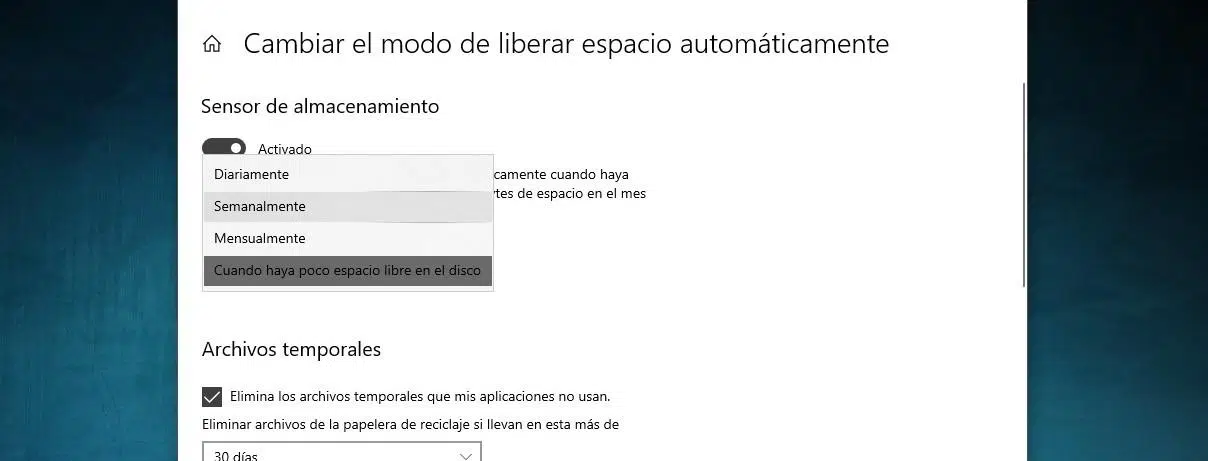
Dentro de la configuración del Sensor de almacenamiento, podrás elegir con qué frecuencia quieres que se ejecute la limpieza automática: diariamente, semanalmente, mensualmente o cuando el sistema detecte que queda poco espacio en el disco.
Además, hay opciones adicionales muy interesantes:
- Vaciar la papelera de reciclaje automáticamente después de un número determinado de días.
- Eliminar archivos de la carpeta Descargas que no se hayan abierto en un tiempo concreto.
- Borrar archivos temporales de aplicaciones y del sistema que ya no se usan.
Con esta configuración, Windows 11 se encargará de ir limpiando periódicamente los archivos temporales y otras “sobras” que van quedando, sin que tengas que estar recordando hacerlo a mano.
Esta función viene de lujo si sueles descargar muchos programas, documentos o archivos que luego ya no usas, porque el sistema puede vaciar automáticamente esas carpetas tras un tiempo prudencial. Eso sí, revisa bien la configuración para no llevarte sorpresas con archivos de Descargas que quieras conservar.
Gestionar archivos personales grandes para ganar aún más espacio
Los temporales no son los únicos culpables de que tu unidad C: esté llena. Muchos usuarios descubren que vídeos, música, fotos y documentos pesados ocupan también una parte enorme del disco, sobre todo si lo guardan todo en el mismo sitio.
Para identificar qué archivos personales te están robando más espacio, puedes usar el propio Explorador de archivos:
- Abre “Este PC” desde la barra de tareas o desde el escritorio.
- En el panel izquierdo, entra en carpetas como Vídeos, Música, Imágenes o Descargas, que suelen ser las más cargadas.
- En la parte superior, pulsa en “Ver” y elige “Detalles” para ver el tamaño de cada archivo.
- Haz clic derecho en un espacio en blanco dentro de la carpeta, selecciona “Ordenar por > Tamaño” para que los archivos más grandes aparezcan arriba.
Así podrás localizar rápidamente esos archivos enormes que quizá no necesitas tener en el disco principal: películas en alta calidad, copias de seguridad antiguas, instaladores de programas ya instalados, etc.
Si hay cosas que ya no necesitas, puedes eliminarlas directamente. Y si son archivos que quieres conservar pero que no usas con frecuencia, la opción más práctica es moverlos a un dispositivo de almacenamiento externo, como una unidad USB o una tarjeta SD.
Para mover tus archivos a un disco externo:
- Conecta la unidad USB, disco externo o tarjeta SD a tu PC.
- Abre el Explorador de archivos y ve a la carpeta que contenga los archivos que quieres mover.
- Selecciona los archivos y elige “Cortar” (desde el botón superior o con Ctrl + X).
- Navega hasta la unidad externa y usa la opción “Pegar” (o Ctrl + V).
De esta forma, seguirás teniendo acceso a tus fotos, vídeos o música siempre que conectes ese dispositivo, pero dejarán de ocupar espacio en el disco principal de Windows 11, lo que ayuda muchísimo cuando la unidad es pequeña.
Uso de software de terceros para una limpieza más profunda (CCleaner y otros)
Aunque Windows 11 trae herramientas bastante completas, hay programas de terceros especializados en limpieza que pueden llegar un poco más lejos, escaneando caches de navegadores, historiales, restos de aplicaciones y todo tipo de archivos innecesarios.
Uno de los más conocidos es CCleaner, disponible también para otras plataformas. La versión gratuita ofrece una limpieza bastante completa de temporales, historiales, cookies y otros datos que no son imprescindibles, aunque, como siempre, conviene revisarlo todo antes de darle al botón de borrar.
El proceso básico para usar CCleaner es el siguiente:
- Descarga e instala CCleaner desde su página oficial.
- La primera vez que lo abras, realizará un análisis inicial y te pedirá que pulses en “Continuar”.
- Es probable que te ofrezca instalar algún antivirus u otro software adicional; acéptalo solo si te interesa.
- Una vez en la interfaz principal, selecciona la opción “Limpieza personalizada”.
- Pulsa en “Analizar” para que el programa busque qué puede eliminar.
- Cuando termine el análisis, revisa las categorías marcadas y, si estás conforme, haz clic en “Ejecutar el limpiador”.
Con esto, CCleaner se encargará de eliminar archivos temporales de Windows 11, cachés de navegadores, restos de programas y otros ficheros que no aportan nada en el día a día, liberando espacio y, en algunos casos, mejorando un poco el rendimiento del sistema.
La aplicación también cuenta con funciones extra (como gestión de programas de inicio, limpieza del registro, etc.) disponibles especialmente en sus versiones de pago. Es importante usar estas características con prudencia; la parte de limpieza de archivos innecesarios suele ser segura, pero no conviene abusar de opciones avanzadas si no se tiene claro qué hacen.
Aparte de CCleaner existen otras herramientas similares, aunque en algunos foros oficiales de soporte no se permite recomendar nombres concretos. Si decides usar una de estas alternativas, lo recomendable es descargar siempre desde sitios oficiales o de confianza y revisar bien qué marcar antes de darle a limpiar.
Detectar y eliminar “archivos fantasma” que siguen ocupando espacio
En ocasiones, puede ocurrir que el sistema muestre espacio ocupado por una aplicación o juego que ya has desinstalado, o por archivos que supuestamente has borrado pero siguen apareciendo en las estadísticas de almacenamiento. A esto se le suele llamar “archivos fantasma”.
Este tipo de problema suele deberse a que, al eliminar un archivo o desinstalar un programa, el puntero al archivo o el registro del espacio no se actualiza correctamente. El resultado es que esos datos siguen ocupando espacio pero no son visibles de forma normal en el Explorador de archivos.
Ante este tipo de situaciones, las herramientas más eficaces son las que ya hemos visto:
- El Liberador de espacio en disco marcando las casillas de temporales, instalaciones anteriores, archivos de instalación temporales, etc.
- El Sensor de almacenamiento de Windows 11, configurado para hacer una limpieza profunda cuando haya poco espacio disponible.
Si después de usar estas funciones sigues viendo que hay espacio ocupado que no sabes de dónde sale, puedes valorar recurrir a software de análisis de disco de terceros que muestre gráficamente qué carpetas son las que más pesan. Y, en último término, sería posible utilizar programas de limpieza adicionales, siempre con precaución.
Eso sí, antes de lanzarte a soluciones más agresivas, conviene revisar bien las secciones de “Otros” y “Aplicaciones instaladas” en la configuración de Almacenamiento de Windows 11, porque muchas veces el espacio misterioso está ahí en forma de programas pesados o datos de usuario que sí son visibles.
Combinando las herramientas de Windows (temporales, Liberador, Sensor de almacenamiento) con una buena gestión de tus propios archivos y, si quieres, alguna utilidad de terceros, es perfectamente posible mantener Windows 11 con espacio suficiente incluso en discos relativamente pequeños.
Con todos estos métodos en mente, tener un PC con Windows 11 “limpio” deja de ser una tarea complicada y se convierte en una rutina sencilla: limpiar archivos temporales desde Configuración o Liberador de espacio, dejar programado el Sensor de almacenamiento, vigilar tus carpetas de vídeos y descargas y, si te apetece, rematar con alguna herramienta externa. Al final, se trata de combinar estas estrategias para que tu sistema funcione fluido, con actualizaciones sin problemas y con margen suficiente para guardar los archivos que realmente te importan.

Redactor apasionado del mundo de los bytes y la tecnología en general. Me encanta compartir mis conocimientos a través de la escritura, y eso es lo que haré en este blog, mostrarte todo lo más interesante sobre gadgets, software, hardware, tendencias tecnológicas, y más. Mi objetivo es ayudarte a navegar por el mundo digital de forma sencilla y entretenida.