- Instalación correcta de WSL 2 y elección de la distribución Linux adecuada para ciencia de datos.
- Configuración del entorno: usuario Linux, Python 3, pip, VS Code y extensiones clave.
- Buenas prácticas de rendimiento, seguridad e integración con Docker y servicios cloud.
- Gestión avanzada de distribuciones WSL 2, versiones del kernel y canales de vista previa.

Si trabajas con ciencia de datos en Windows, tarde o temprano te vas a topar con una realidad: casi todo el ecosistema potente (bibliotecas, herramientas de línea de comandos, scripts, contenedores) está pensado para Linux. Ahí es donde entra en juego WSL 2, una capa que te permite tener un Linux real dentro de Windows sin pelearte con máquinas virtuales pesadas ni arranques duales, y puedes aprender a usar WSL para tareas no evidentes.
Con WSL 2 (Windows Subsystem for Linux 2) puedes instalar distribuciones como Ubuntu, Debian, Kali o Fedora y usarlas como si fueran nativas, pero sin salir de tu escritorio de Windows 10 u 11. En esta guía vamos a ver, paso a paso y con bastante detalle, cómo instalarlo, cómo dejarlo fino para data science (Python, pip, VS Code, Docker…) y qué opciones avanzadas tienes para sacarle todo el jugo.
Qué es WSL 2 y por qué es clave para Data Science en Windows
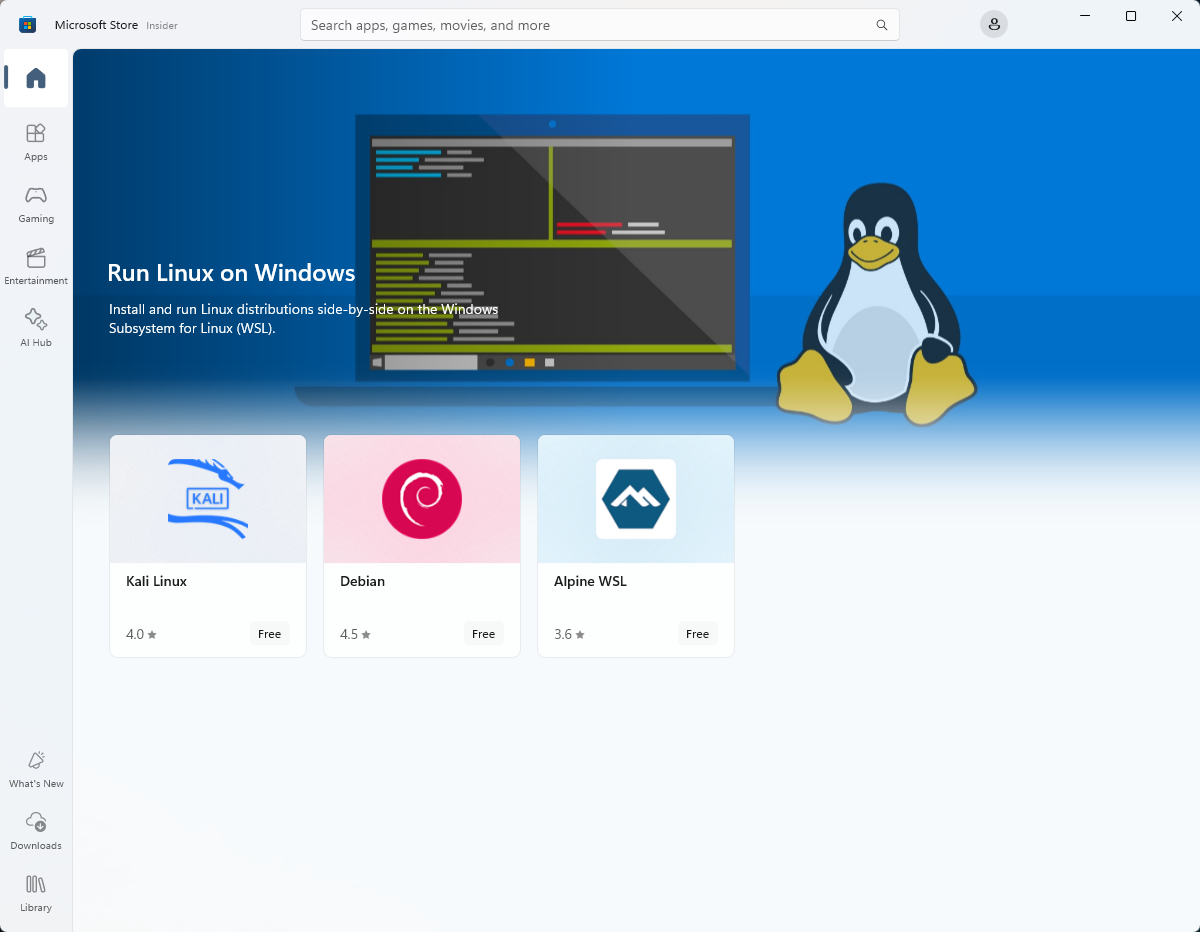
WSL 2 es la segunda generación del Subsistema de Windows para Linux. A diferencia de WSL 1, que traducía llamadas de Linux sobre el kernel de Windows, WSL 2 integra un kernel Linux real ejecutándose en una máquina virtual muy ligera gestionada por la propia Microsoft.
Esto se traduce en mejor rendimiento de disco y red, mayor compatibilidad con herramientas nativas (bash, grep, ssh, herramientas de desarrollo, entornos de ciencia de datos, etc.) y soporte completo para contenedores Docker usando el backend de WSL 2. Es decir, tienes prácticamente la misma experiencia que en un Linux nativo, pero sin abandonar Windows.
Para el trabajo diario de data science, este enfoque te permite utilizar entornos Python bien aislados, gestionar dependencias complejas, usar Jupyter, Docker, pipelines de CI/CD y herramientas de línea de comandos de Linux sin tener que duplicar máquinas o cambiar de sistema operativo.
Otra ventaja clave es la integración de sistemas de archivos entre Windows y Linux: puedes acceder a tus carpetas de Windows desde la distro Linux y viceversa, lo que facilita mover datasets, scripts, notebooks y resultados sin fricción entre ambos mundos. Si necesitas información práctica sobre cómo acceder a particiones de Linux desde Windows, existen guías específicas que explican el proceso y las limitaciones.
Requisitos previos para instalar WSL 2
Antes de tocar nada, conviene comprobar que tu equipo cumple los requisitos mínimos de Windows para poder usar WSL 2 de forma oficial y sin trucos raros.
En la práctica, necesitas ejecutar Windows 10 versión 2004 o posterior (compilación 19041 o superior) o cualquier versión moderna de Windows 11. Si tu sistema es más antiguo (por ejemplo Windows 10 1903 o builds anteriores), puedes seguir recurriendo a la instalación manual, pero lo recomendable es actualizar.
Además, WSL 2 se apoya en la tecnología de virtualización Hyper-V de Windows, así que debes asegurarte de que la virtualización por hardware esté activada en la BIOS/UEFI de tu equipo y que puedas habilitar las características opcionales de Windows asociadas.
Si ya estás en Windows 10/11 actual y tienes la virtualización habilitada, prácticamente tienes el camino despejado para poder usar el comando unificado wsl –install sin complicarte demasiado.
Instalar WSL 2 de la forma más rápida (wsl –install)
En las versiones recientes de Windows, Microsoft ha simplificado mucho el proceso y permite instalar WSL de principio a fin con un único comando. Esta es la forma recomendada si tu sistema lo soporta.
El flujo básico es el siguiente: abres PowerShell como administrador, ejecutas el comando de instalación y reinicias el equipo cuando Windows te lo pida. A partir de ahí, tendrás WSL activado con una distro de Linux lista para configurar.
Sigue estos pasos:
- Abre el menú Inicio, busca “Windows PowerShell” o “Terminal” y selecciona la opción Ejecutar como administrador.
- En la ventana de PowerShell, escribe:
wsl --install - Espera a que el sistema habilite las características necesarias, descargue el kernel de Linux y la distribución predeterminada (normalmente Ubuntu).
- Cuando la instalación lo solicite, reinicia tu equipo para que se apliquen los cambios.
Con este procedimiento se activan de golpe el Subsistema de Windows para Linux, la plataforma de máquina virtual y se instala la distro Linux por defecto. La primera vez que lances esa distribución, verás un mensaje indicando que se están descomprimiendo los archivos; ese primer arranque puede tardar algo más, pero los siguientes serán prácticamente instantáneos.
Cambiar o elegir la distribución de Linux ideal para Data Science
Aunque Ubuntu suele ser la opción predeterminada, WSL 2 permite instalar y ejecutar varias distribuciones de Linux en paralelo, algo muy útil si quieres separar entornos o probar diferentes stacks para tus proyectos de ciencia de datos.
Si quieres elegir otra distro distinta a Ubuntu en el momento de la instalación usando la línea de comandos, puedes ejecutar en PowerShell con permisos de administrador:
wsl.exe --install -d Debian
El parámetro -d te permite especificar la distribución, por ejemplo Ubuntu, Debian, Kali, openSUSE, Arch Linux, etc. Si omites el parámetro, se usará Ubuntu como valor por defecto.
También puedes listar las distribuciones disponibles en línea escribiendo:
wsl.exe --list --online
Esto mostrará un listado de distros disponibles en la tienda de Microsoft que puedes instalar. Si alguna distribución que te interesa no aparece en la lista, sigues teniendo la opción de importar la distro desde un archivo TAR o un paquete .appx y registrarla en WSL de forma manual.
Activación manual de WSL y WSL 2 en Windows 10
En equipos que no soportan el comando unificado o en configuraciones más antiguas, quizá tengas que habilitar WSL y la plataforma de máquina virtual manualmente usando DISM desde PowerShell.
Para activar el Subsistema de Windows para Linux, abre PowerShell como administrador y ejecuta:
dism.exe /online /enable-feature /featurename:Microsoft-Windows-Subsystem-Linux /all /norestart
Una vez habilitado WSL, el siguiente paso es activar la VirtualMachinePlatform, necesaria para que funcione WSL 2:
dism.exe /online /enable-feature /featurename:VirtualMachinePlatform /all /norestart
Después de ejecutar estos comandos, es importante reiniciar el equipo para que las nuevas características queden correctamente aplicadas. Sin ese reinicio, la actualización del kernel o el uso de WSL 2 pueden dar problemas.
Instalar el kernel de Linux y configurar WSL 2 como versión predeterminada
WSL 2 utiliza un kernel Linux propio empaquetado por Microsoft. En sistemas donde el comando wsl –install no lo haya hecho automáticamente, tendrás que descargar e instalar el paquete de actualización de kernel desde la página oficial de WSL en GitHub o la documentación de Microsoft.
Una vez instalado el kernel, conviene indicar a Windows que quieres usar WSL 2 como versión por defecto para las nuevas distribuciones que instales. Para ello, abre PowerShell como administrador y ejecuta:
wsl --set-default-version 2
Con esto, cualquier distro Linux que instales más adelante quedará configurada directamente con WSL 2 sin que tengas que cambiarla a mano. Si en algún momento necesitas degradar una distribución concreta a WSL 1 o viceversa, puedes hacerlo con:
wsl.exe --set-version <NombreDistro> 1
wsl.exe --set-version <NombreDistro> 2
El comando wsl -l -v te servirá para ver un listado de todas las distribuciones instaladas y su versión de WSL asociada, algo muy útil para comprobar de un vistazo en qué estado está cada una.
Instalar una distribución Linux: Microsoft Store y CLI
Una vez activado WSL y configurada la versión, toca instalar la distribución de Linux que vas a utilizar como base de tu entorno de data science.
La manera más sencilla es usar la Microsoft Store. Basta con abrir la tienda, buscar “Ubuntu”, “Debian” u otra distribución compatible y pulsar en el botón de instalación. Al instalar, se descargará la imagen y se registrará automáticamente como distro de WSL.
Tras la instalación, al pulsar en “Abrir” se lanzará una consola donde se completará el proceso (descompresión, creación de sistema de archivos interna, etc.) y acto seguido se te pedirá que crees un usuario y una contraseña Unix para esa distribución.
Si prefieres hacerlo por línea de comandos porque la distribución no aparece en la Store o estás en un entorno más restringido, puedes recurrir a la instalación vía CLI con paquetes .appx. El flujo típico es descargar el archivo con curl y añadirlo con Add-AppxPackage, siguiendo las URLs oficiales documentadas por Microsoft para cada distro.
Crear y configurar el usuario Linux en WSL
La primera vez que lances tu nueva distro (Ubuntu, Debian, etc.), verás un mensaje similar a:
Installing, this may take a few minutes...

Please create a default UNIX user account...
En este punto debes elegir un nombre de usuario en minúsculas, sin acentos ni caracteres raros, y establecer una contraseña. Este usuario será el que uses por defecto para trabajar dentro de Linux, así que intenta que sea algo cómodo y fácil de recordar.
Ten presente que no tiene por qué coincidir con tu usuario de Windows y que su carpeta personal será /home/usuario. Esa contraseña se utilizará, por ejemplo, cuando ejecutes comandos con sudo para instalar paquetes o realizar tareas administrativas en la distro.
Si pierdes esa información o te equivocas, tendrás que recurrir a pasos adicionales para resetear el usuario o reinstalar la distribución, así que merece la pena anotar esos datos en un lugar seguro, sobre todo si estás empezando.
Comprobar la versión de WSL y gestionar distribuciones
Una vez tengas varias distros instaladas, es buena idea aprender a listarlas, ver su estado y gestionar cuál es la predeterminada. Esto te ahorrará tiempo cuando quieras cambiar de entorno o ejecutar comandos rápidos desde PowerShell.
El comando básico para ver las distros instaladas con información detallada es:
wsl.exe --list --verbose
En la salida verás el nombre de cada distribución, si está en ejecución, su versión de WSL (1 o 2) y si es la predeterminada. La distro marcada como “Default” será la que use el comando wsl a secas cuando no especifiques nada más.
Si quieres cambiar la distribución predeterminada, utiliza:
wsl.exe --set-default <NombreDistro>
Por ejemplo, en PowerShell:
wsl -s Debian
A partir de ese momento, al ejecutar algo como wsl npm init desde PowerShell, el comando se ejecutará dentro de Debian en lugar de Ubuntu u otra distro. Para ejecutar una distro concreta sin cambiar el valor por defecto, puedes recurrir a:
wsl.exe --distribution <NombreDistro>
Formas de arrancar y usar tus distros WSL 2
WSL 2 te permite utilizar varias interfaces para arrancar Linux, de modo que puedes elegir la que mejor se adapte a tu flujo de trabajo en ciencia de datos o desarrollo.
Una de las opciones más recomendables es usar Windows Terminal. Este terminal moderno soporta múltiples pestañas y paneles, por lo que puedes tener, por ejemplo, una pestaña con Ubuntu, otra con Debian, otra con PowerShell y otra con Azure CLI al mismo tiempo.
También puedes lanzar directamente tu distro desde el menú Inicio: basta con escribir “Ubuntu” o “Debian” y seleccionar la aplicación correspondiente, que se abrirá en su propia ventana de consola.
En PowerShell, puedes escribir simplemente el nombre de la distribución (como “ubuntu”) si está registrada, o abrir la distro predeterminada con el comando wsl.exe sin argumentos. Para ejecutar un comando concreto de Linux desde PowerShell sin entrar en la shell interactiva, utiliza:
wsl
Por ejemplo, wsl -l -v para listar las distribuciones o wsl pwd para ver la ruta montada donde te encuentras en ese momento dentro de WSL. Cuando quieras salir de una sesión de Linux y volver al prompt anterior, bastará con ejecutar el comando exit.
Instalar Ubuntu y preparar el entorno base para Data Science
Para muchos desarrolladores y científicos de datos, Ubuntu es la distribución de referencia dentro de WSL por su equilibrio entre estabilidad, documentación y disponibilidad de paquetes.
Si has instalado WSL con wsl –install en un Windows reciente, es muy probable que ya tengas una versión de Ubuntu lista. En caso contrario, puedes instalarla desde la Microsoft Store buscando “Ubuntu” y seleccionando, por ejemplo, la versión LTS más moderna disponible.
Tras la instalación y configuración del usuario, abrir Ubuntu desde Windows Terminal te dejará ya en una shell bash lista para trabajar. Lo siguientes pasos típicos para data science consisten en comprobar la versión de Python 3, instalar pip y dejar preparada la base para instalar librerías como NumPy, Pandas, Matplotlib, Scikit-learn o similares; también es recomendable configurar un entorno de desarrollo con WSL para integrar herramientas, depuración y entornos virtuales.
Para verificar que Python 3 está disponible, ejecuta:
python3 --version
Si el sistema responde con un número de versión (por ejemplo Python 3.10.x), significa que ya tienes una instalación utilizable de Python 3 en tu entorno WSL con Ubuntu, lista para que empieces a trabajar con scripts y notebooks.
Instalar pip3 y actualizar paquetes en Ubuntu sobre WSL
Uno de los pasos críticos para preparar un entorno de ciencia de datos en WSL es instalar pip3, el gestor de paquetes de Python más extendido. Con él podrás instalar y actualizar bibliotecas de terceros como Pandas, NumPy, SciPy, TensorFlow o PyTorch.
Antes de nada, conviene actualizar los índices de paquetes de Ubuntu para asegurarte de que vas a instalar las versiones más recientes disponibles en los repositorios. Para ello, ejecuta:
sudo apt update
Una vez actualizada la lista de paquetes, instala pip3 con:
sudo apt install python3-pip
Al terminar la instalación, puedes comprobar que todo está en orden con:
pip3 --version
A partir de aquí, podrás ir instalando tus librerías favoritas para ciencia de datos ejecutando comandos como pip3 install pandas o creando entornos virtuales específicos para cada proyecto, según tu flujo de trabajo y tus necesidades.
Integrar VS Code con WSL 2 para un flujo de trabajo cómodo
Una de las grandes ventajas de WSL 2 es su integración con Visual Studio Code (VS Code) gracias a la extensión “Remote – WSL”. Esto te permite abrir y editar código directamente sobre el sistema de archivos de tu distro Linux, pero con la interfaz gráfica de VS Code en Windows.
Para prepararlo, primero abre VS Code desde el menú Inicio de Windows. Una vez dentro, ve al panel de extensiones (icono de cuadrados en la barra lateral izquierda) y busca «WSL». Instala la extensión oficial “Remote – WSL” usando el botón habitual de instalación.
Tras instalar la extensión, el procedimiento recomendado es abrir VS Code desde la propia terminal WSL. Por ejemplo, en tu Ubuntu dentro de WSL, sitúate en el directorio de tu proyecto y ejecuta:
code .
Este comando abrirá una instancia de VS Code conectada directamente a tu distribución de Linux bajo WSL. Lo notarás porque en la esquina inferior izquierda aparecerá un recuadro verde indicando que estás trabajando “en WSL” y con el nombre de la distribución (por ejemplo “WSL: Ubuntu”).
A partir de ese momento, cualquier extensión, entorno virtual de Python o configuración específica que apliques dentro de esa ventana afectará al entorno Linux, lo que es ideal para desarrollar y depurar proyectos de data science que luego vayas a desplegar en servidores Linux o contenedores Docker. Si necesitas ejecutar aplicaciones gráficas desde WSL, también puedes usar WSLg para mostrar interfaces X/Wayland en Windows.
Integrar Docker y contenedores con WSL 2
WSL 2 ha sido diseñado pensando en ofrecer un buen soporte para contenedores Docker, algo muy relevante en entornos de ciencia de datos donde se utilizan imágenes personalizadas con librerías específicas, versiones concretas de CUDA o stacks de ML complejos.
La forma más cómoda de trabajar es instalar Docker Desktop para Windows y seleccionar WSL 2 como backend durante el asistente de configuración. Esto permite que Docker use directamente el kernel Linux de WSL 2, evitando capas intermedias y mejorando sensiblemente el rendimiento frente a otras soluciones más antiguas; puedes seguir una guía para configurar Docker Desktop y WSL 2 paso a paso.
Una vez configurado, podrás trabajar desde tu distro WSL con el comando docker como si estuvieras en un Linux nativo, manejar imágenes, levantar contenedores con notebooks de Jupyter, bases de datos o APIs de inferencia y conectarlos con tu entorno de desarrollo en VS Code sin demasiadas complicaciones.
Este enfoque resulta especialmente útil cuando necesitas reproducir en tu portátil el mismo entorno que se ejecutará luego en producción, ya sea en la nube o en servidores on-premise, minimizando los clásicos “en mi máquina funciona”.
Buenas prácticas de rendimiento, almacenamiento y seguridad en WSL 2
Aunque WSL 2 es bastante ligero, merece la pena seguir algunas buenas prácticas si vas a trabajar con proyectos de ciencia de datos medianos o grandes, especialmente cuando manejas muchos datos o bibliotecas pesadas.
En primer lugar, es recomendable almacenar tus proyectos y datasets principales dentro del sistema de archivos de Linux (por ejemplo en /home/usuario o en /mnt/datadisk si montas discos adicionales) en lugar de trabajar siempre sobre rutas de Windows montadas (por ejemplo /mnt/c). Esto suele ofrecer mejor rendimiento de I/O.
También es buena idea mantener tu sistema al día, tanto el kernel de WSL (mediante wsl --update) como los paquetes de tus distros (con apt, dnf, etc.). Esto no solo mejora el rendimiento y la compatibilidad, sino que además refuerza la seguridad frente a vulnerabilidades conocidas.
En entornos profesionales, conviene trabajar con usuarios sin privilegios de root para las tareas diarias, utilizar firewalls y soluciones de ciberseguridad adecuadas en Windows y tener una política clara de copias de seguridad y sincronización de datos, por ejemplo con servicios cloud como Azure o AWS.
Finalmente, si trabajas con cargas pesadas (modelos grandes, pipelines intensivos, etc.), puedes ajustar el consumo de recursos de WSL 2 (memoria, CPU) mediante archivos de configuración avanzados (como .wslconfig) o recurriendo a recomendaciones de arquitectura específicas según tu caso de uso; si necesitas habilitar aceleración por GPU para ML, revisa cómo habilitar la GPU en WSL 2.
Probar funciones en versión preliminar y actualizaciones de WSL
Si te gusta ir un paso por delante o necesitas probar características nuevas de WSL 2 antes de que lleguen a la rama estable, puedes unirte al Programa Windows Insider y escoger el canal que mejor encaje con tu tolerancia al riesgo.
Los canales de vista previa se dividen, a grandes rasgos, en opciones más técnicas con menos estabilidad (pensadas para desarrolladores que quieren probar lo último de lo último) y canales más estables donde se puede adelantar funcionalidades sin alejarse demasiado de la experiencia de producción.
Si no quieres cambiar todo tu sistema al programa Insider, pero te interesa probar únicamente las novedades de WSL, puedes recurrir al comando:
wsl.exe --update --pre-release
Este comando instalará la versión preliminar más reciente de WSL disponible sin necesidad de mudar tu instalación de Windows completa a una build de Insider, lo que puede ser un buen equilibrio para muchos desarrolladores.
WSL 2 sin conexión y escenarios corporativos
En algunos entornos controlados, como empresas con políticas estrictas de acceso a Internet, quizás necesites instalar WSL 2 en modo desconectado o con acceso muy limitado a la red. En estos casos, la instalación sin conexión es la alternativa.
Los pasos generales consisten en descargar el paquete MSI más reciente de WSL desde la página de versiones de GitHub, habilitar las características de VirtualMachinePlatform mediante DISM y, una vez aplicado el reinicio correspondiente, registrar manualmente las distribuciones de Linux a partir de archivos .wsl o .appx proporcionados o aprobados por la organización.
Al trabajar en estos entornos, suele ser buena idea apoyarse en servicios profesionales de consultoría que ayuden a diseñar la arquitectura, asegurar el cumplimiento de políticas de seguridad y desplegar pipelines de integración continua, inteligencia artificial y análisis de datos en la nube con WSL 2 como pieza base para los desarrolladores.
Con todo este conjunto de pasos, configuraciones y buenas prácticas, es posible convertir WSL 2 en una plataforma sólida y muy flexible para ciencia de datos sobre Windows, uniendo lo mejor de ambos mundos: la potencia y ecosistema de Linux con la comodidad y herramientas nativas de Windows que ya utilizas en tu día a día.


Redactor apasionado del mundo de los bytes y la tecnología en general. Me encanta compartir mis conocimientos a través de la escritura, y eso es lo que haré en este blog, mostrarte todo lo más interesante sobre gadgets, software, hardware, tendencias tecnológicas, y más. Mi objetivo es ayudarte a navegar por el mundo digital de forma sencilla y entretenida.