- GlassWire ofrece monitorización visual del tráfico y firewall por aplicaciones en Windows y Android, con especial foco en privacidad.
- En Android permite controlar el plan de datos, recibir alertas por consumo, usar un cortafuegos por app y mantener las estadísticas en local.
- En Windows añade gráficas avanzadas, escáner de red, integración con VirusTotal y control sencillo del Firewall de Windows mediante perfiles.
- Frente al firewall nativo de Windows, GlassWire aporta análisis detallado, alertas inteligentes y mejor gestión del uso de datos y seguridad.
Si alguna vez has sospechado que tu conexión va más lenta de lo normal o que alguna app se está comiendo tus datos móviles sin avisar, quizá te falte una herramienta que te enseñe quién está usando tu red y qué está haciendo exactamente. Ahí es donde entra en juego GlassWire, un monitor de tráfico con cortafuegos integrado disponible para Windows y Android.
Más que un simple firewall, GlassWire funciona como un panel de control visual de tus conexiones. Te permite ver en tiempo real qué programas se conectan a Internet, cuánto consumen, a qué servidores van y cuándo lo hacen, además de bloquear fácilmente lo que no te interese. Todo ello con especial cuidado a la privacidad: sin anuncios, sin vender datos y manteniendo la información en tu propio dispositivo.
Qué es GlassWire y en qué se diferencia de otros firewalls
GlassWire es una combinación de monitor de red, gestor de consumo de datos y cortafuegos por aplicaciones. Está disponible en dos plataformas principales: Windows (con versiones gratuita y de pago) y Android (con funcionalidades avanzadas de control de datos móviles y Wi‑Fi). Su filosofía es muy clara: que puedas ver de un vistazo quién se conecta, cuándo y cómo, y que tengas el poder de cortar esas conexiones cuando no te convengan.
A diferencia del firewall nativo de Windows o de los contadores de datos básicos de Android, GlassWire pone el foco en la visualización clara del tráfico y en las alertas inteligentes. No se limita a bloquear conexiones entrantes; te muestra gráficas animadas, listas detalladas de apps y hosts, países de destino del tráfico e incluso, en Windows, integra servicios como VirusTotal para evaluar si un proceso puede ser malicioso.
Otro punto diferencial es su enfoque en la privacidad: la empresa obtiene ingresos principalmente a través de las licencias premium de la versión de Windows, no mediante la venta de datos. En Android, por ejemplo, las estadísticas de uso se quedan en tu móvil, sin sincronizarse con servidores externos. Esto ha ayudado a que el conjunto de herramientas de GlassWire acumule más de 20 millones de descargas entre Windows y Android, con buenas valoraciones en medios especializados.
Además, GlassWire no funciona como una VPN comercial típica. En Android aprovecha la API VpnService del propio sistema para interceptar y filtrar el tráfico por aplicación en local, sin desviar tus datos a terceros. En Windows, tampoco instala drivers de red raros: trabaja directamente sobre el Firewall de Windows, lo que reduce riesgos de inestabilidad y conflictos con el sistema operativo.
Todo esto se traduce en una herramienta especialmente útil si quieres vigilar el ancho de banda, descubrir apps que abusan de tu conexión, detectar software espía o controlar mejor tu tarifa de datos móviles, sin liarte con interfaces complejas.
GlassWire para Android: monitor de datos y cortafuegos móvil
En Android, GlassWire se centra en dos ideas: que puedas controlar el uso de datos al milímetro y que tengas un cortafuegos sencillo para bloquear aplicaciones que no deberían conectarse. La interfaz gira en torno a una gráfica muy intuitiva donde se superpone el consumo de cada app por Wi‑Fi y datos móviles, con la posibilidad de rebobinar el tiempo fácilmente.
Desde la pantalla principal verás un gráfico con la actividad reciente. En la esquina superior podrás cambiar el rango de tiempo, desde los últimos minutos hasta semanas o meses. Si pulsas sobre una aplicación concreta, accedes a un gráfico exclusivo con su consumo detallado, lo que ayuda muchísimo a localizar a la típica app que se pasa el día sincronizando en segundo plano.
Uno de los pilares de GlassWire en Android son las alertas de consumo de datos. La app te avisa antes de llegar a tu límite de la tarifa, de modo que evites los temidos cargos extra por pasarte de gigas. También puede advertirte en casos de ralentización o “throttling” en planes llamados ilimitados, cuando el operador reduce la velocidad a partir de cierto volumen de tráfico.
La propia aplicación incluye un apartado de “Uso” donde puedes ver subida y bajada, diferenciando entre móvil y Wi‑Fi, con un reparto por aplicaciones mucho más claro que el panel nativo de Android. Así resulta muy fácil saber qué ha ocurrido en un día concreto: qué app ha tirado de datos y a qué hora lo ha hecho.
Otro elemento clave es la bandeja de notificaciones. GlassWire muestra un medidor de velocidad en tiempo real (Speed Meter) con la tasa de subida y bajada. Esto te permite detectar si algo está consumiendo de fondo, incluso cuando no tienes la app abierta, y en ciertas versiones es conveniente mantener esta notificación fija para que el sistema no “mate” el proceso en segundo plano.
Configuración del plan de datos, alertas y apps zero‑rated en Android
Para sacarle jugo de verdad a GlassWire en el móvil, es fundamental configurar bien el Plan de datos. Desde ese apartado puedes indicar el día en el que se renueva tu tarifa, los gigas incluidos y los avisos que quieres recibir cuando te acerques a ciertos porcentajes del límite (por ejemplo, un aviso al 80% y otro al 95%).
Además del límite mensual estándar, GlassWire contempla situaciones habituales como el roaming, los datos que se acumulan (rollover) y las apps zero‑rated. Estas últimas son aplicaciones que tu operador no te cobra (por ejemplo, redes sociales o música en streaming en algunas tarifas). Puedes marcar esas apps para que su consumo no compute dentro de tu plan y, así, tus alertas sean mucho más precisas.
La app también permite llevar un control de los datos consumidos durante el roaming internacional, de forma que no te lleves un susto al cruzar la frontera. Basta con activar el modo correspondiente y revisar las gráficas por tipo de conexión para ver qué aplicaciones han gastado durante tus viajes.
Para quienes son de widgets, GlassWire ofrece un widget de datos en la pantalla de inicio que muestra el uso acumulado del ciclo actual. Es muy cómodo si quieres tener siempre visible lo que llevas gastado sin entrar en la aplicación. Combinado con las alertas por porcentaje, convierte el control de la tarifa en algo casi automático.
Por último, la posibilidad de retroceder en el tiempo con un simple gesto lateral (swipe) es muy práctica: puedes consultar qué apps han usado datos días o semanas atrás, tanto en Wi‑Fi como en móvil, y ajustar tus hábitos o tus reglas de cortafuegos en consecuencia.
Firewall móvil en Android: bloquear apps y crear perfiles
Además del contador de datos, GlassWire incorpora en Android un cortafuegos por aplicación que funciona creando una conexión VPN local mediante la API VpnService. Esto no es una VPN comercial al uso, sino un túnel interno que la app utiliza para filtrar y bloquear el tráfico de cada app sin enviar tu información fuera del dispositivo.
Con este firewall puedes decidir qué aplicaciones tienen permiso para usar datos móviles, Wi‑Fi o ambas cosas. Es especialmente útil para capar apps que solo quieres que funcionen con Wi‑Fi (como copias de seguridad pesadas o plataformas de vídeo) y para cortar por completo a programas sospechosos o que simplemente no aportan nada cuando estás fuera de casa.
Entre los modos de funcionamiento destaca “Ask to connect”, donde GlassWire te pregunta al vuelo si permites o bloqueas la primera conexión de una app. Al principio verás bastantes avisos mientras la herramienta “aprende” qué hay instalado en tu móvil, pero pasado ese periodo inicial las notificaciones se espacian y se centran en apps nuevas o comportamientos raros.
Otra función muy práctica es la creación de perfiles de cortafuegos diferentes para datos móviles y Wi‑Fi. Por ejemplo, puedes tener un perfil muy estricto para cuando usas la red de tu operador, bloqueando todo lo que no sea imprescindible, y otro más relajado para la Wi‑Fi de casa donde permites sincronizaciones y descargas en segundo plano.
En situaciones puntuales, como cuando quieres desconectar todo de golpe por seguridad o para ahorrar batería, cuentas con el modo “Block all”, que corta todas las conexiones salientes de las apps mientras lo tengas activo. Ideal para redes públicas poco fiables o si sospechas que algo se está comportando de forma extraña.
Alertas inteligentes y privacidad en GlassWire para Android
Las notificaciones de GlassWire no solo sirven para avisarte del límite de datos. También cumplen la misión de destapar apps que empiezan a usar la red por primera vez. Cada vez que una aplicación que nunca había generado tráfico decide conectarse, la herramienta te lanza una alerta para que valores si te interesa dejarle barra libre o no.
Durante los primeros días de uso es normal que estas alertas salten con frecuencia: el sistema está registrando por primera vez la actividad de todas tus apps. Con el tiempo, solo verás avisos cuando instales algo nuevo o cuando una app cambie su comportamiento y empiece a comunicarse de forma inesperada.
Este enfoque ayuda mucho a proteger tu privacidad. Puedes detectar, por ejemplo, si una aplicación que apenas usas se conecta a servidores externos a horas extrañas, o si un juego gratuito hace un uso exagerado de la red sin motivo aparente. A partir de ahí, tienes la opción de bloquear el tráfico desde el propio firewall o incluso desinstalar la app si no te convence.
En cuanto a la privacidad de tus datos, GlassWire recalca que en Android no recoge ni vende tu información de uso a terceros. Las estadísticas de tráfico, los gráficos y las reglas de cortafuegos se mantienen almacenados localmente en el dispositivo. Tampoco muestra anuncios dentro de la aplicación, algo cada vez más raro en herramientas gratuitas de este tipo.
Medios especializados de Android han incluido GlassWire en listados de mejores apps de privacidad y seguridad, destacando precisamente esta mezcla de control visual claro, firewall sencillo y respeto por los datos. Además, la comunidad puede enviar sugerencias o informes de errores directamente desde el menú interno “Send Feedback”, adjuntando registros de depuración para que el equipo corrija fallos.
GlassWire para Windows: monitor de tráfico avanzado y firewall visual
En Windows, GlassWire da un salto más allá y se convierte en una suite de monitorización de red con múltiples vistas: un gráfico animado en tiempo real, tablas de uso por aplicaciones y hosts, un mapa geográfico con países de destino e integración con herramientas de análisis de malware como VirusTotal.
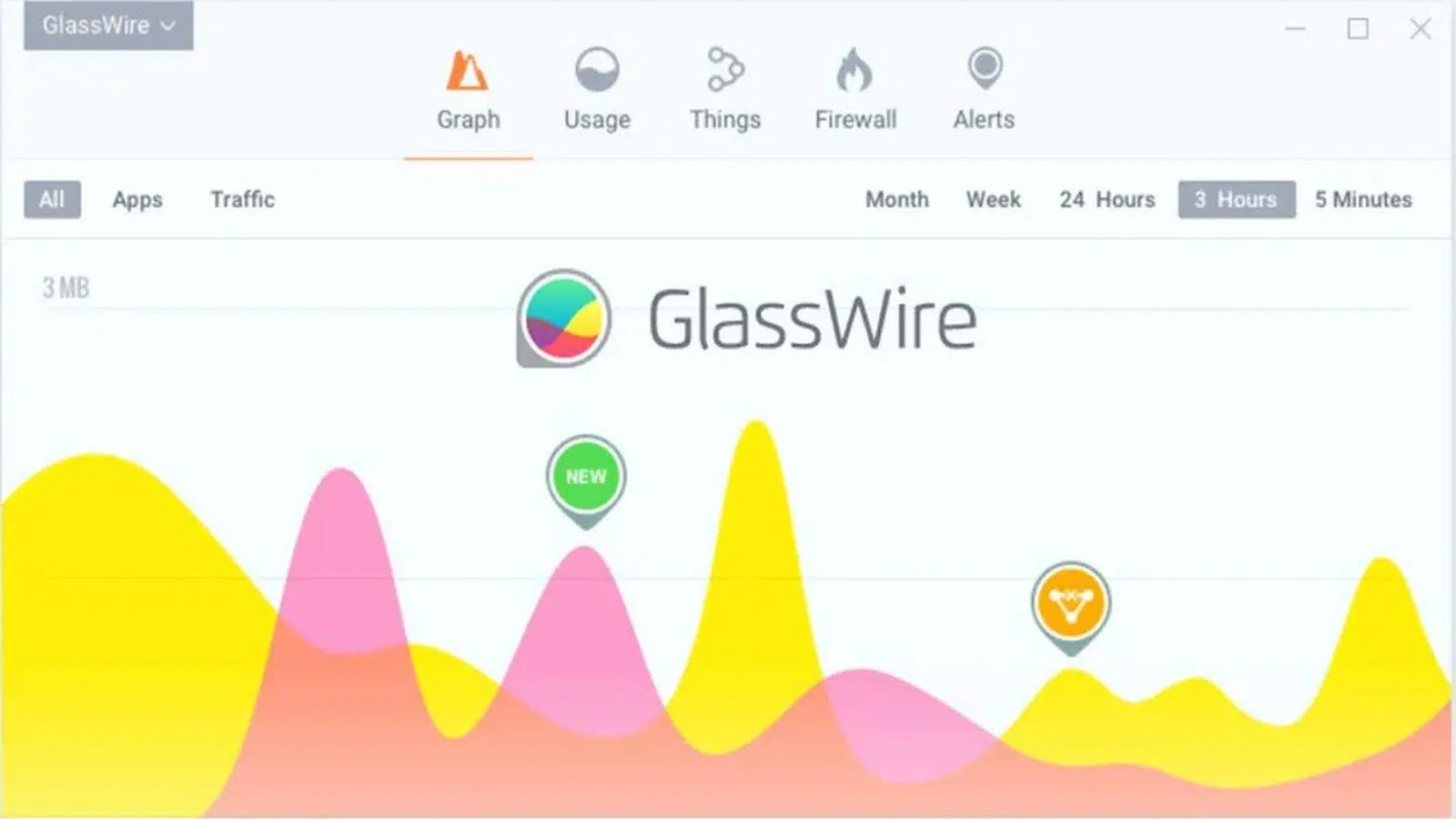
La pestaña de “Gráfico” es el corazón del programa. Muestra una curva continua con la actividad de red de tu PC, diferenciando con colores el tráfico de subida y bajada. En la parte superior puedes elegir intervalos de tiempo que van desde 5 minutos hasta un mes completo, y en la parte inferior una línea temporal con deslizadores te permite hacer zoom sobre los momentos que te interesan.
Cuando detectas un pico raro en el gráfico, basta con hacer clic para que la vista se detenga y aparezcan, debajo, las aplicaciones y hosts implicados ordenados por consumo. Es una forma muy rápida de ver qué programa estaba saturando tu conexión en un momento dado y a qué servidor se estaba conectando.
Desde esa misma pantalla puedes abrir detalles adicionales de cada app (ruta, versión, editor) o de cada host, e incluso lanzar búsquedas online para investigar direcciones sospechosas. Si te preocupa de dónde viene un tráfico concreto, el mapa de GlassWire muestra los países de destino de las conexiones, ayudando a identificar si algo apunta a ubicaciones poco habituales.
Una característica muy útil es la posibilidad de pausar la gráfica y tomar capturas compartibles de la actividad de red, algo perfecto para documentar problemas de conexión, cuellos de botella o incluso ataques. Los colores y temas de la interfaz son personalizables desde el menú, por si prefieres una apariencia más discreta u oscura.
Firewall de GlassWire en Windows y pestaña Protect
El cortafuegos de GlassWire para Windows no reemplaza el firewall nativo, sino que lo controla de forma visual y mucho más amigable. En la pestaña Protect verás una tabla con columnas para aplicaciones, hosts, actividad y botones para permitir o bloquear conexiones, tanto entrantes como salientes, por cada programa.
En la parte superior hay un interruptor general para que GlassWire pase a gestionar o dejar de gestionar el Firewall de Windows. Ojo: apagar ese conmutador no desactiva la protección base de Windows, solo hace que GlassWire deje de intervenir en sus reglas. Es una forma segura de volver al comportamiento estándar si lo necesitas.
En cuanto a modos de funcionamiento, tienes tres grandes opciones: “Click to block”, donde todo está permitido por defecto y tú bloqueas manualmente lo que no quieras; “Ask to connect”, que pregunta cada vez que una app nueva intenta salir a Internet; y “Block all”, que cierra el grifo temporalmente para todas las conexiones.
Además, puedes crear perfiles de firewall personalizados (por ejemplo, uno para casa, otro para el trabajo y otro para redes públicas) y cambiar entre ellos según dónde estés. Esto te permite mantener reglas más estrictas en portátiles que van cambiando de red, sin tener que reconfigurarlo todo cada vez.
Otro extra potente es la columna integrada con VirusTotal. Si la activas en ajustes, GlassWire puede enviar nuevos procesos ejecutables a VirusTotal para comprobar si son limpios o sospechosos. Esto es totalmente opcional, requiere que uses tu propia clave API gratuita y se advierte de que los archivos enviados se comparten con la comunidad de seguridad de VirusTotal, no con GlassWire.
Escáner de red, avisos de seguridad y funciones extra en Windows
GlassWire incluye también un escáner de red que lista todos los dispositivos conectados a tu Wi‑Fi o LAN, con información como fabricante, IP y dirección MAC. Es una forma cómoda de ver si hay invitados no deseados colgados de tu router, desde enchufes inteligentes hasta móviles que no reconoces.
En el apartado de seguridad puedes activar avisos cuando aparezca un nuevo dispositivo en tu red o cuando se produzcan cambios que suelen ir asociados a ataques, como modificaciones sospechosas en DNS, proxy o eventos de ARP spoofing. Incluso hay detección de puntos de acceso Wi‑Fi clonados (Evil Twin) y avisos si tu red pierde contraseña de repente, junto con consejos para configuración avanzada de Wi‑Fi.
El registro de alertas centraliza todo lo que ocurre en el sistema: primeras actividades de red de programas, cambios en archivos de sistema relacionados con la conectividad, conexiones RDP entrantes, hosts marcados como peligrosos, resultados de análisis de VirusTotal o ajustes modificados dentro de GlassWire. Puedes marcar alertas como leídas, filtrarlas y revisar solo lo importante.
Desde el menú principal en la parte superior izquierda accedes a utilidades extra como el Mini Viewer (una mini gráfica flotante y redimensionable con la actividad de red), la opción de ocultar la ventana, selector de idioma, temas de color, ajustes generales, pausa de alertas durante 24 horas (Snooze), modo incógnito para no guardar historial temporalmente, enlaces al foro, ayuda, información de la app y salida.
El modo incógnito puede aplicarse tanto a nivel global como a aplicaciones concretas, para que la actividad de esas apps no se registre en el historial. En la gráfica verás zonas sombreadas que indican periodos de inactividad detectada, algo que también puedes desactivar desde ajustes si prefieres una cronología continua.
Ajustes avanzados, copias de seguridad y acceso remoto en Windows
En el apartado General de los ajustes puedes definir si GlassWire se inicia con Windows, si muestra notificaciones en la bandeja, si registra alertas en el Event Log del sistema, el formato horario, el tipo de unidades de velocidad (bits o bytes) o si quieres borrar todo el historial local de la gráfica en un clic. También puedes forzar resolución DNS por nslookup para ciertas consultas.
Desde la sección de Seguridad se controla qué tipos de alertas están activas. Lo habitual es mantenerlas todas encendidas y solo desactivar casos muy ruidosos si detectas falsos positivos puntuales. Si crees que una alerta es errónea, tienes la opción de reportarla al soporte para que la investiguen.
Para quienes necesitan personalizar aún más el sistema, GlassWire permite mover el archivo de base de datos a otra unidad mediante un archivo de configuración, algo útil si no quieres que el historial ocupe espacio en el disco del sistema. El proceso pasa por editar glasswire.conf e indicar la nueva ruta, para luego reiniciar el servicio.
Si en algún momento necesitas una reinstalación limpia sin perder la licencia, el propio instalador ofrece un modo “Clean Install” que resetea ajustes y corrige problemas técnicos conservando el estado de pago. Para copias manuales completas, es posible renombrar las carpetas de datos de GlassWire, reinstalar y luego restaurar esas carpetas para recuperar configuración e historial.
La función de acceso remoto permite monitorizar servidores o PCs remotos donde también esté instalado GlassWire. Desde Ajustes > Remote Access puedes definir contraseña, limitar IPs de origen y cambiar el puerto por defecto (7010). En el equipo local, añades el servidor con su IP y clave, y si está detrás de un router, configuras el port forwarding correspondiente. En entornos corporativos, lo recomendable es coordinarse con IT para usar esta función sin conflictos con políticas de seguridad.
Instalación, requisitos y compatibilidad con otros programas
La versión gratuita de GlassWire para Windows funciona en sistemas Windows 7, 8 y 10 en 32 y 64 bits, con requisitos bastante modestos: procesador tipo Intel Celeron a 2 GHz o superior y 1 GB de RAM. La descarga se hace desde la web oficial; el proceso de instalación sigue el asistente clásico con aceptación de licencia, selección de ruta y opciones como icono en escritorio o inicio con el sistema.
Durante la primera ejecución es normal que GlassWire dispare un buen número de notificaciones de primera actividad de red. Está registrando los programas que ya tenías instalados y que empiezan a comunicarse. En pocos días, la intensidad de avisos baja y el sistema se estabiliza.
Si ya lo habías instalado antes, puedes marcar la opción de instalación limpia para resetear ajustes y arreglar posibles problemas que vinieran de versiones previas. También existe la opción de restaurar el Firewall de Windows para partir de cero en cuanto a reglas, algo muy útil si quieres usar el modo “Ask to connect” sin que reglas antiguas interfieran.
En cuanto a compatibilidad con antivirus o firewalls de terceros, en la práctica puede haber conflictos con ciertos módulos de protección de red de suites como Avast o Norton, que detecten o bloqueen GlassWire. En esos casos suele bastar con añadir exclusiones para GlassWire en el antivirus o desactivar módulos de firewall duplicados para evitar solapamientos.
Uno de los problemas más comentados es el consumo elevado de CPU en equipos muy antiguos. Se puede aliviar reduciendo el intervalo de monitorización en Ajustes > General a valores más espaciados, o limitando el tiempo de historial que se muestra por defecto. Si la pestaña “Cosas” (Network) no detecta dispositivos, conviene revisar drivers de red o reiniciar el servicio de GlassWire.
Buenas prácticas y comparación con el Firewall de Windows
Windows incluye desde hace años su propio firewall integrado, que ofrece una protección básica contra conexiones entrantes no autorizadas. Es gratuito, está siempre activo y se configura desde el Panel de Control o la aplicación de Seguridad de Windows. Para muchos usuarios, esto es suficiente a nivel mínimo.
Sin embargo, el firewall nativo carece de muchas de las herramientas visuales y de monitorización avanzada que aporta GlassWire: no muestra gráficas animadas, no detalla uso de datos por app en tiempo real, no integra detección de comportamiento sospechoso ni análisis con VirusTotal. Si lo que buscas es visibilidad absoluta y control fino sobre lo que sale y entra, GlassWire está claramente un paso por delante.
Para exprimir GlassWire en el día a día, es recomendable revisar de forma periódica la pestaña de Uso para localizar aplicaciones que consumen mucho ancho de banda. Si no hay justificación para ese tráfico, puedes limitar esas apps al Wi‑Fi o directamente bloquearlas con el cortafuegos, tanto en Windows como en Android.
Si compartes Internet mediante tethering desde el móvil, echar un ojo a la gráfica en vivo mientras conectas otros dispositivos te ayudará a detectar qué apps secundarias están chupando datos de más y cortarlas a tiempo. Del mismo modo, en redes Wi‑Fi públicas conviene usar perfiles más estrictos y el modo “Ask to connect” para que nada salga sin que tú lo apruebes.
Es fundamental evitar bloquear procesos críticos del sistema desde el firewall de GlassWire. Archivos como svchost.exe, explorer.exe o winlogon.exe gestionan servicios esenciales de Windows (DNS, actualizaciones, inicio de sesión, interfaz), y bloquearlos puede causar fallos graves, pérdida de conectividad o incluso impedir el arranque correcto de la sesión.
Entre los beneficios más claros de usar GlassWire destacan la protección frente a intrusiones y software espía, el control exhaustivo del uso de datos, una monitorización útil para rendimiento (detectando cuellos de botella) y una administración mucho más sencilla de qué aplicaciones están autorizadas para hablar con Internet y en qué condiciones.
Combinando todo lo que ofrece en Windows y Android, GlassWire termina siendo una especie de “centro de mando” para tus conexiones: tienes gráficas claras para ver picos de tráfico, alertas para evitar sorpresas en la factura, un cortafuegos que bloquea lo que no aporta nada y un planteamiento de privacidad honesto que deja tus datos donde deben estar, en tu propio dispositivo, lo que lo convierte en una opción muy sólida para cualquiera que quiera entender y controlar de verdad su red sin complicarse demasiado la vida.


Redactor apasionado del mundo de los bytes y la tecnología en general. Me encanta compartir mis conocimientos a través de la escritura, y eso es lo que haré en este blog, mostrarte todo lo más interesante sobre gadgets, software, hardware, tendencias tecnológicas, y más. Mi objetivo es ayudarte a navegar por el mundo digital de forma sencilla y entretenida.