- MSIX unifica y moderniza el empaquetado en Windows con instalación fiable, contenedor ligero y actualizaciones diferenciales.
- Visual Studio, MSIX Packaging Tool y msbuild permiten generar, firmar y automatizar paquetes para Store o distribución interna.
- La validación con Windows App Certification Kit y el uso correcto de manifiestos, dependencias y certificados es clave en producción.
- MSIX app attach y los contenedores VHD/CIM extienden el modelo a entornos VDI y escritorios virtuales con gestión centralizada.

Si trabajas con aplicaciones Windows y te toca lidiar con instalaciones, actualizaciones y desinstalaciones, tarde o temprano acabas topándote con MSIX. Este formato de empaquetado es la apuesta de Microsoft para unificar y modernizar cómo se instalan, actualizan y administran las aplicaciones en Windows, tanto en entornos domésticos como en empresas.
Aunque a primera vista pueda sonar a “otra vuelta de tuerca” sobre los clásicos EXE y MSI, en realidad MSIX viene cargado de cambios profundos: contenedores ligeros, actualizaciones diferenciales, instalación fiable, mejor integración con la plataforma Windows, soporte empresarial con Intune y Configuration Manager, e incluso escenarios avanzados como MSIX app attach para escritorios virtuales. Vamos a desgranar, paso a paso, cómo empaquetar y desplegar con MSIX, qué tipos de paquete existen, cómo configurarlos en Visual Studio y qué trampas conviene evitar antes de dar el salto.
Qué es MSIX y por qué Microsoft apuesta tan fuerte por él
MSIX es el formato moderno de empaquetado de aplicaciones Windows que Microsoft ha diseñado como evolución (y, a medio plazo, sustituto) de los clásicos EXE, MSI y AppX. Combina lo mejor de MSI (implementación predecible) y de AppX (contenedor, limpieza, modelo de identidad de paquete), eliminando muchas de las desventajas de cada modelo previo.
A diferencia de un instalador EXE “tradicional”, que puede escribir prácticamente en cualquier parte del sistema y dejar restos tras la desinstalación, un paquete MSIX funciona como un contenedor controlado con sistema de archivos y registro virtualizados. Esto permite a Windows saber exactamente qué archivos y claves pertenecen a la aplicación para instalarla, actualizarla y eliminarla sin dejar basura.
Además, la identidad de paquete (publicador + nombre + versión) otorga a la aplicación acceso a funcionalidades modernas del sistema que requieren ese identificador: notificaciones push, tareas en segundo plano, Live Tiles, API de IA en el dispositivo, canal de actualización por Store o por canal privado, así como gestión desde soluciones MDM como Intune.
MSIX también está pensado para ser multiplataforma a través de su SDK: se puede validar y desempaquetar un MSIX en otros sistemas operativos (iOS, Android, macOS, Linux o versiones antiguas de Windows) gracias al SDK MSIX de código abierto, lo que facilita escenarios híbridos y herramientas de gestión.
Tipos de paquetes MSIX y cuándo usar cada uno
Cuando hablamos de MSIX no hablamos solo de un único archivo. Existen varios tipos de paquetes y formatos relacionados que cubren distintas necesidades de distribución y arquitectura.
Paquete de aplicación (.msix o .appx)
El paquete de aplicación es el formato más básico: un único archivo .msix (o .appx en escenarios más antiguos) que contiene la aplicación y sus recursos para una arquitectura de procesador concreta (x86 y x64 en Windows 11 ARM, ARM64, etc.).
Si tu aplicación debe llegar a varias arquitecturas, deberás generar un paquete por cada una: por ejemplo, un paquete x64 y otro x86. Cada paquete incluye la carga de la app, el manifiesto, el mapa de bloques y la firma, de modo que Windows puede instalarlo y verificar su integridad.
Paquete de aplicaciones o bundle (.msixbundle / .appxbundle)
Un paquete de aplicaciones, también llamado bundle, no es más que una agrupación de varios paquetes MSIX individuales, normalmente uno por arquitectura. Por ejemplo, podrías tener un bundle con tres paquetes internos: x86, x64 y ARM.
Este enfoque tiene varias ventajas claras: el usuario o el administrador solo distribuye un archivo, y es Windows el que elige en tiempo de instalación qué arquitectura corresponde al dispositivo objetivo. Además, se aprovechan mejor las actualizaciones diferenciales, ya que solo se descargan los bloques modificados para la arquitectura en uso.
Archivo de carga para la Store (.msixupload / .appxupload)
Si vas a publicar tu aplicación en Microsoft Store (a través de Partner Center), lo ideal es generar un archivo de carga específico con extensión .msixupload o .appxupload. Este archivo puede contener uno o varios paquetes MSIX o un bundle, además de información adicional como símbolos públicos para análisis de fallos.
Estos símbolos (.appxsym, esencialmente un .pdb comprimido) se usan para que el Centro de partners pueda analizar bloqueos y rendimiento de la aplicación en producción. Los archivos de carga los genera Visual Studio de forma automática cuando eliges el flujo de empaquetado orientado a Microsoft Store.
Arquitectura interna de un paquete MSIX
Dentro de un archivo .msix encontramos una serie de componentes bien definidos, fundamentales para que Windows pueda manejar el ciclo de vida de la aplicación con garantías.
Por un lado están los archivos de código y recursos de la aplicación (binaries, DLL, recursos gráficos, etc.), que constituyen la carga funcional. Junto a ellos se incluyen varios archivos clave:
- AppxManifest.xml: el manifiesto del paquete, donde se declara la identidad de la app, el publicador, la versión, capacidades requeridas, puntos de entrada, asociaciones de archivo, protocolos personalizados, recursos visuales, etc.
- AppxBlockMap.xml: un mapa XML que desglosa todos los archivos del paquete en bloques de 64 KB y calcula un hash criptográfico para cada uno. Esto es la base de las actualizaciones diferenciales e integridad de datos.
- AppxSignature.p7x: la firma digital del paquete. Todo paquete MSIX debe ir firmado; Windows usa esta firma junto con el blockmap para verificar que el contenido no ha sido manipulado.
Gracias a esta estructura, MSIX logra una tasa muy alta de éxito en instalación (en torno al 99,96 % en millones de instalaciones) y asegura una desinstalación limpia, sin dejar rastros en el sistema de archivos ni en el registro fuera de las áreas controladas.
Ventajas clave de MSIX frente a EXE, MSI y AppX
El ecosistema Windows arrastra desde hace años múltiples formatos de instalación: EXE, MSI, AppX y ahora MSIX. Cada uno tiene su historia y sus pros y contras.
Los MSI brillan en instalaciones sencillas y desatendidas, pero su modelo de instalación puede dejar restos y no aprovecha conceptos modernos de contenedor. Los EXE son muy flexibles, con asistentes personalizados, detección de instalaciones previas y opciones avanzadas, pero son más complejos de administrar y de automatizar a nivel empresarial. AppX, por su parte, se pensó para las apps UWP distribuidas vía Store, con buen aislamiento pero muy limitado a ese modelo.
MSIX recoge lo mejor de todos ellos y añade nuevas capacidades. Entre las ventajas más destacadas:
- Instalación y desinstalación fiables: al estar todo dentro de un contenedor bien definido, Windows sabe exactamente qué debe limpiar.
- Actualizaciones diferenciales: solo se descargan los bloques de 64 KB que han cambiado, reduciendo el uso de red y el tiempo de actualización, ideal en empresas o conexiones limitadas.
- Eficiencia en espacio de disco: los archivos compartidos entre aplicaciones se gestionan de forma inteligente, evitando duplicados innecesarios sin romper la independencia de cada app.
- Contenedorización ligera: virtualización de sistema de archivos y registro para reducir el impacto sobre el sistema y mejorar la seguridad, sin llegar a la carga de una máquina virtual completa.
- Listo para empresa: integración con Intune, Configuration Manager y el CSP de administración de aplicaciones modernas.
Además, a diferencia de AppX, MSIX permite distribución fuera de Microsoft Store: puedes colgar tus paquetes en tu web, integrarlos en pipelines CI/CD, usar Intune, GPO, scripts de PowerShell o herramientas de terceros para desplegar de forma controlada.
Preparar una aplicación para empaquetarla en MSIX
Antes de lanzarte a empaquetar “a lo loco”, conviene revisar algunos puntos críticos para asegurarte de que tu aplicación se comportará bien dentro del modelo MSIX, especialmente en escenarios empresariales o en sistemas como Windows 10/11 S.
Requisitos y compatibilidad .NET
Si tu app está desarrollada en .NET, Microsoft recomienda que tenga como destino .NET Framework 4.6.2 o superior. Esta versión se incluye de serie desde Windows 10 1607 (Anniversary Update), y versiones posteriores de Windows traen frameworks más recientes.
Aplicaciones dirigidas a .NET 4.0-4.6.1 suelen funcionar correctamente sobre 4.6.2+, pero es obligado probar a fondo. Si tu objetivo es 2.0 o 3.5, necesitarás que el equipo destino tenga activada la característica de .NET Framework 3.5. En estos casos, además, pueden darse problemas de rendimiento o compatibilidad sutiles con aplicaciones de 32 bits, así que toca batería de pruebas intensiva.
Privilegios elevados, servicios y drivers
Una aplicación que solo funciona correctamente al ejecutarse con privilegios de administrador tiene todas las papeletas de darte problemas una vez empaquetada en MSIX. Recuerda que muchos usuarios en entornos reales no son administradores del sistema, y que Microsoft Store rechaza apps que necesitan elevación para funcionalidad crítica.
Asimismo, MSIX no admite controladores de Windows ni servicios por usuario. Solo se permiten servicios de sesión 0 por máquina (LocalSystem, LocalService, NetworkService), y en muchos casos es preferible sustituirlos por tareas en segundo plano (background tasks) o procesos auxiliares mejor integrados en el modelo moderno.
Uso del registro, AppData y directorios de instalación
Otro punto delicado es cómo la app utiliza el registro y el sistema de archivos. Cualquier intento de escribir en HKEY_LOCAL_MACHINE desde una aplicación MSIX producirá acceso denegado. La app tiene una vista virtualizada del registro, por lo que muchas estrategias clásicas de HKLM para configuración global dejan de tener sentido.
Las escrituras en HKEY_CURRENT_USER se redirigen a almacenamientos aislados por usuario y aplicación, y algo similar ocurre con AppData, que se redirige a la carpeta de datos local del paquete. Si tu aplicación usaba AppData o el registro para compartir datos con otros programas, habrá que revisitar esa estrategia y considerar mecanismos como contratos de UWP, servicios de aplicación o almacenamiento compartido autorizado.
Por último, una práctica muy habitual pero problemática es escribir en el propio directorio de instalación de la app (por ejemplo, archivos de log al lado del EXE). Con MSIX, el directorio de instalación es de solo lectura para la app, así que deberás mover esos datos a una ubicación de datos de aplicación adecuada.
Extensiones, COM, GAC y dependencias nativas
Si tu aplicación expone objetos COM, extensiones de shell o se apoya en ensamblados del GAC visibles a otras aplicaciones, hay que ser especialmente cuidadoso. El modelo de Packaged COM permite registrar servidores COM y OLE visibles fuera del paquete, pero no cubre todas las extensiones que dependan de inspeccionar directamente el registro.
Para aplicaciones C++ que usan el runtime de Visual C++, deberás decidir si enlazas dinámica o estáticamente contra el CRT. Visual Studio 2015/2017/2019 admiten ambos enfoques, pero si te apoyas en DLLs del CRT instaladas en carpetas paralelas de Windows (System32/SysWOW64), tendrás que incluir las dependencias correctamente en el VFS del paquete y/o referenciar los paquetes de framework VCLibs adecuados mediante dependencias en el manifiesto.
Configurar el paquete MSIX en Visual Studio
En aplicaciones modernas, especialmente con Windows App SDK y WinUI 3, Visual Studio ofrece una experiencia bastante cómoda para configurar y generar paquetes MSIX sin necesidad de editar XML a mano todo el tiempo.
El manifiesto Package.appxmanifest
El corazón de la configuración del paquete es el archivo Package.appxmanifest, un XML donde definimos identidad, capacidades, puntos de entrada, recursos visuales y extensiones. Visual Studio incluye un diseñador de manifiestos que evita tener que tocar directamente el XML, aunque siempre es recomendable revisarlo en modo código cuando la cosa se complica.
Desde el Explorador de soluciones, basta con abrir Package.appxmanifest (doble clic). Si ya está en modo XML, Visual Studio pedirá cerrar esa vista para mostrar el diseñador. En las distintas pestañas podrás configurar elementos como:
- Recursos visuales: iconos, logos, tamaños para distintas escalas y dispositivos.
- Empaquetado: datos del publicador, versión, certificados de firma.
- Capacidades: acceso a red, ubicación, cámara, micrófono, sistema de archivos limitado, etc.
- Declaraciones: asociaciones de archivo, protocolos personalizados, tareas en segundo plano, alias de ejecución, etc.
Es fundamental que todas las aplicaciones MSIX estén firmadas con un certificado en el que el dispositivo confíe. Puedes usar un certificado emitido por tu PKI interna, uno público o incluso uno autofirmado para desarrollo. Si el usuario va a instalar el paquete directamente, el certificado debe estar instalado en su almacén como entidad de confianza.
Asociar la app con Microsoft Store
Si tu canal principal de distribución va a ser Microsoft Store, Visual Studio permite asociar el proyecto con una app de Store ya registrada en Partner Center. Desde el menú contextual del proyecto puedes ir a Publish → Asociar aplicación con la Tienda y seguir el asistente.
Esta asociación actualiza automáticamente campos del manifiesto, como el identificador del paquete, el publicador y otros metadatos, alineándolos con los datos de Partner Center. Posteriormente, al generar paquetes para Store, Visual Studio podrá crear automáticamente el archivo .msixupload o .appxupload listo para enviar.
Generar paquetes MSIX desde Visual Studio
Una vez preparada la aplicación y configurado el manifiesto, el siguiente paso es generar los paquetes. Visual Studio proporciona un asistente de creación de paquetes que cubre tanto escenarios de Microsoft Store como de distribución directa (sideloading).
Creación de un paquete para sideloading
Para instalar la aplicación en máquinas sin pasar por la Store (por ejemplo, entornos de pruebas, laboratorios o despliegue interno), puedes usar el flujo de sideloading:
- Abrir la solución y localizar el proyecto de aplicación.
- Click derecho en el proyecto → Publish → Crear paquetes de aplicaciones.
- En la primera pantalla, seleccionar la opción orientada a carga lateral (Sideloading).
- Elegir el método de firma: omitirla (solo para escenarios muy controlados) o seleccionar/crear un certificado adecuado.
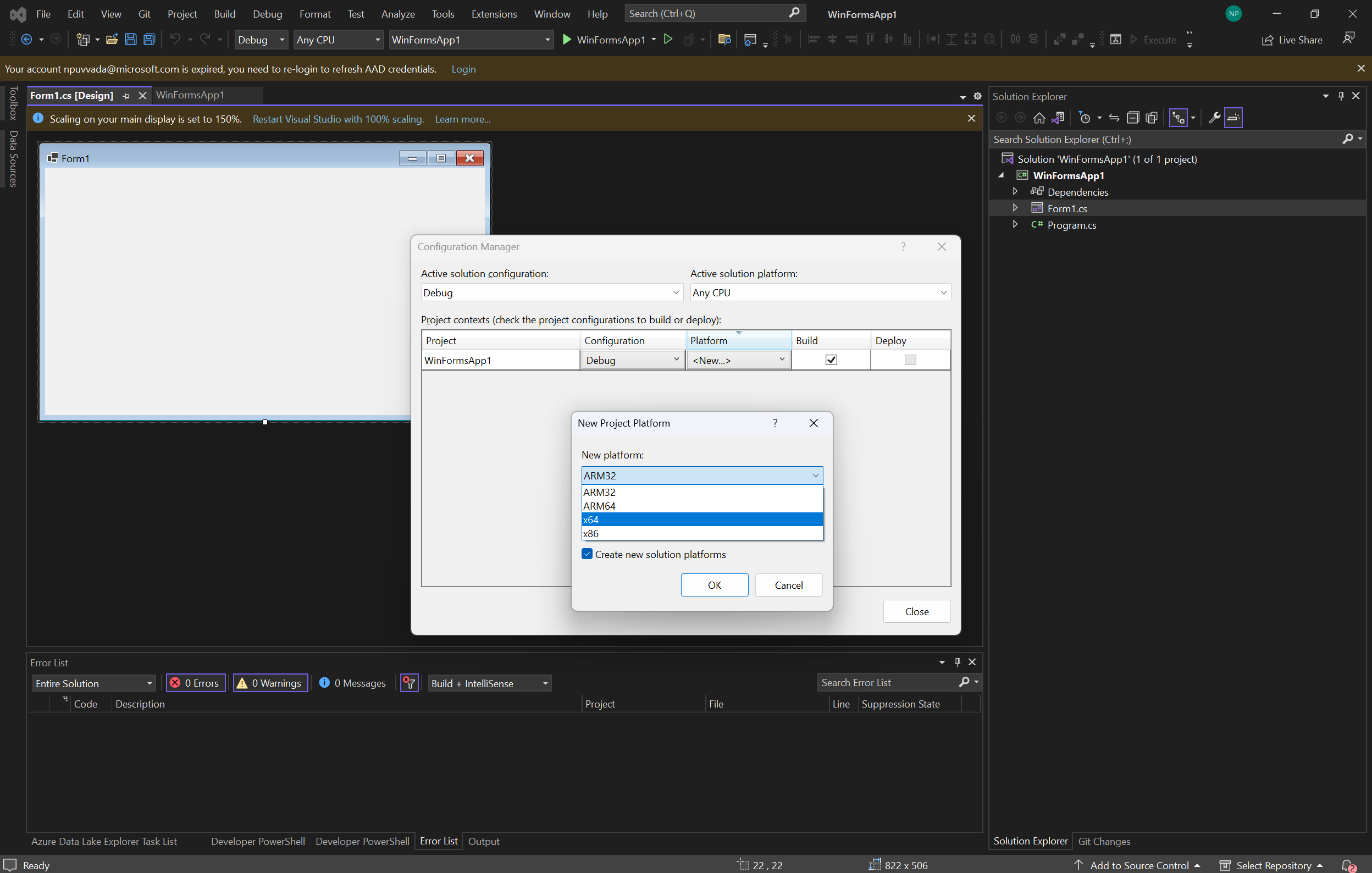
- En la página de selección de paquetes, definir arquitecturas (x86, x64, ARM, ARM64) y si deseas generar un bundle.
El asistente generará uno o varios archivos .msix (y opcionalmente un .msixbundle). Bastará con doble clic sobre el paquete en el equipo de destino para que App Installer muestre los detalles de la aplicación y permita instalarla, siempre que el certificado sea de confianza para el sistema.
Crear el archivo de carga para Microsoft Store
Si vas a enviar la aplicación al Centro de partners, el flujo es muy similar, con algunos pasos adicionales:
- Desde el menú Publish del proyecto, lanzar de nuevo Crear paquetes de aplicaciones.
- Elegir la opción correspondiente a Microsoft Store.
- Iniciar sesión con tu cuenta de desarrollador de Partner Center y seleccionar una aplicación ya registrada o reservar un nuevo nombre.
- Seleccionar todas las arquitecturas objetivo (típicamente x86, x64 y ARM) y configurar el asistente para generar siempre un bundle.
- Marcar la casilla para incluir símbolos públicos de depuración en el archivo de carga.
- Elegir número de versión, ruta de salida y pulsar Crear.
Cuando el proceso finalice correctamente, obtendrás un archivo .msixupload o .appxupload que podrás cargar directamente en un envío de Partner Center. Desde allí se gestionan certificación, publicación escalonada y análisis de errores en producción.
Creación manual de un archivo .msixupload
En escenarios más “artesanales” o integraciones específicas, es posible crear un archivo de carga manualmente. Para ello:
- Agrupa en una carpeta uno o varios paquetes de aplicación (.msix / .appx) o un bundle (.msixbundle / .appxbundle).
- Añade el archivo .appxsym con los símbolos públicos, si quieres habilitar análisis de fallos (altamente recomendable).
- Comprime esa carpeta en un ZIP.
- Cambia la extensión de .zip a .msixupload o .appxupload.
Ese archivo resultante será aceptado por Partner Center como archivo de carga para la Store.
Validación del paquete MSIX y pruebas de certificación
No basta con que la app funcione en tu máquina: antes de desplegar en producción, especialmente si vas a pasar por Microsoft Store, es crucial validar el paquete con el Kit de certificación de aplicaciones de Windows (WACK).
Validación local
En la última pantalla del asistente de creación de paquetes de Visual Studio, puedes dejar marcada la opción “Equipo local” y lanzar directamente el Windows App Certification Kit. Esta herramienta ejecuta una batería de pruebas automatizadas sobre el paquete: instalación, comportamiento de la app, uso de API permitidas, rendimiento, etc.
Solo las compilaciones de Release pueden validarse con esta herramienta, no las de Debug. Si el paquete supera todas las pruebas, estás mucho más cerca de evitar sorpresas en la certificación de Microsoft Store y de reducir incidencias en despliegues empresariales.
Validación en un dispositivo remoto de Windows 10/11
Si necesitas probar en una máquina remota (otro entorno, arquitectura distinta, dispositivo específico), puedes:
- Habilitar el dispositivo para desarrollo.
- Instalar las herramientas remotas de Visual Studio y el propio Windows App Certification Kit en el equipo remoto.
- En el asistente de creación de paquetes, seleccionar la opción de máquina remota y configurar la dirección DNS o IP.
- Elegir el modo de autenticación apropiado y lanzar WACK desde Visual Studio.
Visual Studio se conectará al dispositivo remoto, instalará el paquete y ejecutará las pruebas. El resultado será similar al de una validación local, pero reflejando condiciones del entorno remoto.
Automatizar compilación, empaquetado y envíos a Microsoft Store
En proyectos serios, repetir manualmente el proceso de empaquetado y publicación es una receta para el error. La buena noticia es que MSIX se integra bien con msbuild y pipelines de CI/CD.
Compilación y empaquetado con msbuild
Para soluciones basadas en el modelo de MSIX de un solo proyecto (single-project MSIX) con WinUI 3, la clave está en usar el parámetro adecuado de msbuild. La opción fundamental es:
/p:GenerateAppxPackageOnBuild=true
Sin este parámetro, el proyecto se compilará, pero no se generará ningún paquete MSIX. Al activarlo, cada build producirá el paquete (o paquetes) configurados, lo que facilita su integración en acciones de GitHub, Azure DevOps o cualquier otro sistema de integración continua.
Envío automático a Microsoft Store desde Visual Studio
A partir de Visual Studio 2019, existe la posibilidad de que, tras pasar WACK, el propio IDE envíe automáticamente el archivo .appxupload a Microsoft Store. Para usar esta característica necesitas:
- Asociar la cuenta de Partner Center con una instancia de Microsoft Entra ID (Azure AD).
- Registrar una aplicación en Azure AD para representar a tu herramienta de publicación.
- Obtener el ID de inquilino, el ID de cliente y una clave secreta (client secret) desde Partner Center.
Con esas credenciales, puedes configurar en el asistente la opción “Enviar automáticamente a Microsoft Store después de la validación” y escribir los identificadores correspondientes. A partir de ahí, tras una compilación correcta y una validación WACK superada, Visual Studio iniciará el envío y podrás monitorizar el progreso en la ventana de comprobación y publicación.
MSIX en entornos modernos: app attach y contenedores VHD/CIM
En el contexto de Windows Virtual Desktop (ahora Azure Virtual Desktop) y otros entornos VDI, ha ganado mucho peso la tecnología MSIX app attach. La idea es desacoplar la imagen base del sistema de las aplicaciones, cargando estas últimas desde contenedores MSIX montados dinámicamente.
Para app attach se pueden usar contenedores VHD, VHDX o CIM (Composite Image File System). Los contenedores CIM tienen la ventaja de montarse y desmontarse muy rápido y consumir menos recursos, aunque VHD/VHDX siguen siendo muy comunes.
La creación de estos contenedores puede hacerse de forma manual con herramientas como MSIX Manager Tool (msixmgr) o mediante utilidades de terceros como AppVentiX o MSIX Hero, que simplifican bastante el proceso y evitan tener que tirar de módulos de Hyper-V en PowerShell.
Una vez generado el contenedor con el paquete MSIX en su interior y configurados los scripts o políticas de app attach, la aplicación aparecerá para el usuario como si estuviera instalada de forma local, pero en realidad está montada desde un disco virtual, lo que facilita mucho la gestión de imágenes y la actualización de software en entornos multiusuario.
MSIX Packaging Tool y Package Support Framework: domando instaladores complicados
No todas las aplicaciones heredadas son un camino de rosas: muchas carecen de opciones de línea de comandos, escriben donde no deben o dependen de permisos elevados. Para estos casos, la MSIX Packaging Tool y el Package Support Framework (PSF) son aliados indispensables.
MSIX Packaging Tool permite convertir instaladores existentes (EXE, MSI, App-V 5.x, ClickOnce…) en paquetes MSIX, ya sea con interfaz gráfica o desde línea de comandos. Requiere Windows 10 1809 o posterior y permisos de administrador, y es recomendable deshabilitar servicios como Windows Update, Windows Search o SMS Host para no “ensuciar” la captura.
Durante la captura, la herramienta instala un controlador de empaquetado, ejecuta el instalador original y monitoriza qué archivos, claves de registro y accesos realiza. Al finalizar, genera el paquete MSIX y un log con el proceso.
Cuando la app original tiene patrones de comportamiento problemáticos (por ejemplo, escritura en rutas no permitidas o uso del registro de forma no compatible), entra en juego el Package Support Framework, que permite inyectar correcciones en tiempo de ejecución sin tocar el código fuente. Entre otras cosas, PSF puede redirigir operaciones de archivos y registro a ubicaciones permitidas, o interceptar ciertas llamadas para adaptarlas al contenedor MSIX.
Para escenarios aún más avanzados, existen utilidades como PSFTooling (disponible en Microsoft Store) que ayudan a generar y aplicar estas correcciones, aunque a día de hoy la documentación práctica puede resultar algo escasa y toca experimentar y revisar ejemplos de la comunidad para lograr el empaquetado perfecto.
MSIX se consolida como la pieza central del despliegue moderno en Windows: desde simples instalaciones de escritorio hasta entornos corporativos complejos y escritorios virtuales, ofrece un modelo de empaquetado más limpio, seguro y automatizable que EXE o MSI, a la vez que habilita capacidades avanzadas de la plataforma Windows y facilita el trabajo de desarrolladores, administradores y equipos de soporte cuando se diseña y valida correctamente todo el ciclo de empaquetado y despliegue.


Redactor apasionado del mundo de los bytes y la tecnología en general. Me encanta compartir mis conocimientos a través de la escritura, y eso es lo que haré en este blog, mostrarte todo lo más interesante sobre gadgets, software, hardware, tendencias tecnológicas, y más. Mi objetivo es ayudarte a navegar por el mundo digital de forma sencilla y entretenida.