- Una VPN crea un túnel cifrado que protege tu tráfico y permite acceder a redes remotas como si estuvieras físicamente conectado.
- Windows 11 permite tanto configurar conexiones VPN manuales como montar tu propio servidor VPN doméstico sin software de terceros.
- Es clave ajustar correctamente firewall, puertos del router y rango de IPs para que la VPN funcione de forma estable y segura.
- Usar dominio dinámico facilita conectarse a la VPN aunque cambie la IP pública, ideal para teletrabajo y acceso remoto continuo.
Si usas un ordenador con Windows 11 y te preocupa la seguridad de tus conexiones o necesitas trabajar en remoto, tarde o temprano te va a tocar lidiar con una VPN. Puedes tirar de las aplicaciones que ofrecen muchos proveedores comerciales, pero también tienes la opción de configurar la VPN directamente en Windows 11, ya sea para conectarte a la red de tu empresa, universidad o a un servidor que tengas montado en casa.
A lo largo de esta guía vas a ver, con todo lujo de detalles, cómo configurar una VPN en Windows 11 paso a paso, tanto si solo quieres añadir un perfil de conexión para tu trabajo como si quieres montar tu propio servidor VPN doméstico en un PC con Windows. Además, verás en qué casos interesa una VPN comercial, por ejemplo para ver Netflix y Disney y cuándo tiene más sentido una VPN privada, qué diferencias hay entre conectarte de forma manual o mediante una app y qué ajustes extra conviene tocar (puertos del router, firewall, IP dinámica, etc.).
Qué es exactamente una VPN y por qué te puede interesar en Windows 11

Una VPN o Red Privada Virtual es una tecnología que permite crear un túnel cifrado entre tu dispositivo (el PC, el móvil, la tablet…) e Internet. Toda la información pasa primero por un servidor VPN, se cifra, se envía y, al llegar al destino, se descifra. De esta forma, tu tráfico no va “a pelo” por la red y se complica muchísimo que alguien pueda espiarlo o manipularlo.
Desde el punto de vista práctico, al conectarte a una VPN tu ordenador pasa a comportarse como si estuviera dentro de otra red local. Si es la VPN de tu empresa o centro educativo, tendrás acceso casi como si estuvieras físicamente allí: carpetas compartidas, impresoras, servidores internos o escritorios remotos. Es la base del teletrabajo seguro y de muchos escenarios de administración remota.
Además, la VPN también sirve para ocultar tu dirección IP real. Las webs y servicios que visitas verán la IP del servidor VPN, no la del router de tu casa. Esto reduce el rastreo, complica que se asocie tu actividad con tu conexión doméstica y añade una capa de privacidad frente a proveedores de Internet, anunciantes o atacantes conectados a tu misma WiFi.

Ahora bien, no todas las VPN se usan con el mismo objetivo. No es igual una VPN comercial para “cambiar de país” que una VPN privada pensada para entrar en la red de tu empresa o en tu casa. En Windows 11 puedes trabajar con ambos enfoques, pero la forma de conectarte y de configurarlo cambia bastante.
VPN comercial vs VPN privada o doméstica

Cuando hablamos de “usar una VPN” solemos mezclar dos mundos que, aunque comparten tecnología, se usan con fines muy distintos. Conviene separar bien los conceptos para que tengas claro qué necesitas en tu caso concreto.
Por un lado están las VPN comerciales. Son servicios de pago (o gratuitos, aunque estos últimos tienen más riesgos) orientados al público general. Su objetivo principal es mejorar la privacidad al navegar y permitirte salir a Internet desde otros países. Instalas su aplicación, eliges un servidor en España, EEUU o donde quieras, y toda tu conexión sale desde allí. Algunas incluyen funciones adicionales como bloqueo de rastreadores, filtros de contenido o protección en redes WiFi públicas.
En estas VPN comerciales lo habitual es que no tengas que configurar nada en Windows 11 a mano. Descargas la app del proveedor, inicias sesión con tu cuenta y pulsas un botón para conectarte. La aplicación se encarga de crear y gestionar la conexión VPN en segundo plano, y muchas veces ni siquiera ves el perfil de la VPN en los ajustes de Red salvo que lo busques.
En el otro extremo están las VPN privadas, que son las que te proporciona tu empresa, universidad u organización, o incluso las que puedes montar tú mismo en casa en un PC con Windows. En estos casos la función principal no es “cambiar de país”, sino permitir que accedas a recursos internos de una red local de forma segura cuando estás fuera: servidores de archivos, aplicaciones internas, impresoras de red o equipos de la oficina.
Cuando se trata de una VPN corporativa o de una VPN doméstica casera, lo normal es que solo recibas datos de conexión (servidor, tipo de VPN, usuario y contraseña), y que seas tú quien configure el perfil en Windows 11. Aquí es donde entra en juego la configuración manual de la VPN, que verás paso a paso un poco más adelante.
Conectarse manualmente a una VPN en Windows 11

En muchos entornos profesionales o educativos no tendrás una app bonita que lo haga todo por ti. Lo habitual es que tu administrador te facilite dirección del servidor VPN, tipo de conexión, usuario y contraseña. A partir de ahí, Windows 11 permite crear el perfil de forma nativa y conectarte cuando lo necesites.
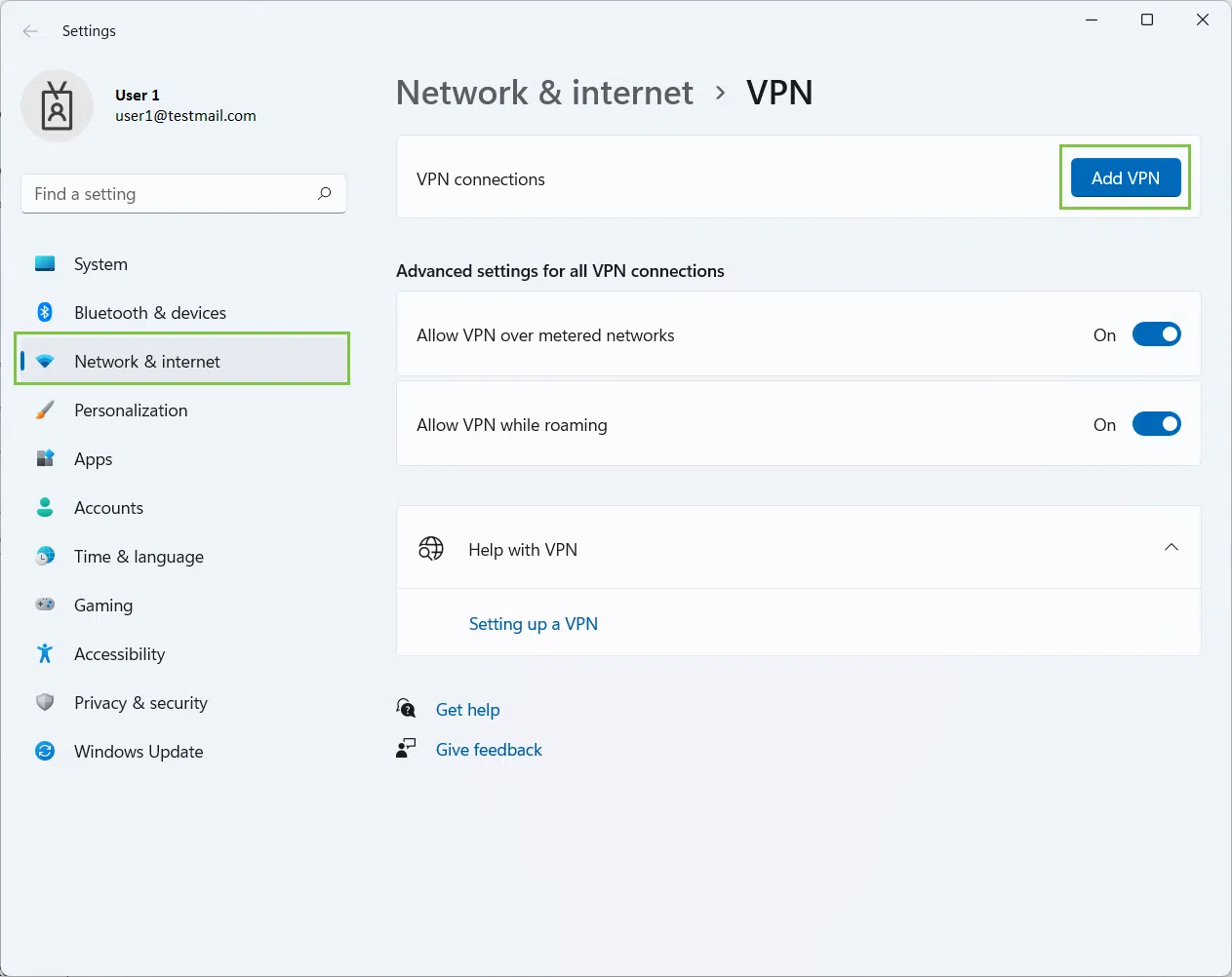
Para crear una conexión VPN manual, lo primero es abrir la aplicación de Configuración de Windows 11. Puedes entrar desde el menú de inicio, usando el atajo de teclado Windows + I o buscando “Configuración” en el cuadro de búsqueda. Una vez dentro, entra en el apartado Red e Internet, donde se agrupan todas las opciones relacionadas con conexiones de red.
Dentro de Red e Internet verás una sección llamada VPN. Accede a ella y haz clic en el botón “Agregar VPN”. Se abrirá una ventana con varios campos que debes rellenar con los datos que te haya facilitado tu empresa, universidad o el administrador de la red a la que quieres conectarte.
En el campo de Proveedor de VPN escoge la opción “Windows (integrado)”, que es la que permite usar el cliente nativo del sistema. Después, en el cuadro de Nombre de la conexión, escribe una descripción clara, por ejemplo “VPN Empresa” o “VPN Universidad”, para que luego sepas identificarla sin liarte con otras posibles conexiones.
A continuación, en Nombre o dirección del servidor, introduce la dirección que te hayan dado. Puede ser un nombre de dominio (por ejemplo, vpn.tuempresa.com) o una dirección IP concreta. Más abajo tendrás que seleccionar el tipo de VPN (PPTP, L2TP/IPsec, SSTP, IKEv2, etc.). Si no sabes cuál elegir, pide al administrador que te lo confirme, porque es clave para que la conexión funcione correctamente.
En el apartado Tipo de información de inicio de sesión elige el método que se utilice en tu organización. Lo más normal es que sea “Nombre de usuario y contraseña”, aunque también hay escenarios con certificados o tarjetas inteligentes. Si ya tienes a mano tu usuario y contraseña, puedes introducirlos en los campos correspondientes y marcar la casilla de “Recordar mi información de inicio de sesión” para no tener que repetirlos cada vez.
Cuando termines de rellenar todo, haz clic en Guardar. A partir de aquí, la conexión VPN quedará guardada en Windows 11 y podrás iniciarla desde el propio apartado de VPN en Configuración o desde el icono de red de la barra de tareas, eligiendo la conexión y pulsando en Conectar. Al hacerlo, tus datos empezarán a viajar cifrados por el túnel VPN de tu organización.
Cuándo es realmente necesario conectar una VPN en Windows 11 a mano
No siempre tiene sentido complicarse configurando una VPN manualmente. En muchos casos, sobre todo con servicios comerciales orientados a consumo, lo más sencillo es usar directamente la aplicación del proveedor. Es más cómoda, incluye opciones extra y reduce la probabilidad de errores de configuración.
La configuración manual tiene todo el sentido del mundo cuando tu VPN es privada o corporativa y la organización no ofrece cliente propio, sino solo parámetros técnicos de conexión. Es lo que suele suceder en empresas, centros educativos o en VPN caseras que montas tú mismo en un PC o en el router.
También te puede tocar configurar la VPN de forma manual si necesitas un control más fino sobre el comportamiento de la conexión. Por ejemplo, para ajustar el tipo de protocolo admitido, modificar qué tráfico pasa por el túnel y cuál no, o para integrar la VPN con determinados scripts de inicio de sesión o políticas internas.
En los entornos en los que se exige un nivel de seguridad elevado, es habitual que el administrador prefiera que se use el cliente nativo de Windows en lugar de depender de aplicaciones de terceros. De esa manera aprovechas la integración con el propio firewall de Windows, con las directivas de grupo y con las herramientas de administración remota de la empresa.
Si lo que quieres es simplemente navegar con más privacidad en redes WiFi públicas o ver contenido de otros países, lo normal es que salga más a cuenta una VPN comercial con app propia. Pero si lo que necesitas es entrar en tu red interna de trabajo o en una red doméstica, la conexión manual desde Windows 11 es lo que debes dominar.
Diferencias entre usar una app de VPN y configurar la VPN nativa de Windows 11
Desde el punto de vista de seguridad pura, cuando la conexión está correctamente establecida, tanto una VPN configurada a mano como una VPN gestionada por una aplicación ofrecen el mismo efecto fundamental: tu tráfico se cifra y viaja por un túnel protegido hasta el servidor VPN. A nivel de protección frente a tu proveedor de Internet o frente a otros usuarios conectados a la misma red, el resultado es equivalente.
La gran diferencia está en la experiencia de uso y las opciones adicionales. Las aplicaciones de los proveedores comerciales suelen incorporar funciones más avanzadas que el cliente básico de Windows: cambio rápido de país o ciudad, bloqueo de publicidad o trackers, listas de servidores especializados para streaming o P2P, desconexión automática (kill switch) si falla la VPN, y un largo etcétera orientado a usuarios finales. Si quieres medir el impacto en rendimiento, realiza un test de velocidad de red.
En cambio, al configurar la VPN de forma manual en Windows 11, normalmente solo tendrás acceso a los parámetros estándar de la conexión: servidor, tipo de protocolo, credenciales y poco más. Suficiente para acceder a una red corporativa o doméstica de manera segura, pero sin todos esos extras “de lujo” que traen las apps comerciales.
Otra diferencia importante es que una aplicación de VPN comercial suele estar diseñada para gestionar por ti las actualizaciones, incidencias y cambios de los servidores. Si un servidor falla, la app intenta reconectarse a otro, te avisa de posibles problemas y gestiona internamente los certificados y claves. En una VPN privada montada por tu organización o por ti mismo, este trabajo recae en el administrador del sistema.
En resumen, la elección entre app o configuración manual no va tanto de seguridad (siempre que todo esté bien configurado) como de comodidad y tipo de uso. Para un usuario doméstico que solo quiere privacidad extra al navegar, la app es lo lógico; para teletrabajo y acceso a redes privadas específicas, la conexión manual de Windows 11 es la que manda.
Montar tu propio servidor VPN en casa con Windows
Además de conectarte a VPN externas, Windows también te permite convertir tu propio PC en un servidor VPN. Esto es ideal si quieres crear una red privada doméstica para acceder a tu ordenador, a discos compartidos o a otros dispositivos de tu casa cuando estás fuera, sin depender de servicios de terceros.
La idea es que el equipo que actúe como servidor (normalmente un PC de sobremesa que sueles dejar encendido) reciba las conexiones VPN desde Internet y te permita entrar a tu red local como si estuvieras en casa. Desde ese momento, puedes acceder a carpetas compartidas, hacer escritorio remoto u operar con otros dispositivos de tu LAN a través de ese túnel seguro.
Ten en cuenta que, aunque los ejemplos clásicos se basan en Windows 10, los pasos para crear este servidor VPN son prácticamente idénticos en Windows 11. Variará el acceso inicial al apartado de red, pero las pantallas clave de creación de la conexión entrante y de configuración de protocolos siguen siendo las mismas, ya que tiran aún del antiguo Panel de control.
Vamos a ver de forma ordenada los pasos esenciales: crear la conexión entrante, configurar el rango de IPs, ajustar el firewall, abrir el puerto correcto en el router y, opcionalmente, asignar un dominio para evitar problemas con IPs dinámicas.
Crear una conexión entrante y usuarios para tu servidor VPN
El primer paso para montar tu servidor VPN casero es decirle a Windows que acepte conexiones entrantes a través de Internet. Esto se hace desde la parte de adaptadores de red del Panel de control clásico.
Accede a la configuración de red. En Windows 11 puedes ir a Configuración > Red e Internet > Configuración de red avanzada y, dentro de este apartado, hacer clic en la opción de “Más opciones del adaptador de red”. Se abrirá la vieja ventana de conexiones de red en la que verás tu Ethernet, WiFi, etc.
En esa ventana, pulsa la tecla F10 para mostrar un menú superior oculto. En la barra que aparece, entra en Archivo y selecciona “Nueva conexión entrante”. Con esto le estarás indicando a Windows que quieres permitir que otros equipos se conecten a tu PC desde fuera, y esa conexión será la base de la VPN.
El asistente te mostrará las cuentas de usuario del sistema que podrían utilizarse para entrar por VPN. Puedes escoger alguna ya existente, pero lo más aconsejable es crear un usuario nuevo específico pulsando en “Agregar a alguien”. De esta forma tendrás un nombre de usuario y contraseña dedicados a la VPN, que podrás compartir solo con quien deba conectarse.
Una vez creado el usuario y la contraseña, el asistente te preguntará cómo se va a conectar este usuario a tu red. Asegúrate de que la opción marcada es “A través de Internet”, que es la que habilita la conexión remota usando una VPN. Si marcases otras opciones, la conexión no funcionaría como túnel desde redes externas.
Definir protocolos y rango de direcciones IP para la VPN
Tras indicar que los usuarios se conectarán a través de Internet, Windows te mostrará la pantalla de configuración de software y protocolos de red que se usarán en la conexión VPN. Verás varias casillas, pero la importante es “Protocolo de Internet versión 4 (TCP/IPv4)”. Márcala y después pulsa en el botón Propiedades.
Dentro de las propiedades de IPv4, encontrarás la opción de “Asignar direcciones IP a los clientes que se conecten”. La idea es que el servidor VPN entregue a cada dispositivo que entra en la red una dirección IP interna dentro de tu propia subred, pero dentro de un rango controlado por ti para evitar conflictos con las IP que ya da el router.
Para definir ese rango, primero necesitas saber cuál es la IP de tu router y de tu propio equipo dentro de la red. Abre el Símbolo del sistema (busca “CMD”, clic derecho y Ejecutar como administrador) y escribe el comando ipconfig. Entre todos los datos que aparecerán, anota la “Puerta de enlace predeterminada” (IP del router) y la “Dirección IPv4” (IP de tu PC).
Lo habitual es que tu router tenga una IP del estilo 192.168.1.1 o 192.168.0.1. El rango de IPs que vas a asignar a los clientes VPN debe mantener los tres primeros bloques iguales y variar solo el último. Por ejemplo, si tu router es 192.168.1.1, podrías usar el rango 192.168.1.20 a 192.168.1.30 para la VPN, de forma que tendrías 11 direcciones diferentes reservadas para dispositivos conectados por el túnel.
Cuando hayas escrito ese rango en la ventana de propiedades de IPv4, confirma con Aceptar. Volverás a la pantalla de selección de protocolos y, si todo está correcto, ya puedes pulsar en “Permitir acceso” para que Windows proceda a crear tu servidor VPN doméstico. Llegados a este punto, la parte puramente “Windows” estará casi lista, pero aún falta adaptarlo al firewall y al router.
Ajustar el firewall de Windows y abrir el puerto 1723 en el router
Para que un equipo fuera de tu red local logre conectar con tu servidor VPN, no basta con que Windows acepte la conexión; también es imprescindible que el firewall del sistema lo permita y que el router mande las peticiones al PC adecuado. Esto se consigue con dos pasos: habilitar el servicio en el firewall y abrir el puerto correspondiente en el router.
Empieza por el firewall. Abre el Panel de control, entra en “Sistema y seguridad” y después en “Firewall de Windows Defender”. En el menú lateral verás la opción “Permitir que una aplicación o una característica a través de Firewall de Windows Defender”. Haz clic ahí para acceder a la lista de programas autorizados.
Pulsa en “Cambiar la configuración” para poder editar la lista y busca la entrada llamada “Enrutamiento y acceso remoto”. Marca tanto la casilla de red privada como la de red pública para esa entrada y confirma con Aceptar. Así te aseguras de que el componente de Windows encargado de las conexiones VPN puede recibir tráfico sin ser bloqueado por el firewall.
Después tendrás que entrar en la configuración de tu router. Desde un navegador, escribe en la barra de direcciones la IP de la puerta de enlace predeterminada que anotaste antes (por ejemplo, 192.168.1.1). Introduce la contraseña de acceso al router (suele venir en una pegatina en el propio dispositivo, aunque es recomendable cambiarla) y busca el apartado relacionado con reenvío de puertos, NAT o Port Forwarding.
Lo que necesitas es abrir el puerto 1723, que es el que se suele usar para conexiones VPN del tipo PPTP en Windows. Crea una nueva regla indicando que el puerto externo 1723 se redirija a la dirección IPv4 de tu PC (la que has visto con ipconfig) en el puerto 1723. Guarda la configuración. A partir de ese momento, cuando alguien se conecte a tu IP pública por el puerto 1723, el router sabrá que debe pasar la conexión a tu ordenador servidor.
Configurar inicio automático del servicio de VPN en Windows
Si quieres que tu servidor VPN esté disponible siempre que enciendas el ordenador, conviene ajustar el servicio de “Enrutamiento y acceso remoto” para que arranque de forma automática con el sistema. De lo contrario, podrías encontrarte con que el servicio está parado y no responde a las conexiones entrantes.
Para hacerlo, abre la aplicación Servicios de Windows (puedes buscar “Servicios” desde el menú inicio). En la lista de servicios, localiza “Enrutamiento y acceso remoto”, haz doble clic para entrar en sus propiedades y, en la pestaña General, cambia el tipo de inicio a “Automático (inicio retrasado)”.
Esta modalidad hace que el servicio espere a que el sistema cargue los componentes esenciales antes de arrancar, lo que suele evitar errores al inicio en equipos con muchos servicios o drivers. Aplica los cambios con Aceptar. A partir de ahora, cada vez que arranques Windows, el servicio de VPN estará preparado para aceptar conexiones sin que tengas que tocar nada.
Gestionar IP dinámica con un dominio mediante No-IP
Uno de los principales problemas cuando montas una VPN casera es que la dirección IP pública de tu conexión a Internet suele ser dinámica: cambia de vez en cuando según decida tu operador. Eso significa que, si te conectas usando la IP y esta varía, la próxima vez que quieras entrar no sabrás a qué dirección apuntar.
Para evitar este lío, muchas personas recurren a servicios de DNS dinámico como No-IP. La idea es muy sencilla: registras un nombre de dominio gratuito (por ejemplo, minombre.no-ip.org) y luego instalas un pequeño cliente en el PC servidor que se encarga de actualizar ese dominio cada vez que cambie la IP pública de tu conexión.
El proceso es más o menos así: te registras en la web de No-IP con tu correo, eliges un nombre de host fácil de recordar y lo creas. Después, desde la misma página, descargas el programa “Dynamic Update Client”, lo instalas en el ordenador que hace de servidor VPN y lo inicias. Al abrirlo, introduces el usuario y contraseña de No-IP para que pueda asociarse con tu cuenta.
Dentro del cliente verás la lista de dominios que tengas creados. Marca la casilla del dominio que vas a usar para la VPN y guarda los cambios. A partir de ese momento, el cliente se encargará de detectar los cambios en tu IP pública y comunicarlos a No-IP, de forma que, aunque el operador cambie tu IP, el nombre de dominio seguirá apuntando al sitio correcto.
La ventaja práctica es clara: cuando vayas a configurar la conexión VPN en otro dispositivo (otro PC con Windows 11, un móvil Android o un iPhone), podrás usar siempre el nombre de dominio como “Nombre o dirección del servidor”, sin preocuparte de si la IP de tu casa ha cambiado desde la última vez.
Conectar a tu VPN doméstica o corporativa desde Windows 11
Una vez tienes la parte del servidor montada (bien sea una VPN casera o una VPN corporativa), los pasos para conectarte desde otro ordenador con Windows 11 son muy parecidos a los que vimos al principio para la conexión manual, con la salvedad de que ahora ya conoces qué dato usar como servidor: la IP pública o el dominio de tu router.
En el equipo cliente, abre Configuración > Red e Internet > VPN y pulsa en “Agregar VPN”. En Proveedor de VPN selecciona “Windows (integrado)” y escribe un nombre reconocible para la conexión, como “VPN Casa” o “VPN Oficina”. En “Nombre de servidor o dirección” introduce la IP pública o el dominio No-IP que apunta a tu router.
En el apartado de tipo de VPN elige el protocolo que hayas configurado en el servidor (por ejemplo, PPTP si es el que has abierto con el puerto 1723). En usuario y contraseña, introduce el usuario que creaste en el asistente de conexión entrante de tu servidor o las credenciales corporativas que te haya dado tu empresa. Guarda la conexión.
Si quieres afinar más, puedes ir al Panel de control > Redes e Internet > Centro de redes y recursos compartidos y entrar en “Cambiar configuración del adaptador”. Allí verás la nueva conexión VPN. Clic derecho, Propiedades, y en la pestaña de Seguridad podrás ajustar los protocolos de autenticación, mientras que en la de Redes podrás desactivar IPv6, asegurarte de que IPv4 está activo y tocar opciones avanzadas del gateway por defecto si te interesa que solo parte del tráfico pase por la VPN.
Cuando lo tengas todo listo, vuelve a Configuración > Red e Internet > VPN, selecciona la conexión y pulsa en Conectar. Si la VPN no funciona, comprueba puertos, firewall y credenciales; si todo es correcto (puertos abiertos, firewall configurado y credenciales válidas), Windows 11 establecerá el túnel y tu equipo pasará a formar parte de la red remota a la que te conectas.
Al final, configurar y usar una VPN en Windows 11 puede parecer un poco largo la primera vez, pero te da un control enorme sobre cómo se mueve tu tráfico y a qué redes remotas puedes acceder. Una vez entiendes las piezas básicas (perfiles de conexión, servidor, puertos, firewall y, si hace falta, DNS dinámico) se vuelve una herramienta muy potente para teletrabajar, administrar equipos a distancia o simplemente cuidar mejor de tu privacidad en el día a día.

Redactor apasionado del mundo de los bytes y la tecnología en general. Me encanta compartir mis conocimientos a través de la escritura, y eso es lo que haré en este blog, mostrarte todo lo más interesante sobre gadgets, software, hardware, tendencias tecnológicas, y más. Mi objetivo es ayudarte a navegar por el mundo digital de forma sencilla y entretenida.