- TeraCopy acelera y estabiliza la copia y movimiento de archivos grandes en Windows, con pausa, reanudación y gestión automática de errores.
- Incluye verificación de integridad con 17 algoritmos de checksum y una lista interactiva que actúa como registro detallado de cada transferencia.
- La versión Pro añade edición avanzada de listas y exportación de informes HTML y CSV, orientadas a entornos profesionales.
- Frente al Explorador de Windows y alternativas como FastCopy, destaca por su equilibrio entre rendimiento, control y facilidad de uso.

Copiar archivos enormes en Windows puede convertirse en una auténtica tortura: el Explorador se queda pensando, las transferencias parecen eternas y, si aparece un error, muchas veces se detiene todo el proceso. Cuando trabajas con discos duros externos (conectar un disco externo), copias de seguridad o proyectos de vídeo y foto, cada minuto cuenta y los fallos se pagan caros.
Para estos casos existe TeraCopy, una herramienta especializada en acelerar y verificar copias de archivos grandes en Windows, pensada para que la transferencia sea más rápida, más estable y, sobre todo, mucho más fiable. No solo copia y mueve datos: también comprueba que lo que ha llegado al destino es idéntico al original y te da un control muy fino sobre lo que pasa en cada momento.
¿Qué es TeraCopy y por qué mejora al Explorador de Windows?
TeraCopy es un software de transferencia de archivos freemium y de código abierto, desarrollado por Code Sector, que se centra casi exclusivamente en hacer una cosa muy bien: copiar, mover y verificar archivos con la máxima velocidad y seguridad posible. Puedes usarlo como programa independiente o integrarlo directamente en el Explorador de Windows para sustituir las funciones de copiar y mover estándar.
A diferencia del sistema de copia nativo de Windows, TeraCopy está diseñado para manejar grandes volúmenes de datos sin bloquearse. Si surge un error con un archivo, el programa vuelve a intentarlo varias veces. Si el problema persiste, lo salta y sigue con el resto, de modo que no se detiene toda la transferencia por culpa de un único fichero conflictivo.
Además, la herramienta se ha creado con una idea clara: priorizar la integridad de los datos. No solo mueve archivos más deprisa, sino que incorpora funciones avanzadas de verificación mediante sumas de comprobación, listas interactivas de archivos, pausa y reanudación, gestión de archivos bloqueados y un registro muy detallado de todo lo que ocurre durante el proceso.
Para adaptarse a todo tipo de usuarios, TeraCopy se ofrece en versión gratuita y en versión Pro. La edición sin coste cubre sobradamente las necesidades de un usuario doméstico, mientras que la Pro añade funciones extra orientadas a entornos profesionales y empresas, como la edición avanzada de listas o la exportación de informes completos en HTML o CSV.
Interfaz sencilla, intuitiva y pensada para no complicarse la vida
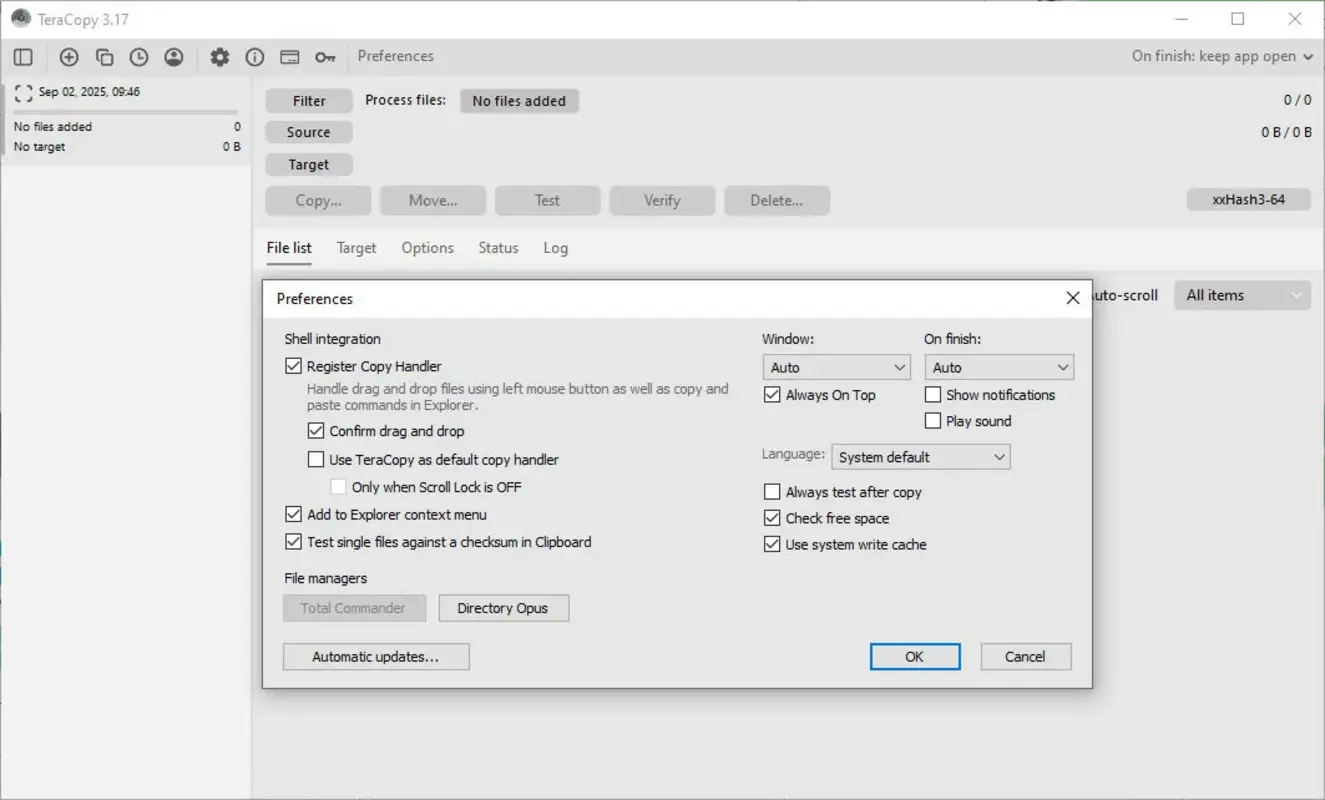
Uno de los puntos fuertes del programa es que, a pesar de todo lo que hace por detrás, la interfaz es muy simple y fácil de entender. La mayoría de usuarios no necesitarán manuales ni tutoriales: se abre TeraCopy, se eligen los archivos o carpetas de origen y se selecciona la carpeta de destino donde quieres que se copien o se muevan. A partir de ahí, solo hay que elegir la acción adecuada.
En la ventana principal encontrarás botones claros para Copiar, Mover, Probar, Verificar o Eliminar. Las tres primeras opciones son las clásicas que todos entendemos: copiar y mover trasladan los archivos de un sitio a otro, mientras que eliminar borra los seleccionados. La gracia está en las funciones de Probar y Verificar, que añaden una capa extra de seguridad que el Explorador de Windows no tiene por defecto.
Desde la pestaña de opciones, puedes gestionar cómo se comporta TeraCopy ante conflictos de nombres, errores o archivos duplicados. El programa permite que muchas de estas decisiones se apliquen de forma automática, para que las transferencias largas puedan ejecutarse desatendidas, sin que tengas que estar pendiente para pulsar “aceptar” o “omitir” cada dos por tres.
También se integra con el botón derecho del ratón: puedes hacer clic derecho sobre un archivo o carpeta en el Explorador de Windows y elegir directamente copiar o mover con TeraCopy, o incluso lanzar una comprobación de integridad, sin necesidad de abrir primero la aplicación principal.
Para rematar, la interfaz es compatible con Unicode, lo que significa que maneja correctamente nombres de archivo con caracteres especiales o idiomas diferentes, algo muy importante si trabajas con proyectos internacionales o carpetas con nombres raros.
Transferencias rápidas, fluidas y sin interrupciones innecesarias
En el día a día, lo que más se nota es que TeraCopy ofrece una transferencia de archivos mucho más fluida que el sistema de copia estándar. Está optimizado para aprovechar mejor los recursos del sistema y para manejar picos de carga sin que parezca que el ordenador se va a venir abajo en cuanto empiezas a copiar algo grande (y, si necesitas transferencias en red, prueba a transferir archivos con LocalSend).
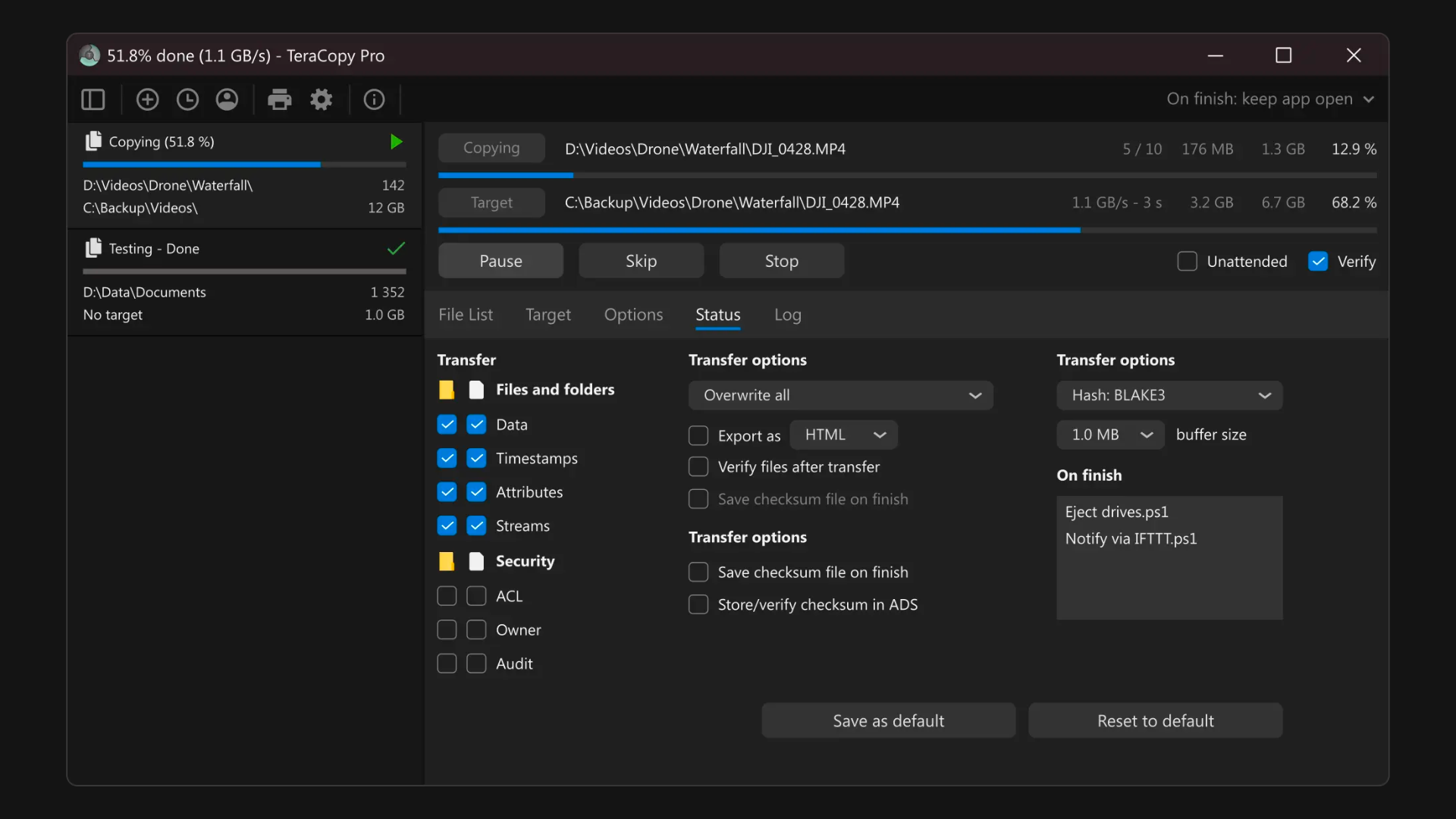
Una de las funciones estrella es la capacidad de pausar y reanudar las copias cuando tú quieras. Si en mitad de una transferencia pesada necesitas liberar recursos para otra tarea, puedes pausar el proceso y retomarlo más tarde justo por donde se quedó, en lugar de tener que empezar todo desde cero.
El programa incorpora un sistema de recuperación de errores que intenta resolver de forma automática los problemas de lectura o escritura. Si encuentra un archivo dañado o inaccesible, lo reintenta varias veces. Si no hay manera de solucionarlo, lo marca en la lista con el error correspondiente y pasa al siguiente, evitando que el fallo de un único fichero tire por tierra horas de copia.
Otra ventaja importante es que TeraCopy puede trabajar en modo por lotes y en cola. Es decir, puedes ir añadiendo varias operaciones de copia o movimiento y el programa las irá ejecutando una detrás de otra sin que tengas que estar iniciándolas manualmente. Esto ahorra muchísimo tiempo cuando gestionas varias carpetas grandes a la vez.
En la práctica, todo esto se traduce en que puedes lanzar transferencias desatendidas con mucha tranquilidad: dejas el equipo copiando terabytes de datos, te vas a hacer otras cosas y sabes que, si hay errores, TeraCopy los gestionará lo mejor posible y te mostrará después un resumen claro de lo que ha pasado (copias de seguridad inmutables).
Verificación de archivos: 17 algoritmos de checksum para máxima seguridad
Si manejas datos críticos o simplemente no quieres jugártela, la parte de verificación de TeraCopy es oro puro. El programa puede comprobar que los archivos copiados en el destino son idénticos a los de origen, byte a byte, mediante sumas de comprobación. No se limita a dar por hecho que la copia ha salido bien: la comprueba de verdad. Para flujos de copia y verificación profesional puedes completar estas prácticas con herramientas dedicadas como la guía de Restic.
Para ello, TeraCopy admite 17 algoritmos de checksum distintos, con más de 50 variantes. Entre ellos se incluyen algunos de los más utilizados y fiables: CRC32, MD5, SHA1, BLAKE3, xxHash3 y otros muchos. Esto permite adaptarse tanto a necesidades domésticas como a entornos más técnicos o profesionales donde se requieren algoritmos concretos.
Con esta función, puedes generar archivos de suma de comprobación o validar los que ya tengas. Por ejemplo, si descargas grandes paquetes de datos que incluyen un fichero de verificación, TeraCopy puede leerlo y confirmar que todo ha llegado sin corrupción. Del mismo modo, puedes crear tus propios ficheros de checksum para futuras comprobaciones o para compartir con terceros (y así sincronizar y cifrar copias en la nube si lo necesitas).
El proceso de verificación puede ejecutarse al final de cada copia o de forma independiente. Si activas la opción de Verificar tras la transferencia, el programa no solo se quedará en “archivos copiados con éxito”, sino que recorrerá de nuevo cada fichero y comparará su integridad con el original. Esto resulta especialmente útil para copias de seguridad, migraciones de discos o movimientos de proyectos de trabajo sensibles.
En resumen, la combinación de alta velocidad con una verificación exhaustiva mediante sumas de comprobación convierte a TeraCopy en una herramienta muy fiable cuando necesitas garantías de que tus datos están intactos tras cada operación.
Lista de archivos interactiva que funciona también como registro
Un detalle muy práctico es que la propia lista de archivos de TeraCopy sirve al mismo tiempo como log o registro de la operación. No tienes que ir a buscar un archivo de texto aparte: todo lo que pasa durante la transferencia se refleja justo donde estás viendo los ficheros.
En esa lista se muestran los nombres de los archivos, su tamaño, las sumas de comprobación de origen y destino, además de cualquier incidencia detectada en el proceso. Si un archivo ha dado problemas, lo verás marcado, con información sobre el tipo de error y en qué momento ha ocurrido.
En la versión Pro, esta lista se vuelve editable y mucho más flexible. Puedes retocar qué archivos se incluyen, aplicar listas de ignorados de forma automática para omitir ficheros que no te interesan (por ejemplo, temporales o de sistema) y preparar transferencias muy afinadas según tus necesidades concretas.
Este enfoque hace que analizar qué ha pasado en una copia larga sea mucho más sencillo. En lugar de un resumen genérico, tienes el detalle de cada archivo a la vista, con la posibilidad de filtrar, revisar errores y decidir qué hacer con ellos a continuación.
Manejo de archivos bloqueados y archivos en uso
Otro punto en el que TeraCopy saca ventaja al Explorador de Windows es en el tratamiento de archivos bloqueados o en uso por otros procesos. En el sistema nativo, si un archivo está siendo utilizado por otra aplicación, lo más habitual es que la copia falle sin demasiadas explicaciones.
TeraCopy, en cambio, puede gestionar estos casos con la ayuda de un Servicio de Windows y la tecnología de Instantánea de Volumen (VSS). Esto le permite intentar acceder a copias coherentes de los datos aunque el archivo esté temporalmente bloqueado, reduciendo la cantidad de errores y mejorando la estabilidad de las transferencias en entornos donde muchos procesos acceden a los mismos ficheros.
Además, gracias a su integración con el Shell de Windows, es posible cambiar las funciones predeterminadas de copiar y mover en el Explorador, redirigiéndolas a TeraCopy. Así te aseguras de que, aunque uses los atajos y menús de siempre, en realidad sea TeraCopy quien se encargue de hacer el trabajo duro, con sus sistemas de recuperación de errores y su manejo avanzado de bloqueos.
Esta capacidad de trabajar con archivos problemáticos, sumada a las reintentos automáticos y a la posibilidad de saltar aquellos que den demasiados problemas, reduce muchísimo el riesgo de que una copia larga se interrumpa de golpe por una simple incompatibilidad o un fichero temporal en uso.
TeraCopy Pro frente a la versión gratuita
A nivel de licencias, TeraCopy se ofrece como herramienta gratuita de uso personal. Eso significa que puedes instalarlo y utilizar prácticamente todas sus funciones en tu PC de casa sin pagar nada, siempre que no lo emplees en un entorno laboral o empresarial.
La principal diferencia con TeraCopy Pro es precisamente el uso en entornos profesionales y la disponibilidad de funciones avanzadas. La versión Pro requiere la compra de una clave de licencia, pero esa licencia es vitalicia: la pagas una vez y la puedes usar para siempre, sin cuotas periódicas.
Entre las prestaciones extra de la edición Pro destacan la exportación de informes de transferencia en formatos HTML y CSV. Esto resulta especialmente útil en empresas y departamentos de TI, donde interesa conservar un historial detallado de copias, auditorías de datos o comprobantes de integridad para terceros.
También incorpora la edición avanzada de la lista de archivos y la aplicación automática de listas de ignorados, lo que permite afinar muchísimo qué se copia y qué no, ajustándolo a políticas internas de la organización o a flujos de trabajo muy concretos.
En resumen, la versión gratuita cubre de sobra el uso doméstico intensivo, pero TeraCopy Pro se vuelve muy interesante cuando necesitas trazabilidad, informes formales y un control extra en contextos de trabajo, copias de servidores o proyectos compartidos.
Comparativa: TeraCopy vs FastCopy
Dentro de las herramientas para copiar archivos rápido en Windows, TeraCopy y FastCopy suelen ser las dos grandes referencias. Ambas superan claramente al Explorador de Windows en velocidad, fiabilidad y control sobre el proceso.
En términos de rendimiento puro, no hay un ganador absoluto y definitivo en todas las situaciones. Dependiendo del tipo de disco, la configuración y el tamaño de los archivos, a veces uno puede ir ligeramente por delante del otro, pero en general ambos ofrecen resultados muy buenos y bastante similares.
Donde suele notarse más la diferencia es en la experiencia de uso. FastCopy tiende a ser algo más ligero y minimalista, con una interfaz quizá menos amigable para usuarios que no estén muy acostumbrados a trastear con opciones técnicas. TeraCopy, en cambio, apuesta por una interfaz más pulida, intuitiva y cómoda para el usuario medio.
Por otro lado, las funciones de verificación integrada, la lista interactiva de archivos y la integración con el Explorador hacen que TeraCopy resulte muy atractivo si priorizas la facilidad de uso y la visibilidad de lo que está ocurriendo en cada copia.
En cualquier caso, ambas son herramientas excelentes. La elección suele depender más de tus preferencias personales y de tu forma de trabajar que de una diferencia abismal en la velocidad en sí misma, que ya es muy superior a la del Explorador de Windows en los dos casos.
Rendimiento, compatibilidad y limitaciones
Desde el punto de vista del rendimiento, TeraCopy está optimizado para aprovechar mejor el sistema y reducir los cuellos de botella típicos de la copia estándar de Windows. Sus funciones de trabajo por lotes y en cola permiten encadenar tareas de copia y movimiento sin que tengas que estar disparándolas manualmente una a una.
La aplicación ofrece mejoras que en la utilidad integrada de Windows simplemente no existen, como la verificación avanzada, la pausa y reanudación o el manejo refinado de errores. Todo ello contribuye a que el tiempo que inviertes en gestionar archivos sea menor y, sobre todo, mucho más predecible.
En cuanto a plataformas, el programa se orienta principalmente a Windows, donde despliega todo su potencial. Existen referencias a compatibilidad con otros sistemas y dispositivos modernos, y la herramienta ofrece funciones cómodas como el arrastrar y soltar o la interfaz multilingüe, pensadas para facilitar el trabajo en diferentes entornos.
No obstante, hay que tener en cuenta algunas limitaciones. TeraCopy no soporta el protocolo FTP de forma nativa, por lo que no sirve directamente para transferir archivos hacia o desde servidores remotos mediante este sistema. Para eso seguirás necesitando un cliente FTP específico.
Además, aunque la versión gratuita es potente, parte de las funciones más avanzadas quedan reservadas a la edición Pro, especialmente las relacionadas con informes formales, uso profesional y personalización extrema del comportamiento de la herramienta.
Ventajas y desventajas clave de TeraCopy
Si ponemos todo lo anterior en balanza, se pueden destacar una serie de puntos fuertes que explican por qué TeraCopy es tan popular entre quienes mueven muchos datos a diario. Por un lado, la combinación de velocidad, fiabilidad y facilidad de uso es difícil de igualar con las herramientas estándar del sistema.
Entre sus ventajas más notables están la función de pausa y reanudación de copias, la interfaz clara e intuitiva, las transferencias desatendidas con gestión automática de errores, la posibilidad de arrastrar y soltar archivos, la integración con el Shell de Windows y la capacidad de exportar informes en formatos cómodos como HTML y CSV (en la versión Pro).
A esto se suman la corrección automática de muchos errores de transferencia, la compatibilidad con sumas de comprobación avanzadas, la gestión de archivos bloqueados y el soporte para listas de archivos muy detalladas que hacen de registro de lo ocurrido en cada operación.
En el lado menos positivo, la ausencia de soporte FTP limita su uso para transferencias remotas, la versión gratuita tiene algunas restricciones frente a la Pro y, para un usuario que solo hace copias pequeñas de vez en cuando, quizá muchas de sus funciones estén por encima de lo que realmente necesita.
Aun así, para cualquiera que trabaje con grandes volúmenes de datos, copias de seguridad periódicas, proyectos de vídeo o foto, o entornos corporativos donde la integridad de la información es crítica, TeraCopy se convierte en una herramienta casi imprescindible para ganar tiempo, reducir errores y tener un control mucho más claro de todo lo que pasa con tus archivos.
Al final, contar con una utilidad como TeraCopy para acelerar y verificar copias de archivos grandes en Windows marca una diferencia importante: pasas de cruzar los dedos cada vez que lanzas una transferencia pesada a saber exactamente qué se ha copiado, cómo y con qué resultado, con la tranquilidad añadida de tener informes, verificaciones y registros detallados siempre que lo necesites.


Redactor apasionado del mundo de los bytes y la tecnología en general. Me encanta compartir mis conocimientos a través de la escritura, y eso es lo que haré en este blog, mostrarte todo lo más interesante sobre gadgets, software, hardware, tendencias tecnológicas, y más. Mi objetivo es ayudarte a navegar por el mundo digital de forma sencilla y entretenida.