- WSA PacMan actúa como gestor de paquetes gráfico para WSA, permitiendo instalar, actualizar y degradar APK de forma sencilla y transparente.
- Su funcionamiento depende totalmente de Windows Subsystem for Android, oficialmente disponible solo en Windows 11, con compatibilidad limitada en Windows 10 vía métodos no oficiales.
- No ofrece instalación directa de Google Play Store, pero facilita el sideload de apps y el uso de alternativas como Aurora Store dentro del entorno de WSA.
- Frente a herramientas como WSA Toolbox o WSATools, WSA PacMan destaca por ser ligero, de código abierto y centrado en hacer el sideload lo más cómodo posible.
Si estás probando Windows Subsystem for Android (WSA) en Windows 11 tarde o temprano te vas a topar con una duda bastante habitual: ¿qué herramienta usar para instalar y gestionar tus APK, WSA Toolbox o WSA PacMan? Ambas buscan hacerte la vida más fácil a la hora de sideloadear apps de Android, pero no funcionan igual ni están pensadas para el mismo tipo de usuario.
En este artículo vamos a desgranar con calma qué ofrece WSA PacMan frente a otras soluciones tipo WSA Toolbox o WSATools, cómo funciona, qué limitaciones tiene (incluido el tema de Google Play y las versiones de Windows) y en qué casos merece la pena apostar por una u otra opción. La idea es que, cuando termines de leer, tengas clarísimo cuál encaja mejor con tu forma de usar Android en Windows.
Qué es WSA PacMan y en qué se diferencia de otros instaladores
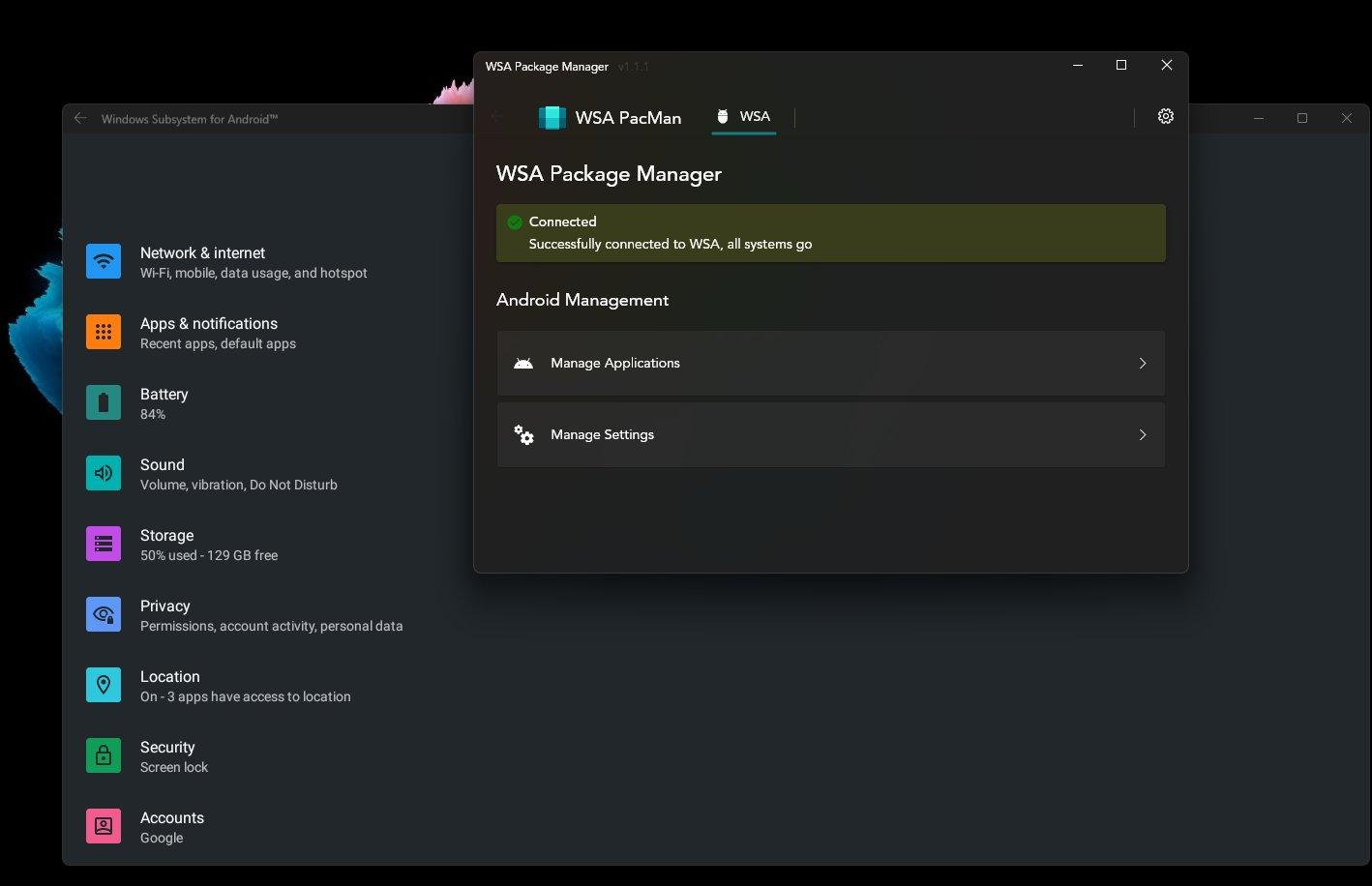
WSA PacMan es una pequeña utilidad para Windows 11 diseñada para funcionar como gestor de paquetes gráfico del propio Windows Subsystem for Android. En lugar de lidiar con la consola y comandos ADB, PacMan te ofrece un asistente visual que se abre cada vez que haces doble clic sobre un archivo APK o XAPK compatible.
Su propósito principal es simplificar al máximo el sideload de aplicaciones dentro de WSA. Cuando seleccionas un APK, la herramienta muestra información detallada del paquete: nombre interno, icono, versión, permisos y estado de la instalación, de forma muy similar a lo que verías en el instalador nativo de un móvil Android.
A diferencia de opciones como WSATools o WSA Toolbox, que se centran sobre todo en facilitar comandos ADB o añadir utilidades adicionales al entorno de Android en Windows, PacMan se comporta literalmente como un administrador de paquetes “clásico”: instala, actualiza, permite bajar de versión y te enlaza directamente con los ajustes de Android para que puedas gestionar apps y permisos sin liarte.
Otro punto clave es que WSA PacMan es software de código abierto, alojado en GitHub y mantenido por su comunidad. Eso significa que cualquier desarrollador puede revisar el código, proponer mejoras con un pull request o reportar errores a través del sistema de incidencias público, algo que suele dar mucha tranquilidad a quienes prefieren herramientas transparentes frente a utilidades más cerradas.
Funciones principales de WSA PacMan
Una vez lo tienes instalado y correctamente conectado con WSA, WSA PacMan actúa como puerta de entrada a prácticamente todo el ciclo de vida de tus apps Android en Windows 11. Estas son sus funciones más destacadas, basadas en lo que ofrece el proyecto original:
1. Instalador gráfico por doble clic
La característica estrella de PacMan es que, tras configurarlo como programa predeterminado para abrir APK o XAPK, basta con hacer doble clic en el archivo para que aparezca una ventana de instalación. En esa ventana se ve el icono de la app, su nombre de paquete, la versión exacta y la lista de permisos que solicita, de forma mucho más amigable que el típico comando ADB en la consola.
2. Soporte para instalaciones, actualizaciones y downgrades
Además de instalar desde cero, WSA PacMan soporta actualizar apps ya presentes en WSA e incluso instalar versiones anteriores (downgrade) cuando el paquete lo permite. Esto resulta muy útil si una actualización reciente de una app se vuelve inestable o introduce cambios que no te convencen y prefieres volver a una build anterior.
3. Accesos directos a la configuración de Android
La aplicación incluye botones dedicados para entrar directamente a los ajustes de Android dentro de WSA, sin tener que ir buscando iconos por el menú inicio. Un botón te lleva a la aplicación de Ajustes de Android y otro te abre la sección de “Administrar aplicaciones”, donde puedes desinstalar, desactivar, borrar datos o cambiar permisos de cualquier app instalada en el subsistema.
4. Integración con el menú de inicio de Windows
Durante el asistente de instalación, PacMan te ofrece la opción de crear un acceso directo en el escritorio para la aplicación que estás instalando. Además, las apps Android que se integran con WSA aparecen también en el menú inicio de Windows 11, por lo que lanzarlas se siente tan natural como abrir un programa nativo de escritorio.
5. Ajustes visuales y de comportamiento
Dentro de las preferencias de PacMan puedes personalizar varios aspectos de la interfaz y del comportamiento general: idioma, modo claro, oscuro o sistema, nivel de transparencia de la ventana con efecto mica, así como la forma de los iconos adaptativos (círculo, squircle, cuadrado redondeado o desactivado). No es algo crítico para la funcionalidad, pero ayuda a que la herramienta se integre mejor con el aspecto del propio Windows 11.
Requisitos y configuración básica de WSA PacMan
Aunque su uso diario es bastante sencillo, para que WSA PacMan funcione correctamente necesitas tener en cuenta varios requisitos previos y un pequeño ajuste inicial. Todo gira alrededor de que el Windows Subsystem for Android esté instalado y operativo en tu máquina.
1. Tener WSA correctamente instalado
Lo primero, por obvio que parezca, es que WSA esté disponible y activo en Windows 11. Normalmente se instala a través de la Microsoft Store como parte del paquete que incluye la Amazon Appstore, aunque en equipos fuera de las regiones oficialmente soportadas puede requerir procedimientos adicionales. Si WSA no está instalado, PacMan no tendrá a qué conectarse.
2. Activar el modo desarrollador en WSA
Para que PacMan pueda comunicarse con el entorno de Android, tienes que entrar en la app de “Configuración de Windows Subsystem for Android” y, dentro de la pestaña de desarrollador, habilitar la opción de “Modo desarrollador”. Sin esto, la comunicación mediante ADB (Android Debug Bridge) no será posible y PacMan aparecerá como desconectado.
3. Habilitar la depuración USB en Android
Desde la pantalla de “Administrar configuraciones de desarrollador” dentro de WSA, debes asegurarte también de que está activada la opción de “Depuración USB”. Este ajuste es esencial para que las herramientas externas (como PacMan) puedan enlazarse con el subsistema usando el puerto de depuración local.
4. Puerto de conexión por defecto
WSA PacMan escucha, por defecto, en el puerto 58526, que es el puerto estándar que utiliza WSA para la depuración local. Siempre que el subsistema esté en ejecución y la depuración habilitada, la aplicación debería conectarse de manera automática sin necesidad de configurar nada más en la mayoría de equipos.
5. Descarga e instalación del programa
La instalación se realiza descargando la última versión disponible desde la sección de lanzamientos del repositorio de GitHub del proyecto. Normalmente encontrarás un instalador clásico para Windows y, en muchos casos, una versión portable para quienes prefieren no tocar demasiado el sistema. Si eliges la versión instalable, WSA PacMan se puede asociar la extensión .apk para abrir esos archivos automáticamente.
Uso práctico de WSA PacMan paso a paso
Una vez tienes WSA PacMan descargado, WSA corriendo y la depuración configurada, el flujo de trabajo diario es bastante simple, sobre todo si ya estás acostumbrado a descargar APK desde fuentes de confianza.
1. Asegúrate de que WSA está activo
Antes de abrir PacMan o de hacer doble clic en un APK, conviene comprobar que el subsistema de Android está arrancado. Puedes forzar su inicio abriendo cualquier app de Android ya instalada o desde la propia configuración de WSA, o usar scrcpy para controlar la pantalla. Si WSA está apagado, PacMan no podrá comunicarse con él y aparecerá el estado “offline”.
2. Ejecuta WSA PacMan
Abre la aplicación y revisa el estado de conexión. Si todo está en orden, verás que PacMan se conecta automáticamente al puerto de depuración y deja de mostrar el aviso de que el subsistema está desconectado. En ese momento ya puedes usar la herramienta como instalador por defecto para tus APK.
3. Instala apps haciendo doble clic
El comportamiento cotidiano es tal cual: doble clic sobre el archivo APK que quieras instalar. Se abrirá la ventana del asistente de WSA PacMan mostrando la información del paquete y los permisos que solicita. Solo tienes que pulsar en instalar y esperar a que termine el proceso, que suele ser bastante rápido salvo que la app sea muy pesada.
4. Crear accesos directos a tus apps
Al final del asistente de instalación, PacMan te puede dar la opción de añadir un acceso directo al escritorio de Windows para abrir esa app concreta de Android directamente. También podrás encontrar la app dentro del menú inicio, en la sección correspondiente a las aplicaciones instaladas de WSA.
5. Gestionar apps y permisos desde PacMan
Los botones de “Ajustes” y “Administrar aplicaciones” en la propia interfaz de PacMan te llevan directamente a las pantallas equivalentes dentro del Android de WSA. Desde ahí puedes desinstalar apps, forzar detenciones, cambiar permisos o borrar datos, igual que si estuvieras con un móvil o una tablet Android en la mano.
Solución al problema de estado “Offline” en WSA PacMan
Uno de los inconvenientes más comentados al usar WSA PacMan es que, en ocasiones, la aplicación muestra de forma persistente el estado “Offline” y no se conecta al entorno de Android, aunque aparentemente esté todo bien instalado. Hay varios puntos que conviene revisar para evitar quebraderos de cabeza.
1. Verifica que WSA está instalado y en ejecución
Aunque parezca una perogrullada, lo primero que hay que comprobar es que Windows Subsystem for Android está realmente presente y activo. Si no lo has iniciado, PacMan seguirá sin encontrar ningún objetivo al que conectar, de ahí el mensaje de “Offline”. Abre cualquier app Android previamente instalada o entra en la configuración de WSA para forzar su arranque.
2. Modo desarrollador en la configuración de WSA
En la aplicación de ajustes de WSA, dentro de la sección para desarrolladores, asegúrate de que la opción de “Modo desarrollador” está habilitada. Sin ese permiso, la depuración ADB local está bloqueada y PacMan no tiene forma de establecer el enlace con el subsistema.
3. Revisa la depuración USB interna
Accede a la parte de “Administrar configuraciones de desarrollador” del entorno Android de WSA y comprueba que la depuración USB está activada. En ese primer intento puede aparecer un diálogo dentro del sistema Android pidiéndote confirmar que permites la depuración desde tu PC; marca la casilla de “Permitir siempre” para que no vuelva a preguntarte y así PacMan pueda conectarse sin impedimentos.
4. Vuelve a intentar la conexión tras aceptar el diálogo
Si tras activar esas opciones el estado sigue apareciendo como “Offline”, suele ayudar cerrar y volver a abrir PacMan o reiniciar WSA. En algunos casos es necesario aceptar el cuadro de diálogo de confianza ADB dentro del entorno Android la primera vez, por lo que conviene estar pendiente de que no haya ninguna ventanita de confirmación oculta detrás de otras apps.
Compatibilidad de WSA PacMan con Windows 10 y otras versiones
Aunque el código de PacMan no tiene un requisito estricto de edición de sistema operativo, la herramienta depende totalmente de Windows Subsystem for Android, y este componente solo está soportado oficialmente por Microsoft en Windows 11. Eso condiciona bastante las posibilidades en equipos con Windows 10.
1. Soporte oficial: únicamente Windows 11
WSA está pensado por Microsoft como una característica exclusiva de Windows 11, y es sobre esa base sobre la que funciona PacMan. En un entorno estándar, no vas a poder usar WSA PacMan en Windows 10 porque simplemente no tendrás WSA disponible ni la Amazon Appstore preinstalada.
2. Instalación no oficial de WSA en Windows 10
Existen proyectos comunitarios que permiten portar o adaptar WSA a equipos con Windows 10. Uno de los más conocidos, mantenido por desarrolladores independientes, ofrece un procedimiento paso a paso para habilitar el subsistema de Android en versiones anteriores de Windows, pero se trata de algo totalmente no soportado por Microsoft.
3. Uso de PacMan sobre un WSA “modificado”
Si consigues que ese tipo de instalación alternativa de WSA funcione en tu Windows 10, en teoría podrías instalar WSA PacMan y utilizarlo de forma similar a como se hace en Windows 11. No obstante, hay que tener presente que estás saliéndote del escenario oficial, por lo que es probable que aparezcan fallos, incompatibilidades o cambios de comportamiento entre versiones.
4. Recomendación de uso
Para un equipo de uso diario donde prima la estabilidad, lo ideal es que uses PacMan sobre un Windows 11 con WSA oficialmente soportado. Si te gusta trastear y no te importa asumir los riesgos, puedes experimentar con esos proyectos no oficiales en Windows 10, pero siempre con respaldo de tus datos y sin esperar la misma fiabilidad.
WSA PacMan y la instalación de Google Play Store
Uno de los temas que más dudas genera entre los usuarios que empiezan con WSA es si con herramientas como PacMan o WSA Toolbox se puede instalar la Play Store de forma directa. Aquí conviene dejar muy clara la situación actual para que nadie se lleve a engaño.
1. WSA no incluye Google Play ni servicios de Google
El entorno oficial de WSA viene integrado con la Amazon Appstore como tienda por defecto. No trae Google Play Store, ni los Google Play Services, ni las aplicaciones de Google preinstaladas. Es una limitación impuesta por la propia arquitectura y los acuerdos de distribución que Microsoft ha implementado.
2. Play Store no soportada oficialmente en WSA
Según la documentación y la postura actual de los responsables de estas herramientas, Google Play Store no está soportada oficialmente en WSA. Para poder usarla tendrías que recurrir a builds modificadas del subsistema de Android, que integran de manera no oficial los componentes de Google, algo que se escapa completamente del alcance de WSA PacMan.
3. Alternativa recomendada: Aurora Store
Como opción práctica para conseguir aplicaciones que normalmente se distribuyen en Play Store, se suele recomendar la instalación de Aurora Store, un cliente no oficial que actúa como interfaz para acceder al catálogo de Google sin necesidad de tener Play Store nativa. Aunque no es un reemplazo perfecto, para muchos usos cotidianos es suficiente.
4. Uso de proyectos externos para Play Store
Si aun así quieres tener la experiencia completa con Play Store y demás apps de Google, deberás buscar proyectos de terceros que empaquetan versiones modificadas de WSA con esos componentes integrados. Son soluciones avanzadas que implican más riesgos y que no están directamente relacionadas con el funcionamiento normal de PacMan o WSA Toolbox.
WSA PacMan frente a WSATools, WSA Toolbox y otros instaladores
En el ecosistema de herramientas para sacarle jugo a Android en Windows 11 no solo existe PacMan. Hay proyectos como WSATools, WSA Toolbox o APK Installer que ofrecen distintas formas de instalar y manejar aplicaciones. Entender sus diferencias te ayudará a escoger mejor qué encaja contigo.
1. Comparación con WSATools
WSATools fue uno de los primeros instaladores gráficos para WSA disponibles directamente desde la Microsoft Store. Su objetivo es reducir al mínimo la necesidad de escribir comandos ADB, permitiendo instalar APK con unos pocos clics. Para muchos usuarios menos técnicos, esta disponibilidad en la Store y el enfoque simplificado lo convierten en una solución muy cómoda.
2. Ventajas de WSA PacMan frente a otras opciones
En pruebas comparativas realizadas por distintos medios, algunos han reportado que WSA PacMan y alternativas como APK Installer ofrecen un comportamiento más fiable a la hora de completar instalaciones problemáticas o gestionar permisos. PacMan, en concreto, destaca por mostrar de manera clara la información de la app (nombre, icono, permisos, versión) y por integrar accesos directos a los ajustes de Android en WSA.
3. APK Installer como alternativa de código abierto
APK Installer es otra utilidad open source que permite asociar la extensión .apk al instalador para que, al hacer doble clic, se abra un asistente gráfico. Una de sus particularidades es que muestra los permisos usando su nombre técnico completo (por ejemplo, “android.permission.CAMERA”) bajo el epígrafe de “Capacidades”, algo menos amigable para quienes no están familiarizados con la terminología de Android, pero igualmente funcional.
4. WSA Toolbox y otros “todo en uno”
Herramientas tipo WSA Toolbox suelen incluir un conjunto más amplio de funciones: descarga e instalación de WSA por pasos, opciones para integrar tiendas alternativas, atajos para ejecutar comandos ADB y utilidades varias alrededor del subsistema. Si lo que buscas es un “cuchillo suizo” para trastear con WSA, pueden resultar más atractivas, pero en el día a día, cuando solo quieres instalar APK de forma rápida, PacMan brilla por su sencillez.
5. Integración con Windows y proceso de instalación
En algunos casos, como ocurría con ciertos instaladores de terceros, el proceso de instalación puede ser bastante más engorroso: paquetes comprimidos muy pesados, scripts PowerShell con privilegios de administrador, certificados que hay que aceptar manualmente, descargas adicionales de ADB, etc. WSA PacMan, en cambio, suele ofrecer un método más directo, con versiones portables ligeras que se limitan a configurarse para abrir APK por defecto.
Limitaciones generales del sideload en WSA
Independientemente de que uses PacMan, WSA Toolbox, WSATools o cualquier otro instalador gráfico, hay una serie de restricciones inherentes al funcionamiento de WSA que es importante tener presentes para no llevarte disgustos al probar aplicaciones.
1. No todas las apps de Android funcionarán bien
Muchas apps diseñadas para móviles dependen de servicios de Google Play, hardware específico o APIs que no existen tal cual en WSA. Si instalas una app que exige, por ejemplo, Google Play Services activo para la autenticación o para las notificaciones push, es posible que se ejecute de forma parcial o directamente se cierre nada más abrir.
2. Dependencia de la capa de compatibilidad
WSA actúa como una capa de compatibilidad entre Android y Windows 11, todavía en evolución y, en muchos entornos, en estado de vista previa. Esto significa que algunos comportamientos pueden cambiar entre versiones del sistema, que se añadan nuevas restricciones de seguridad o que cambie la manera en la que se gestionan permisos y almacenamiento, afectando a cómo se comportan las apps sideloadeadas.
3. Cuestiones de seguridad al instalar APK
Sideloadear implica que estás instalando paquetes fuera de tiendas verificadas como Amazon Appstore, así que debes extremar las precauciones y descargar únicamente desde fuentes en las que confíes. Ninguna herramienta, por muy cómoda que sea, va a sustituir las medidas de seguridad básicas a la hora de instalar software de terceros.
4. Estado de desarrollo de las herramientas
Tanto WSA PacMan como otros proyectos similares están en desarrollo activo. Esto es positivo en cuanto a mejoras y correcciones de errores, pero también implica que ocasionalmente puedas encontrarte con fallos puntuales, cambios de interfaz o comportamientos que varían entre versiones. Mantener las utilidades actualizadas ayuda a minimizar estos problemas.
En conjunto, WSA PacMan se posiciona como una de las formas más cómodas y transparentes de manejar APK dentro del Windows Subsystem for Android, especialmente si valoras poder ver claramente la información de cada app, acceder rápido a la configuración de Android y evitar pelearte con la línea de comandos. Frente a enfoques más “todo en uno” como WSA Toolbox o soluciones muy integradas en la Microsoft Store como WSATools, PacMan brilla cuando lo que quieres es un gestor de paquetes simple, ligero y de código abierto que haga bien una cosa muy concreta: que instalar, actualizar o revertir apps Android en Windows 11 sea casi tan natural como hacerlo en un móvil.


Redactor apasionado del mundo de los bytes y la tecnología en general. Me encanta compartir mis conocimientos a través de la escritura, y eso es lo que haré en este blog, mostrarte todo lo más interesante sobre gadgets, software, hardware, tendencias tecnológicas, y más. Mi objetivo es ayudarte a navegar por el mundo digital de forma sencilla y entretenida.