- Ninite permite instalar y actualizar de golpe decenas de programas populares en Windows desde un único ejecutable personalizado.
- El servicio descarga siempre las últimas versiones desde las webs oficiales, evitando adware, barras de herramientas y software no deseado.
- Es gratuito para uso personal y ofrece una versión Pro de pago con funciones avanzadas de gestión y actualización en múltiples equipos.
- Aunque Microsoft Store incorpora paquetes de instalación múltiple, Ninite sigue destacando por su catálogo de software clásico y su sencillez.
Si alguna vez has tenido que estrenar o reinstalar un Windows desde cero, ya sabrás lo pesado que es ir instalando uno por uno todos esos programas que usas a diario: navegador, reproductor multimedia, ofimática, mensajería, utilidades de seguridad, herramientas de trabajo… La lista se hace eterna y, además, tienes que dedicar un buen rato a buscar instaladores, evitar páginas dudosas y hacer clic en mil asistentes de instalación.
Para evitar ese marrón existe Ninite, un instalador automático de aplicaciones para Windows que te permite descargar e instalar de golpe decenas de programas populares, con un solo archivo y sin que tengas que estar pendiente de nada. Además de ahorrarte una cantidad de tiempo considerable, te protege de instaladores llenos de adware, barras y basura que muchas webs cuelan casi sin que te des cuenta.
Qué es Ninite y cómo funciona su instalador múltiple
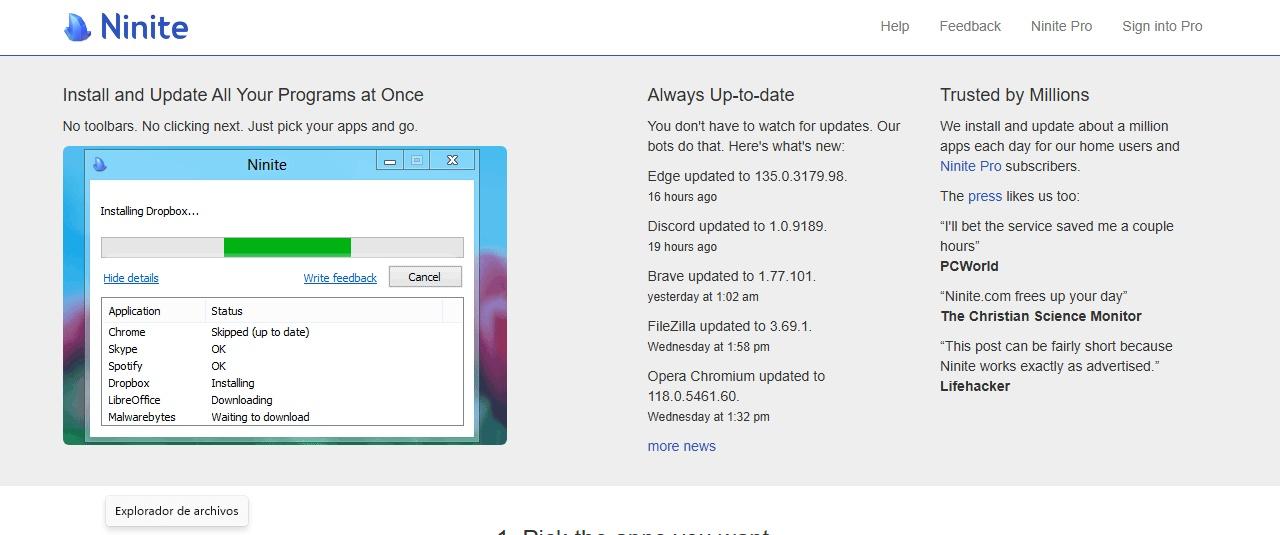
El proceso es muy sencillo: entras en la página de Ninite, marcas las aplicaciones que quieres y pulsas un botón, “Get Installer”. Al instante se descarga un archivo .exe muy ligero, que no contiene los programas en sí, sino las instrucciones necesarias para irlos descargando y configurando después directamente desde Internet.
Cuando ejecutas ese archivo, Ninite se encarga automáticamente de bajar e instalar en segundo plano cada una de las aplicaciones que has seleccionado. No verás asistentes uno tras otro ni tendrás que aceptar licencias una y otra vez. Tú puedes seguir usando el ordenador mientras el instalador va trabajando por su cuenta.
Una diferencia clave respecto a otros paquetes de instalación es que Ninite descarga siempre las versiones más recientes y estables desde las fuentes oficiales, comprobando firmas digitales o hashes para asegurarse de que los archivos son auténticos y no han sido manipulados. Nada de repositorios raros ni instaladores empaquetados con añadidos sospechosos.
Además, el mismo instalador que generas te sirve para actualizar más adelante las aplicaciones incluidas. Basta con volver a ejecutar ese .exe cuando quieras que Ninite vuelva a consultar qué versiones hay disponibles y actualice las que estén desfasadas, sin tocar lo que ya está al día.
Ventajas del instalador Ninite frente a hacerlo a mano
La principal razón por la que tanta gente recomienda Ninite es que convierte una tarea larguísima en algo casi automático. En lugar de ir programa por programa, el instalador descarga y configura todo de una sentada, en un proceso desatendido que no te obliga a ir “siguiente, siguiente, finalizar” una y otra vez.
Otra de las grandes ventajas es que Ninite ignora actualizaciones o programas que ya tengas. Si ejecutas el instalador en un equipo donde algunas aplicaciones de tu lista ya están instaladas y al día, las saltará y solo descargará lo que falte o lo que esté desactualizado. Esto hace que sea muy práctico no solo para estrenar PC, sino también para dar un “repaso” rápido a la máquina de vez en cuando.
En el apartado de seguridad, Ninite destaca por ofrecer un instalador limpio, sin adware ni barras. Muchos instaladores clásicos incluyen casillas marcadas por defecto para colarte complementos, cambios de navegador, herramientas promocionales y otras sorpresas. Ninite directamente no ofrece nada de eso: solo instala lo que tú hayas escogido en su lista.
La experiencia de uso también es cómoda porque todo el proceso transcurre en segundo plano, sin bombardearte con ventanas emergentes. El programa instala en las rutas por defecto, elige versiones de 64 bits cuando tu sistema lo permite y no te pide decisiones técnicas. Para un usuario menos experto, esto es oro; y para alguien que sabe lo que hace, es un ahorro brutal de tiempo.
Por último, Ninite es totalmente gratis para uso personal. Cualquier usuario doméstico puede crear sus instaladores, guardarlos en un pendrive y usarlos en los equipos que quiera sin pagar nada. Solo si necesitas funciones avanzadas de gestión y actualizaciones centralizadas en múltiples PCs compensa valorar sus servicios de pago.
Aplicaciones que puedes instalar con Ninite
El catálogo de Ninite ronda las alrededor de 90 aplicaciones populares en Windows, organizadas en categorías muy claras: navegadores, multimedia, mensajería, ofimática, seguridad, herramientas para desarrolladores, almacenamiento en la nube, compresión, etc. No están “todas las del mundo”, pero sí una buena selección de las más habituales.
En el apartado de navegadores web puedes encontrar, por ejemplo, Chrome, Firefox u Opera. Es bastante común estrenar un equipo con el navegador que viene de serie (normalmente Edge) y querer cambiarlo cuanto antes a otro más versátil o al que estés acostumbrado, como Chrome por su velocidad y la cantidad de extensiones disponibles.
Entre las aplicaciones multimedia destacan VLC como reproductor todoterreno capaz de manejar prácticamente cualquier formato de vídeo, Spotify para escuchar música en streaming, iTunes, servicios como Steam para juegos o reproductores de audio populares. Son programas que casi todo el mundo acaba instalando en algún momento.
En mensajería y comunicación tienes opciones como Skype o Zoom, que siguen siendo muy usados tanto a nivel personal como profesional. Permiten llamadas de voz, videollamadas individuales o en grupo, e incluso llamadas a líneas telefónicas convencionales con planes de pago.
Si hablamos de ofimática y productividad, Ninite incluye suites como LibreOffice y utilidades prácticas como Evernote para organizar notas y tareas. Evernote, por ejemplo, resulta muy cómodo para guardar enlaces, recortes de artículos, listas y recordatorios sincronizados entre PC, móvil y tablet.
Para compresión de archivos puedes elegir entre clásicos como WinRAR o alternativas gratuitas como 7-Zip, ambos capaces de comprimir y descomprimir archivos en múltiples formatos. Son herramientas básicas en cualquier equipo para agrupar documentos y reducir su tamaño.
En el apartado de seguridad aparecen soluciones como AVG o Malwarebytes, útiles para mantener a raya virus, spyware y programas indeseados. Aunque no sustituyen una buena política de seguridad, sí son una capa importante para evitar infecciones y cambios molestos en el navegador o el sistema.
También hay varias herramientas de acceso remoto y utilidades generales como TeamViewer, perfecto para conectarte a otro ordenador, ver su escritorio y controlarlo como si estuvieras delante. Muy útil para soporte técnico o para conectarte a tu PC del trabajo desde casa.
Para edición de imágenes, sin aspirar al nivel de Photoshop, Ninite incluye opciones como Paint.net, que está a años luz del Paint clásico de Windows y resulta más que suficiente para retoques rápidos y tareas sencillas de diseño.
En cuanto a creación de documentos PDF, hay herramientas como PDFCreator, que actúa como una impresora virtual: eliges “imprimir” desde cualquier programa, seleccionas esa impresora y lo que obtienes es un archivo PDF en lugar de una copia en papel. Muy práctico cuando tu suite ofimática no soporta de forma nativa la exportación a PDF.
Los usuarios más técnicos tienen a su alcance herramientas para desarrolladores como FileZilla (cliente FTP para gestionar archivos en servidores web) o Notepad++, un editor de texto muy superior al bloc de notas estándar de Windows y muy útil tanto para programar como para editar archivos de texto largos con comodidad.
Por último, en el terreno del almacenamiento en la nube, Ninite ofrece clientes como Dropbox o Google Drive. Son perfectos para tener archivos siempre sincronizados entre varios dispositivos, compartir documentos con otros usuarios o trabajar en colaboración a distancia.
Cómo usar Ninite paso a paso para instalar tus programas
Aunque el concepto pueda sonar complejo, usar Ninite es sorprendentemente fácil, incluso si no eres especialmente manitas con la informática. El servicio está pensado para que cualquiera pueda generar su instalador en un par de minutos.
Lo primero es acceder a la web oficial, Ninite.com. En la parte principal de la página verás una lista larga de programas, clasificados por tipos: navegadores, mensajería, multimedia, seguridad, herramientas, etc. Cada aplicación tiene una casilla que puedes marcar o desmarcar según te interese.
El siguiente paso consiste en ir marcando todas las aplicaciones que quieras tener en tu instalador. No hay límite de cantidad, así que puedes seleccionar desde un par de programas básicos hasta varias decenas si estás preparando un PC nuevo para dejarlo bien equipado desde el primer arranque.
Cuando termines de elegir, bajas un poco por la página y haces clic en el botón “Get Your Ninite” o “Get Installer”, según la versión que veas. En ese momento se genera y descarga en tu ordenador un único archivo .exe adaptado justo a tu selección, nada más.
Una vez descargado, ejecutas ese instalador con un doble clic. Windows te pedirá permisos de administrador para poder realizar cambios en el sistema. Tras aceptarlos, Ninite arranca y comienza a descargar e instalar, uno detrás de otro, todos los programas que elegiste, sin irte preguntando nada.
Durante el proceso, puedes abrir la ventana de detalles (“Show details”) para ver qué está haciendo: qué aplicación está descargando, cuál está instalando, cuál ha actualizado o saltado porque ya estaba al día. Es una forma sencilla de tener control sin necesidad de intervenir.
Cuando termina, la ventana muestra un mensaje de que el trabajo ha finalizado, algo tan simple como “Finished”, y solo tienes que pulsar en “Close” para cerrar el instalador. A partir de ahí, ya tendrás tus aplicaciones listas para usar en el menú de inicio o en el escritorio.
Actualizaciones y uso de Ninite como herramienta de mantenimiento
Una de las funciones menos conocidas pero más interesantes de Ninite es que el mismo ejecutable que generas sirve para mantener actualizados tus programas. No necesitas ir uno por uno buscando nuevas versiones ni estar pendiente de anuncios dentro de cada app.
Cuando quieras comprobar si hay actualizaciones, basta con volver a ejecutar el .exe de Ninite que guardaste. La herramienta revisará programa a programa, consultando si existe una versión más reciente en el sitio oficial y, si la hay, la descargará e instalará encima de la que tengas.
Si alguna aplicación ya está en su última versión, Ninite simplemente la marca como “up to date” y no hace nada más. Esto hace que el proceso sea rápido y eficiente, porque no pierde tiempo reinstalando lo que está correcto.
En la versión gratuita, este repaso de actualizaciones es manual: eres tú quien tiene que acordarse de ejecutar el instalador de vez en cuando. Para muchos usuarios es suficiente hacerlo cada cierto tiempo, especialmente si no son extremadamente exigentes con tener siempre la última versión disponible el mismo día que sale.
Para entornos donde es importante llevar un control más estricto, Ninite ofrece un servicio de pago llamado Ninite Pro. Entre otras cosas, permite gestionar actualizaciones en múltiples equipos, automatizar escaneos periódicos y tener un panel centralizado para administradores de sistemas o empresas con varias máquinas.
Uso profesional de Ninite: técnicos y Ninite Pro
Más allá del usuario doméstico, Ninite se ha convertido en una herramienta casi imprescindible para técnicos, administradores de redes y profesionales que tienen que preparar o mantener varios ordenadores con frecuencia. Ahorrar minutos en cada instalación se traduce en muchas horas al cabo del mes.
Para estos casos, la opción más interesante es Ninite Pro, la versión de pago orientada a empresas y profesionales. Permite, entre otras funciones, desplegar software y actualizaciones en múltiples equipos desde una consola central, integrar el proceso con scripts y automatizaciones y tener una visión clara de qué hay instalado en cada PC. Es una solución que complementa otras guías para automatizar la instalación de software y drivers tras formatear.
El servicio de actualización de Ninite, el llamado “updater”, se puede contratar por máquina con un coste aproximado de unos 10 dólares al año, con descuentos por volumen cuando se trata de varias decenas o cientos de equipos. Es un coste asumible si piensas en el tiempo ahorrado y en la reducción de incidencias por software desactualizado.
En cualquier caso, la parte esencial del instalador múltiple sigue siendo gratuita, así que muchos técnicos combinan el uso de la versión básica para despliegues rápidos con herramientas adicionales para control más fino en redes grandes.
Ninite es seguro y legítimo: por qué la gente confía en él
Es normal que, al oír hablar de un instalador que agrupa muchos programas, a algunos usuarios les entren dudas sobre si es fiable. Más de uno se ha hecho la pregunta: “¿Ninite es legítimo o es un timo?” especialmente cuando algún conocido les recomienda usarlo para instalar, por ejemplo, Chrome en un PC recién comprado.
La realidad es que Ninite lleva años funcionando y tiene una reputación muy sólida entre la comunidad técnica y los usuarios avanzados. Una de las claves de esa confianza es que las aplicaciones se descargan siempre de sus fuentes oficiales o repositorios verificados, comprobando firmas digitales o hashes para garantizar que los archivos no han sido modificados.
Otro motivo para considerarlo seguro es que Ninite no incluye ningún tipo de adware, barra de herramientas, cambio de buscador ni software extra. A diferencia de algunos portales de descarga que empaquetan instaladores con “sorpresas”, aquí solo obtienes lo que seleccionas en la web, sin truco.
Además, la web oficial de Ninite es la referencia clara para descargarlo. Es recomendable escribir directamente la dirección en el navegador o marcarla como favorita, en lugar de pinchar en cualquier resultado de búsqueda que aparezca, para evitar posibles páginas falsas que intenten suplantarlo.
La experiencia de muchos usuarios que han preguntado en foros o redes y han probado Ninite por primera vez es que terminan adoptándolo como su método estándar para configurar PCs nuevos. Precisamente porque te evita tener que navegar por sitios de terceros de reputación dudosa en busca de instaladores.
Ninite frente a la nueva instalación múltiple de Microsoft Store
Con las últimas versiones de Windows, Microsoft está introduciendo mejoras en su propia tienda de aplicaciones. Una de las más llamativas es una función que permite crear “paquetes” de instalación múltiple desde la versión web de Microsoft Store, descargando un archivo .exe que luego instala varias aplicaciones de una vez.
El sistema funciona de manera similar en concepto: eliges varias apps de la tienda, generas un paquete y se descargan automáticamente en tu PC. La instalación se dispara desde ese ejecutable, que abre Microsoft Store y arranca la descarga de todas las aplicaciones seleccionadas, sin que tengas que ir una por una.
Sin embargo, por ahora esta función de Microsoft está limitada: solo se puede usar desde la versión web de la Store, el número de aplicaciones compatibles es aún reducido (en torno a unas pocas decenas) y no admite por defecto crear múltiples paquetes distintos al mismo tiempo. Puedes ver cómo instalar varias aplicaciones a la vez desde la Store para comparar alcance y compatibilidad.
En ese listado inicial aparecen apps populares como Spotify, Discord, WhatsApp, Canva, Netflix, Telegram, iTunes, Microsoft Teams, TikTok o LinkedIn, organizadas en categorías como productividad, creatividad, social, entretenimiento o personalización. Es un buen comienzo, pero el catálogo no es tan variado ni cubre tantas herramientas clásicas de escritorio como Ninite.
La nueva función de la Store es una competencia directa para soluciones como Ninite, y en el futuro podría restarle protagonismo, sobre todo a usuarios que se limiten a aplicaciones UWP o a lo que ofrece el ecosistema de Microsoft. Aun así, Ninite sigue teniendo ventaja en varios puntos: su enfoque en programas de escritorio clásicos, su independencia de la tienda de Windows y la flexibilidad de usarlo desde un simple ejecutable portable.
Cuándo compensa usar Ninite y en qué casos se queda corto
Si usas Windows y sueles instalar software con cierta frecuencia, Ninite encaja especialmente bien en varias situaciones habituales. La más clara es cuando estrenas un ordenador nuevo o reinstalas el sistema desde cero y quieres dejarlo listo con tus herramientas básicas en un rato; conviene además guardar configuraciones de programas antes de formatear para mantener tus ajustes.
También es muy útil cuando trabajas con varios PCs (por ejemplo en casa y en la oficina) y quieres tener un entorno de trabajo más o menos homogéneo. Generas un instalador con tu “pack estándar” de programas y lo usas en cada máquina para evitar olvidarte de algo importante.
Para usuarios que hacen mantenimiento a amigos, familiares o clientes, Ninite reduce muchísimo el tiempo que pasas en tareas repetitivas. En vez de ir saltando de web en web, instalador en instalador, se lanza el ejecutable y deja que vaya haciendo el trabajo mientras atiendes otras cosas.
Ahora bien, hay que tener claro que Ninite no incluye absolutamente todo el software que puedas imaginar. Su catálogo ronda las 80-90 aplicaciones y, aunque cubre un abanico amplio, siempre habrá programas específicos que tendrás que instalar por tu cuenta porque no están en la lista.
Además, en la versión gratuita no dispone de un sistema de actualización totalmente automático en segundo plano. Eres tú quien debe acordarse de ejecutar de nuevo el instalador para que busque nuevas versiones. Si necesitas un control muy fino y continuo, quizá tengas que combinarlo con otras herramientas o plantearte la versión Pro.
Aun con estas limitaciones, para la mayoría de usuarios Ninite es un “primer gran empujón” que resuelve un buen porcentaje de las instalaciones necesarias en un PC típico, reduciendo al mínimo tanto el tiempo invertido como los riesgos de acabar en páginas de descarga poco fiables.
Al final, Ninite se ha ganado su fama porque simplifica una de las tareas más pesadas de Windows: instalar y actualizar programas de confianza. Con un único archivo puedes equipar un ordenador recién formateado, mantener al día tus herramientas favoritas, esquivar instaladores llenos de basura y trabajar con la tranquilidad de que todo viene de sitios oficiales y verificados. Para cualquiera que tenga que lidiar con más de un PC de vez en cuando, es una de esas utilidades que merece la pena tener siempre a mano en un pendrive o almacenada en la nube.


Redactor apasionado del mundo de los bytes y la tecnología en general. Me encanta compartir mis conocimientos a través de la escritura, y eso es lo que haré en este blog, mostrarte todo lo más interesante sobre gadgets, software, hardware, tendencias tecnológicas, y más. Mi objetivo es ayudarte a navegar por el mundo digital de forma sencilla y entretenida.