- Warp es una terminal moderna para Windows con IA integrada y soporte para múltiples shells como PowerShell, bash, zsh y fish.
- La instalación puede hacerse desde la web oficial o mediante WinGet, con un primer arranque que requiere conexión a Internet.
- Permite automatizar tareas y generar scripts o aplicaciones en lenguajes como Python usando instrucciones en lenguaje natural.
- Las funciones avanzadas, como creación de GUIs o ejecutables con PyInstaller, se apoyan en la integración con servicios en la nube de Warp.
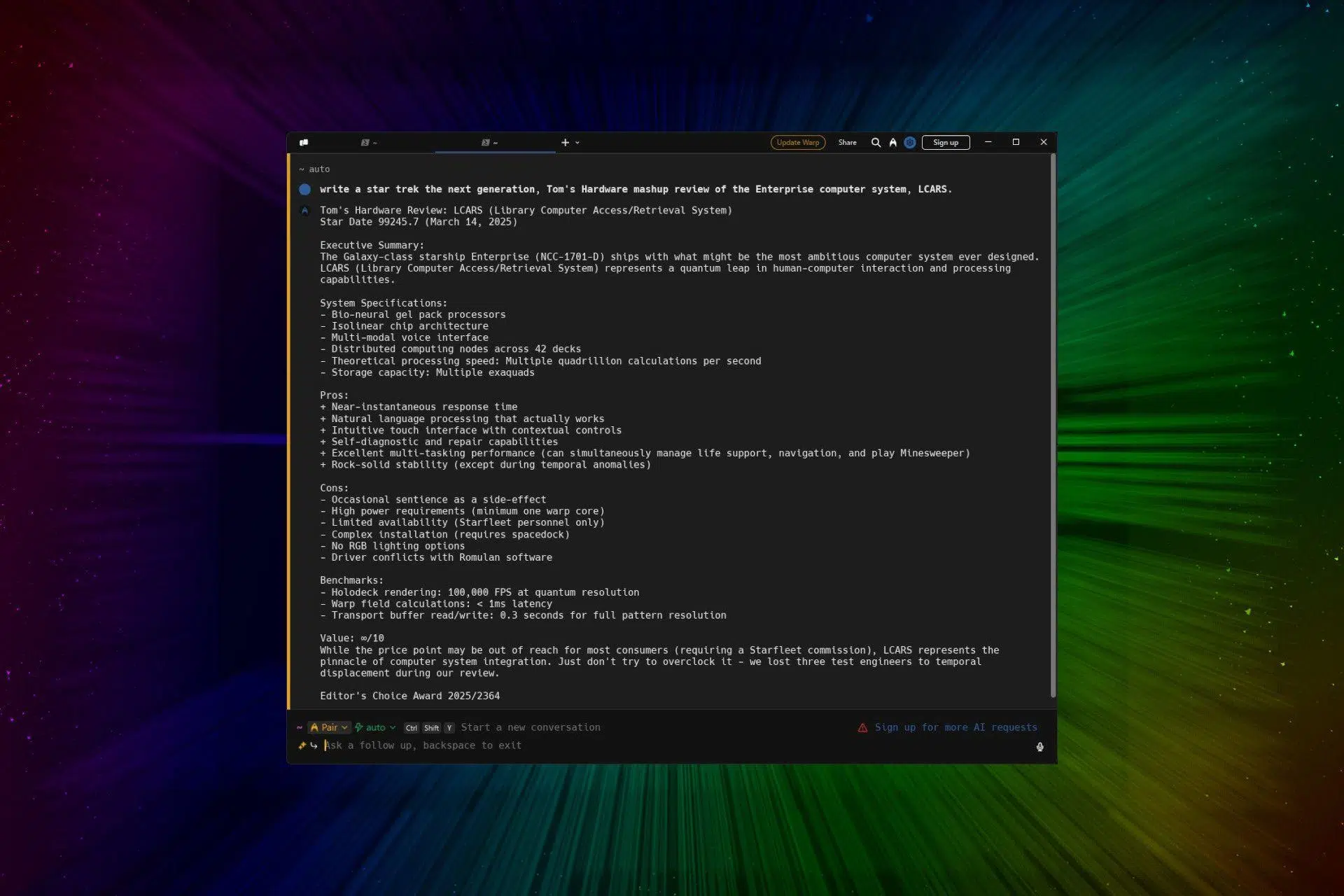
Si usas la consola a diario en Windows y sientes que el Símbolo del sistema o PowerShell se te quedan cortos, Warp puede convertirse en tu nueva terminal favorita. Se trata de un terminal moderno, con enfoque en productividad y lleno de funciones inteligentes, entre ellas integración con IA para ayudarte a escribir comandos, scripts y hasta pequeños proyectos completos sin tener que picar cada línea a mano.
Warp nació primero en macOS y Linux, pero ya está disponible también para Windows. Está desarrollado en Rust, comparte aproximadamente un 95% del código entre macOS, Linux y Windows y se apoya en un servicio en la nube para muchas de sus capacidades de IA y colaboración. En este artículo vamos a ver, paso a paso, cómo instalar Warp en Windows, cómo usarlo como terminal de toda la vida y cómo sacarle partido a sus funciones inteligentes para automatizar tareas y crear scripts complejos con lenguaje natural.
Qué es Warp y por qué merece la pena en Windows
Warp es, en esencia, un emulador de terminal multiplataforma construido en Rust que busca llevar la experiencia de la línea de comandos a otro nivel. No es solo “otra ventana negra”, sino un entorno de trabajo completo pensado para usuarios que quieren ir rápido, colaborar y apoyarse en la IA para ganar tiempo y evitar errores tontos.
Por debajo se comporta como una terminal normal: puedes lanzar PowerShell, bash, zsh o fish, ejecutar los comandos de siempre y trabajar con tus herramientas favoritas. Pero por encima añade una capa de funciones avanzadas que se apoyan en un servicio en la nube: generación de comandos a partir de texto en lenguaje natural, escritura de código en diferentes lenguajes, autocompletado más inteligente, bloques de salida organizados, diffs integrados y opciones de colaboración en tiempo real.
Una de las curiosidades técnicas de Warp es que su equipo ha desarrollado un framework de interfaz propio, en lugar de tirar de las típicas bibliotecas gráficas multiplataforma. Para que esto funcionase bien en Windows han tenido que adaptar la gestión de eventos, el sistema de ventanas y el renderizado de texto específicamente para el entorno de Microsoft, manteniendo al máximo la base de código compartida con macOS y Linux.
Además, en Warp se han tenido que enfrentar a un problema muy concreto: el manejo de rutas en sistemas Windows y Unix. Como en Windows puedes usar shells de estilo Unix mediante WSL, necesitaban una abstracción de rutas que no dependiera directamente del formato de Windows. Para ello recurren a la crate typed-path de Rust, que les permite tratar las rutas de forma tipada sin casarse con un sistema operativo determinado.
Requisitos y consideraciones antes de instalar Warp en Windows
Antes de lanzarte a instalar, conviene tener claras un par de cosas básicas. Lo primero es que Warp funciona sobre Windows 10 y Windows 11 en versiones modernas. No necesitas características experimentales, pero sí es recomendable mantener el sistema al día para evitar problemas con instaladores y dependencias.
Otro punto importante es que Warp, al menos la primera vez que se abre, requiere conexión a Internet. Esa conexión inicial sirve para activar el cliente, establecer el enlace con los servicios en la nube y dejar configuradas las funciones que dependen de la IA y de la colaboración en tiempo real. Una vez superado ese primer arranque, puedes usar Warp sin conexión si lo necesitas, aunque obviamente perderás todo lo que implique hablar con los servidores (IA, sincronización, etc.).
Respecto a la shell, Warp en Windows es compatible con PowerShell (pwsh) y shells de estilo Unix como bash, zsh o fish si los tienes instalados (por ejemplo mediante WSL). De entrada intentará cargar tu shell de inicio, y si no puede, elegirá una alternativa por defecto para que no te quedes sin consola funcional.
Por último, aunque muchas funciones avanzadas se benefician de tener cuenta, no es obligatorio registrarse para empezar a usar Warp. Puedes abrir el programa y utilizarlo como un terminal potente sin necesidad de iniciar sesión. Eso sí, si quieres sacarle todo el jugo a IA y sincronización, en algún momento te compensará crear una cuenta gratuita.
Cómo descargar e instalar Warp para Windows
Instalar Warp en Windows es bastante sencillo y tienes al menos dos formas principales de hacerlo: descarga directa desde su web o utilizando el gestor de paquetes WinGet. Ambas opciones instalan el mismo cliente y puedes elegir la que más cómoda te resulte.
Instalación de Warp descargando el instalador
La vía más directa es bajar el instalador desde la página oficial de Warp. El proceso es muy similar a cualquier otro programa de escritorio en Windows:
- Abre tu navegador habitual y entra en la web de Warp (warp.dev) para acceder a la sección de descargas.
- Selecciona la versión de Warp para Windows y descarga el instalador.
- Cuando termine la descarga, abre el archivo y deja que el asistente te guíe durante el proceso de instalación.
- Al finalizar, Warp quedará registrado en el menú Inicio como cualquier otra aplicación.
Esta opción es ideal si prefieres no complicarte con línea de comandos y simplemente quieres instalar Warp como cualquier otra herramienta de escritorio. Además, si haces instalaciones esporádicas, no necesitas memorizar comandos de WinGet.
Instalación de Warp usando WinGet
Si sueles trabajar con herramientas de administración o scripts automatizados, seguramente te resulte más cómodo usar WinGet, el gestor de paquetes de Microsoft. Con él puedes instalar Warp con un solo comando desde la propia terminal de Windows.
El flujo de trabajo típico sería algo como esto:
- Asegúrate de tener WinGet disponible (viene de serie en las versiones recientes de Windows 10 y 11).
- Abre una ventana de PowerShell o del Símbolo del sistema con permisos de usuario normal (no hace falta que sea administrador en la mayoría de casos).
- Ejecuta el comando correspondiente para instalar Warp mediante WinGet (el comando exacto aparece documentado en la página oficial de Warp).
- Espera a que WinGet descargue e instale todos los componentes necesarios.
La ventaja de esta ruta es que puedes automatizar la instalación de Warp dentro de scripts de configuración, algo muy útil si montas PCs de desarrollo con frecuencia o si quieres mantener varias máquinas sincronizadas con el mismo conjunto de herramientas.
Primer arranque y configuración básica de Warp
Una vez instalado Warp, puedes abrirlo desde el menú Inicio igual que cualquier otra aplicación. Verás que la interfaz, aunque recuerda a un terminal clásico, tiene un aire más moderno y organizado, con pestañas y paneles bien diferenciados.
En la parte superior tienes las pestañas de terminal, que te permiten abrir varias sesiones al mismo tiempo, cada una con su propio contexto, comandos y tareas en marcha. Es una forma cómoda de separar trabajo: por ejemplo, una pestaña para tus scripts de administración, otra para tu entorno de desarrollo y otra para pruebas rápidas.
En el centro se encuentra la zona principal de la sesión, donde aparece la salida de los comandos. Warp organiza el resultado en bloques, por lo que cada comando y su salida quedan agrupados visualmente. Esto ayuda mucho cuando repasas tu historial o quieres localizar el resultado de una operación concreta sin perderte entre líneas interminables.
En la parte inferior tienes el cuadro de entrada, que es donde escribes los comandos o introduces instrucciones en lenguaje natural para que la IA te ayude. Desde aquí puedes alternar entre usar órdenes propias del sistema (como dir, ls, etc.) o pedirle al asistente que genere scripts, propuestas de comandos u operaciones más complejas.
En la esquina superior derecha verás el botón para registrarte o iniciar sesión. Aunque puedes ignorarlo al principio, en cuanto te acostumbres a Warp, probablemente te interese crear una cuenta gratuita para desbloquear algunas características adicionales y tener una experiencia más completa, especialmente en todo lo relacionado con IA y colaboración.
Gestión de la cuenta y uso sin conexión
Al terminar la instalación y abrir Warp por primera vez, tendrás la opción de crear una cuenta desde el propio terminal. Puedes hacerlo desde el botón de “Sign up” en la parte superior derecha o entrando en el apartado Settings > Account > Sign up dentro de la configuración.
Registrarte no es estrictamente necesario, pero sí que aporta ventajas claras: sincronización de preferencias, acceso más cómodo a funciones de IA y a características colaborativas entre miembros de un equipo. Si tienes pensado usar Warp de forma intensiva, te merece la pena invertir ese minuto en crear la cuenta.
En cuanto a la conexión a Internet, hay un matiz importante: solo es imprescindible en el primer arranque, cuando Warp necesita hablar con los servidores para dejar todo listo. A partir de ahí puedes abrir y usar el terminal aunque no tengas red, pero las funciones que dependen de la nube (IA, colaboración en tiempo real, algunas ayudas contextuales) quedarán temporalmente limitadas.
Si encuentras problemas a la hora de iniciar sesión o registrar tu cuenta dentro de Warp, el propio proyecto dispone de documentación específica de resolución de problemas de login, con los casos típicos y los pasos necesarios para arreglarlos. En la mayoría de situaciones, revisar el firewall o los ajustes de red corporativa suele ser suficiente.
Shells compatibles y elección del intérprete por defecto
Una de las claves de Warp es que no te ata a un único intérprete de comandos. De hecho, soporta varios shells habituales en entornos de desarrollo y administración: bash, zsh, fish y PowerShell (pwsh) están entre los principales.
En Windows, Warp intentará cargar tu shell de inicio. Si trabajas con PowerShell de forma habitual, será lo más probable que arranque con pwsh. Si usas WSL y sueles tirar de bash, también puede integrarse sin problema. En el caso de macOS, por ejemplo, zsh es la shell interactiva por defecto desde Catalina, mientras que en muchas distribuciones Linux se sigue utilizando bash como opción estándar.
Si tu shell principal es algo más exótico, como Nushell o soluciones menos populares, Warp se adapta de la mejor forma posible: cuando no reconoce la shell de inicio, recurre a zsh como alternativa en sistemas donde esté disponible, de forma que siempre tengas un entorno funcional en el que trabajar.
En cualquier momento puedes cambiar el intérprete que se abrirá al crear una nueva sesión. Basta con ir a Settings > Features > Session y buscar el apartado “Startup shell for new sessions”. Desde ahí escoges qué shell quieres que se use por defecto y Warp respetará esa elección a partir de entonces.
Uso de Warp como terminal clásico en Windows
Aunque Warp destaque por su IA y sus extras, no deja de ser un terminal totalmente funcional para hacer lo de siempre. Si lo que quieres es sustituir la consola clásica por una experiencia más cómoda y potente, puedes utilizarlo con los mismos comandos que usarías en PowerShell o en un terminal de Linux.
Por ejemplo, para listar el contenido de un directorio de Windows puedes seguir usando el comando dir. En una sesión de Warp abrirías la consola, te situarías donde te interese y escribirías algo como:
dir C:\ seguido de la tecla Intro. La terminal mostrará el contenido de la unidad C de la forma habitual, con la ventaja de que esa salida quedará encapsulada en un bloque específico, lo que facilita revisar el resultado más adelante sin mezclarlo con el resto de comandos.
Si quieres aprovechar el historial, basta con pulsar la flecha arriba para recuperar el comando anterior y editarlo sobre la marcha. Por ejemplo, podrías modificar el comando para redirigir la salida a un archivo de texto en tu Escritorio, construyendo algo del estilo:
un comando dir apuntando a tu carpeta de usuario y, mediante redirección, enviando el listado a un fichero llamado user-tuusuario.txt en el Escritorio. De esta manera, todo el resultado del listado quedará guardado y podrás consultarlo o compartirlo cuando lo necesites.
Warp mantiene la compatibilidad con atajos típicos de las terminales modernas, como el autocompletado con la tecla TAB para rutas y nombres de archivo, lo que hace que la navegación sea rápida incluso en directorios profundos. En la práctica, puedes seguir trabajando igual que en PowerShell, pero con una interfaz y organización mucho más pulidas.
Trabajar con IA en Warp: renombrar archivos con lenguaje natural
Donde Warp empieza a marcar la diferencia es en las tareas que normalmente exigirían escribir scripts o recordar comandos complejos. Gracias a su integración con IA, puedes describir lo que quieres hacer en lenguaje natural y dejar que el terminal se encargue de generar el script apropiado.
Imagina que tienes una carpeta llena de capturas de pantalla o fotos y quieres renombrarlas para que sigan un orden numérico según su fecha de creación. En vez de ponerte a escribir un script de PowerShell desde cero, puedes abrir Warp, dirigirte a la carpeta en cuestión y formular la acción como una frase normal.
El flujo sería algo similar a esto:
- Abre en el explorador de archivos la carpeta que contiene las imágenes, para ir viendo en tiempo real cómo cambian los nombres.
- En Warp, escribe una instrucción del tipo: “renombra todas las imágenes en C:\Users\tuusuario\Pictures\Screenshots para que queden numeradas secuencialmente, ordenadas por la fecha de creación”.
- Warp analizará el contenido de la carpeta y generará una propuesta de comando o script, normalmente en forma de script de PowerShell que hace el trabajo de forma rápida y ordenada.
- Revisa la acción sugerida y, si estás de acuerdo, pulsa Intro o el botón de ejecutar para ponerlo en marcha.
En cuestión de segundos verás cómo la IA de Warp renombra automáticamente todos los archivos utilizando un formato numérico con relleno (por ejemplo 001, 002, 003, …), mucho más cómodo cuando necesitas tener el contenido bien ordenado o quieres procesarlo después con otras herramientas.
Lo más interesante de este enfoque es que Warp no te oculta lo que está haciendo: te muestra el script de PowerShell que va a ejecutar, de forma que puedes aprender de él, modificarlo o guardarlo para reutilizarlo en otros contextos. Así combinas la comodidad de la IA con la transparencia de ver el código real que se utiliza.
Crear aplicaciones en Python con ayuda de Warp
Además de automatizar tareas de sistema, Warp puede ayudarte a generar código en distintos lenguajes de programación. Un caso muy ilustrativo es el de pedirle que cree un script en Python con una funcionalidad concreta, apoyándose en librerías populares.
Supongamos que quieres un pequeño programa en Python que obtenga los cinco titulares más recientes de un sitio web tecnológico (por ejemplo, el feed de noticias de una publicación especializada) y los muestre con su resumen y su URL correspondiente. En lugar de ponerte a buscar documentación sobre cómo consumir RSS o feeds, puedes pedírselo directamente a la IA integrada de Warp.
En el cuadro de entrada escribirías algo como: “crea un archivo de Python que obtenga los cinco últimos titulares de este sitio y los muestre con título, sinopsis y URL”. Warp interpretará la petición, comprobará si necesitas alguna librería específica (por ejemplo, feedparser para trabajar con feeds) y, si no la tienes instalada, te propondrá instalarla automáticamente.
Una vez resueltas las dependencias, Warp te sugerirá crear un archivo .py con el código necesario. Aceptas, el archivo se genera y tendrás la opción de ejecutarlo directamente desde el terminal usando un botón del tipo “Run in Terminal”, que lanza el comando de Python apropiado. El resultado aparecerá en la zona de salida de Warp, mostrando los titulares, sus resúmenes y las URLs.
Esta forma de trabajar es especialmente útil si estás prototipando ideas o si quieres experimentar sin pelearte con cada detalle de la API o la librería a utilizar. No sustituyen a entender el código, pero sí ofrecen un camino muy rápido para llegar a una primera versión funcional sobre la que luego puedes iterar a mano.
Mejorando el prototipo: añadir una interfaz gráfica
Una vez que tienes el script de Python funcionando en consola, puedes ir un paso más allá y pedirle a Warp que adapte el programa para mostrar la información en una interfaz gráfica, en lugar de limitarse a la salida de texto tradicional.
En el mismo terminal, podrías escribir algo como: “haz que el resultado de este script se muestre en una ventana gráfica con un área de texto desplazable”. Warp reconocerá que para crear elementos de interfaz en Python es habitual recurrir a Tkinter u otras librerías GUI, y te explicará brevemente el enfoque que va a seguir.
El asistente generará un código que crea una ventana principal y un widget de texto con barra de desplazamiento, formateando los titulares, sinopsis y URLs de forma que queden legibles en esa interfaz. El resultado perfecto no está garantizado a la primera, pero como punto de partida para un prototipo rápido suele ser más que suficiente.
Si quieres afinar más, puedes seguir iterando con la IA: pedirle que cambie el formato, que organice la información en columnas tipo tabla o que experimente con otras disposiciones. Aun cuando alguna petición concreta no se cumpla justo como la imaginas, el código generado sirve como base sobre la que trabajar, ahorrándote buena parte del tiempo de arranque del proyecto.
Generar un ejecutable de Windows desde tu script en Python
Un paso muy interesante, especialmente para compartir tu herramienta con otras personas, es la creación de un ejecutable de Windows a partir del script de Python. De nuevo, Warp puede echarte una mano en este proceso apoyándose en herramientas como PyInstaller.
Desde la propia terminal, puedes pedirle algo del estilo: “crea un ejecutable único de Windows para este script utilizando PyInstaller”. Warp comprobará si tienes PyInstaller instalado en tu entorno de Python y, si no es así, te sugerirá incluirlo mediante pip. Basta con aceptar para que se instale la dependencia sin tener que buscar el comando exacto en la documentación.
Una vez disponible la herramienta, Warp construirá el comando adecuado para empaquetar el script en un solo archivo .exe, por ejemplo generando un ejecutable llamado algo como TomsHardwareNews.exe (o el nombre que tú elijas). Aceptas la acción y, tras unos minutos de proceso, tendrás en la carpeta correspondiente un ejecutable listo para ser lanzado en cualquier PC Windows sin necesidad de tener Python instalado allí.
Este tipo de flujo —pedir el script, ajustarlo, añadir GUI y luego empaquetarlo— muestra bien el potencial de Warp como entorno para prototipar aplicaciones sencillas en muy poco tiempo. No todo será perfecto, pero conseguir levantar un proyecto funcional en unos minutos sin escribirlo todo a mano es una ventaja evidente, sobre todo si estás probando ideas o necesitas herramientas internas rápidas.
En conjunto, Warp para Windows combina un terminal robusto y familiar con un conjunto de funciones inteligentes que te permiten hacer desde pequeñas automatizaciones de archivos hasta prototipos de aplicaciones completas, todo ello manteniendo la flexibilidad de usar tus shells y herramientas preferidas. Al aprovechar tanto el entorno local como los servicios en la nube, ofrece un punto intermedio muy interesante entre la consola clásica y los IDEs sobrecargados, especialmente para quienes viven en la línea de comandos a diario y quieren ir un poco más allá sin renunciar a la comodidad.


Redactor apasionado del mundo de los bytes y la tecnología en general. Me encanta compartir mis conocimientos a través de la escritura, y eso es lo que haré en este blog, mostrarte todo lo más interesante sobre gadgets, software, hardware, tendencias tecnológicas, y más. Mi objetivo es ayudarte a navegar por el mundo digital de forma sencilla y entretenida.