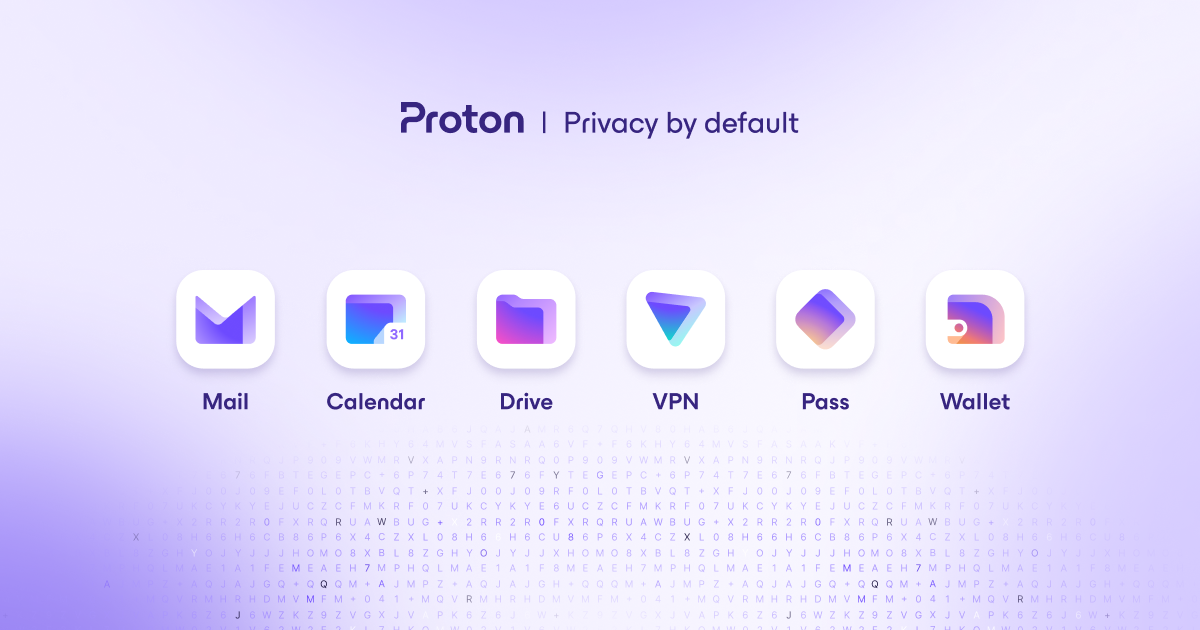
Si te has cansado de andar recordando mil claves distintas o de usar la misma contraseña para todo (peligrosísimo, por cierto), Proton Pass se ha convertido en una de las opciones más interesantes para gestionar contraseñas con la máxima seguridad y de forma bastante sencilla. Detrás está Proton, la misma empresa de Proton Mail y Proton VPN, muy centrada en la privacidad.
En esta guía vas a ver cómo descargar y configurar Proton Pass paso a paso, qué diferencias hay entre sus planes gratuitos y de pago, cómo funciona su cifrado de extremo a extremo, cómo usarlo en Android y cómo migrar tus contraseñas desde otros gestores. Todo explicado en español de España y con un tono cercano, para que puedas dejarlo todo listo en un rato y olvidarte de las claves poco seguras.
¿Qué es Proton Pass y por qué destaca frente a otros gestores?
Proton Pass es el gestor de contraseñas desarrollado por Proton, la compañía suiza conocida por su enfoque extremo en la privacidad. Mantiene la misma filosofía que Proton Mail o Proton VPN: seguridad avanzada, transparencia y mínimo rastro de datos.
La aplicación está pensada para que puedas guardar contraseñas, nombres de usuario, direcciones web y otros datos sensibles sin que nadie, ni siquiera Proton, tenga acceso al contenido en texto plano. Todo está cifrado antes de salir de tu dispositivo.
Una de sus grandes bazas es que, incluso en su versión gratuita, Proton Pass ofrece un conjunto de funciones muy completo: puedes usarlo en varios dispositivos, tener múltiples bóvedas y almacenar un número ilimitado de inicios de sesión y notas. Si quieres ir un paso más allá, los planes de pago añaden extras muy interesantes.
Además, Proton Pass es software de código abierto (open source) y sometido a auditorías externas periódicas. Eso permite que la comunidad revise cómo está construido y compruebe que no hay puertas traseras ni prácticas dudosas con tus datos.
Seguridad y cifrado en Proton Pass: cómo protege tus datos
Uno de los puntos clave de Proton Pass es que todo el contenido sensible se cifra siempre de extremo a extremo. Esto significa que los datos se cifran en tu dispositivo y solamente se descifran cuando tú los usas, sin que el servidor vea nunca la información real.
Para ello se utiliza cifrado AES-GCM de 256 bits, que es el estándar moderno de alta seguridad empleado también en entornos financieros y gubernamentales. Además, el proceso de hash de las contraseñas usa técnicas robustas como bcrypt, diseñadas para hacer extremadamente difícil que alguien pueda derivar tu clave maestra incluso si se hiciera con datos cifrados.
Todas las operaciones criptográficas se realizan localmente en tu móvil, tablet u ordenador. Los datos sin cifrar no salen de tu dispositivo ni llegan a los servidores de Proton. El resultado es que Proton, por diseño, no puede leer tus contraseñas ni tus notas privadas.
Esto tiene una consecuencia importante: solo tú puedes acceder al contenido de tu cuenta. Tu contraseña maestra de Proton no es recuperable por la empresa, y en el caso altamente improbable de que hubiese una brecha en sus servidores, los atacantes solo verían datos cifrados sin utilidad práctica.
Además del cifrado de las contraseñas, Proton Pass protege metadatos, notas seguras y alias de correo electrónico. Esto reduce la cantidad de información que un tercero podría inferir sobre ti (qué servicios usas, con qué frecuencia, etc.).
Funciones principales de Proton Pass: más que un simple llavero
Proton Pass no se limita a guardar contraseñas y ya está; la idea es que todo el proceso de gestionar tu identidad digital sea más cómodo y seguro. Estas son algunas de sus funciones clave:
En primer lugar, te permite almacenar inicios de sesión y notas seguras sin límite (dependiendo del plan) y sincronizarlos entre todos tus dispositivos. Da igual que cambies una clave en el móvil o en el ordenador, la información se actualiza en todas partes.
Otra función muy útil es el autocompletado de credenciales. En lugar de copiar y pegar contraseñas, Proton Pass detecta cuándo quieres iniciar sesión en una web o app compatible y rellena por ti el usuario y la clave. Esto acelera el acceso y evita que andes manejando contraseñas en texto plano.
Incorpora también un generador de contraseñas seguras con posibilidad de crear claves largas, aleatorias y únicas para cada servicio. Así no repites la misma contraseña en todas partes, algo que es uno de los errores de seguridad más frecuentes.
Una característica diferenciadora es la gestión de alias de correo electrónico. Puedes crear direcciones alternativas que redirigen a tu email real, de modo que si un servicio sufre una filtración, puedes desactivar ese alias y cortar por lo sano sin exponer tu dirección principal.
En los planes avanzados, Proton Pass añade un autenticador integrado para 2FA (doble factor de autenticación). De esta manera, puedes gestionar tanto las contraseñas como los códigos 2FA desde el mismo lugar, sin tener que apoyarte en apps externas para los tokens temporales.
Planes gratuitos y de pago: qué incluye cada uno
Proton Pass se puede usar sin pagar un euro, y eso es algo que lo hace muy atractivo. Con el plan Proton Free obtienes:
- Inicios de sesión y notas ilimitados (puedes guardar todos los que quieras).
- Uso en dispositivos ilimitados (móvil, tablet, varios ordenadores, etc.).
- Hasta 2 bóvedas para organizar tus datos (por ejemplo, personal y trabajo).
- Hasta 10 alias de correo electrónico para proteger tu dirección real.
Si necesitas algo más completo, Proton ofrece Proton Pass Plus, Proton Unlimited y planes Proton for Business. Con cualquiera de estas opciones premium, se amplían y mejoran las características:
- Inicios de sesión y notas ilimitados (igual que en la versión gratuita, sin tope).
- Dispositivos ilimitados, con sincronización en todos ellos.
- Hasta 20 bóvedas para dividir tus credenciales por proyectos, equipos o áreas de tu vida.
- Alias de correo electrónico ilimitados, ideales si te registras a menudo en nuevos servicios.
- Autenticador 2FA integrado, para gestionar códigos de verificación desde el propio gestor.
- Soporte prioritario, para resolver más rápido dudas o incidencias.
En el ámbito profesional, los planes Proton for Business están pensados para organizaciones que quieren elevar el nivel de seguridad de todas las cuentas corporativas. El uso de Proton Pass en empresas facilita que los empleados creen y utilicen contraseñas fuertes y únicas, y adopten la autenticación de dos factores en sus cuentas sin demasiadas complicaciones.
Además, los administradores de la organización cuentan con herramientas de gestión y monitorización de usuarios, pudiendo controlar el acceso, revisar la seguridad general y tener visibilidad sobre cómo se están usando las credenciales dentro de la empresa.
Descargar Proton Pass: dónde está disponible
Una vez que tienes claro qué ofrece, el siguiente paso lógico es descargar Proton Pass en tus dispositivos. Está disponible en varios formatos para cubrir casi todos los escenarios de uso habituales.
Por un lado, puedes instalar Proton Pass como extensión independiente para navegadores como Firefox y Chrome. Con esto consigues que el gestor se integre directamente en el navegador de tu ordenador, apareciendo cuando visitas páginas de inicio de sesión o formularios.
Por otro, encontrarás Proton Pass como aplicación para Android y para iOS/iPadOS. En móviles y tablets, estas apps permiten tanto almacenar y organizar contraseñas como activar el autocompletado en apps y webs móviles.
Para descargarlo de forma rápida en tu teléfono, Proton también ofrece un código QR que puedes escanear. Ese código te dirige a la descarga oficial de la aplicación correspondiente a tu sistema, ya sea iOS o Android, evitando búsquedas innecesarias en la tienda.
Si prefieres usarlo en tu ordenador de sobremesa o portátil con una experiencia más de “aplicación”, tienes la opción de recurrir a emuladores de Android como BlueStacks. Con este enfoque, instalas Proton Pass: Password Manager dentro del entorno de BlueStacks y lo usas desde tu PC o Mac como si fuera una app nativa de móvil.
Proton Pass en Android: guía de primera configuración
La instalación y configuración inicial en Android es bastante directa. Aun así, conviene repasar los pasos para que dejes Proton Pass bien ajustado desde el primer momento y aproveches funciones clave como el autocompletado o el desbloqueo con huella.
1. Descargar e instalar Proton Pass para Android
Lo primero que tienes que hacer es descargar Proton Pass desde la tienda oficial de aplicaciones de Android (Google Play). Una vez localizada la app “Proton Pass: Password Manager” desarrollada por Proton AG, la instalas como cualquier otra aplicación.
Si estás escaneando un código QR proporcionado por Proton, se te redirigirá directamente a la página de descarga dentro de la tienda, reduciendo el riesgo de que te confundas con apps de nombre parecido.
2. Iniciar sesión o crear una cuenta de Proton
Al abrir la aplicación por primera vez, Proton Pass te preguntará si quieres iniciar sesión con una cuenta de Proton existente o crear una nueva. Si ya has usado Proton Mail, Proton Drive, Proton Calendar, Proton VPN o el propio Proton Pass en otro dispositivo, puedes entrar con el mismo usuario y contraseña.
En caso de que todavía no tengas cuenta, simplemente pulsa en la opción de crear cuenta, sigue el asistente y define tus credenciales principales de Proton. Esa cuenta se convertirá en tu identidad base para todos los servicios de la compañía.
3. Activar el autocompletado de Proton Pass en Android
Para que el gestor te rellene automáticamente usuarios y contraseñas en apps y webs, es necesario configurar Proton Pass como servicio de autocompletado por defecto en Android. Desde la propia app, verás una opción del estilo “Autofill with Proton Pass” o similar.
Al pulsar ahí, el sistema te llevará a la pantalla de servicio de autocompletado de Android. En esa lista, selecciona Proton Pass y confirma con la opción de añadir servicio (+ Add service). Cuando aparezca la alerta de confirmación, acepta pulsando en OK.
Si por la razón que sea prefieres no activar el autocompletado en ese momento, siempre puedes copiar y pegar manualmente las credenciales desde Proton Pass a las aplicaciones o páginas web donde las necesites. Eso sí, perderás parte de la comodidad que ofrece el gestor.
Más adelante, si cambias de idea, puedes volver a la app, entrar en la sección de Perfil → Autocompletar y activar el interruptor para que Proton Pass pase a ser el servicio de autocompletado principal de tu dispositivo Android.
4. Habilitar el desbloqueo con huella dactilar
Si tu móvil o tablet Android incluye sensor de huella y lo tienes configurado, Proton Pass te permite usar la huella dactilar para desbloquear el gestor. Es una forma muy cómoda de acceder a tus contraseñas sin tener que introducir continuamente la clave maestra.
Durante la configuración inicial, la app te mostrará la opción de activar el desbloqueo por huella. Basta con pulsar en el botón correspondiente, seguir el diálogo del sistema y confirmar la huella cuando te lo pida.
En caso de omitir este paso al principio, siempre podrás ir más tarde a Perfil → Huella dactilar dentro de la configuración de Proton Pass y encender la opción para usar el sensor biométrico del dispositivo.
Uso de Proton Pass en otros dispositivos y con BlueStacks
Aunque el ejemplo más claro lo tengamos en Android, Proton Pass también brilla cuando lo usas en varios entornos a la vez. Gracias a la sincronización, puedes empezar algo en el móvil y continuar en el navegador del ordenador sin ninguna complicación.
En escritorio, la vía recomendada es la extensión de Proton Pass para Firefox y Chrome. Desde ahí, tendrás acceso rápido al generador de contraseñas, a tus bóvedas y a todo el sistema de autocompletado directamente en el navegador que uses para trabajar o estudiar.
Si te gusta trastear o buscas emular la experiencia móvil en tu PC, puedes usar Proton Pass: Password Manager dentro de BlueStacks. Este emulador te permite ejecutar aplicaciones Android en Windows o macOS, consiguiendo una pantalla más grande y un entorno fluido para gestionar tus contraseñas.
La ventaja de este enfoque es que manejas exactamente la misma app de Android que tienes en el móvil, pero con teclado físico y una interfaz adaptada al monitor. A muchos usuarios les resulta más cómodo hacer configuraciones iniciales largas o grandes importaciones de datos desde el ordenador.
Proton Pass para empresas y equipos: seguridad centralizada
En el contexto corporativo, Proton Pass cobra aún más sentido. Cuando trabajas con muchas cuentas compartidas, servicios críticos y datos sensibles, forzar el uso de contraseñas fuertes y únicas es casi obligatorio. Aquí es donde el gestor marca la diferencia.
Con Proton Pass, los responsables de IT pueden facilitar la adopción de contraseñas complejas entre los empleados, ya que estos no tienen que recordarlas de memoria. El generador crea claves aleatorias robustas y el autocompletado se encarga del resto.
Además, el servicio anima a extender el uso de autenticación de dos factores (2FA) en todas las cuentas importantes. Con el autenticador integrado en los planes de pago, se simplifica mucho el proceso de añadir y gestionar tokens 2FA en un entorno controlado.
Desde el lado de la organización, los administradores disponen de paneles de gestión y funciones para monitorizar usuarios, lo que les aporta visibilidad sobre el nivel de seguridad global. Pueden ver quién tiene acceso a qué, revocar permisos si alguien deja la empresa y aplicar políticas más estrictas de forma centralizada.
Todo esto se apoya en el mismo esquema de cifrado de extremo a extremo, lo que significa que incluso en caso de incidente de seguridad en la infraestructura de Proton, las contraseñas corporativas seguirían protegidas, reduciendo enormemente el impacto potencial.
Importar contraseñas desde otros gestores y navegadores
Si ya venías usando otro gestor de contraseñas, no tiene sentido empezar desde cero. Proton ha pensado en ello y incluye herramientas para importar tus contraseñas y datos desde otros servicios populares, así como desde navegadores web que tengan guardadas tus claves.
Para realizar esta migración, tendrás que usar la extensión de navegador de Proton Pass. Desde ahí, se te permite cargar archivos de exportación de otros gestores (normalmente en formato CSV u otros formatos compatibles), como KeePassXC, y transformarlos en entradas dentro de las bóvedas de Proton Pass.
El proceso está diseñado para que sea lo más simple posible: exportas tus datos desde el gestor antiguo, los importas en Proton Pass y revisas que todo se haya transferido correctamente. A partir de ahí, ya puedes desactivar o desinstalar la solución anterior si lo deseas.
Este sistema de importación admite no solo contraseñas, sino también otros tipos de datos que puedan manejar los gestores compatibles: notas seguras, direcciones web asociadas, usuarios y ciertos metadatos. De este modo, no pierdes el contexto de tus entradas.
Una vez completada la importación, se recomienda que aproveches la ocasión para revisar y limpiar contraseñas antiguas o duplicadas, reorganizar tus bóvedas y empezar a usar las funciones de alias de correo y autenticación en dos pasos que ofrece Proton Pass.
Con todo este conjunto de funciones —cifrado de extremo a extremo, apps móviles para Android e iOS, extensión para navegadores, versión gratuita completa, planes de pago con autenticador 2FA integrado, alias ilimitados y opciones avanzadas para empresas— Proton Pass se posiciona como una solución muy sólida para gestionar de manera segura tu identidad digital y las contraseñas de tu día a día, reduciendo riesgos y haciéndote la vida bastante más cómoda a la hora de acceder a tus servicios online.


Redactor apasionado del mundo de los bytes y la tecnología en general. Me encanta compartir mis conocimientos a través de la escritura, y eso es lo que haré en este blog, mostrarte todo lo más interesante sobre gadgets, software, hardware, tendencias tecnológicas, y más. Mi objetivo es ayudarte a navegar por el mundo digital de forma sencilla y entretenida.