- Microsoft Dev Home es un panel centralizado para configurar entornos, monitorizar el sistema e integrar GitHub y Azure DevOps en Windows.
- Permite automatizar instalaciones con WinGet, usar Dev Drive para mejorar el rendimiento de compilaciones y gestionar proyectos desde widgets personalizados.
- Se puede instalar desde Microsoft Store y actualizar con WinGet, aunque Microsoft dejará de incluirlo como app preinstalada en futuras versiones de Windows 11.

Microsoft Dev Home se ha convertido en uno de los proyectos más comentados dentro del ecosistema de desarrollo en Windows. Aunque nació como una herramienta orientada a programadores que trabajan en Windows 11, su aparición (y también los cambios recientes en su distribución) ha generado dudas, confusiones y opiniones bastante divididas entre usuarios de todos los niveles.
Si has visto en tu equipo algo llamado Dev Home o modo de desarrollador y no tienes claro para qué sirve, si merece la pena usarlo o incluso has oído que Microsoft lo va a retirar como app preinstalada, aquí vas a encontrar una explicación clara y sin rodeos. Vamos a ver qué es exactamente Microsoft Dev Home, qué ofrece, cómo se integra con GitHub, WinGet y Dev Drive, en qué se diferencia del simple “modo de desarrollador” de Windows 10 y 11, y qué puedes esperar de su futuro.
Qué es Microsoft Dev Home y para qué sirve
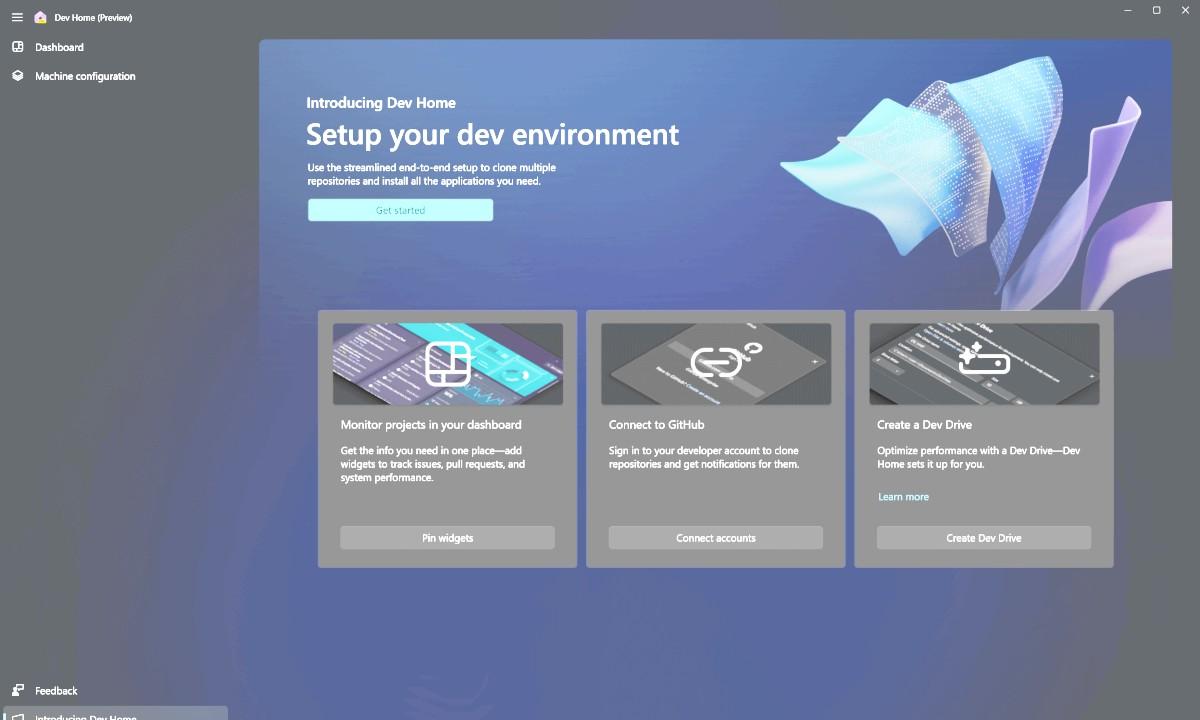
Microsoft Dev Home es una aplicación para Windows centrada en desarrolladores, pensada como un panel de control desde el que gestionar proyectos, configurar entornos de desarrollo y monitorizar el rendimiento del equipo desde un único sitio. No es solo una “ventana bonita”: su objetivo es reducir el tiempo que tardas en dejar una máquina lista para programar y ayudarte a concentrar tu trabajo técnico en un solo escritorio o dashboard.
A diferencia del simple modo de desarrollador de Windows (que es una opción del sistema para habilitar funciones extra como instalación de apps de fuera de Microsoft Store, herramientas de diagnóstico avanzadas o características como WSA), Dev Home es una herramienta con interfaz propia, widgets, integración con servicios como GitHub y Azure DevOps y, además, acceso directo a WinGet y Dev Drive.
Dentro de Dev Home puedes conectar tus cuentas de desarrollo (por ejemplo, GitHub), ver issues y pull requests, seguir el estado de tus repositorios y, al mismo tiempo, controlar el uso de CPU, GPU, RAM y red. Todo ello sin necesidad de ir abriendo mil aplicaciones o pestañas en el navegador.
En esencia, se trata de un centro de mando para programadores que usan Windows, pensado para personas que manejan varios proyectos, necesitan rehacer entornos con frecuencia o quieren tener bajo control tanto el código como el rendimiento de la máquina y los servicios en la nube que utilizan.
Diferencias entre Dev Home y el modo de desarrollador de Windows

Es fácil confundirse porque en muchas instalaciones de Windows 10 y Windows 11 aparece la expresión “Dev Home” asociada al llamado modo de desarrollador. Pero son conceptos diferentes, y conviene dejarlo claro para no mezclar cosas.
El modo de desarrollador de Windows es una característica del sistema operativo disponible en Windows 10 y 11 que, al activarse, permite cosas como instalar aplicaciones fuera de la Microsoft Store, usar funciones de diagnóstico avanzadas, habilitar herramientas pensadas para desarrollo de software y relajar ciertas restricciones de seguridad asociadas a la instalación de apps. Es útil, pero está orientado a cambiar el comportamiento del sistema, no a ofrecer un panel visual lleno de utilidades.
Microsoft Dev Home, en cambio, es una aplicación independiente que se instala y se ejecuta como cualquier otra app de Windows. Su misión no es tanto cambiar la configuración profunda del sistema, sino darte una interfaz centralizada donde tener bajo control tus herramientas, proyectos y recursos, aprovechando tecnologías como WinGet, Dev Drive, GitHub, Azure DevOps o incluso GitHub Codespaces y Dev Box.
Para usuarios que no son desarrolladores, el modo de desarrollador suele ser innecesario e incluso contraproducente, ya que abrir ciertas restricciones puede afectar a la seguridad o estabilidad del sistema. Lo recomendable en ese caso es mantenerlo desactivado para ahorrar recursos y minimizar riesgos, siempre que no dependas de él para instalar o probar aplicaciones específicas.
Si eres desarrollador, sin embargo, Dev Home y el modo de desarrollador cubren necesidades distintas pero complementarias: uno ajusta las tripas del sistema para que puedas hacer más cosas, y el otro te da un panel cómodo para gestionar todo lo que haces al desarrollar.
Características clave de Windows Dev Home
Cuando Microsoft presentó Dev Home durante el evento Build 2023, lo hizo como el eje de un nuevo ecosistema de desarrollo sobre Windows: más integración con GitHub, mejor soporte para WSL (Windows Subsystem for Linux), llegada de GitHub Copilot al propio sistema y nuevas posibilidades para automatizar la preparación de entornos de trabajo.
Las funciones más destacadas de Dev Home giran alrededor de tres pilares: configuración acelerada del entorno, dashboard con widgets personalizables e integración profunda con servicios de desarrollo como GitHub y Azure DevOps. A esto se suma Dev Drive, un tipo de volumen pensado específicamente para código y repositorios, con mejoras de rendimiento y seguridad.
Todo ello conforma una experiencia que, sobre el papel, permite reducir de días a horas la puesta a punto de un equipo nuevo, al automatizar instalaciones, clonado de repositorios, configuración de herramientas de desarrollo e incluso conexión con entornos en la nube como Dev Box o Codespaces.
Además, la app ofrece un tablero modular desde el que se puede vigilar tanto la salud del equipo (CPU, memoria, GPU, red) como el estado de los proyectos: issues abiertos, pull requests pendientes, tareas en curso y otros indicadores clave para el día a día de un desarrollador.
Configuración rápida del entorno de desarrollo con WinGet y Dev Home
Uno de los puntos más potentes de Dev Home es su capacidad para acelerar la creación de entornos de desarrollo, usando el gestor de paquetes de Windows, WinGet, pero con una capa gráfica más amigable que un simple terminal.
Desde Dev Home puedes preparar una máquina nueva casi en automático: instalas aplicaciones, herramientas, paquetes y repositorios que usas en tu trabajo habitual, todo a través de una interfaz que genera y ejecuta configuraciones de WinGet por ti. Se acabó eso de pasar una tarde entera descargando manualmente IDEs, SDKs, utilidades y clientes de bases de datos uno a uno.
En combinación con el comando «winget configure», la idea de Microsoft es que el proceso de dejar un equipo listo para programar pase de ser algo manual, propenso a errores y que se alarga durante días, a una tarea que puedes lanzar con unos pocos clics. Esto es especialmente útil si gestionas varios ordenadores, renuevas equipos con frecuencia o trabajas en empresas donde se montan entornos estándar para muchos desarrolladores.
Esta capacidad de automatizar la instalación masiva de herramientas recuerda a scripts de configuración tradicionales, pero con la ventaja de un soporte oficial integrado en Windows y una interfaz sencilla para quien no quiere lidiar con ficheros de texto o scripts complejos.
Para quienes vienen de macOS o Linux y están acostumbrados a gestores de paquetes tipo Homebrew o APT, WinGet más Dev Home ofrece una experiencia similar, pero nativa en Windows, con el añadido de que se integra con otros servicios de Microsoft como Dev Box, Codespaces o el propio dashboard de widgets.
Widgets y panel personalizado en Dev Home
El corazón visual de Dev Home es su dashboard personalizable mediante widgets. En lugar de una ventana estática, la app funciona como un tablero donde puedes añadir módulos con la información que más te interese para tu día a día como desarrollador.
Entre los widgets más útiles están los que muestran el rendimiento del equipo: uso de CPU, memoria RAM, GPU y red en tiempo real. Estos elementos te permiten ver de un vistazo si tu máquina va ahogada durante una compilación, si un proceso se ha disparado o si hay cuello de botella en disco o red que esté afectando a tus builds, tests o despliegues.
Además, hay widgets pensados para la integración con GitHub y Azure DevOps. Gracias a ellos puedes revisar issues, ver pull requests abiertos, comprobar el estado de tareas o pipelines y acceder rápidamente a los repositorios con los que trabajas sin salirte del panel principal de Windows Dev Home.
La gracia del sistema es que no estás obligado a usar un layout fijo: puedes organizar los widgets a tu gusto, priorizando lo que te importe en cada momento. Por ejemplo, puedes dedicar medio panel al estado de tus proyectos en GitHub y la otra mitad a la monitorización del rendimiento de tu PC, o centrarlo todo en un único proyecto durante un sprint concreto.
Este enfoque de “tablero centralizado” hace que Dev Home juegue un papel parecido al de un panel de observabilidad para el desarrollo, pero integrado directamente en el escritorio de Windows y sin necesidad de una solución externa compleja.
Integración con GitHub, Azure DevOps y GitHub Copilot
Una de las grandes apuestas de Microsoft con Dev Home es reforzar su ecosistema de desarrollo alrededor de GitHub y Azure DevOps y recursos como MSDN (Microsoft Developer Network). La app permite conectar fácilmente tu cuenta de GitHub al sistema y, a partir de ahí, explotar esta integración en varios frentes.
Por un lado, puedes acceder rápidamente a tus repositorios, ver issues, gestionar pull requests y añadir widgets específicos a tu panel para seguir la evolución de tus proyectos sin necesidad de tener el navegador siempre abierto en GitHub. Por otro, Dev Home hace de puente para que la experiencia con GitHub Copilot se extienda a más herramientas de Windows, como el propio terminal o editores como Visual Studio Code.
En Windows 11, la intención de Microsoft es que GitHub Copilot esté presente en prácticamente todas las herramientas de desarrollo relevantes. Desde la escritura de código asistida hasta la detección y corrección de errores, pasando por la generación de fragmentos habituales, la integración con Copilot convierte a Dev Home y su entorno asociado en una pieza central de la productividad diaria.
Además, Dev Home facilita la conexión con servicios en la nube como Microsoft Dev Box y GitHub Codespaces. Esto significa que puedes preparar y gestionar entornos de desarrollo remotos directamente desde Windows, configurando máquinas de desarrollo en la nube y conectándote a ellas sin demasiadas complicaciones.
Todo este conjunto de integraciones hace que Dev Home sea especialmente interesante para equipos que ya trabajan en el ecosistema GitHub/Azure DevOps, ya que puede centralizar tanto la parte local (tu PC) como la parte remota (repositorios, pipelines y entornos en la nube) en un único punto de acceso.
Dev Drive: almacenamiento optimizado para código y proyectos
Uno de los componentes más llamativos que acompañan a Dev Home es Dev Drive, un tipo de volumen de almacenamiento virtual diseñado específicamente para desarrollo de software. La idea es disponer de una unidad donde alojar código fuente, repositorios, dependencias, builds y todos los archivos relacionados con proyectos de programación.
Dev Drive se apoya en un sistema de archivos resistente y optimizado para operaciones intensivas de lectura y escritura, típicas de escenarios con muchas pequeñas operaciones de entrada/salida (E/S) como compilaciones, instalaciones de dependencias o ejecución de tests automatizados.
Según los datos que ha comunicado Microsoft, al combinar Dev Drive con un nuevo modo de rendimiento en Microsoft Defender for Antivirus, es posible obtener mejoras de hasta un 30 % en tiempos de compilación para determinados escenarios con mucha E/S de archivos. Esto se consigue sin recurrir a exclusiones agresivas de carpetas o procesos, que suelen ser un riesgo a nivel de seguridad.
La ventaja de este enfoque es que, en lugar de desactivar la protección de antivirus en zonas críticas de tu disco para ganar rendimiento, puedes usar el modo de rendimiento sobre Dev Drive, equilibrando mucho mejor seguridad y velocidad. De esta manera, mantienes un nivel de protección razonable para tu código y herramientas, pero con menos impacto en el rendimiento.
Para desarrolladores que manejan proyectos grandes, builds pesadas o múltiples repositorios, Dev Drive puede ser un plus interesante, sobre todo si has notado que Defender ralentiza tu flujo de trabajo cuando compilas o instalas dependencias con mucha frecuencia.
Cómo instalar Microsoft Dev Home en Windows
Actualmente, Microsoft Dev Home se distribuye como una aplicación disponible en la Microsoft Store, en muchos casos todavía etiquetada como versión Preview, lo que significa que puede contener fallos, características en desarrollo o cambios frecuentes.
Para instalarla, basta con abrir la Microsoft Store en Windows 11, buscar “Dev Home” y proceder a la descarga como con cualquier otra aplicación. Una vez instalada, tendrás acceso al panel, los widgets, la configuración de WinGet y las opciones de integración con GitHub y demás servicios.
Si prefieres asegurarte de que siempre tienes la última versión disponible, puedes actualizar Dev Home desde el propio terminal de Windows con WinGet, usando un comando muy sencillo:
winget upgrade Microsoft.DevHome
Este comando comprobará si hay una actualización nueva para Dev Home y, si existe, la descargará e instalará. Es una forma práctica de mantener la app al día sin depender únicamente de las actualizaciones automáticas de la Store.
Conviene recordar que, al estar en fase beta o Preview, no es raro encontrarse con errores o funciones que todavía no están del todo pulidas. Si tu entorno de trabajo es muy crítico y no puedes permitirte experimentos, quizá prefieras probarlo primero en una máquina secundaria o en un entorno de pruebas antes de integrarlo en tu flujo de trabajo principal.
Relación de Dev Home con bloatware y cambios en Windows 11
Cuando Dev Home empezó a integrarse en Windows 11, Microsoft decidió incluirlo como una aplicación preinstalada en instalaciones limpias del sistema. Esto generó cierta polémica entre quienes consideran que Windows trae demasiadas apps de serie que no siempre son útiles para todo el mundo.
Una parte de los usuarios empezó a catalogar Dev Home como bloatware, es decir, software preinstalado que ocupa espacio y recursos sin aportar un valor claro para la mayoría. Para usuarios no técnicos, ver una app llamada Dev Home o configuraciones relacionadas con “Dev” podía resultar confuso e incluso generar la sensación de que el sistema venía “cargado de cosas raras”.
Sin embargo, gradualmente la herramienta fue ganando popularidad entre usuarios avanzados y desarrolladores, precisamente por las capacidades de integración, los widgets de rendimiento y la facilidad para montar entornos de desarrollo. Los módulos que muestran el uso de CPU, GPU y memoria, por ejemplo, se han considerado especialmente útiles en Windows 11 para controlar el comportamiento del equipo mientras se desarrolla.
A pesar de ello, Microsoft ha anunciado que en una futura versión de Windows 11 dejará de incluir Dev Home como app preinstalada. Esto no implica necesariamente que el proyecto desaparezca, sino que dejará de venir por defecto en instalaciones nuevas del sistema, y todo apunta a que pasará a estar disponible exclusivamente a través de la Microsoft Store para quien quiera instalarlo.
Esta decisión se ha justificado, en parte, por la intención de reducir la carga de aplicaciones incluidas de serie en Windows y por algunos problemas o quejas recientes reportados por usuarios respecto a la app. También hay quien critica que Microsoft tiende a abandonar o recortar proyectos que no logran un éxito masivo de forma inmediata, en lugar de seguir invirtiendo y puliéndolos a largo plazo.
Comparación con otras herramientas como PowerToys
En muchas conversaciones se ha comparado Dev Home con Microsoft PowerToys, otro conjunto de herramientas para usuarios avanzados de Windows. Aunque a primera vista puedan parecer parecidos (dos proyectos de Microsoft pensados para perfiles técnicos), en realidad atacan problemas distintos.
PowerToys es una colección de pequeñas utilidades para personalizar y mejorar Windows: atajos para gestionar ventanas, renombradores masivos, selectores de color, lanzadores y otras funciones de productividad. Está enfocado en dar más poder al usuario para moldear el comportamiento del sistema y el escritorio, no en la gestión directa de proyectos de software.
Dev Home, en cambio, se centra en dar acceso rápido y organizado a herramientas de desarrollo y a servicios relacionados con código, repositorios y rendimiento del equipo. Sus widgets, integración con GitHub/Azure DevOps y capacidades de configuración de entornos apuntan claramente al día a día de un programador, no al usuario general que solo quiere atajos o mejoras cosméticas.
Por eso, aunque ambos productos puedan convivir en la misma máquina, no son intercambiables ni cumplen el mismo papel. PowerToys puede ser útil tanto para desarrolladores como para usuarios avanzados en general, mientras que Dev Home tiene un público objetivo mucho más claro: quienes escriben y mantienen código en Windows.
Si eres desarrollador, lo habitual es que puedas sacarle partido a ambos proyectos: PowerToys para mejorar tu experiencia global con Windows, y Dev Home para concentrar todo lo relacionado con tus proyectos y entornos de desarrollo en un único panel.
¿Merece la pena usar Dev Home? Opiniones, ventajas y limitaciones
La percepción sobre Dev Home es bastante variada. Por un lado, muchos desarrolladores ven la herramienta como un avance lógico para quienes trabajan en Windows, ya que concentra funciones que antes estaban dispersas: configuración de entornos, monitorización del sistema, integración con GitHub y Azure DevOps, y acceso a Dev Drive y WinGet desde una única interfaz.
Para quienes vienen de otros sistemas operativos o están acostumbrados a entornos en la nube, poder configurar un entorno de desarrollo en cuestión de horas o incluso minutos, en lugar de días de instalación manual, es un argumento muy convincente. Más aún si se trabaja en organizaciones donde se replican muchas máquinas con configuraciones similares.
Además, la promesa de mejorar el rendimiento de compilaciones y operaciones de E/S gracias a Dev Drive, manteniendo a la vez un nivel de seguridad razonable con el modo de rendimiento de Microsoft Defender, añade un punto técnico interesante para proyectos grandes o exigentes.
En el lado menos positivo, están quienes no han visto una adopción masiva de Dev Home o consideran que llega en un momento complicado, con muchos cambios en Windows, nuevas funciones de IA como Windows Copilot y un ecosistema en constante movimiento. También se critica que, si una herramienta de este tipo no despega rápido, Microsoft tienda a relegarla en favor de otros productos estratégicos.
Hay que tener en cuenta, además, que la app sigue evolucionando y que pueden aparecer bugs, inestabilidades o cambios de rumbo, sobre todo mientras se mantenga en fase Preview. Para usuarios que priorizan una estabilidad absoluta por encima de las novedades, puede que no resulte tan atractiva en el corto plazo.
Con todo, para cualquier persona que programe habitualmente en Windows 11, probársela es casi obligado. Al ser gratuita y estar disponible en la Microsoft Store, el coste de experimentación es muy bajo, y basta con unas horas de uso para ver si se adapta o no a tu manera de trabajar.
Al final, Microsoft Dev Home se sitúa como una pieza más del puzzle de desarrollo en Windows, junto con WSL, GitHub, Dev Box, Codespaces y GitHub Copilot. Si encaja bien en tu flujo, puede ahorrarte tiempo y quebraderos de cabeza; si no, siempre puedes desinstalarla y seguir trabajando con tus herramientas de siempre sin mayor problema.
En conjunto, Dev Home representa el intento de Microsoft de ofrecer a los desarrolladores un hogar centralizado dentro de Windows desde el que controlar proyectos, rendimiento del sistema y entornos de trabajo locales y remotos. Aunque ha habido polémica por su inclusión como app preinstalada y la posterior decisión de retirarla de esa categoría, su propuesta técnica sigue siendo muy sólida para quienes viven del código y quieren tenerlo todo lo más ordenado posible en su escritorio.


Redactor apasionado del mundo de los bytes y la tecnología en general. Me encanta compartir mis conocimientos a través de la escritura, y eso es lo que haré en este blog, mostrarte todo lo más interesante sobre gadgets, software, hardware, tendencias tecnológicas, y más. Mi objetivo es ayudarte a navegar por el mundo digital de forma sencilla y entretenida.