- La posición del router, la elección de bandas (2,4 / 5 / 6 GHz) y el canal influyen directamente en cobertura, velocidad y estabilidad del WiFi.
- Reforzar la seguridad con nuevas contraseñas, cifrados WPA2/WPA3, firmware actualizado y redes de invitados reduce mucho los riesgos en la red doméstica.
- Funciones avanzadas como QoS, apertura de puertos, cambio de DNS y ajustes del adaptador WiFi permiten afinar la experiencia según el uso (gaming, streaming, teletrabajo).
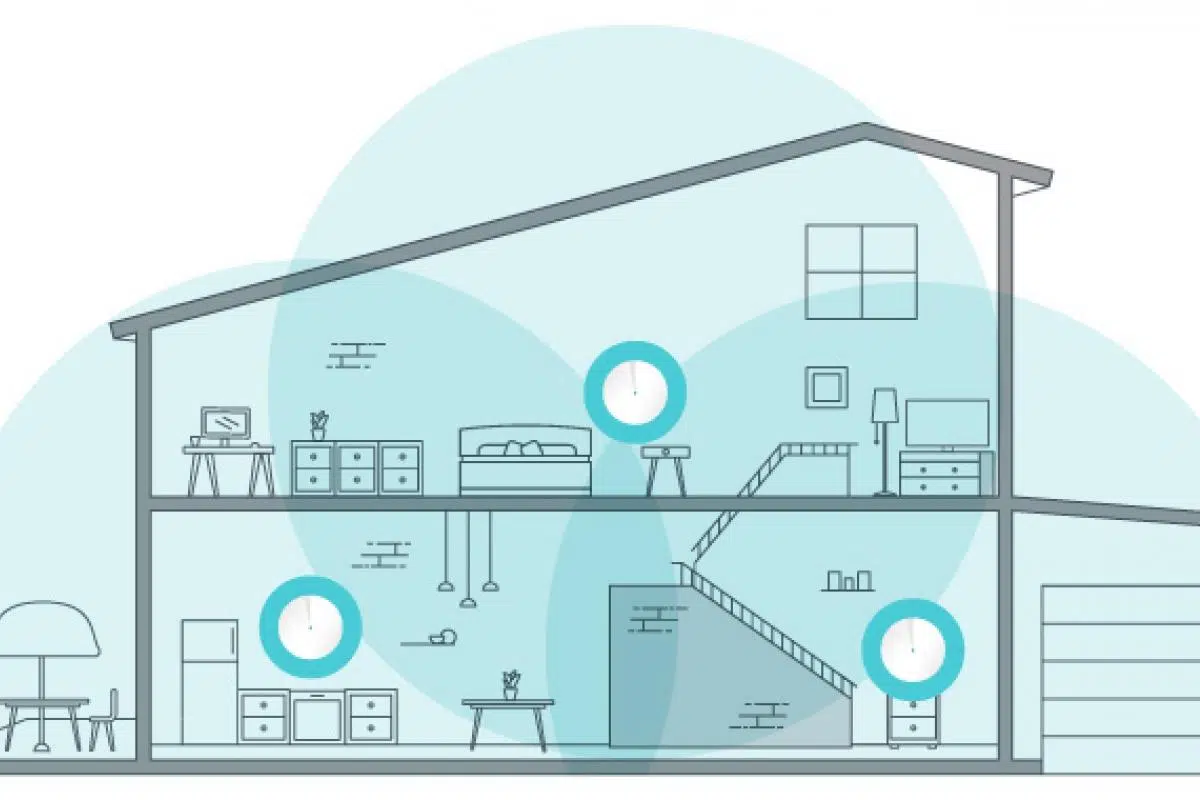
- En viviendas grandes, apoyarse en WiFi Mesh, PLC, repetidores y/o un router neutro es clave para lograr una red homogénea y gestionar mejor muchos dispositivos conectados.
Si tu conexión inalámbrica va y viene, el vídeo se queda cargando eternamente o los juegos en línea tienen más lag que una película en cámara lenta, lo más probable es que tu problema no sea la tarifa de fibra, sino cómo tienes montada la red. Un router mal configurado, un canal saturado o una banda mal elegida pueden tirar por tierra una conexión de lujo. La buena noticia es que, con unos cuantos ajustes de configuración avanzada de WiFi, se puede dar un salto enorme en hacer que el WiFi sea estable, cobertura y seguridad.
En esta guía vas a encontrar, reunido y ordenado, todo lo que normalmente está repartido en manuales técnicos, foros y artículos especializados: desde cómo colocar el router, elegir bandas, canales y ancho de canal, hasta exprimir funciones avanzadas como QoS, DNS, redes invitados, WiFi Mesh, opciones de UniFi, ajustes del adaptador WiFi en Windows o Android y mucho más. La idea es que puedas ir sección por sección, aplicando cambios poco a poco, y que cada tweak en la configuración avanzada se traduzca en una mejora real en el día a día.
Cambiar credenciales y seguridad básica del WiFi y del router
El primer paso, antes de tocar nada realmente avanzado, es cerrar las puertas obvias y aprender a proteger una red WiFi.
Para empezar, conviene distinguir dos cosas: por un lado la clave de tu red inalámbrica (la que metes en el móvil o el portátil) y por otro la contraseña de acceso al panel del router, que es la que se usa al entrar a 192.168.1.1 o 192.168.0.1 desde el navegador. Ambas deberían cambiarse cuanto antes.
Los routers de operadora suelen venir con un SSID y una contraseña WiFi generada por un algoritmo propio. Algunos atacantes conocen estos patrones y, combinando el nombre de la red, la marca del router y otros datos, pueden intentar calcular claves probables (ver cómo detectar redes WiFi falsas). Si no cambias la clave, te arriesgas a que un vecino se cuele en tu WiFi sin que te enteres, con lo que eso implica: ancho de banda robado y riesgos de seguridad serios.
Además, en demasiados modelos la clave de administración del router es algo tan ridículo como “1234” o “admin”. Si alguien consigue conectarse a tu red (aunque sea a la WiFi de invitados) y esa clave está sin cambiar, puede entrar al panel, modificar ajustes, redirigir tráfico o incluso abrir puertos para actividades ilegales. Lo de que “solo” vaya lenta la conexión pasaría a ser el menor de tus problemas.
Para cambiar el SSID y la contraseña del WiFi, entra en la interfaz del router desde el navegador, con la IP indicada en la pegatina inferior del aparato (normalmente 192.168.1.1 o 192.168.0.1). Una vez dentro, localiza la sección de WiFi o WLAN: verás las redes de 2,4 GHz y 5 GHz (los modelos antiguos suelen tener solo 2,4 GHz). Cambia el nombre de la red (SSID) y pon una contraseña larga, con letras, números y símbolos. Hazlo para todas las bandas que tengas activas.
El siguiente paso es cambiar la clave de acceso al router. Suele estar en un apartado tipo “Administración”, “Management” o “Seguridad”. Ahí podrás sustituir la contraseña de fábrica por otra más sensata. No hace falta que sea imposible de recordar, pero sí que no sea algo obvio. Con esto, bloqueas el acceso a la configuración avanzada a cualquiera que no tenga tus credenciales.
Elegir dónde poner el router y orientar las antenas
La ubicación física del router marca la diferencia entre una casa bien cubierta y una red llena de zonas muertas. Aunque estéticamente apetezca esconderlo en un mueble, desde el punto de vista de cobertura es de lo peor que puedes hacer. La señal WiFi se atenúa con la distancia y con cada obstáculo que encuentra: paredes gruesas, puertas, techos, muebles, electrodomésticos…
Lo ideal es colocar el router en una zona lo más céntrica posible respecto al área que quieres cubrir. Si lo dejas en un extremo del piso, la parte contraria recibirá la señal mucho más débil. En viviendas muy alargadas se nota especialmente: basta con mover el router un par de habitaciones hacia el centro para ganar varios dB de señal en las zonas más alejadas.
También ayuda mucho poner el router algo elevado. Muchos modelos emiten la señal de forma más eficiente si no están a ras del suelo: una mesa de altura media o una balda despejada suele ser mejor que una estantería baja o el suelo del salón. Además, es recomendable que los laterales y la parte superior estén libres, sin paredes pegadas ni objetos metálicos cerca que puedan reflejar o absorber la señal.
En algunas casas, más que la planta en sí importa el tipo de materiales. Paredes de carga, muros de hormigón, techos gruesos o estructuras metálicas pueden comerse la señal WiFi con una facilidad pasmosa. En cambio, tabiques ligeros y puertas huecas afectan bastante menos. Por eso a veces conviene más situar el router en un cuarto algo desplazado, pero con menos obstáculos hacia las zonas clave (lee también cómo afectan los espejos a la señal WiFi), que en el centro geométrico lleno de muros.
Si tu router tiene antenas externas, no da igual cómo las coloques. En lugar de ponerlas todas rectas hacia arriba “porque queda bonito”, es recomendable que formen un ángulo de 90 grados: una vertical y otra horizontal. Así se mejora la coincidencia de polarización con distintos dispositivos y se consigue una recepción algo más estable y homogénea, sobre todo cuando hay equipos en plantas diferentes o a diferentes alturas (ver trucos para mejorar la cobertura WiFi del móvil Android).
Bandas de 2,4 GHz, 5 GHz y 6 GHz: cuándo usar cada una
Hoy lo habitual es que el router ofrezca al menos dos bandas WiFi: 2,4 GHz y 5 GHz. Los modelos más nuevos con WiFi 6E añaden una tercera banda en 6 GHz. Entender qué aporta cada una es clave para repartir bien los dispositivos y exprimir la conexión.
La banda de 2,4 GHz es la más antigua y extendida. Tiene menos velocidad máxima teórica que 5 GHz y menos canales disponibles, pero llega más lejos y atraviesa mejor paredes y obstáculos. Eso la hace ideal para dispositivos que se alejan mucho del router (móviles, tablets cuando vas al otro extremo de la casa) o para equipos antiguos y dispositivos IoT (enchufes inteligentes, bombillas, sensores) que solo soportan esa banda.
La banda de 5 GHz ofrece mucha más velocidad, más canales y menos interferencias. El punto débil es el alcance: se degrada antes con la distancia y le cuesta más cruzar paredes. Es la mejor opción para todo lo que requiera alto rendimiento y baja latencia: ordenadores, consolas, televisores con streaming 4K, PCs de gaming, etc., siempre que estén en la misma habitación o relativamente cerca del router.
Con WiFi 6E aparece la banda de 6 GHz, pensada para entornos con muchos dispositivos y para exprimir al máximo las conexiones de fibra más rápidas. Sus canales son amplios y están prácticamente limpios de interferencias, lo que se traduce en más velocidad y menor latencia, a costa de un alcance todavía algo más limitado que 5 GHz. Es ideal para equipos de última generación situados cerca del punto de acceso.
Muchos routers juntan todas estas bandas bajo un solo SSID mediante band steering: ves una sola red y el router decide a qué banda conecta cada dispositivo. Es cómodo, pero no siempre acierta. A veces un móvil se queda enganchado a 2,4 GHz aunque esté al lado del router, o un equipo IoT se vuelve loco si la red cambia de banda. Por eso, en setups más finos suele preferirse separar las redes por banda, con SSID distintos para 2,4 y 5 GHz (y 6 GHz si la tienes), y elegir manualmente con qué se conecta cada aparato.
Elegir el canal y configurar el ancho de banda
Además de la banda, la red WiFi utiliza un canal concreto dentro de esa banda, algo así como un carril de autopista. En 2,4 GHz, en Europa se usan los canales del 1 al 13; en 5 GHz hay muchos más. El problema es que todos los routers de la zona comparten ese espacio y, si muchos están emitiendo en el mismo canal o en canales solapados, se genera una saturación que reduce la velocidad y aumenta la latencia.
En 2,4 GHz, cada canal necesita 22 MHz de ancho efectivo para operar, pero solo hay 5 MHz de separación entre ellos. Eso significa que el canal 1 se solapa con el 2, 3, 4 y 5; el 6 se solapa con 3 canales a cada lado, y así sucesivamente. Por eso, en esta banda suele recomendarse utilizar siempre canales no solapados (1, 6 u 11) o, en Europa, elegir aquellos que veas menos ocupados según un análisis previo.
Para comprobar qué canales están más limpios, puedes usar apps como WiFi Analyzer en Android o Network Analyzer en iOS. Estas herramientas muestran un gráfico con las redes cercanas y los canales que utilizan, de manera que resulta sencillo ver cuáles están hasta arriba y cuáles van más liberados; también permiten mapear interferencias WiFi para elegir el mejor canal. Algunos routers incluyen un escáner de canales propio en su interfaz, que te da una idea parecida.
Una vez sepas qué canales están menos saturados, entra en la configuración inalámbrica del router, ubica la opción de canal (Channel, Control Channel o similar) y cámbialo de “Automático” al valor concreto que te interese. En teoría el modo automático debería elegir bien, pero en la práctica no siempre reescanea la zona ni se adapta a cambios posteriores, así que es preferible hacer algún ajuste manual si detectas problemas.
El ancho de banda del canal también se puede modificar. En 2,4 GHz lo habitual es poder elegir entre 20 y 40 MHz. A 20 MHz ocupas un solo canal, a 40 MHz ocupas el doble de espectro, lo que teóricamente permite duplicar el caudal máximo. El inconveniente es que, en entornos saturados, un canal de 40 MHz se mete encima de muchos más vecinos, provocando más interferencias y, paradójicamente, puede acabar yendo peor que 20 MHz en un edificio lleno de redes.
Por eso, el consejo práctico es claro: si vives rodeado de redes WiFi, quédate en 20 MHz en 2,4 GHz y elige el canal menos usado; si estás en una casa aislada o en una zona con muy pocas redes visibles, puedes probar 40 MHz y medir si realmente ganas rendimiento. En 5 GHz, los anchos típicos son 20, 40 y 80 MHz, e incluso 160 MHz en algunos routers avanzados. Allí tiene más sentido usar canales anchos porque hay más espacio disponible y menos saturación, siempre que tu hardware lo soporte bien.
Actualizar el firmware y usar cifrados modernos
El firmware del router es el “sistema operativo” que controla todos sus componentes. Los fabricantes publican nuevas versiones cada cierto tiempo para corregir fallos, tapar vulnerabilidades o mejorar el rendimiento. Un firmware desactualizado puede ser origen de desconexiones aleatorias, cuelgues o agujeros de seguridad que se conocen públicamente.
Algunos routers de operadora actualizan el firmware de forma automática, mientras que otros requieren que entres al panel y des la orden de actualizar. En la sección de “Información del dispositivo”, “Sistema” o similar, verás el número de versión y, a menudo, un botón de “Buscar actualizaciones”. En modelos de terceros, suele descargarse el archivo desde la web oficial del fabricante y subirlo manualmente.
Al mismo tiempo, conviene revisar el protocolo de seguridad WiFi que estás usando. Olvida WEP o WPA a secas: están completamente desfasados y son fáciles de romper. El mínimo hoy es WPA2-Personal (WPA2-PSK), y siempre que puedas es buena idea activar WPA3 o WPA2/WPA3 mixto, de manera que los dispositivos compatibles usen WPA3 y los antiguos se queden en WPA2.
Al configurar la seguridad, verás también parámetros como el PMF (Protected Management Frames), que protege ciertos marcos de gestión para evitar ataques de desautenticación, y el intervalo de reclave del grupo (Group Rekey Interval), que define cada cuánto se renueva la clave de grupo usada para tráfico de difusión y multidifusión. Dejar el valor por defecto (p. ej. 3600 segundos) suele ser razonable; si lo bajas demasiado puedes encontrarte con clientes que se desconectan o dan errores de contraseña sin motivo aparente. Si sospechas de intrusiones, conviene también saber cómo saber si alguien te roba el WiFi para actuar a tiempo.
Configuración avanzada de WiFi en UniFi
Si utilizas puntos de acceso UniFi de Ubiquiti, dispones de un abanico bastante grande de opciones avanzadas que permiten afinar la red como en un entorno profesional. La interfaz moderna de UniFi Network agrupa los ajustes de WiFi, redes LAN/VLAN e Internet de forma separada, y muchas funciones vienen ya con valores seguros por defecto, pero conviene saber qué hace cada una.
Cuando creas una nueva red WiFi en UniFi, defines el SSID, la contraseña y la red (LAN o VLAN) a la que irá asociada. Una vez hecho esto, en la pestaña “Avanzado” puedes seleccionar la banda de emisión (2,4 GHz, 5 GHz o ambas), el grupo de AP que emitirá ese SSID y una larga lista de parámetros como UAPSD, dispositivos de alto rendimiento, proxy ARP, aislamiento L2, itinerancia rápida 802.11r, transición BSS 802.11v, mejora de multidifusión, perfiles de ancho de banda, etc.
La opción de “Dispositivos de alto rendimiento”, por ejemplo, fuerza que los clientes modernos se conecten sólo en 5 GHz, evitando que se queden anclados a 2,4 GHz y desperdicien capacidad. Puede ser útil si tienes buena cobertura en 5 GHz y quieres maximizar el rendimiento, aunque si hay zonas en las que solo llega 2,4 GHz podrías dejar sin conexión a algunos equipos y tocará desactivar esta función o ajustar la potencia de emisión.
El “Optimizar la conectividad WiFi de IoT” fija los valores de DTIM a 1 en 2,4 GHz y 3 en 5 GHz para mejorar la estabilidad con dispositivos de domótica, evitando que se pierdan notificaciones o se desconecten por ahorro de energía excesivo. A cambio, reduce la flexibilidad que tienes sobre esos parámetros, pero suele ser un buen compromiso cuando tienes muchos sensores, bombillas y altavoces conectados.
UniFi también permite jugar con la itinerancia rápida 802.11r y la transición BSS 802.11v para mejorar el roaming entre puntos de acceso: los dispositivos se mueven de un AP a otro con menos microcortes, algo esencial si haces llamadas VoIP o videollamadas mientras te desplazas. La mejora de multidifusión (IGMPv3) y el IGMP Snooping ayudan a optimizar tráfico de audio y vídeo multicast (Chromecast, AirPlay, altavoces inalámbricos), aunque requieren que el resto de la red (switches, puerta de enlace) también estén bien configurados.
Finalmente, los controles de velocidad de datos mínimos y los perfiles de ancho de banda sirven para limitar o priorizar tráfico. Deshabilitar las velocidades de datos más bajas en redes de alta densidad puede ahorrar mucho tiempo de aire, porque las tramas lentas se comen más tiempo que las rápidas. UniFi deja configurar estos umbrales por banda, de manera que puedes tener una red muy afinada para entornos con muchos usuarios.
Ajustes avanzados del adaptador WiFi en Windows
No todo se resuelve desde el router. El propio adaptador inalámbrico del portátil o PC tiene una serie de parámetros avanzados que influyen directamente en velocidad, estabilidad, consumo de energía y comportamiento de roaming. En equipos con tarjetas Intel, el panel de propiedades del adaptador incluye opciones muy específicas.
En Windows, puedes acceder a estas opciones desde el Administrador de dispositivos, desplegando “Adaptadores de red”, haciendo doble clic sobre el adaptador WiFi Intel y abriendo la pestaña “Opciones avanzadas”. Ahí verás parámetros como modo 802.11a/b/g, modo 802.11n/ac (HT Mode), ancho de canal para 2,4 y 5 GHz, intolerancia a canal ancho (Fat Channel Intolerant), agresividad de itinerancia (Roaming Aggressiveness), potencia de transmisión, modos de ahorro de energía MIMO, soportes U-APSD, etc.
Una configuración típica para garantizar rendimiento suele consistir en dejar el modo 802.11n/AC habilitado, el ancho de canal en “Auto” tanto para 2,4 como 5 GHz, desactivar la intolerancia a canal ancho, poner la potencia de transmisión al valor más alto y situar la agresividad de roaming en el nivel más bajo, para evitar saltos innecesarios entre puntos de acceso.
También es importante revisar la pestaña de administración de energía y desmarcar la casilla que permite al sistema apagar el dispositivo para ahorrar energía. Si esta opción está activa, algunos portátiles cortan la alimentación de la tarjeta WiFi en momentos poco oportunos, provocando microcortes en descargas, videollamadas o juegos online. Si tienes problemas recurrentes en Windows, revisa guías para solucionar el WiFi que se desconecta en Windows 11.
En versiones anteriores de Windows (7, Vista, XP) los pasos son muy parecidos, aunque el camino hasta el Administrador de dispositivos cambia ligeramente. En todos los casos, el objetivo final es el mismo: asegurarte de que el adaptador está usando los estándares más modernos que soporte, con el máximo de potencia de transmisión y sin restricciones artificiales en anchos de canal ni modos de alto rendimiento.
Configuración avanzada de WiFi en Android
En móviles y tablets Android también hay algunos ajustes menos conocidos que pueden marcar la diferencia si tienes una conexión medida o quieres mejorar la privacidad y el control sobre el tráfico. No son tan profundos como los de un router profesional, pero bien usados permiten afinar el comportamiento de la red en el dispositivo.
En los ajustes de “Redes e Internet” encontrarás la opción de marcar una red WiFi como de uso medido. Esto resulta útil si te conectas a un punto de acceso con límite de datos (compartiendo desde el móvil, WiFi de hotel, etc.), ya que el sistema limitará descargas en segundo plano, actualizaciones y sincronizaciones pesadas para no fundir el cupo.
También puedes ver y gestionar la dirección MAC que utiliza el teléfono para conectarse a una red concreta. A partir de Android 10, los dispositivos usan MAC aleatoria por defecto para cada red, lo que mejora la privacidad porque impide rastrear fácilmente al usuario a través de su dirección física. Si necesitas configurar filtros MAC o control parental a nivel de router, conviene anotar tanto la MAC real como la aleatoria que usa para esa red.
Otro ajuste potente es el DNS privado. Android permite configurar un proveedor de DNS seguro (DNS sobre TLS) a nivel de sistema, de forma que todas las consultas de nombres de dominio se hagan de manera cifrada a través del servidor elegido. Puedes dejarlo en automático, desactivarlo o introducir el nombre de host de un proveedor concreto, según prefieras priorizar privacidad o sencillez.
En el apartado de “Preferencias de red” hay además detalles como activar el WiFi automáticamente cuando detecta redes guardadas de buena calidad, avisar cuando haya redes abiertas disponibles, usar WiFi Direct para conectar dos dispositivos sin pasar por un punto de acceso o, en versiones antiguas, utilizar WPS por botón o PIN (función que, por seguridad, ha ido desapareciendo en las versiones recientes de Android).
Unificar o separar redes, QoS, puertos y DNS en el router
Más allá de lo básico, la mayoría de routers actuales incluyen funciones avanzadas pensadas para exprimir la conexión según el tipo de uso que hagas: gaming, teletrabajo, streaming, domótica, etc. Una de las decisiones más habituales es si quieres tener una sola red WiFi “unificada” para todas las bandas o varias redes separadas.
La red unificada (band steering) es muy cómoda: solo hay un nombre y contraseña, y el router decide si conecta cada dispositivo a 2,4, 5 o 6 GHz según la distancia, calidad de señal y capacidades del equipo. El problema es que con ciertos dispositivos antiguos o con muchos equipos IoT, puede dar problemas de conexión, fallos al detectar la red o comportamientos extraños. En esos casos suele ser más fiable separar las bandas y crear SSID distintos para cada una.
Otra función clave es el QoS (Quality of Service), que permite priorizar ciertos tipos de tráfico o determinados dispositivos para que no sufran cuando otros saturan la línea. Puedes, por ejemplo, darle prioridad a las consolas y al PC de trabajo por encima de las descargas masivas o de los móviles. Así, si alguien se pone a actualizar un juego de 100 GB, el streaming 4K o la videollamada no se hunden.
En cuanto a la apertura de puertos, es habitual encontrar NAT moderada o estricta en consolas y algunos juegos de PC. Esto se resuelve asignando una IP local fija al dispositivo (desde Windows o mejor desde el propio router, con reservas DHCP) y creando reglas de redirección de puertos (port forwarding) hacia esa IP, indicando si el tráfico será TCP, UDP o ambos. Es un proceso algo tedioso, pero una vez hecho las conexiones entrantes hacia servicios concretos dejan de estar bloqueadas; si necesitas hacerlo desde la línea de comandos en Windows, mira cómo gestionar redes y WiFi con comandos en Windows 11.
También puedes tirar de UPnP, una función que deja a las aplicaciones abrir y cerrar puertos dinámicamente. Es muy cómoda, pero no siempre funciona igual de bien en todos los routers y, a efectos de seguridad, supone confiar en que ninguna app maliciosa abuse de esa capacidad. Abrir solo los puertos que necesitas de forma manual suele ser más controlable.
No hay que olvidarse de las DNS. Los routers suelen venir configurados con los servidores DNS de la operadora, pero puedes cambiarlos por otros más rápidos o más respetuosos con la privacidad, como los de Cloudflare (1.1.1.1 y 1.0.0.1), Google (8.8.8.8 y 8.8.4.4) u otros proveedores. Esto no hará que descargues más deprisa, pero sí reduce el tiempo entre que haces clic en un enlace y el navegador empieza realmente a cargar la página, porque las peticiones de resolución de nombres se responden antes.
Redes de invitados, WiFi Mesh, PLC, repetidores y routers neutros
Cuando la casa o el local son grandes, o la distribución es complicada, no basta con un router bien colocado. Es donde entran en juego redes invitados para seguridad adicional, sistemas WiFi Mesh, repetidores simples, kits PLC o incluso routers neutros más capaces que el de la operadora.
La red de invitados crea un SSID separado que da acceso solo a Internet, sin poder ver ni comunicar con los dispositivos de tu red principal. Es perfecta para visitantes, pero también para domótica y aparatos que no necesitan hablar entre sí ni con tus ordenadores. De este modo, si un dispositivo IoT queda comprometido, el atacante lo tiene más difícil para moverse lateralmente por tu red.
Los repetidores WiFi tradicionales captan la señal existente y la vuelven a emitir, ampliando la cobertura. Son baratos y fáciles de configurar (normalmente basta con conectarlos y repetir la red), pero añaden algo de latencia y pueden reducir la velocidad efectiva si no se colocan bien, ya que usan el mismo canal para recibir y retransmitir.
Los PLC (Powerline) utilizan la instalación eléctrica como “cable” entre un adaptador conectado al router y otro situado en la zona a cubrir. En ese segundo adaptador se crea una nueva red WiFi o uno o varios puertos Ethernet. Su rendimiento depende muchísimo de la calidad y distribución del cableado eléctrico: en casas con líneas limpias funcionan muy bien; en instalaciones viejas o con muchos magnetotérmicos de por medio, pueden flojear.
El WiFi Mesh o de malla consiste en varios nodos que cooperan como si fueran un único sistema. Todos comparten un único SSID y contraseña, y los dispositivos se conectan automáticamente al nodo que mejor señal les da en cada momento. Es la solución más limpia cuando quieres una cobertura homogénea en viviendas grandes o con varias plantas, y muchos sistemas Mesh modernos facilitan la gestión desde apps móviles muy completas.
Por último, un router neutro de gama media o alta puede sustituir (en modo puente) la parte WiFi del router de la operadora, dejando a este último como simple módem. Con ello ganas prestaciones: mejor WiFi (WiFi 6/6E, más antenas, más potencia), interfaz de configuración más avanzada, QoS más potente, puertos Ethernet adicionales, USB para compartir discos o impresoras, etc. Si haces un uso intensivo de la red, suele ser una inversión que se nota día a día.
Después de aplicar estos ajustes, organizar bandas y canales, reforzar la seguridad, actualizar firmware, configurar QoS, DNS, puertos, redes de invitados y, si hace falta, ampliar la cobertura con Mesh, PLC o repetidores, lo normal es pasar de una WiFi caprichosa e insegura a una red sólida, rápida y mucho más bajo tu control; el truco está en ir paso a paso, medir el efecto de cada cambio y no dar por intocable ningún ajuste de fábrica, porque casi siempre hay margen para mejorar lo que trae el router tal cual lo saca la operadora de la caja. Si necesitas monitorizar la red, también puedes aprender a saber cuántos dispositivos están conectados a mi WiFi para verificar el impacto de cada ajuste.


Redactor apasionado del mundo de los bytes y la tecnología en general. Me encanta compartir mis conocimientos a través de la escritura, y eso es lo que haré en este blog, mostrarte todo lo más interesante sobre gadgets, software, hardware, tendencias tecnológicas, y más. Mi objetivo es ayudarte a navegar por el mundo digital de forma sencilla y entretenida.