- ViVeTool permite activar funciones ocultas y experimentales de Windows 11 modificando sus Feature IDs internos de forma reversible.
- El Explorador de archivos es uno de los componentes más beneficiados, con nuevas interfaces, pestañas, galería e integración de IA.
- Su uso implica riesgos de inestabilidad, por lo que se recomienda aplicarlo en entornos de prueba y con copias de seguridad previas.
- Desarrolladores y testers utilizan ViVeTool para anticipar cambios de Windows 11 y validar compatibilidad y rendimiento de sus aplicaciones.

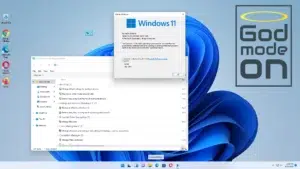
Hay dos tipos de usuarios de Windows: quienes se conforman con lo que viene de serie y quienes disfrutan trasteando cada rincón del sistema. Si eres de los que no se resisten a tocar ajustes avanzados, te interesará saber que Windows 11 esconde un montón de funciones secretas que no aparecen a simple vista, pero que pueden cambiar bastante tu experiencia diaria con el Explorador de archivos y otros componentes, como aprender a mostrar archivos y carpetas ocultas.
Microsoft prueba muchas de estas novedades en segundo plano durante meses, pero las mantiene «dormidas» mientras decide a qué usuarios las va mostrando poco a poco. La buena noticia es que existe una herramienta, ViVeTool, que actúa como una especie de mando a distancia para activar esos interruptores ocultos. Con unos pocos comandos podrás desbloquear características experimentales del Explorador de archivos, del menú Inicio, de la barra de tareas o incluso de las notificaciones, siempre que asumas ciertos riesgos y tomes las debidas precauciones (consulta el desbloqueo y uso de ViVeTool).
Qué es ViVeTool y por qué es tan importante en Windows 11
ViVeTool es una utilidad de línea de comandos y de código abierto pensada para manipular el sistema de funciones internas que Microsoft incluye en Windows 10 y, sobre todo, en Windows 11. No tiene interfaz gráfica ni asistente: se ejecuta desde el Símbolo del sistema o desde PowerShell, y fue creada por desarrolladores conocidos en la comunidad como Albacore y Rafael Rivera, y en guías se explica cómo usar ViVeTool y StagingTool.
Mientras que herramientas como PowerToys o Sysinternals añaden funciones externas «por encima» del sistema, ViVeTool trabaja directamente con la infraestructura de gestión de características de Windows, conocida como Feature Store o sistema de Feature Flags. Esto significa que no instala nada extraño, sino que indica al propio Windows qué funciones internas deben mostrarse como activas en tu instalación; si prefieres, también puedes editar el registro de Windows 11 para acceder a algunas opciones.
Cada función experimental que Microsoft introduce en Windows se representa mediante un Feature ID, un identificador numérico único. ViVeTool se comunica con las APIs internas que gestionan estos IDs y las variantes asociadas, llamadas Feature Variants. Al cambiar estos valores, Windows interpreta que ciertas funciones ya están listas para usarse y las activa, incluso aunque el despliegue oficial aún no haya llegado a tu PC; puedes encontrar pasos para activar funciones experimentales con ViVeTool.
Este enfoque tiene una ventaja clave: la mayoría de los cambios son reversibles. Si algo no te convence o provoca fallos, puedes ejecutar un comando equivalente para desactivar ese mismo ID o restablecerlo a su estado original, sin necesidad de reinstalar todo el sistema operativo; también hay tutoriales que explican cómo desactivar funciones ocultas en caso de problemas.
Cómo funciona el sistema de funciones ocultas en Windows
Detrás de la mayor parte de las novedades de Windows 11 hay un mecanismo llamado Controlled Feature Rollout (CFR). En lugar de lanzar una nueva función a todo el mundo a la vez, Microsoft la integra en el sistema y luego decide qué porcentaje de usuarios la verá, gestionando ese despliegue de forma gradual desde sus servidores y, en otras ocasiones, mediante métodos como habilitar o deshabilitar características ocultas usando regedit.
En la práctica, esto implica que tu PC puede tener ya el código necesario para mostrar un nuevo diseño del Explorador de archivos, un menú Inicio revisado o un nuevo panel de widgets, pero con el interruptor apagado. A veces solo un 5 % de los usuarios Insider recibe inicialmente una función concreta, y el resto se queda con las ganas durante semanas o meses.
ViVeTool se aprovecha de este sistema cambiando el valor de esos Feature IDs en el Feature Store. Cuando ejecutas un comando como vivetool /enable /id:XXXXXXX, lo que haces es indicarle al sistema que esa característica debe tratarse como si ya hubiera sido aprobada para tu equipo y tu canal de actualización.
Técnicamente, ViVeTool interactúa con las mismas APIs internas que usa Microsoft para sus pruebas, por lo que no recurre a hacks extraños ni a modificaciones del registro al azar. Eso sí, sigue siendo una herramienta avanzada, y un uso inadecuado puede causar inestabilidad, especialmente si te dedicas a activar muchos IDs a la vez sin comprobar su compatibilidad con tu compilación.
Instalar ViVeTool paso a paso en Windows 11
Antes de empezar a activar funciones ocultas del Explorador de archivos y de otras partes de Windows, necesitas tener ViVeTool correctamente descargado y en una ruta cómoda. No hay instalador clásico; se trata de un simple ejecutable en un archivo ZIP que debes descomprimir y luego llamar desde la consola.
El procedimiento general es el siguiente: accede al repositorio oficial de ViVeTool en GitHub y descarga la última versión disponible, normalmente identificada como IntelAmd.zip o similar. Una vez que tengas el archivo en tu equipo, descomprímelo en una carpeta fácil de recordar, por ejemplo C:\ViVeTool o dentro de tu carpeta de Descargas con un nombre reconocible.
Después, abre el Símbolo del sistema (cmd) con permisos de administrador. Puedes buscar «cmd» en el menú Inicio, hacer clic derecho y elegir la opción Ejecutar como administrador. A continuación, navega hasta la carpeta en la que descomprimiste ViVeTool usando el comando cd, por ejemplo: cd C:\ViVeTool o cd seguido de la ruta completa donde lo hayas guardado.
Cuando estés en la ruta correcta, escribe simplemente vivetool y pulsa Intro. Si todo va bien, verás en pantalla la lista de parámetros y comandos disponibles, algo así como el pequeño «manual» integrado de la herramienta. En ese momento ya tendrás ViVeTool listo para empezar a trabajar con las funciones ocultas de tu sistema.
Uso básico de ViVeTool: activar, desactivar y resetear funciones
El esquema de funcionamiento de ViVeTool es bastante directo: se basa en unos pocos comandos a los que se les pasa un ID numérico que representa una función concreta. Para activar una característica experimental, el formato más habitual es:
vivetool /enable /id:XXXXXXXX
Donde XXXXXXXX es el Feature ID. Tras ejecutar el comando, lo más recomendable es reiniciar el sistema para que Windows recargue la interfaz y los componentes afectados y así puedas comprobar si las novedades aparecen.
Si en lugar de activar una función quieres desactivarla, el comando general es igual pero con el modificador cambiado: vivetool /disable /id:XXXXXXXX. Esto sirve para volver a deshabilitar una función que estaba activa, ya sea de forma experimental mediante ViVeTool o porque tu canal Insider la había recibido y quieres quitarla por algún motivo.
En algunos casos, en lugar de desactivar una función conviene usar el parámetro /reset, que devuelve ese Feature ID a su estado original según lo que tenga configurado Microsoft para tu build:
vivetool /reset /id:XXXXXXXX
Esta opción resulta especialmente útil cuando has tocado varios IDs relacionados o has aplicado comandos masivos y quieres restaurar el comportamiento predeterminado sin forzar explícitamente un on u off. Si tras hacer cambios notas problemas, suele ser buena idea resetear los IDs que recuerdes haber tocado y reiniciar.
Funciones ocultas del Explorador de archivos con ViVeTool
Uno de los terrenos donde ViVeTool resulta más interesante es en el Explorador de archivos de Windows 11, un componente que Microsoft lleva tiempo revisando a nivel de diseño y de funcionalidad. Muchas de esas mejoras pasan primero por canales Insider como Beta o Canary y, además, se lanzan con partes deshabilitadas mediante estos Feature IDs ocultos.
En builds recientes se han ido introduciendo un Explorador de archivos con pestañas, una galería de fotos integrada, vistas de contenido compartido y distintos ajustes cosméticos basados en Fluent Design. Algunas de estas funciones han quedado activadas para muchos usuarios, pero otras permanecen ocultas incluso en compilaciones de prueba.
Por ejemplo, en la build 22635.3640 del canal Beta de Windows 11 se ha descubierto un Explorador de archivos actualizado con nueva interfaz y una sección «Compartida» mucho más accesible. De fábrica, esta nueva versión no se muestra en la mayoría de equipos, pero se puede habilitar gracias a ViVeTool mediante un ID específico.
Según filtraciones de usuarios especializados que analizan cada build, para ver esta interfaz renovada en esa compilación Beta basta con situarse en la carpeta de ViVeTool con permisos de administrador y ejecutar el comando: vivetool /enable /id:45130483. Tras reiniciar, el Explorador adopta el diseño actualizado, con elementos visuales rediseñados y ajustes en la página inicial que mejoran el acceso rápido a archivos y recursos compartidos.
También existen otros IDs que afectan tanto al Explorador como a la integración con la IA de Windows y a funciones de galería. En builds de Windows 11 más recientes se han visto comandos del estilo vivetool /enable /id:54792954,55345819 para activar acciones basadas en IA dentro del propio Explorador, así como un ID asociado a la Galería, por ejemplo 36390579, que añade una vista específica para organizar fotos y vídeos.
Otras funciones experimentales interesantes que puedes activar
ViVeTool no se limita al Explorador de archivos: también permite desbloquear nuevos diseños del menú Inicio, de la barra de tareas, del panel de widgets o del propio administrador de tareas. La comunidad suele ir compartiendo listas de IDs que Microsoft utiliza en cada compilación para activar estas novedades poco a poco.
Entre los ejemplos que se han visto funcionar en builds recientes (como la 26100 o posteriores) están IDs para el panel de Copilot rediseñado, para un menú Inicio con secciones más personalizables, para una interfaz de administrador de tareas modernizada o para una Galería integrada en el Explorador. Todos ellos se activan de forma similar, cambiando únicamente el número de ID.
En algunas actualizaciones más recientes de Windows 11 orientadas a la rama 25H2, también se han introducido un nuevo menú Inicio con diseño de una sola página y sin el feed de recomendaciones, un icono de batería con indicador de porcentaje más claro y colores diferenciados, y mejoras específicas en el Explorador relacionadas con IA y accesos rápidos.
En estos casos, el patrón de comandos sigue siendo el mismo, por ejemplo: vivetool /enable /id:47205210 para el nuevo diseño de menú Inicio, vivetool /enable /id:56328729 para el icono de batería avanzado, o los ya mencionados 54792954 y 55345819 para las acciones de IA dentro del Explorador. Estos IDs pueden cambiar con las builds, de modo que es recomendable confirmar siempre en foros especializados que corresponden a tu versión exacta.
Otro ámbito donde ViVeTool resulta muy útil es en las notificaciones y widgets. Se han visto funciones que permiten agrupar notificaciones por prioridad, filtrar alertas en segundo plano o mejorar la presentación de widgets con opciones más avanzadas. Activar estas características ofrece una visión anticipada de cómo evolucionará Windows 11 en los próximos meses sin tener que esperar al despliegue oficial.
Por qué Microsoft no impulsa el uso de ViVeTool (y qué riesgos hay)
Que esta herramienta exista y funcione no significa que Microsoft la recomiende. La compañía no da soporte oficial a los cambios hechos con ViVeTool y advierte de forma general contra el uso de funciones experimentales fuera de los canales y configuraciones previstas.
Desde el punto de vista técnico, activar funciones no finalizadas puede provocar incompatibilidades con aplicaciones instaladas, fallos gráficos en la interfaz o bloqueos puntuales del sistema. Por ejemplo, si en pleno proceso de actualización de seguridad del sistema (cuando Windows está modificando componentes críticos) se activan IDs relacionados con el rediseño del Explorador, podrían aparecer errores al abrir ventanas o elementos que se dibujan de forma incorrecta.
Otro riesgo habitual es la combinación sin control de varios Feature IDs que dependen entre sí. Cada función puede requerir que otra esté previamente activa o que cierto paquete de componentes esté instalado. Si activas un panel de widgets avanzado sin habilitar antes la gestión de procesos en segundo plano apropiada, puedes encontrarte con un widget vacío, con notificaciones que no llegan o con errores en la interfaz.
Por eso, los desarrolladores y usuarios avanzados suelen recomendar que ViVeTool se utilice, siempre que sea posible, en máquinas de prueba o entornos virtualizados. De este modo, si algo sale mal o el sistema se vuelve inestable, es fácil revertir el estado anterior mediante una instantánea o restaurando una copia de seguridad, sin poner en peligro datos de trabajo importantes.
En la mayoría de los casos, si una función activada con ViVeTool se comporta mal, basta con anotar qué IDs has tocado y ejecutar el comando vivetool /disable /id:XXXXXXXX o, mejor aún, vivetool /reset /id:XXXXXXXX, seguido de un reinicio. Con esto, casi siempre se vuelve al comportamiento estándar definido por Microsoft para tu build.
ViVeTool como herramienta para testers y desarrolladores
Más allá de la curiosidad de usuario avanzado, ViVeTool es un recurso muy valioso para desarrolladores de software y testers que necesitan adelantarse a los cambios que llegarán a Windows 11 para comprobar compatibilidades y rendimiento.
Al activar mediante IDs las nuevas interfaces de configuración, menús o paneles, es posible simular entornos similares a los que Microsoft está probando internamente. De esta forma, se puede verificar cómo se comportan aplicaciones de terceros frente a menús rediseñados, nuevos paneles de control o cambios en la barra de tareas, sin tener que esperar a que esas funciones lleguen a los canales estables.
En algunas pruebas compartidas por la comunidad, al habilitar determinadas funciones experimentales se ha medido, por ejemplo, una reducción del tiempo de apertura de ciertos menús de 250 ms a alrededor de 180 ms, o un incremento muy pequeño en el consumo de RAM (del orden de 30 a 50 MB). Esto confirma que muchas de estas características llegan ya con optimizaciones bastante avanzadas, listas para un despliegue masivo cuando Microsoft lo considere oportuno.
Además, ViVeTool permite activar nuevas configuraciones de notificaciones para probar algoritmos de agrupación y filtrado, gestionando grandes volúmenes de alertas por minuto sin saturar la interfaz. Estas pruebas son especialmente relevantes para quienes desarrollan aplicaciones que dependen mucho de las notificaciones del sistema o de la integración con el Explorador de archivos.
En entornos profesionales, poder anticipar estos cambios supone una ventaja clara: se pueden ajustar aplicaciones, instaladores y scripts corporativos antes de que las nuevas funciones de Windows 11 se implanten de forma generalizada en la organización, reduciendo incidencias y ahorrando tiempo de soporte técnico.
Al final, ViVeTool se ha consolidado como una pieza clave para «desbloquear» funciones en Windows 11 sin modificar la esencia del sistema, ofreciendo una especie de ventana adelantada a lo que Microsoft está cocinando. Utilizada con cabeza, copias de seguridad y algo de paciencia, se convierte en una aliada interesante para exprimir el Explorador de archivos y el resto de componentes del sistema mucho antes que el resto de usuarios.

Redactor apasionado del mundo de los bytes y la tecnología en general. Me encanta compartir mis conocimientos a través de la escritura, y eso es lo que haré en este blog, mostrarte todo lo más interesante sobre gadgets, software, hardware, tendencias tecnológicas, y más. Mi objetivo es ayudarte a navegar por el mundo digital de forma sencilla y entretenida.