- Organizar carpetas y accesos directos del menú Inicio permite adaptar Windows a tus necesidades reales.
- En Windows 10 se edita la lista de programas desde la ruta del sistema donde se guardan los accesos.
- En Windows 11 destacan las apps ancladas, las webs instaladas como aplicaciones y los accesos a carpetas.
- Combinar un Inicio ordenado con una barra de tareas bien configurada mejora notablemente la productividad.
Personalizar el menú Inicio en Windows se ha convertido en una de esas tareas casi obligatorias cuando quieres que tu ordenador vaya realmente a tu ritmo y a tu manera. Mucha gente se queda en cambiar el fondo de pantalla, el tema o los iconos del escritorio, pero deja completamente de lado el enorme potencial que tiene el menú Inicio, tanto en Windows 10 como en Windows 11, para mejorar tu organización y tu productividad diaria.
Si te pasa que al abrir Inicio ves una lista interminable de programas, carpetas que no usas y accesos directos que jamás tocas, es el momento de poner orden. Con unos cuantos ajustes y conociendo un par de rutas clave, puedes reorganizar accesos, agrupar apps en carpetas, añadir webs favoritas, mostrar directorios esenciales y mucho más. Vamos a verlo paso a paso, con explicaciones sencillas pero detalladas, para que dejes el menú Inicio totalmente a tu gusto.
Por qué merece la pena personalizar el menú Inicio
El menú Inicio es uno de los centros neurálgicos del sistema: desde él puedes abrir programas, acceder a carpetas, ver documentos recientes y apagar el equipo. Sin embargo, de fábrica suele venir bastante desordenado: cada aplicación instalada hace lo que quiere, algunas crean su propia carpeta, otras sueltan accesos por todas partes, y al final encontrar lo que necesitas se convierte en una mini gymkana.
Además, el menú Inicio se comporta de forma algo distinta en Windows 10 y Windows 11. En Windows 10 la lista de programas y carpetas tiene un peso mayor; en Windows 11, los iconos anclados y la zona de recomendaciones mandan. En ambos casos, dedicar unos minutos a personalizarlo se traduce en menos clics, menos distracciones y un acceso más rápido a lo que realmente usas cada día.
Otro punto a tener en cuenta es la parte estética. Aunque Windows no ofrece una personalización radical del aspecto del menú Inicio, sí puedes adaptar colores, tema claro/oscuro y algunos detalles visuales que hacen que usar el equipo sea más agradable. No es solo cuestión de “que quede bonito”, también ayuda a reducir fatiga visual y a distinguir mejor zonas y elementos.
Finalmente, no hay que olvidarse de que el menú Inicio se integra con otras áreas clave como la barra de tareas o los accesos rápidos a carpetas. Cuando todo eso trabaja en conjunto (Inicio bien ordenado, barra de tareas limpia y útil, carpetas principales a un clic), tu forma de trabajar con el PC cambia por completo: de ir “sobreviviendo” saltando entre ventanas, a tenerlo todo estructurado y siempre a mano.
Editar carpetas y accesos del menú Inicio en Windows 10
En Windows 10, la verdadera clave para ordenar la lista de aplicaciones del menú Inicio está escondida en una carpeta del sistema. No basta con los ajustes de Personalización de la Configuración; ahí solo puedes definir algunas opciones generales. Para tocar el contenido de la lista, hay que ir directamente a la ruta donde Windows guarda los accesos directos del menú Inicio.
Lo primero es abrir el Explorador de archivos. Puedes hacerlo usando el icono de la barra de tareas, pulsando la combinación de teclas Win + E o buscando “Explorador de archivos” en la caja de búsqueda del propio menú Inicio. Cualquier método sirve, lo importante es que acabes con una ventana del explorador abierta delante.
Una vez dentro, no vamos a ir navegando carpeta a carpeta, porque es un camino bastante largo. Lo mejor es usar la barra de direcciones que aparece en la parte superior. Haz clic en esa barra: verás que la ruta actual se selecciona completa y pasa a mostrarse con el formato clásico de directorio (C:\, etc.). Es ahí donde debes escribir directamente la ubicación que nos interesa.
En la barra de direcciones introduce la siguiente ruta, respetando las barras y sin comillas: C:\ProgramData\Microsoft\Windows\Start Menu\Programs, y pulsa la tecla Intro. Tras hacerlo, el explorador te llevará a la carpeta donde Windows 10 almacena las carpetas y accesos directos que se muestran en la lista del menú Inicio. Es decir, lo que ves aquí es lo que aparece luego al desplegar Inicio.
Dentro de esta carpeta encontrarás una mezcla de elementos: carpetas con nombres de fabricantes o de suites de programas, y accesos directos sueltos a distintas aplicaciones. Si entras en una de esas carpetas verás más accesos directos dentro, normalmente a los distintos componentes o herramientas de ese software. Aquí es donde puedes ponerte manos a la obra para ordenar, limpiar o reagrupar.
Desde este punto puedes borrar accesos directos que no utilices, renombrar carpetas para que tengan un nombre más claro, o incluso eliminar carpetas y dejar solo un acceso directo principal. Por ejemplo, si una suite crea una carpeta con varios accesos y solo usas uno, puedes sacar ese acceso fuera de la carpeta (cortar y pegar en la ruta principal) y después borrar la carpeta sobrante. El menú Inicio seguirá mostrando lo que haya aquí, pero ya más limpio y reducido.
Igualmente, puedes hacer lo contrario: si tienes muchos accesos sueltos y te resulta caótico, crea nuevas carpetas para agruparlos por categoría (por ejemplo, “Edición de vídeo”, “Ofimática”, “Juegos”) y mueve dentro los accesos correspondientes. Todo lo que modifiques en esta ruta se reflejará en la sección de “Todas las aplicaciones” del menú Inicio de Windows 10, respetando el orden alfabético que aplica el sistema.
Organizar la lista de programas y carpetas en el menú Inicio
Ahora que sabes dónde se guarda físicamente el contenido de la lista, el siguiente paso es pensar cómo quieres estructurar la información en el menú Inicio. No se trata solo de borrar por borrar, sino de agrupar y priorizar de una forma que te resulte lógica y cómoda en el día a día.
Una forma muy práctica de trabajar es revisar carpeta por carpeta dentro de la ruta de Programs y preguntarte qué accesos necesitas realmente. Muchos programas añaden accesos a desinstaladores, manuales PDF o herramientas que nunca usas. Esos accesos se pueden eliminar sin problema, ya que la aplicación seguirá instalada; solo estarás limpiando la vista del menú Inicio.
También conviene revisar los nombres. A veces encuentras accesos con nombres poco descriptivos o en inglés, que no te dicen nada a primera vista. Renombrarlos con un título claro y reconocible hará que localizarlos sea mucho más fácil. Esta personalización no afecta a la aplicación como tal, solo a cómo se muestra el acceso directo.
Mientras organizas, puedes probar el resultado abriendo el menú Inicio y yendo a la lista de “Todas las aplicaciones” para ver cómo queda. Windows 10 sigue ordenando todo alfabéticamente, pero notarás que las secciones están más despejadas y que ahora el contenido responde a un criterio que tú mismo has definido (por categoría, por frecuencia de uso, por tipo de tarea, etc.).
Si quieres rizar un poco más el rizo, puedes combinar esta limpieza de la lista con el anclaje de aplicaciones a la zona de baldosas del menú Inicio de Windows 10. Aunque desde Configuración no puedes editar la lista interna de programas, sí puedes elegir qué aplicaciones aparecen como “teselas” grandes en la parte derecha del menú. Así, lo más importante lo tienes a un solo clic visualmente destacado, y el resto bien ordenado en la parte de la lista.
Personalizar el menú Inicio en Windows 11 paso a paso
Con Windows 11, Microsoft cambió de forma notable el diseño del menú Inicio. Ahora, en la parte superior, tienes una cuadrícula con aplicaciones ancladas, en el medio una sección de elementos recomendados (documentos y apps recientes), y en la parte inferior, el botón de encendido y el icono de usuario, además de posibles accesos a carpetas si los activas.
El primer bloque que conviene controlar es el de las aplicaciones ancladas. Todo lo que ves en la parte superior del menú son accesos fijos que puedes añadir o quitar a tu antojo. Para eliminar cualquiera de ellos, basta con que hagas clic derecho sobre el icono y selecciones la opción “Desanclar de Inicio”. Ojo, esto no desinstala el programa, solo lo retira de esa zona destacada.
Cuando desanclas una aplicación, su icono desaparece del área de anclaje, pero sigue estando disponible al pulsar en “Todas las aplicaciones”, el botón que aparece encima de la parrilla de iconos. Si lo que quieres es deshacerte de un programa por completo, entonces sí deberás usar el comando “Desinstalar”, también accesible con el clic derecho sobre la aplicación en el listado general.
Otro detalle importante del diseño de Inicio en Windows 11 es que, cuando superas un cierto número de iconos anclados (por ejemplo, más de 18), el sistema empieza a ocultarlos en páginas adicionales. Puedes moverte entre ellas con la rueda del ratón o usando los controles que aparecen al lado. Para subir una aplicación desde el fondo a la parte visible sin desplazarte continuamente, haz clic derecho sobre su icono y elige “Mover a la parte superior”. Así la colocarás en la primera posición de la cuadrícula.
Para anclar nuevas aplicaciones, el proceso es igual de sencillo. Abre el menú Inicio y pulsa en “Todas las aplicaciones” para ver el listado completo de programas instalados. Localiza el que te interese, haz clic derecho sobre él y escoge la opción “Anclar a Inicio”. Automáticamente aparecerá como icono en la parte superior del menú. Junto con el desanclaje, este juego de añadir y quitar hará que tengas solo lo que de verdad usas a mano, sin tener que navegar por un mar de iconos irrelevantes.
Añadir webs y recursos online como accesos avanzados
Más allá de los programas tradicionales, una de las funciones más interesantes de Windows 11 (y también posible en Windows 10 con navegadores compatibles) es la posibilidad de convertir páginas web en aplicaciones. Esto permite anclar tus sitios favoritos al menú Inicio y a la barra de tareas como si fueran apps nativas, algo ideal para herramientas online, correo web, paneles de control, etc.
Para hacerlo con Microsoft Edge, abre el navegador y entra en la web que quieras “instalar”. Una vez dentro, despliega el menú principal (los tres puntos de la esquina superior derecha), sitúa el ratón sobre la sección “Aplicaciones” y selecciona la opción “Instalar este sitio como una aplicación”. El navegador te mostrará un cuadro de diálogo emergente para confirmar la instalación.
Al aceptar, la página se abrirá en una ventana propia, sin la barra de pestañas clásica, dándole cierta sensación de aplicación independiente. Además, Edge te preguntará si quieres agregar esa nueva “app web” al menú Inicio o a la barra de tareas. Puedes marcar las opciones que te interesen para tenerla siempre a un solo clic, igual que cualquier otro programa instalado en tu equipo.
Visualmente, verás que el icono de la web aparece mezclado con el resto de accesos anclados en el menú Inicio. Si en algún momento dejas de usar ese servicio o prefieres reducir el número de iconos, basta con que repitas el mismo proceso de antes: haz clic derecho sobre el icono y elige “Desanclar de Inicio” para quitarlo de esa zona. Si quieres eliminar la app web por completo, podrás hacerlo desde la propia configuración de Edge o desde la sección de aplicaciones del sistema.
Esta forma de trabajar con webs como si fueran programas locales encaja muy bien con la idea de tener un menú Inicio lleno de accesos avanzados realmente útiles: tus paneles de control de negocio, tu CRM online, la bandeja de entrada del correo, tus plataformas de edición en la nube… todo accesible sin tener que abrir antes el navegador y escribir direcciones a mano.
Personalizar colores, tema y aspecto del menú Inicio
Aunque Windows no ofrece una personalización extrema del diseño del menú Inicio, sí es posible ajustar varios aspectos visuales que afectan a cómo se ve esta parte del sistema. Uno de los cambios más agradecidos es la activación del modo oscuro específicamente para el entorno de Windows, que incluye el menú Inicio, la barra de tareas y otros elementos de la interfaz.
Para tocar estos ajustes, accede a la aplicación de Configuración y entra en el apartado “Personalización”. Allí encontrarás una serie de temas predeterminados. Muchos de ellos incluyen esquemas de colores y fondos ya preparados, pero si quieres algo más concreto, puedes seleccionar uno de los que utilizan el modo oscuro como base para el sistema.
Si no deseas aplicar un tema completo, puedes ir directamente al apartado “Colores” dentro de Personalización. En esta sección verás un desplegable junto a la opción “Elige tu modo”. Configúralo en “Personalizado” para poder diferenciar el aspecto de las aplicaciones y del propio entorno de Windows. A continuación, en “Elige el modo predeterminado de Windows”, selecciona la opción “Oscuro”.
Tras hacerlo, el menú Inicio adoptará el fondo y los tonos propios del modo oscuro, algo que se nota muy especialmente si pasas muchas horas delante de la pantalla o sueles usar el PC en entornos poco iluminados. El contraste cambia, los menús resultan más suaves a la vista y, en general, la interfaz se percibe menos agresiva que con el modo claro tradicional.
Además de estos cambios, desde la misma sección de Personalización puedes ajustar otros detalles como el color de acento, el comportamiento de las transparencias o algunos aspectos de la barra de tareas. Aunque no sea una transformación radical, jugar con estas opciones hace que el menú Inicio encaje mejor con tus preferencias estéticas y con el resto de tu escritorio, generando una experiencia más coherente.
Gestionar archivos y elementos recientes en el menú Inicio
Otra zona importante del menú Inicio en Windows 11 es la parte de archivos recientes y elementos recomendados, que suele aparecer en la mitad inferior del panel. Esta sección está pensada para que retomes rápidamente trabajos que tenías a medias: documentos de Office, PDFs, imágenes, etc.
Sin embargo, no siempre conviene que todos esos archivos se muestren ahí. Puede que haya documentos que prefieras mantener discretos o que simplemente ya no te interese ver en ese listado. Para quitar un archivo específico de la lista, basta con que hagas clic derecho sobre el elemento y elijas la opción “Quitar de la lista”.
Al hacerlo, el fichero dejará de estar visible en la sección de recientes del menú Inicio, pero no se borrará del disco: seguirá en su carpeta correspondiente, intacto. Es solo una forma de limpiar el historial visible y mantenerlo más relevante, sin tocar en ningún caso el contenido real de tus documentos.
Si trabajas con información sensible o compartes el equipo con otras personas, esta gestión de archivos recientes es especialmente útil. Puedes eliminar de la vista esos documentos de trabajo que no quieres que aparezcan cada vez que alguien abre Inicio, manteniendo, eso sí, la comodidad de tener a mano otros ficheros que sí necesitas retomar rápidamente.
Conviene revisar de vez en cuando esta sección, sobre todo si notas que se llena de elementos que ya no tienen sentido. Un par de clics derechos y la lista vuelve a mostrar solo lo que te interesa, sin tener que meterte en opciones más avanzadas ni complicarte con configuraciones adicionales.
Accesos directos a carpetas esenciales en la parte inferior
En la parte más baja del menú Inicio, junto al botón de apagado y al icono de usuario, Windows 11 permite añadir una serie de accesos directos a carpetas y ubicaciones clave. Es un espacio que viene bastante desaprovechado de fábrica, pero que puede convertirse en un atajo muy potente hacia tus directorios más usados.
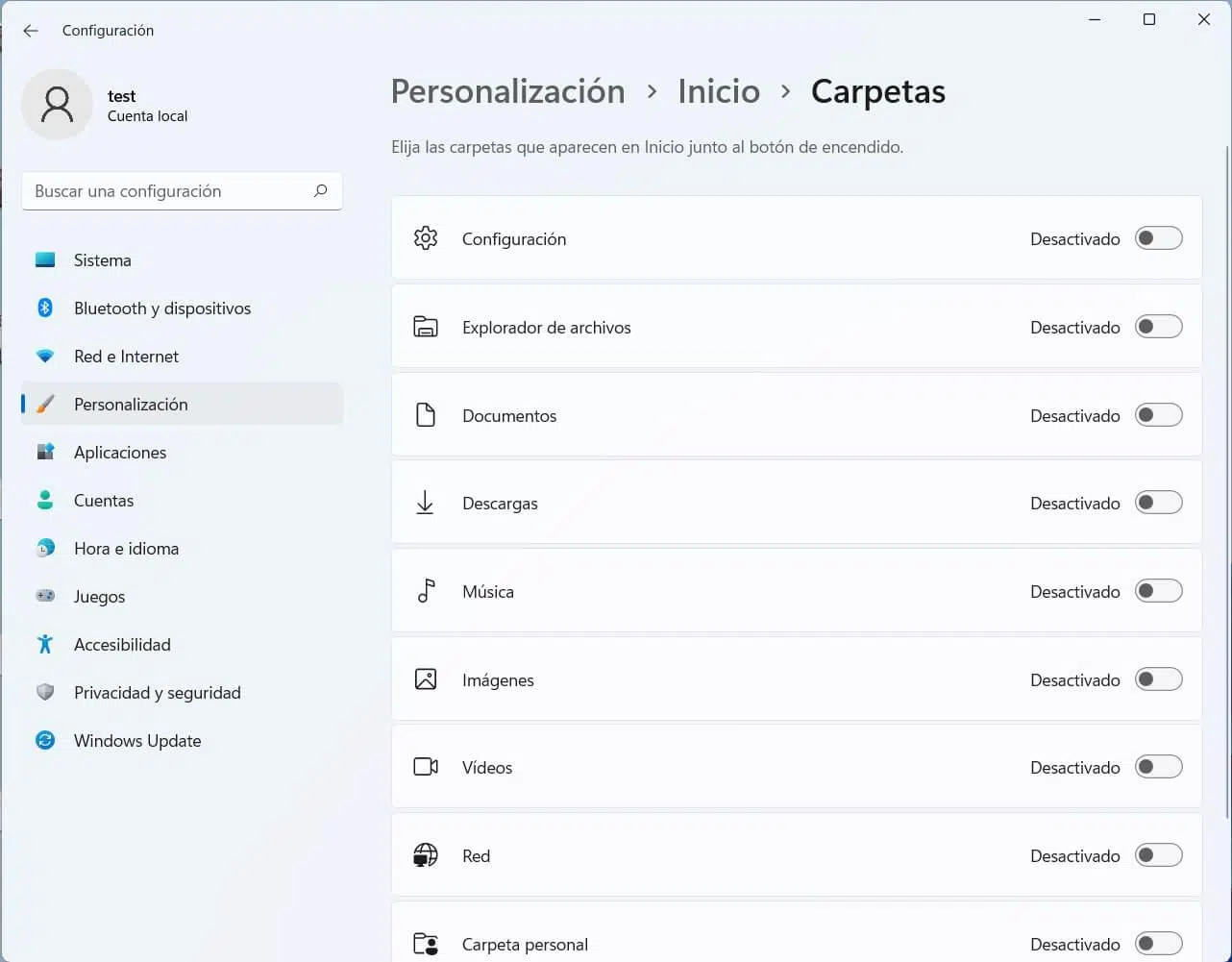
Para configurarlos, vuelve a la aplicación de Configuración y entra en el apartado Personalización > Inicio > Carpetas. Dentro de este menú verás una lista de opciones que puedes activar o desactivar: Explorador de archivos, Configuración, Documentos, Descargas, Música, Imágenes, Vídeos, Red, Personal y alguna más según la versión.
Activa los interruptores de las carpetas a las que quieras acceder con un solo clic desde el menú Inicio. Por ejemplo, puedes marcar Documentos, Descargas e Imágenes si son las que más utilizas. Automáticamente, sus iconos aparecerán alineados en la parte inferior del panel de Inicio, a la izquierda o derecha del botón de encendido según tu configuración.
Este detalle, que puede parecer menor, ahorra muchos pasos a lo largo del día. En lugar de abrir el Explorador de archivos y navegar hasta cada carpeta, pulsas Inicio, haces clic sobre el icono correspondiente y vas directo a ella. Es especialmente útil en ordenadores donde no quieres llenar el escritorio de accesos directos, pero necesitas tener siempre cerca tus directorios de trabajo.
Prueba distintas combinaciones de carpetas y quédate solo con las que realmente te aporten algo. Si activas demasiadas, el espacio se llena y pierdes el efecto de acceso rápido. La idea es aprovechar ese hueco para concentrar 3 o 4 destinos clave que formen parte de tu rutina diaria.
La relación entre el menú Inicio y la barra de tareas
Aunque este artículo se centra en el menú Inicio, no se puede obviar que su funcionamiento está muy ligado al de la barra de tareas. Ambas zonas trabajan en pareja: Inicio te da acceso a todo lo que tienes instalado y a tus recursos recientes, y la barra de tareas te ofrece lanzadores constantes para las aplicaciones que usas de forma intensiva.
Microsoft ha ido añadiendo en Windows 11 varios parámetros de configuración para que puedas ajustar tanto la posición como el comportamiento de la barra de tareas. Desde el propio menú de Personalización puedes decidir, por ejemplo, que los iconos se muestren centrados o alineados a la izquierda, ocultar elementos que no te interesan o anclar y desanclar aplicaciones con la misma filosofía que en el menú Inicio.
Si configuras bien ambos elementos, empezarás a notar un flujo de trabajo más fluido: en la barra de tareas guardas las herramientas que están siempre abiertas (navegador principal, suite ofimática, correo, reproductor de música) y en el menú Inicio estructuras el resto de programas, carpetas dinámicas y accesos avanzados que usas de forma frecuente pero no constante.
Además, cuando conviertes webs en aplicaciones y las anclas tanto en Inicio como en la barra de tareas, consigues un aspecto muy consistente: da igual si abres tu servicio online favorito desde un lado o desde otro, la ventana que obtendrás será la misma, y tu cerebro termina asociando esos iconos con tareas concretas (trabajo, ocio, gestión, etc.).
La clave está en entender que menú Inicio y barra de tareas no compiten, sino que se complementan. Un Inicio bien organizado pero una barra llena de iconos inútiles, o al revés, siguen generando ruido. Cuando ambos trabajan coordinados, tu entorno de Windows se vuelve mucho más predecible, ordenado y eficiente.
Con todos estos ajustes, tanto en Windows 10 como en Windows 11, el menú Inicio deja de ser un simple listado caótico de programas para convertirse en un panel de control personalizado, con carpetas dinámicas a tu medida, accesos avanzados a webs y recursos online, y atajos directos a tus documentos y directorios esenciales. Invertir un rato en ordenarlo se nota luego cada día en menos clics, menos tiempo perdido buscando cosas y una sensación general de que el ordenador por fin está configurado para ayudarte, y no para estorbarte.


Redactor apasionado del mundo de los bytes y la tecnología en general. Me encanta compartir mis conocimientos a través de la escritura, y eso es lo que haré en este blog, mostrarte todo lo más interesante sobre gadgets, software, hardware, tendencias tecnológicas, y más. Mi objetivo es ayudarte a navegar por el mundo digital de forma sencilla y entretenida.