- La mayoría de móviles Android modernos incluyen grabador de pantalla y de voz integrado, sin necesidad de instalar apps extra.
- Es posible capturar tanto el audio externo (micrófono) como el interno del dispositivo, según versión de Android y modelo.
- Si tu móvil no integra estas funciones, puedes recurrir a apps de grabación y dispositivos externos para obtener audio profesional.
- La grabación de pantalla y de audio es ideal para tutoriales, juegos, clases, videollamadas y contenido para redes sociales.
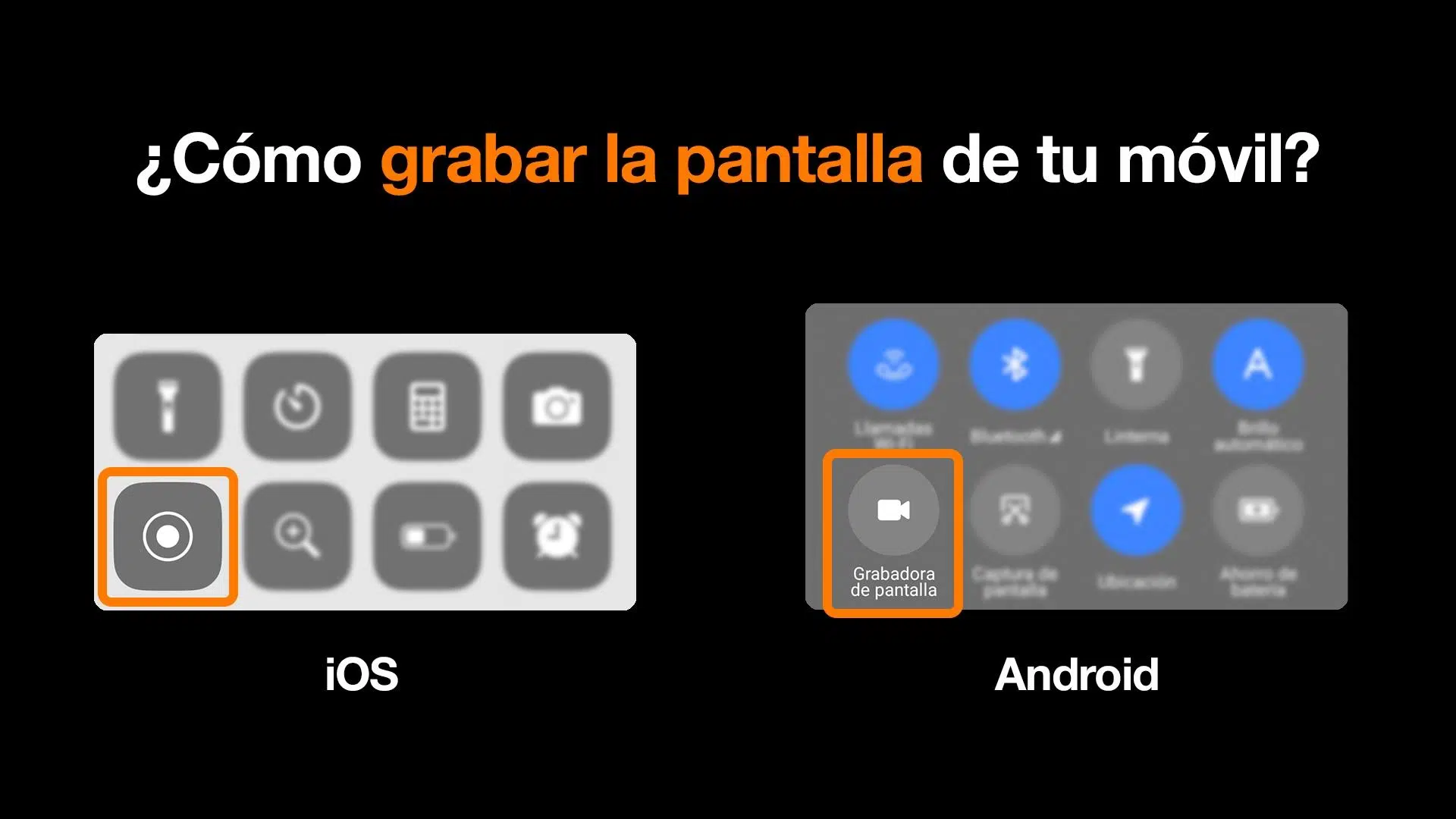
Si alguna vez has querido enseñar a alguien cómo hacer algo en el móvil, grabar una partida épica o guardar una videollamada, saber cómo grabar sonido del móvil y capturar la pantalla en Android es casi obligatorio. La buena noticia es que, en la mayoría de móviles actuales, ya no hace falta volverse loco instalando mil aplicaciones: Android incorpora estas funciones de serie y suelen ser muy fáciles de usar.
En las próximas líneas vas a ver, con todo lujo de detalles, cómo grabar la pantalla de tu Android con y sin sonido, cómo capturar solo audio externo o interno, qué hacer si no te aparece el botón de grabación, cómo se comportan las distintas capas de los fabricantes y qué soluciones tienes si buscas una calidad de audio más profesional o necesitas grabar llamadas y videollamadas.
Qué se puede hacer grabando pantalla y sonido en Android
La función de grabación de pantalla en Android ha pasado de ser algo casi experimental a convertirse en una herramienta básica para tutoriales, soporte técnico, juegos y creación de contenido. Poder capturar exactamente lo que ves en el móvil, junto con el audio, abre un montón de posibilidades.
Por un lado, te permite crear guías paso a paso muy visuales: cómo configurar una app, cómo cambiar un ajuste, cómo rellenar un formulario… En lugar de explicarlo por texto, grabas tu pantalla mientras lo haces y lo envías o subes el vídeo a redes.
También es tremendamente útil para el ocio. Muchos usuarios usan la grabación de pantalla para guardar momentos clave de videojuegos móviles, reacciones a vídeos, memes o directos, y luego editar ese material para montar clips o compilaciones.
En el terreno más práctico, la grabación de pantalla es muy valiosa para documentar fallos o errores del móvil. Si una aplicación se cuelga, da un mensaje raro o algo no funciona como debería, grabas el problema y se lo mandas al servicio técnico para que entiendan exactamente qué está pasando.
Por último, la combinación de grabación de pantalla con audio te facilita la creación de contenido para redes sociales, clases online o presentaciones rápidas. Puedes narrar con tu voz lo que estás haciendo, mostrar una presentación o un documento en pantalla y terminar con un vídeo listo para compartir.
Grabación de pantalla nativa desde Android 11
Desde Android 11, la mayoría de móviles incluyen una grabadora de pantalla integrada en el propio sistema operativo. Esto significa que no necesitas instalar nada para capturar vídeo de lo que ocurre en tu pantalla, y además puedes acompañarlo de audio de distintas fuentes.
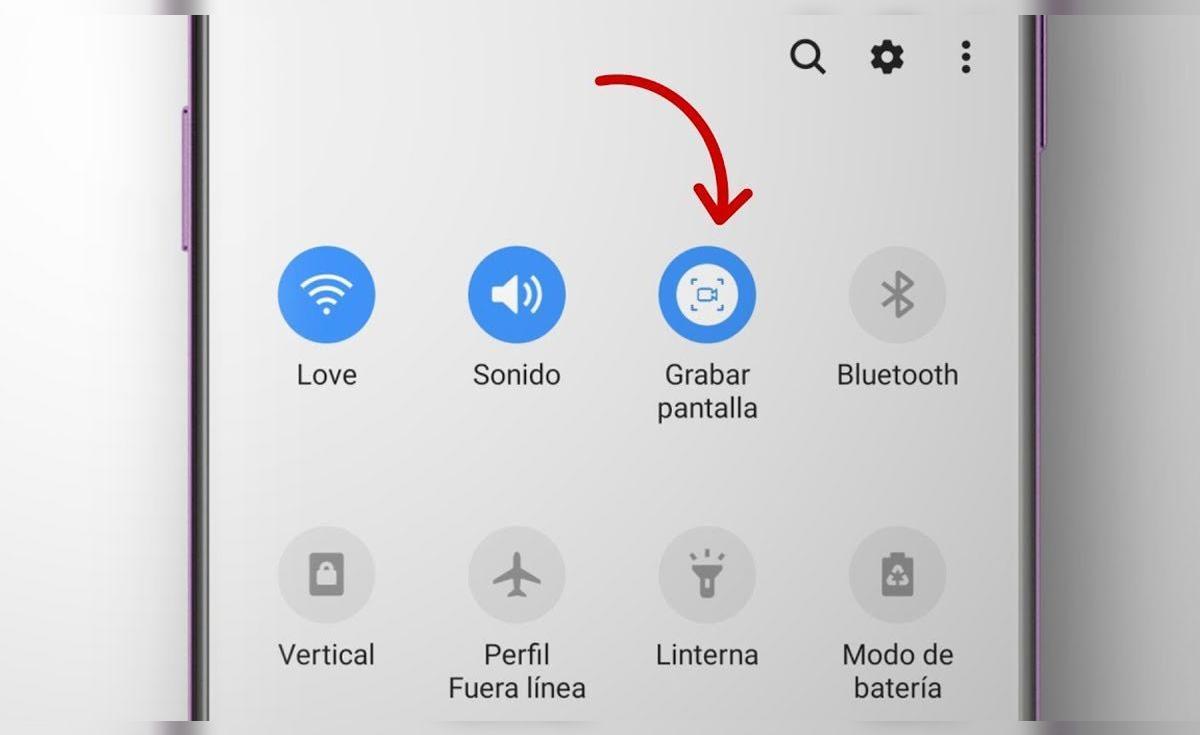
En esta versión (y posteriores) la función se integra en el panel de ajustes rápidos, esa zona que aparece al deslizar desde la parte superior de la pantalla. Desde ahí, con un toque, puedes empezar a grabar y configurar el sonido según te convenga.
El sistema permite elegir entre varias fuentes de audio: micrófono, audio interno del dispositivo o ambos a la vez. Así puedes grabar tu voz explicando algo, el sonido de un juego, o una mezcla de las dos cosas, según lo que necesites para tu vídeo.
Además, algunos dispositivos con Android 11 añaden opciones visuales extra, como la posibilidad de mostrar los toques en pantalla durante la grabación. Esto es especialmente útil cuando haces tutoriales, porque quien ve el vídeo identifica fácilmente dónde estás pulsando.
Cómo grabar la pantalla en Android paso a paso
El proceso para grabar la pantalla en casi cualquier móvil Android moderno es muy parecido, aunque el icono y el nombre del botón pueden variar ligeramente según la marca. Aun así, la lógica siempre es la misma: acceder a los ajustes rápidos, buscar la opción de grabación y configurarla.
Para empezar, sitúate en cualquier escritorio o aplicación. A continuación, desliza dos dedos desde la parte superior de la pantalla hacia abajo para desplegar el panel completo de ajustes rápidos. En algunos móviles basta con desplazar una vez y luego repetir el gesto para ver todas las funciones.
Dentro de ese panel, tienes que localizar el botón que suele llamarse «Grabar pantalla», «Grabadora de pantalla» o «Screen recorder». El icono suele parecerse a una cámara de vídeo o un círculo con un punto, aunque cada fabricante puede personalizarlo ligeramente.
Al tocar esa opción, el sistema abre una pequeña ventana emergente donde puedes configurar el audio que se va a grabar junto al vídeo. Sueles tener varias alternativas: solo micrófono, solo sonido del dispositivo o ambos combinados. Es importante que aquí selecciones lo que necesites antes de iniciar la grabación.
En esa misma pantalla inicial, en muchos modelos también encontrarás la opción de activar la visualización de toques en pantalla, de manera que cada vez que pulses, aparezca un pequeño indicador en el vídeo final. Cuando tengas todo a tu gusto, solo te queda pulsar el botón de iniciar.
Qué ocurre cuando empiezas a grabar la pantalla
En cuanto tocas el botón de comenzar, Android suele mostrar una cuenta atrás de unos tres segundos en la barra de estado. Es un pequeño margen para que te prepares, cierres la ventana de ajustes rápidos y vayas a la pantalla exacta que quieres grabar.
Cuando la cuenta atrás llega a cero, la grabación se pone en marcha. Normalmente verás un icono rojo en la parte superior de la pantalla, o una burbuja flotante indicando que el sistema está registrando lo que se muestra. Esa señal sirve para recordarte que todo lo que hagas a partir de ese momento quedará guardado en vídeo.
Mientras la grabación está activa, puedes usar el móvil con normalidad: abrir juegos, aplicaciones, llamadas o ajustes. Todo lo que se muestre en pantalla y el audio que hayas configurado quedarán incluidos en el archivo final.
Para detener la grabación, basta con deslizar de nuevo desde la parte superior y tocar la notificación que indica que se está grabando. En algunos modelos también verás un botón de detener en la burbuja flotante o en el mismo icono rojo.
Cuando paras, el sistema guarda el archivo de forma automática. Lo habitual es que aparezca una notificación informando de que se ha guardado el vídeo en la Galería o en la app de Fotos, en una carpeta específica de grabaciones de pantalla o dentro del apartado de vídeos.
Qué hacer si no aparece el botón de grabar pantalla
Puede suceder que, aunque tu móvil tenga Android 11 o una versión superior, no veas el acceso directo de grabación de pantalla en los ajustes rápidos. En la mayoría de casos no significa que el móvil no lo tenga, sino simplemente que está oculto.
La solución está en personalizar los accesos rápidos. Vuelve a desplegar el panel desde la parte superior y busca el icono de edición, normalmente representado con un lápiz. Al tocarlo, se abre una pantalla donde puedes reorganizar qué botones aparecen y en qué orden.
En la parte superior de esa pantalla suelen mostrarse las funciones visibles, mientras que abajo aparecen las que están escondidas. Recorre la lista inferior hasta localizar la opción de grabar pantalla o grabadora de pantalla.
Cuando la encuentres, solo tienes que arrastrarla hacia la zona superior donde están los accesos que sí se muestran. A partir de ese momento, el icono formará parte del panel rápido y podrás iniciar grabaciones sin tener que rebuscar más.
Si, después de editar el panel, sigues sin encontrar la herramienta, cabe la posibilidad de que tu fabricante haya decidido no incluirla, o que sigas en una versión antigua de Android. En ese caso, tendrás que optar por las alternativas que veremos más adelante.
Cuando tu móvil no tiene Android 11: depende del fabricante
Si tu dispositivo aún no se ha actualizado a Android 11 o posterior, la disponibilidad de la grabadora de pantalla dependerá de la capa de personalización de tu marca. Algunos fabricantes llevan años incluyendo esta función incluso en versiones antiguas del sistema.
Marcas como Samsung, Xiaomi, Huawei, Honor, Oppo o Realme suelen ofrecer ya un grabador de pantalla integrado en sus capas, y su funcionamiento es, en lo esencial, muy parecido al de Android puro. Casi siempre aparece como un icono más dentro de los ajustes rápidos.
Lo primero que deberías hacer en estos casos es desplegar el panel de accesos rápidos y buscar cualquier icono relacionado con la grabación de pantalla. No siempre tendrá exactamente el mismo nombre, así que conviene revisar con calma.
Si no lo ves de primeras, entra en la opción de editar accesos rápidos (de nuevo, normalmente representada con un lápiz o con la palabra «Editar») y comprueba si la función está en la sección de iconos ocultos para poder arrastrarla hacia la parte visible.
Otra opción muy práctica es usar el buscador de los ajustes del teléfono. Abre la app de Ajustes, escribe términos como «grabar», «grabación», «screen recorder» o «pantalla» y deja que el sistema te muestre posibles coincidencias. Si tu móvil tiene esta herramienta en algún menú, lo más probable es que aparrezca ahí.
En caso de que, tras todas estas comprobaciones, no encuentres grabadora de pantalla de ningún tipo, tendrás que recurrrir a aplicaciones de terceros descargadas desde Google Play, o a soluciones alternativas según lo que quieras grabar.
Cómo grabar solo audio en Android con la app integrada
Además de la pantalla, muchos usuarios necesitan grabar únicamente audio en Android: entrevistas, reuniones, clases o notas de voz largas. Para eso, casi todos los móviles incorporan alguna versión de «Grabadora de voz» o «Grabadora» preinstalada.
Lo habitual es encontrarla en el cajón de aplicaciones, a veces dentro de la carpeta de «Herramientas», «Utilidades» o «Samsung/MI/Huawei Tools», dependiendo de la marca. Cuando la abras por primera vez, quizá te pida permisos para acceder al micrófono y al almacenamiento.
Una vez dentro, lo normal es que veas un botón principal con un círculo rojo que indica el inicio de la grabación. Al pulsarlo, el móvil empezará a registrar todo lo que capte el micrófono integrado, así que conviene mantener el dispositivo relativamente cerca de la fuente de sonido.
Algunas grabadoras integradas permiten pausar temporalmente la captura usando un botón con dos líneas verticales, algo muy práctico si necesitas hacer un descanso sin generar varios archivos distintos. Para detener por completo, se suele usar un botón cuadrado.
Al finalizar, la aplicación normalmente te ofrece la opción de guardar el archivo con un nombre predeterminado o renombrarlo. Es buena idea poner títulos descriptivos (por ejemplo, «Clase Historia 12 mayo») para localizar más tarde cada clip sin perder tiempo.
Desde la propia app podrás reproducir la grabación, compartirla por WhatsApp, correo o subirla a la nube. Solo tienes que tocar el icono de compartir y elegir el servicio que quieras (Drive, correo, apps de mensajería, etc.).
Grabación de audio interno, llamadas y videollamadas
Grabar el audio interno del dispositivo (lo que suena en el propio móvil) es bastante más delicado. Por cuestiones de privacidad, derechos y normativas de Google, no todos los móviles ni todas las apps permiten capturarlo directamente.
Si lo que quieres es grabar una llamada telefónica, conviene que tengas claro que no todas las aplicaciones de teléfono incluyen esta función, y que, además, en muchos países es obligatorio informar al otro participante de que estás grabando la conversación.
Una posible solución para capturar el sonido de una llamada con la grabación de pantalla consiste en activar el altavoz durante la conversación, iniciar la grabación (con fuente de audio en micrófono) y dejar que el teléfono capte ambas voces a través del propio micro. No es perfecto, pero puede servir en algunos casos.
En lo que respecta a videollamadas (por ejemplo, en WhatsApp), los móviles con Android reciente permiten a menudo grabar la pantalla mientras se realiza la videollamada, capturando a la vez el vídeo y el audio. No obstante, algunas apps pueden aplicar sus propias restricciones.
Para usuarios que necesitan algo más robusto y profesional, existen dispositivos externos especializados como Plaud Note o Plaud NotePin, que funcionan junto con una app propia. Se colocan en una funda magnética acoplada al móvil y están pensados para grabar llamadas y voz con más calidad.
Estos dispositivos, además de ofrecer una captura de audio de nivel más alto y reducción de ruido, suelen integrar funciones inteligentes: transcripción automática, extracción de ideas principales, clasificación por etiquetas y organización avanzada de todo el material grabado.
Cómo grabar pantalla y audio simultáneamente (incluida videollamada)
Si tu objetivo es, por ejemplo, grabar una videollamada de WhatsApp con imagen y sonido en Android 10 o superior, o crear un tutorial donde se escuche tanto tu voz como el audio de la app, puedes combinar la grabación de pantalla con las opciones de audio del sistema.
El primer paso es abrir el panel de configuración rápida deslizando desde la parte superior de la pantalla. Ahí deberías ver el icono de la grabadora de pantalla o, en su defecto, poder añadirlo como acceso si aún no aparece.
Al tocar el grabador, antes de iniciar la captura, el sistema te permite elegir la fuente de audio que prefieres: micrófono, sonido del dispositivo o ambos. Esta decisión es clave; si eliges solo micrófono, el vídeo no incluirá música o sonidos de la app, por ejemplo.
En muchos móviles, la opción de «audio del dispositivo + micrófono» es la más versátil para grabar una videollamada o un tutorial, ya que captura tanto tu voz como las voces o sonidos que salen del propio teléfono. Eso sí, según la app puede haber limitaciones por políticas de privacidad.
Una vez configurado el audio, inicia la grabación y espera a la cuenta atrás. A partir de ahí, realiza la videollamada, juega, o navega por la app que quieras capturar. Cuando termines, detén la grabación desde la notificación o el botón flotante y el archivo se guardará en la galería, listo para reproducir o editar.
Apps y soluciones externas para grabar sonido y pantalla
Aunque Android ofrece hoy muchas funciones de serie, hay usuarios que necesitan opciones adicionales para grabar audio y pantalla con más control, formatos distintos o herramientas inteligentes. En esos casos, se puede recurrir a apps de terceros y hardware especializado.
Entre las aplicaciones más conocidas se encuentra Easy Voice Recorder, que permite grabar audio en alta calidad, elegir formatos distintos y sin límite de duración. Es una buena alternativa para estudiantes, periodistas o cualquiera que necesite notas de voz extensas y bien organizadas.
Otra app bastante popular es Cube ACR, orientada específicamente a la grabación de llamadas de teléfono y algunas llamadas VoIP (siempre que la política de Android y de la app que uses lo permita). Permite organizar las grabaciones por contacto y ofrece funciones de filtrado y búsqueda.
Si lo que te interesa es afinar la grabación de pantalla, herramientas como AZ Screen Recorder han sido durante años una referencia. Permiten capturar la pantalla con audio interno y externo, añadir superposiciones, cambiar la calidad del vídeo y adaptar la configuración a cada tipo de contenido, algo muy valorado por creadores de tutoriales y gamers.
En un nivel superior están soluciones como Plaud Note y Plaud NotePin, que combinan un pequeño dispositivo externo con una app. Su punto fuerte es ofrecer audio de calidad profesional, con reducción de ruido y funciones avanzadas de IA, como transcripción automática, resúmenes y clasificación de grabaciones.
La ventaja de estos equipos frente a simples apps es que no dependen tanto de las limitaciones del teléfono, pueden ser compatibles con prácticamente cualquier modelo Android y ofrecen un flujo de trabajo mucho más cómodo para quien graba reuniones, entrevistas o clases de forma habitual.
Ventajas, desventajas y usos habituales de la grabación en Android
Contar con herramientas de grabación de pantalla y de audio integradas en Android tiene muchas ventajas. En primer lugar, la facilidad de uso: en unos segundos puedes iniciar una grabación sin instalar nada y sin configuraciones complicadas.
Además, estas funciones permiten compartir instrucciones visuales muy claras, algo que simplifica mucho la vida cuando intentas ayudar a alguien a distancia, cuando impartes clases online o cuando generas contenido didáctico para redes o plataformas educativas.
También son un gran aliado para el soporte técnico y la documentación de errores. Poder mostrar en vídeo o audio exactamente qué problema está teniendo el móvil ayuda a que la otra persona (un amigo que sabe más, un técnico, un compañero de trabajo) lo entienda y pueda solucionarlo con menos rodeos.
Sin embargo, hay algunas desventajas a tener en cuenta. En ciertos dispositivos, la función de grabación de pantalla no viene incorporada y obliga a instalar apps de terceros, que pueden consumir recursos, mostrar publicidad o incluso plantear dudas de seguridad si no provienen de fuentes fiables.
Por otro lado, tanto la grabación de pantalla como la de audio pueden consumir bastante batería y ocupar un espacio considerable en el almacenamiento interno, especialmente si usas alta resolución o grabas sesiones largas. Conviene vigilar estos aspectos para no quedarte sin sitio o sin autonomía en el peor momento.
En el terreno de la privacidad también hay que ir con cuidado. Grabar llamadas, videollamadas o conversaciones puede ser muy útil, pero implica tratar datos sensibles de otras personas. Según el país y la situación, es necesario informar y obtener consentimiento; saltarse esto puede acarrear problemas legales.
En la práctica, los usos más habituales de estas funciones incluyen: guardar mensajes importantes, registrar reuniones o conferencias, tomar notas de voz, grabar entrevistas, capturar pantalla con audio para tutoriales, y complementar grabaciones de vídeo con un sonido mejorado gracias a micrófonos externos o dispositivos especializados.
Todo este ecosistema de herramientas, entre funciones nativas, aplicaciones y accesorios, hace que hoy en día sea muy sencillo registrar casi cualquier situación de audio o vídeo que aparezca en tu móvil Android. Conociendo bien las opciones disponibles y sus límites, puedes aprovechar al máximo tu dispositivo para estudiar, trabajar, crear contenido o simplemente guardar esos momentos del día a día que no quieres perder.

Redactor apasionado del mundo de los bytes y la tecnología en general. Me encanta compartir mis conocimientos a través de la escritura, y eso es lo que haré en este blog, mostrarte todo lo más interesante sobre gadgets, software, hardware, tendencias tecnológicas, y más. Mi objetivo es ayudarte a navegar por el mundo digital de forma sencilla y entretenida.