- La opción “Ordenar por nombre” en Edge reorganiza los favoritos alfabéticamente y no ofrece un deshacer directo del orden anterior.
- Tras aplicar el orden alfabético, la única forma nativa de recuperar una organización personalizada es reordenar manualmente los favoritos.
- La barra de favoritos se puede mostrar siempre, nunca o solo en nuevas pestañas desde Apariencia > Barra de herramientas > Favoritos.
- Un uso inteligente de carpetas, nombres claros y limpieza periódica ayuda a mantener los favoritos organizados y a reducir el impacto de errores.
Si usas Microsoft Edge a diario, es muy fácil que tu lista de favoritos acabe hecha un caos. Un día, casi sin querer, haces clic en una opción como “Ordenar por nombre” dentro del panel de favoritos… y en un segundo todo tu sistema de orden por importancia desaparece. Las webs que tenías cuidadosamente colocadas arriba para acceder rápido pasan a mezclarse en orden alfabético, y la sensación de descontrol puede ser bastante frustrante.
En este artículo vamos a ver con detalle qué ocurre cuando activas esa opción de orden alfabético de los favoritos en Microsoft Edge, qué límites tiene (incluido si se puede o no deshacer fácilmente) y cómo puedes volver a poner orden sin perder tanto tiempo. Además, aprovecharemos para explicar cómo mostrar u ocultar la barra de favoritos, cómo sacarle partido en tu día a día y qué trucos puedes aplicar para mantener tus páginas guardadas bien organizadas sin volverte loco.
Qué pasa exactamente al pulsar “Ordenar por nombre” en Edge
Dentro del panel de “Administrar favoritos” de Microsoft Edge tienes varias opciones para organizar las páginas guardadas. Una de las más visibles es “Ordenar por nombre”. Al hacer clic ahí, Edge recorre toda la carpeta seleccionada (o, en algunos casos, todo el listado) y reordena los sitios según su nombre, de la A a la Z. Esto incluye tanto los enlaces sueltos como, en muchas configuraciones, las subcarpetas que tengas creadas.
El problema aparece cuando tu organización no era alfabética, sino basada en tu propia prioridad: arriba las páginas de trabajo, debajo las que visitas a menudo, luego webs que consultas de vez en cuando, etc. Ese orden manual se pierde, no porque se borren los favoritos, sino porque se recolocan siguiendo estrictamente el criterio alfabético. La carpeta sigue teniendo todo lo que guardaste, pero ya no en el sitio que habías elegido.
Lo que suele desesperar es que esta acción de “Ordenar por nombre” tiene un comportamiento muy cercano a un cambio definitivo: Edge no guarda un “historial de orden” ni ofrece un botón de deshacer específico para devolver los favoritos a la disposición manual anterior. En la práctica, si no haces nada más después del cambio, tus favoritos quedarán fijados en ese orden alfabético.
Conviene entender también que Edge hace esta ordenación sin preguntarte si quieres una copia de seguridad previa de tu estructura. No hay un aviso tipo “¿Seguro que quieres reordenar todo?”. Por eso es tan fácil activar la función sin darte cuenta, sobre todo cuando estás probando opciones en el panel de favoritos o intentando hacer limpieza.
En resumen, al pulsar sobre “Ordenar por nombre” estás diciendo a Edge que ignore tu orden manual y reorganice por completo esa lista de favoritos siguiendo el nombre de cada elemento. Y, salvo que tengas una copia guardada en otro sitio o una sincronización que aún no se haya actualizado, no hay un paso automático hacia atrás dentro del propio navegador.
¿Se puede deshacer el orden alfabético de los favoritos?
Lo primero que suele preguntarse cualquiera que ha perdido su orden personalizado es si existe una forma fácil de revertir la ordenación. La respuesta, siendo claros, es que Edge no tiene un botón nativo de “Deshacer ordenación” en la pantalla de favoritos. Una vez que has reordenado por nombre, el navegador considera ese nuevo orden como el actual y no guarda el anterior para restaurarlo con un clic.
Esto significa que, a nivel práctico, si quieres volver al estado anterior tendrás que reorganizar los favoritos a mano, arrastrando y soltando cada elemento hasta dejarlos otra vez en el orden que prefieras. Es un proceso un poco tedioso, sobre todo si tienes muchas páginas guardadas, pero no hay otra opción directa dentro de Edge para recuperar exactamente la distribución previa.
Hay casos muy concretos en los que podrías llegar a recuperar la estructura con ayudas externas: por ejemplo, si utilizas un sistema de sincronización entre varios dispositivos y uno de ellos todavía no ha recibido el cambio de orden, o si hiciste una copia de seguridad del archivo de favoritos (o exportaste a HTML) antes de reorganizar. En esas situaciones, podrías importar de nuevo los favoritos o restaurar el archivo anterior, pero son escenarios bastante específicos y no están pensados como solución estándar.
En la mayoría de instalaciones domésticas y de oficina, el comportamiento es el mismo: al dar a “Ordenar por nombre”, Edge aplica el cambio, sincroniza ese orden con tu cuenta de Microsoft (si tienes la sincronización activada) y lo replica en tus demás dispositivos. Si no reaccionas muy rápido y no bloqueas la sincronización, ese nuevo orden se consolida y resulta muy complicado dar marcha atrás de forma automática.
Por eso, más que buscar una función de “deshacer” que a día de hoy no existe de forma evidente en la interfaz para este caso concreto, lo más sensato es aprender a prevenir este tipo de cambios accidentales y a trabajar con pequeñas estrategias de organización que minimicen las pérdidas de tiempo si vuelves a tocar la opción sin querer.
Cómo reorganizar los favoritos manualmente tras ordenarlos por nombre
Si ya has pulsado “Ordenar por nombre” y tu orden manual ha desaparecido, el paso obligado es volver a organizar los favoritos a tu gusto. Aunque no hay una solución mágica, sí puedes seguir unas pautas para hacerlo con algo más de cabeza y ahorrar tiempo en el proceso.
Para empezar, abre el panel de favoritos o el menú de “Administrar favoritos” en Microsoft Edge. Desde ahí verás la lista completa de tus páginas y carpetas. Puedes ir arrastrando cada elemento con el ratón para colocarlo en el lugar que quieras, tanto dentro de la misma carpeta como entre carpetas diferentes. Es un sistema flexible, pero requiere paciencia si tienes muchos elementos.
Una estrategia útil es reorganizar por bloques lógicos en lugar de ir uno por uno. Por ejemplo, puedes crear varias carpetas principales (Trabajo, Ocio, Bancos, Compras, etc.) y mover primero los enlaces a la carpeta que les corresponde. Una vez agrupados, ya podrás afinar dentro de cada carpeta y colocarlos por prioridad de uso: arriba los que abres varias veces al día, debajo los que solo consultas de vez en cuando.
Otra idea interesante es aprovechar que la ordenación alfabética ya está aplicada para decidir qué quieres cambiar realmente. Puede que el orden automático te resulte útil en algunas carpetas (por ejemplo, en un listado de webs de consulta puntual) y solo necesites hacer ajustes en aquellas donde la prioridad es clave, como la barra de favoritos o la carpeta principal de trabajo. De este modo, evitas reordenarlo todo desde cero si no es necesario.
Mientras reorganizas, intenta mantener una cierta coherencia visual: usar nombres claros, no abusar de abreviaturas raras y, si te interesa que un enlace quede muy arriba, puedes renombrarlo con un prefijo (por ejemplo, números al inicio) para diferenciarlo del resto. Aunque esto ya es un truco de usuario avanzado, puede ayudarte a tener tus accesos más importantes siempre a mano sin depender solo del arrastre manual.
Cómo funciona la barra de favoritos en Microsoft Edge
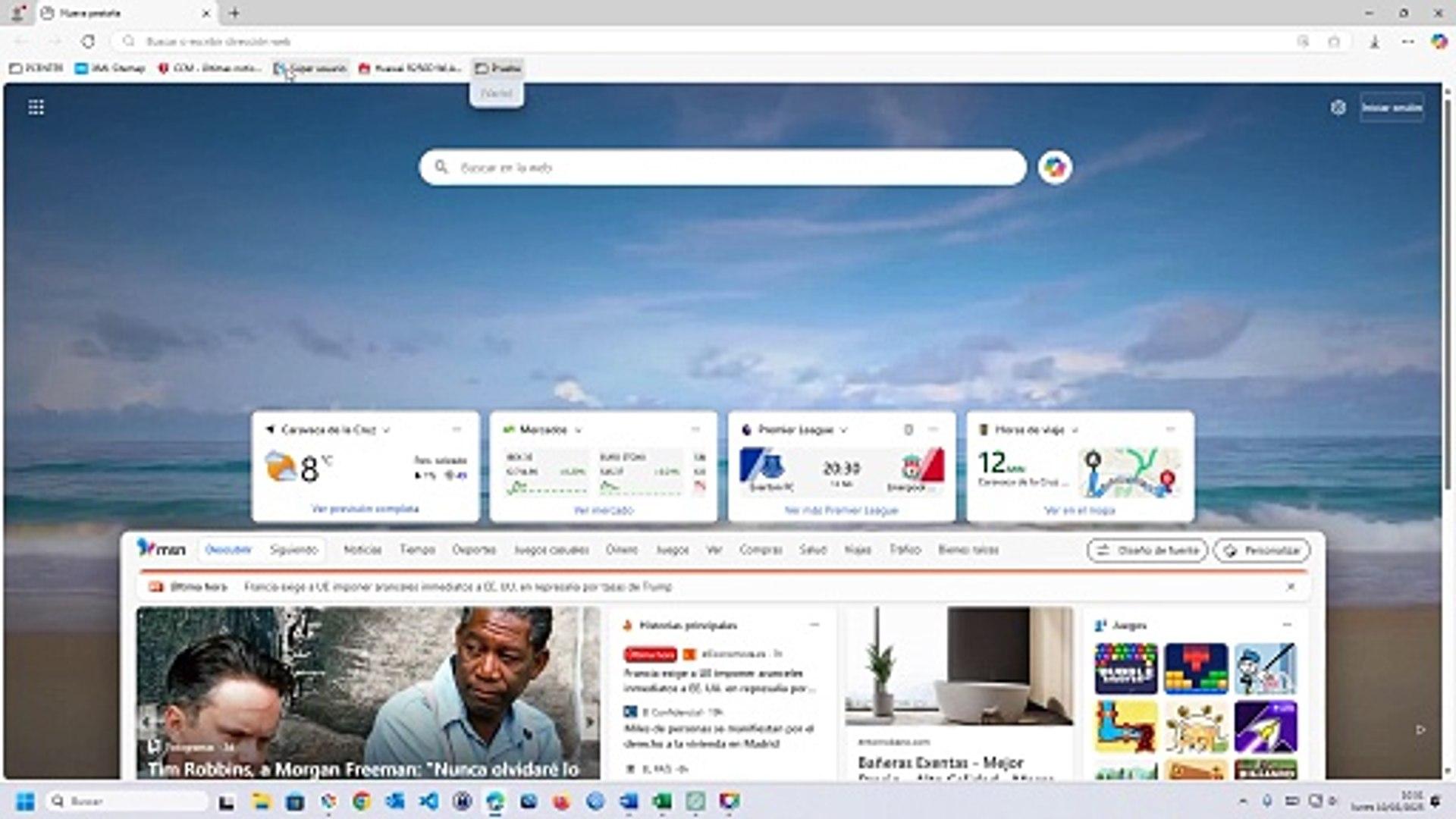
La barra de favoritos es una de las zonas más visibles y prácticas para acceder rápidamente a tus páginas preferidas. Se muestra justo debajo de la barra de direcciones y sirve como una especie de “estantería” de accesos directos. Todo lo que coloques ahí estará a un solo clic, sin necesidad de abrir el panel lateral ni el menú completo de favoritos.
Microsoft Edge permite personalizar el comportamiento de esta barra para adaptarlo a tus hábitos. No todo el mundo quiere tenerla visible en todo momento: algunos prefieren que se muestre siempre, otros solo cuando abren una nueva pestaña, y hay quien la desactiva para ganar espacio en pantalla. Lo bueno es que el navegador te deja elegir entre varias opciones de forma bastante sencilla desde su menú de configuración.
Además de decidir cuándo se ve, también puedes decidir qué aparece en la barra. Normalmente se nutre de una carpeta específica de tus favoritos (la llamada “Barra de favoritos”), y todo lo que pongas dentro de ella será lo que se muestre. Esto te ayuda a mantener solo los accesos verdaderamente importantes ahí, evitando saturar la parte superior del navegador con demasiados iconos y textos.
Es importante entender que la barra de favoritos y el panel de “Administrar favoritos” están estrechamente conectados: cualquier cambio de orden que hagas dentro de la carpeta asociada a la barra (incluido un posible “Ordenar por nombre”) se verá reflejado al instante en la parte visible del navegador. Por eso, si tienes una organización muy personalizada en la barra, conviene ir con cuidado con las opciones de orden automático.
Trabajar bien con la barra de favoritos puede marcar una gran diferencia en tu productividad diaria. Tener a mano tu correo, tus herramientas de trabajo, tu banco y tus webs de referencia, todos ordenados por prioridad, hace que cada jornada delante del navegador sea mucho más fluida.
Cómo mostrar u ocultar la barra de favoritos en Edge paso a paso
Microsoft Edge ofrece varias formas de mostrar u ocultar la barra de favoritos, pero la más clara pasa por el menú de configuración. El recorrido básico para controlar su visibilidad es muy directo y no requiere conocimientos avanzados, solo seguir la ruta adecuada dentro del navegador.
Para empezar, dirígete a la esquina superior derecha del navegador y haz clic en el botón de “Configuración y más”, identificado normalmente con tres puntos horizontales. Ese es el menú general de opciones de Edge, donde se concentran tanto herramientas rápidas como el acceso a los ajustes más profundos.
Dentro de ese menú, selecciona la opción “Configuración” (ver ajustes avanzados de Edge). Se abrirá una nueva pestaña o panel con distintas secciones de ajustes. Entre ellas encontrarás el apartado llamado “Apariencia”, que es el que se encarga de todo lo relacionado con el aspecto visual del navegador: temas, tamaños, iconos y, por supuesto, la barra de herramientas y de favoritos.
Al entrar en “Apariencia” verás una sección dedicada a la barra de herramientas (a veces etiquetada como “Barra de herramientas” u “Otras opciones de configuración de apariencia”). Dentro de esta zona hay un apartado específico para “Favoritos” con un menú desplegable. Ese pequeño menú es el que controla cuándo se muestra la barra.
En ese desplegable podrás elegir entre tres opciones: mostrar siempre la barra de favoritos, no mostrarla nunca o hacer que solo aparezca cuando abres una nueva pestaña. Seleccionar una u otra dependerá de lo que te resulte más cómodo en tu día a día, y puedes cambiarlo tantas veces como quieras sin ningún riesgo para los enlaces que tienes guardados.
Opciones de visualización de la barra de favoritos
Las tres opciones disponibles para la barra de favoritos en Edge te permiten ajustar con bastante precisión el equilibrio entre espacio en pantalla y rapidez de acceso. Cada una tiene sus ventajas y encaja mejor con determinados tipos de uso del navegador.
Si eliges la opción “Siempre”, la barra de favoritos se mostrará de forma permanente debajo de la barra de direcciones. Es la configuración ideal si haces clic a tus favoritos decenas de veces al día y prefieres tenerlos siempre en primer plano. El coste es que ocupa una franja de espacio vertical, lo que puede molestar en pantallas pequeñas o portátiles compactos.
La opción “Nunca” oculta por completo la barra, aunque los favoritos siguen existiendo y se pueden consultar desde el panel lateral o el menú. Esta selección suele ser útil si te gusta tener la interfaz muy limpia o si apenas usas los favoritos directos y prefieres otro tipo de marcadores o historial. Eso sí, cada acceso implicará abrir el panel o el menú correspondiente.
La tercera alternativa, “Solo en nuevas pestañas”, ofrece un término medio interesante. Con ella, la barra de favoritos se mostrará cuando abras una pestaña nueva, lo que te permite lanzar rápidamente tus webs más usadas, pero desaparecerá en el resto de páginas, liberando espacio mientras navegas. Es un buen compromiso para quienes quieren accesos rápidos sin renunciar a una interfaz más despejada.
Sea cual sea la opción que elijas, podrás cambiarla de nuevo siguiendo el mismo camino de configuración. No hay riesgo de perder tus favoritos por tocar estos ajustes: únicamente se controla su visibilidad, no su contenido ni su orden interno.
Relación entre el orden de los favoritos y la barra de herramientas
La forma en que organizas los favoritos influye directamente en cómo se presentan en la barra de herramientas de Edge. La barra no crea un orden propio, sino que refleja el orden que tú defines dentro de la carpeta asociada a ella. Esto significa que cualquier reordenación que hagas en “Administrar favoritos” tendrá un impacto inmediato en lo que ves arriba del todo en el navegador.
Si aplicas “Ordenar por nombre” sobre la carpeta de la barra de favoritos, todos los enlaces que veas ahí se recolocarán también de forma alfabética. Si tu sistema se basaba en prioridades o en categorías colocadas manualmente, notarás enseguida que la barra deja de tener la estructura que habías creado y pasa a mostrar los accesos en otro orden que quizá no se ajusta a tu rutina.
Por eso es tan importante tener claro qué carpeta o conjunto de carpetas estás ordenando antes de usar cualquier opción automática. En muchos casos puede interesarte aplicar el orden alfabético solo en carpetas secundarias de consulta ocasional, mientras que la carpeta de la barra de favoritos la mantienes bajo control manual, moviendo tú mismo cada elemento.
También es recomendable revisar de vez en cuando qué enlaces se muestran en la barra. A lo largo del tiempo se acumulan páginas que ya no usas o que solo necesitabas de manera temporal. Haciendo una pequeña limpieza y manteniendo ahí solo lo esencial, reduces el impacto de cualquier desorden y te aseguras de que, aunque el orden cambie, sigues teniendo a mano lo que de verdad importa.
En definitiva, la clave está en tratar la barra de favoritos como una zona premium de accesos, donde el orden y la selección de enlaces deben cuidarse un poco más que en el resto de carpetas de favoritos, que pueden permitirse un sistema más laxo o incluso alfabético puro.
Trucos y buenas prácticas para mantener tus favoritos organizados
Más allá de la opción puntual de “Ordenar por nombre”, hay varios hábitos que pueden ayudarte a mantener tus favoritos bajo control y evitar la sensación de caos cada pocos meses. Lo primero es acostumbrarte a usar carpetas temáticas en lugar de tirar todos los enlaces a la raíz. Cuanto antes agrupes por tema, más fácil será localizar y ordenar después.
Otro truco muy útil es revisar de forma periódica qué sigues necesitando y qué no. Borrar los favoritos que se han quedado obsoletos, webs que ya no existan o páginas que solo guardaste para algo puntual libera espacio mental y visual. Con menos elementos, cualquier orden, ya sea manual o alfabético, resulta mucho más manejable.
Si te apoyas mucho en el orden por importancia (lo que más usas arriba), plantéate usar nombres claros y consistentes. Esto no solo ayuda a ti, también hace que, en caso de volver a pulsar “Ordenar por nombre”, el resultado sea algo menos caótico, ya que las páginas quedarán agrupadas de forma más lógica y reconocible.
También puedes plantearte una estructura mixta: dentro de cada carpeta, reserva la parte superior para los favoritos clave colocados a mano, y permite que el resto de elementos menos críticos se ordenen alfabéticamente o de forma más libre. Así, aunque se descoloque una parte, mantendrás un núcleo de enlaces vitales siempre en el mismo sitio.
Por último, si utilizas Edge en varios dispositivos con la misma cuenta de Microsoft, revisa de vez en cuando el estado de la sincronización de favoritos y cómo configurar perfiles en Microsoft Edge para separar trabajo y ocio. Tener la sincronización activa es muy cómodo, pero implica que cualquier cambio, incluida una ordenación accidental por nombre, se propagará a todos tus equipos y móviles. Conviene ser consciente de este comportamiento para evitar sorpresas.
Aunque perder tu orden manual de favoritos en Edge tras pulsar “Ordenar por nombre” pueda resultar un buen susto, conocer cómo funciona realmente esa opción, saber que no hay una función de deshacer específica y dominar las posibilidades de la barra de favoritos te permite reaccionar mejor y reconstruir tu organización con criterio. Con unas cuantas carpetas bien pensadas, un uso inteligente de la barra y algo de cuidado al toquetear la administración de favoritos, es perfectamente posible mantener tus páginas clave bajo control y acceder a ellas con rapidez, sin que un clic desafortunado vuelva a destrozarte el sistema.


Redactor apasionado del mundo de los bytes y la tecnología en general. Me encanta compartir mis conocimientos a través de la escritura, y eso es lo que haré en este blog, mostrarte todo lo más interesante sobre gadgets, software, hardware, tendencias tecnológicas, y más. Mi objetivo es ayudarte a navegar por el mundo digital de forma sencilla y entretenida.