- La lentitud del menú contextual en el escritorio suele deberse a conflictos de software o extensiones del Explorador.
- Herramientas como DISM y SFC ayudan a descartar corrupción de archivos del sistema, pero no siempre resuelven el fallo.
- Restaurar a valores de fábrica no garantiza solución si la imagen OEM o ciertos drivers están dañados.
- Si el problema aparece incluso tras reinstalar en limpio y cambiar componentes, es probable que exista un defecto de hardware y convenga usar la garantía.
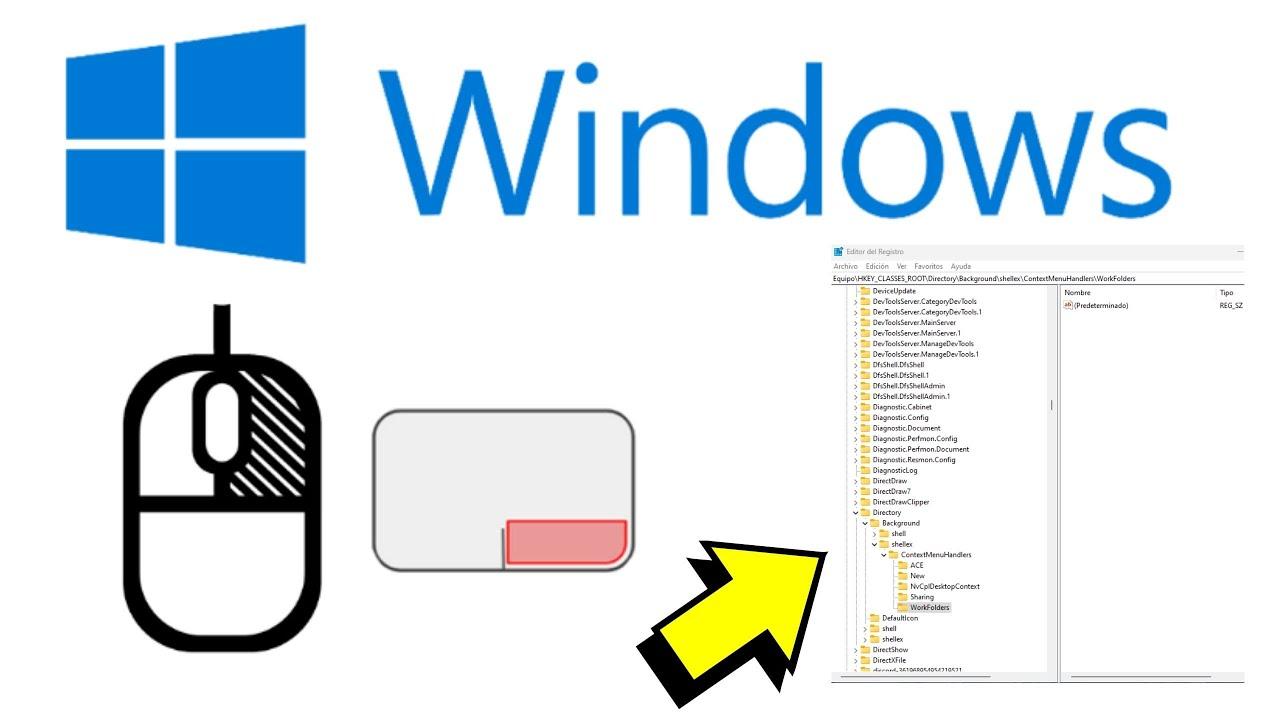
Si al hacer clic derecho en el escritorio de Windows 11 se queda todo pensando durante 30 segundos o incluso más de un minuto, no eres el único. A muchos usuarios les ocurre que el menú contextual en el escritorio va a pedales, mientras que en carpetas, archivos o dentro de aplicaciones se despliega al instante como debería.
Este comportamiento puede ser especialmente desesperante cuando has hecho una instalación limpia de Windows 11 o acabas de restaurar el sistema a valores de fábrica y, aun así, el clic derecho sigue siendo lentísimo. Más de uno piensa: “si el equipo es nuevo, tiene buen procesador y SSD, ¿por qué va tan mal solo el menú del escritorio?”. En este artículo vamos a desgranar las causas más habituales y las soluciones que de verdad están funcionando.

Causas habituales del clic derecho lento en Windows 11
Lo primero es tener claro que no siempre es culpa del hardware. De hecho, hay ordenadores relativamente nuevos (MSI Creator, Asus ROG, etc.) con procesadores Intel Core i7, 8 o 16 GB de RAM y SSD rápidos en los que el único síntoma es ese: haces clic derecho en el escritorio y puedes irte a por un café mientras aparece el menú.
En varios casos reales, los usuarios comentan que el rendimiento general del PC es bueno: juegos, programas pesados, multitarea… todo fluido. El problema se concentra en dos sitios: el menú contextual del escritorio y, a veces, la apertura de la aplicación Configuración, sobre todo en el apartado Sistema. Esa combinación suele apuntar a un conflicto de software o a componentes del sistema en mal estado.
Uno de los sospechosos clásicos son las extensiones del menú contextual que añaden ciertos programas (antivirus, utilidades de la marca del portátil, compresores, sincronización en la nube, etc.). Aunque el usuario crea haber desinstalado todo lo superfluo, pueden quedar restos en el registro que sigan intentando cargarse al abrir el menú.
En otros equipos, el problema aparece incluso recién restaurado a valores de fábrica, sin instalar ninguna aplicación adicional. Eso hace pensar en cosas como una imagen de restauración corrupta, drivers instalados por el fabricante que interfieren con el Explorador, o algún componente de Windows dañado que ni siquiera se corrige al restablecer el sistema desde la partición OEM.
También hay casos más extremos en los que al pulsar clic derecho en el escritorio o en una carpeta, el sistema se congela por completo, llegando a bloquearse incluso cuando se está en el asistente de instalación de Windows, antes de arrancar el entorno normal. Ahí la sospecha se desplaza más hacia un fallo de hardware, BIOS o incompatibilidades muy específicas.
Cuándo es problema de software y cuándo pensar en hardware
Antes de empezar a tocar configuraciones avanzadas es clave distinguir si la raíz del problema es software o hardware. Aunque muchas personas han cambiado ya memoria RAM, tarjeta gráfica o incluso SSD sin éxito, conviene plantearlo de forma ordenada.
Cuando el clic derecho es lento solo dentro de Windows, pero la instalación del sistema y la BIOS se comportan con normalidad, lo más lógico es que la culpa la tenga Windows (drivers, extensiones de menú, servicios, archivos dañados). En cambio, si el ordenador se congela al hacer clic derecho incluso dentro del instalador de Windows, antes de terminar de configurar el sistema, ahí ya huele más a problema físico.
Hay usuarios que han llegado al punto de sustituir casi todo: cambiar tarjeta gráfica, RAM y SSD, reinstalar Windows 10 y Windows 11 por diferentes vías (desde la nube, desde una copia local, usando USB externo con la herramienta de creación de medios…), y el fallo sigue apareciendo igual. Cuando ni siquiera un sistema recién instalado en un disco nuevo se libra del congelón del clic derecho, es momento de pensar en:
- Placa base defectuosa o con algún componente inestable.
- Fuente de alimentación que provoca microcortes o inestabilidades.
- Problemas de BIOS/UEFI, configuración de compatibilidad o versión muy antigua.
- Alguna tarjeta o periférico externo que desencadena el cuelgue.
En cambio, si el bloqueo del menú contextual aparece solo dentro del sistema ya instalado y todo lo demás (incluida la instalación desde cero) va fino, entonces casi siempre se resuelve actuando sobre controladores, extensiones de menú y componentes de Windows dañados o mal configurados.
El papel del nuevo menú contextual de Windows 11
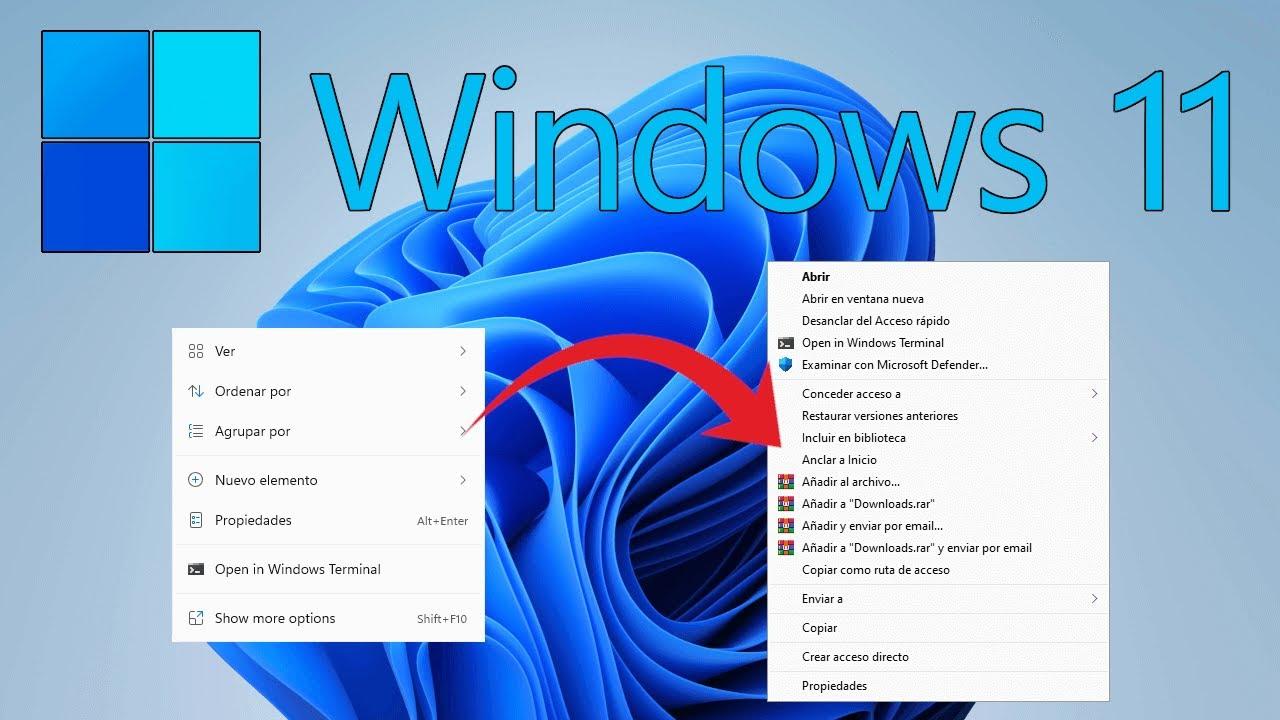
Microsoft ha reconocido que el menú del clic derecho venía arrastrando años de acumulación de opciones y que en Windows 11 el tema se les había ido de las manos en algunos contextos. Demasiadas entradas repetidas, accesos directos poco claros y, en general, un diseño que a muchos les parece poco práctico y confuso.
Para solucionarlo, la compañía está trabajando en una interfaz renovada llamada Split Context Menu. La idea es agrupar en un único comando varias acciones relacionadas con una misma aplicación, en lugar de repetirlas. Por ejemplo, en vez de mostrar por separado “Abrir con Fotos” y “Editar con Fotos”, se vería solo una entrada “Abrir con Fotos” que despliega un submenú lateral con las distintas acciones posibles.
Este enfoque también permite que el sistema sea más selectivo con lo que enseña. Según el tipo de archivo o el contexto, Windows mostraría solo las acciones realmente relevantes y dejaría el resto escondido bajo un icono o una pequeña flecha, reduciendo así el ruido visual y las cargas innecesarias de extensiones que nunca se usan.
Un ejemplo claro de esta simplificación lo han mostrado en el Explorador de archivos: en vez de ver “Anclar al inicio”, “Anclar a la barra de tareas” y “Anclar a acceso rápido” como tres entradas distintas, todo se agruparía bajo un único “Anclar a…”, que abre a su vez un submenú con las opciones de anclaje disponibles. Esta filosofía facilita además personalizar el menú del botón derecho según tus necesidades.
De momento, este rediseño se está probando en aplicaciones basadas en WinUI 3, como la app de Fotos de Microsoft. La idea es ir extendiéndolo poco a poco al resto de Windows 11, lo que implicaría una profunda remodelación del menú contextual en todo el sistema operativo. Aunque esta mejora promete aligerar el menú a medio plazo, no soluciona por sí sola los cuelgues actuales provocados por drivers o extensiones heredadas.
Por qué fallan algunas soluciones típicas
Muchos usuarios han probado ya una batería de soluciones estándar sin lograr mejorar un ápice la velocidad del clic derecho. Entre las acciones más repetidas están las de toquetear opciones gráficas o de rendimiento general del sistema.
Se suele recomendar, por ejemplo, activar o desactivar la programación de GPU acelerada por hardware, con la idea de que así se descargue a la CPU de ciertos procesos gráficos. Sin embargo, en la práctica, para el caso del menú contextual del escritorio, este cambio rara vez marca la diferencia, porque el problema no está en la potencia gráfica sino en lo que se engancha al Explorador.
Otra medida habitual es ajustar los efectos visuales para priorizar el rendimiento, desactivando animaciones, sombras y transparencias. Es cierto que esto puede hacer que el sistema vaya algo más ligero en equipos muy justos, pero cuando hablamos de un portátil o sobremesa moderno con un i5 o un i7 y SSD, el cuello de botella casi nunca está ahí.
Tampoco suele arreglar nada cambiar la frecuencia de actualización o la resolución de la pantalla, ni sustituir el ratón por otro. Estas pruebas son útiles para descartar problemas de hardware de entrada (ratón defectuoso, USB mal) o sincronización con la pantalla, pero cuando el puntero se queda con el icono de carga y el sistema no responde al hacer clic derecho, lo más probable es que el bloqueo esté ocurriendo a nivel del Explorador de Windows, no de la pantalla ni del dispositivo apuntador.
En resumen, buena parte de los trucos que circulan orientados a la tarjeta gráfica, animaciones o periféricos, aunque inofensivos, no atacan la raíz del problema en los casos de menú contextual lento.
Reparar archivos del sistema: DISM y SFC
Uno de los pasos más sensatos cuando Windows se comporta de forma extraña es usar las herramientas de reparación de imagen y archivos del sistema: DISM y SFC. No hacen milagros, pero sirven para descartar que el fallo se deba a corrupción interna del propio Windows.
El procedimiento estándar, ejecutando el Símbolo del sistema como administrador, suele ser:
- DISM.exe /Online /Cleanup-image /Scanhealth
- DISM.exe /Online /Cleanup-image /Restorehealth
- sfc /scannow
DISM se encarga de revisar y, si hace falta, restaurar la imagen de Windows que se usa para reparar el sistema. SFC recorre los archivos del sistema en busca de daños y repone las versiones correctas cuando encuentra algo corrupto. Si al terminar estas operaciones no aparece ningún error grave y el menú contextual sigue igual de lento, podemos deducir que no se trata de un problema masivo de corrupción de archivos de Windows.
Hay usuarios que han ejecutado esta combinación de comandos varias veces sin ver ninguna mejora en el comportamiento del clic derecho. En esos casos, cada vez pesa más la opción de que el fallo esté en extensiones externas, drivers o en la propia imagen de recuperación del fabricante, en lugar de en la copia “pura” del sistema.
Restauraciones de fábrica que no arreglan el fallo
En portátiles de marcas como Asus, MSI y otras, es muy común usar la opción de restaurar Windows a valores de fábrica cuando algo va mal. El problema es que esa restauración se basa en una imagen que el propio fabricante ha dejado en el equipo, con sus programas preinstalados y configuraciones personalizadas.
Algunos usuarios han contado que, tras restablecer Windows 10 o Windows 11 a estado de fábrica sin instalar nada adicional, el clic derecho en el escritorio tarda igualmente más de un minuto. Durante ese tiempo, el cursor muestra el icono de carga y no se puede hacer prácticamente nada.
Para intentar aislar el fallo, han desinstalado todo el software extra que venía de serie (utilidades como Asus Giftbox, ZenLink, antivirus de prueba tipo McAfee y otros bloatware), sin que eso suponga siquiera una ligera mejora. Incluso han comprobado si aparecen opciones como Copilot en el menú y las han desactivado, sin éxito.
En un intento por ir más allá, también han probado soluciones algo más avanzadas, como reinstalar las aplicaciones del sistema con PowerShell usando comandos parecidos a:
Get-AppXPackage -AllUsers | Where-Object {$_.InstallLocation -like «*SystemApps*»} | Foreach {Add-AppxPackage -DisableDevelopmentMode -Register «$($_.InstallLocation)\AppXManifest.xml»}
La idea aquí es registrar de nuevo todas las aplicaciones del sistema que vienen con Windows, por si alguna de ellas estuviera mal instalada o corrupta. Sin embargo, en los casos comentados, ni esto ni los restablecimientos repetidos han conseguido que el menú contextual del escritorio vuelva a ser rápido.
Cuando tras restaurar el equipo varias veces, borrar bloatware, reparar el sistema con DISM/SFC y recrear apps de sistema con PowerShell el problema persiste, es muy probable que el origen sea una combinación de imagen de fábrica dañada y/o algún driver o servicio preinstalado que sigue interfiriendo, o incluso una incidencia de hardware más sutil.
Creación de nuevo usuario y pruebas adicionales
Otro truco muy usado para descartar corrupción del perfil es crear una cuenta de usuario nueva y probar si el clic derecho funciona bien en ese nuevo perfil. Si en el usuario recién creado todo va fluido, eso indica que el perfil original tenía algo roto en su configuración, caché o registro personal.
Pero hay casos documentados donde el comportamiento es el mismo con cualquier usuario que se inicie. Da igual que sea una cuenta local nueva, una cuenta de Microsoft o la original: el menú contextual se abre igual de lento en todas. Esto apunta a que la corrupción o el conflicto está a nivel de sistema, no limitado a la configuración de un usuario concreto.
Algunos usuarios han recurrido también a herramientas como CCleaner para intentar limpiar el registro y, en particular, desactivar todas las entradas innecesarias del menú contextual. Aunque puede ser útil para eliminar algunos restos, no siempre detecta o limpia las extensiones problemáticas, por lo que a veces conviene manualmente.
Si tras crear nuevos usuarios, limpiar contexto con utilidades de terceros y revisar el registro el problema continúa, conviene replantearse la estrategia y pensar en una reinstalación de Windows desde una imagen oficial de Microsoft, sin pasar por la restauración del fabricante.
Cuándo merece la pena tirar de garantía
En equipos relativamente nuevos, de apenas 4 o 5 meses desde la compra, la opción de usar la garantía está siempre presente, pero muchos usuarios son reacios a hacerlo por miedo a quedarse sin PC durante una o dos semanas. Es comprensible, pero hay escenarios en los que insistir en arreglarlo por software solo alarga la frustración.
Si después de:
- Restaurar varias veces a valores de fábrica.
- Probar Windows 10 y Windows 11 en limpio.
- Cambiar componentes como RAM, SSD o incluso gráfica.
- Ejecutar DISM, SFC, comandos de PowerShell y limpiar el registro.
el equipo sigue congelándose al hacer clic derecho, especialmente en contextos donde ni siquiera hay programas de terceros instalados, cada vez tiene más sentido pensar en un defecto de hardware o una imagen OEM seriamente dañada. En esas circunstancias, aprovechar la garantía puede ser la opción más sensata, aunque suponga estar algunos días sin el equipo.
Eso sí, antes de enviarlo al servicio técnico, es recomendable documentar bien los síntomas: tiempos de espera al abrir el menú contextual, si ocurre también en el instalador de Windows, vídeos o capturas del comportamiento y un listado de todas las pruebas realizadas. Toda esta información ayuda al SAT a reproducir el fallo y a descartar rápidamente que se trate de un problema de configuración básica.
Al final, cuando un ordenador recién comprado se comporta de forma anómala incluso tras reinstalaciones limpias y cambios de hardware clave, lo más razonable es que el fabricante revise el equipo y determine si hay que reemplazar placa base, memoria, SSD o incluso el equipo completo.
Los bloqueos y retrasos extremos al hacer clic derecho en el escritorio de Windows 11 pueden tener detrás causas muy distintas: desde extensiones del menú contextual que se quedan enganchadas, pasando por imágenes de restauración corruptas o componentes del sistema dañados, hasta llegar a fallos de hardware más profundos difíciles de detectar a simple vista. La experiencia de otros usuarios muestra que, aunque ajustes de rendimiento gráfico y limpiezas superficiales no suelen dar resultado, conviene pasar por pasos como DISM/SFC, creación de nuevos usuarios, eliminación de bloatware y, llegado el caso, reinstalar desde una ISO oficial; si después de todo eso el problema persiste, lo más prudente es apoyarse en la garantía del fabricante y dejar que un servicio técnico revise a fondo el equipo, porque el origen del fallo probablemente va más allá de lo que se puede arreglar con un simple ajuste en la configuración.

Redactor apasionado del mundo de los bytes y la tecnología en general. Me encanta compartir mis conocimientos a través de la escritura, y eso es lo que haré en este blog, mostrarte todo lo más interesante sobre gadgets, software, hardware, tendencias tecnológicas, y más. Mi objetivo es ayudarte a navegar por el mundo digital de forma sencilla y entretenida.