- Ajustar retardo y velocidad de repetición del teclado permite adaptar la respuesta de las teclas al uso que hagas del PC.
- Es clave diferenciar entre fallos de hardware y problemas de configuración mediante pruebas y herramientas del sistema.
- El solucionador de problemas, los controladores y las opciones de accesibilidad influyen directamente en el comportamiento del teclado.
- Un perfil de usuario nuevo ayuda a descartar errores ligados a la cuenta y a pulir la experiencia de escritura o juego.
Si alguna vez has notado que al mantener pulsada una tecla en tu ordenador las letras se repiten demasiado rápido o demasiado despacio, es porque la velocidad de repetición del teclado no está ajustada a tu gusto. Esta configuración puede marcar una gran diferencia tanto si escribes textos largos como si juegas o utilizas macros que requieren pulsaciones constantes.
En Windows, es muy sencillo cambiar el tiempo de repetición de las teclas y el retraso antes de que empiecen a repetirse. Además, es importante saber cómo distinguir si el problema viene de la configuración del sistema o de un fallo físico del teclado, y qué otras opciones relacionadas (como las teclas de filtro o los controladores) pueden estar afectando a su comportamiento.
Qué es el tiempo de repetición de tecla y por qué ajustarlo
Cuando mantienes pulsada una tecla del teclado, Windows interpreta esa pulsación continua como una serie de caracteres repetidos. Antes de que empiece la cascada de letras, hay un pequeño intervalo inicial (retardo) y, una vez pasado ese tiempo, el sistema repite la tecla varias veces por segundo según la velocidad configurada.
En el panel de control de Windows encontrarás dos parámetros clave: Retardo de repetición (el tiempo que pasa desde que mantienes una tecla pulsada hasta que comienza a repetirse) y Velocidad de repetición (la rapidez con la que se repiten los caracteres una vez iniciado el proceso). Tocar estos dos deslizadores te permite adaptar el teclado a tu ritmo de escritura o a cómo utilizas el PC.
Para quienes escriben deprisa, resulta muy útil subir la velocidad de repetición al máximo y reducir el retardo, de modo que con una pulsación prolongada se generen muchas letras o comandos en menos tiempo. En cambio, si sueles pulsar teclas sin querer o te molesta que una letra salga varias veces por un simple despiste, interesa bajar la velocidad y alargar el retardo.
Este ajuste no solo es práctico para tareas de ofimática o navegación, sino que también puede marcar diferencias importantes en videojuegos o programas donde se usan macros y acciones repetitivas. Por ejemplo, en juegos de estrategia en tiempo real, mantener pulsada una tecla para crear muchas unidades es más eficaz si el teclado envía más señales por segundo.
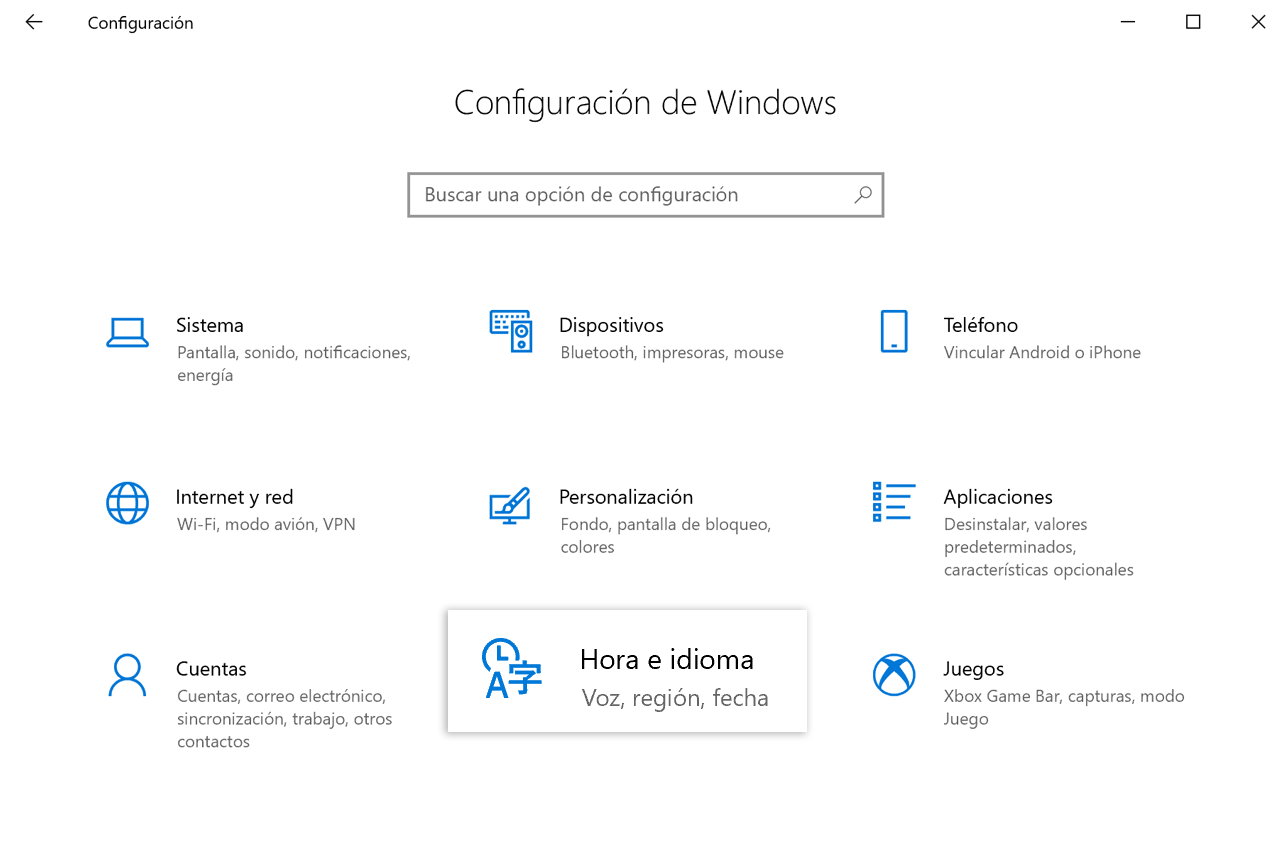
Cómo cambiar el tiempo y la velocidad de repetición de las teclas en Windows
Windows sigue manteniendo un apartado clásico, accesible desde el Panel de control, donde se concentran las opciones de teclado. Aunque cada versión (Windows 10, Windows 11, etc.) puede cambiar un poco en apariencia, los pasos básicos para ajustar la repetición de teclas son muy similares.
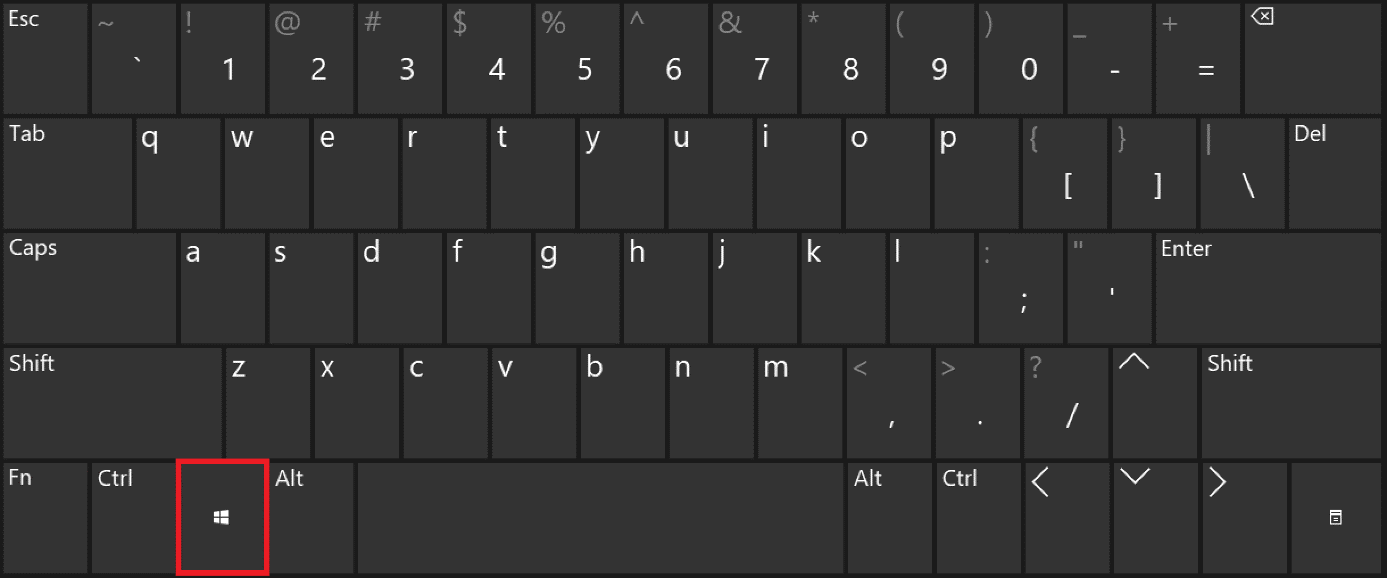
Lo primero es abrir el buscador del sistema. Puedes hacerlo de varias maneras: pulsando la tecla de Windows junto con la tecla S, o bien haciendo clic en el icono de búsqueda de la barra de tareas. En ese cuadro de búsqueda escribe «Panel de control» y selecciona el resultado correspondiente para acceder a la interfaz clásica de configuración.
Una vez dentro del panel, es recomendable cambiar el modo de vista a Iconos pequeños para que resulte más sencillo encontrar cada apartado. Esto se hace desde el desplegable «Ver por» que suele estar en la esquina superior derecha. Al seleccionar iconos pequeños, aparecerán listadas muchas secciones, entre ellas la opción «Teclado».
Haz clic en el elemento llamado Teclado. Se abrirá una ventana de propiedades con varias pestañas; normalmente, la que nos interesa se denomina «Velocidad». En este apartado encontrarás dos barras deslizantes: una para el Retardo de repetición y otra para la Velocidad de repetición, además de un área de prueba para comprobar los cambios sobre la marcha.
En el control de «Retardo de repetición» puedes mover el deslizador hacia la izquierda o hacia la derecha. Si lo desplazas hacia la izquierda, estarás aumentando el tiempo que tarda la tecla en empezar a repetirse al mantenerla pulsada; hacia la derecha, el retardo se acorta y la repetición comienza antes. Es recomendable hacer pequeños cambios y probarlos para encontrar un punto en el que no se repitan letras sin querer, pero tampoco haya que esperar demasiado.
En cuanto a la «Velocidad de repetición», este control define cuántos caracteres por segundo se generan cuando la repetición ya está en marcha. Si deslizas el control al máximo hacia la derecha, el teclado enviará más entradas en menos tiempo. Esto es especialmente interesante si quieres que las macros o las acciones repetitivas se ejecuten con mayor rapidez, ya que reduce el tiempo que necesitas tener una tecla pulsada.
Muchos usuarios que juegan a títulos de estrategia o a juegos que requieren spamear una misma tecla suelen poner tanto el retardo como la velocidad al nivel más alto para aprovechar al máximo la capacidad de repetición continua del teclado. Por ejemplo, si en un juego necesitas mantener pulsada una tecla para generar muchas unidades, subir estas barras al máximo reduce considerablemente el tiempo necesario.
No obstante, para escribir textos o trabajar con ofimática quizá interese ser algo más conservador. Una velocidad excesiva puede provocar que, con un descuido, al mantener pulsada una tecla medio segundo, aparezcan varias docenas de caracteres. Lo ideal es usar el cuadro de prueba de la ventana de propiedades del teclado para ir escribiendo y ver si la sensación es cómoda.
Una vez que creas que has dado con la combinación adecuada de retardo y velocidad, simplemente pulsa en «Aceptar» para aplicar los cambios. Si no te termina de convencer, siempre puedes volver a la misma ventana y repetir el ajuste tantas veces como quieras hasta tener el comportamiento de repetición perfecto para tu manera de usar el ordenador.
Cuándo conviene acelerar o ralentizar la repetición de teclas
Cambiar la configuración de repetición de teclas no es solo una cuestión de gusto. Dependiendo del uso principal que hagas del PC, es recomendable darle un enfoque u otro a los valores de retardo y velocidad para conseguir mejores resultados y evitar molestias.
Si te dedicas a escribir mucho (informes, trabajos, artículos, correos largos…), normalmente interesa que el teclado sea preciso antes que ultra rápido. En estos casos, suele ir bien un retardo medio o incluso algo alto, y una velocidad de repetición moderada. Así se evita que, si dejas el dedo un instante de más sobre una tecla, aparezcan varias letras idénticas de forma no deseada.
Por el contrario, en entornos donde priman las acciones repetitivas y la rapidez, como videojuegos competitivos, algunas herramientas de productividad o programas de automatización, es bastante habitual subir al máximo la velocidad de repetición. Reducir el retardo de repetición también ayuda a que la respuesta del teclado sea más inmediata cuando mantienes una tecla pulsada.
Un caso típico es el de jugadores que usan el teclado para lanzar repetidamente una misma acción o para generar unidades manteniendo pulsadas teclas concretas. Al potenciar la velocidad de repetición, el teclado envía más señales por segundo, lo que se traduce en acciones encadenadas con mayor rapidez. Aunque el sistema operativo impone un límite físico a esta velocidad, el cambio se nota bastante respecto a la configuración por defecto.
Tampoco hay que olvidar que estas opciones son útiles para personas con dificultades motrices o de coordinación. Reducir la velocidad de repetición y aumentar el retardo puede facilitar que una pulsación larga no genere una avalancha de caracteres, lo que ayuda a mantener el control sobre lo que se escribe y a evitar errores continuos por mantener una tecla apoyada sin querer.
Comprobar si el problema es de software o de hardware
Antes de volverse loco con la configuración de Windows, conviene identificar si el teclado que repite teclas o se comporta de manera extraña tiene un fallo físico o un problema de software. Un primer paso muy útil es hacer una prueba en una página web especializada que detecte las pulsaciones y su repetición.
Existen sitios de prueba de teclado donde, al pulsar cada tecla, se ilumina o se marca en pantalla. Si al hacer esta comprobación observas que, aunque mantengas una tecla pulsada, la web refleja un comportamiento normal (sin repeticiones inesperadas, sin teclas atascadas), es muy probable que el problema no sea de hardware, sino de configuración del sistema o de los controladores.
En cambio, si en esa misma página ves que ciertas teclas aparecen pulsadas continuamente, o se registran varios toques sin que tú lo hagas, puede que exista un problema físico en el teclado. En esos casos, ajustar el tiempo de repetición en Windows no solucionará el fallo y habrá que plantearse reparar el periférico, cambiarlo o, si se trata de un portátil, contactar con el fabricante.
Más allá de las pruebas en línea, también se puede hacer una comprobación cruzada conectando el teclado a otro ordenador o usando otro teclado en el mismo PC. Si el fallo se reproduce únicamente con un equipo, todo apunta al software; si sigue ocurriendo siempre con el mismo teclado, lo más probable es que el dispositivo tenga un defecto mecánico o electrónico.
Usar el solucionador de problemas de teclado en Windows
Cuando sospechas que el conflicto viene del sistema operativo, Windows incluye un solucionador de problemas específico para el teclado que puede detectar y arreglar determinados errores de forma automática. No siempre acierta, pero merece la pena intentarlo antes de realizar cambios más profundos.
Para lanzarlo, puedes escribir «Solución de problemas» o «Solucionar problemas» en el cuadro de búsqueda del menú Inicio y abrir el apartado correspondiente de la configuración. Dentro de esa sección, suele haber un listado de categorías; busca la que hace referencia al teclado y selecciona la opción para ejecutar el solucionador.
Una vez en marcha, el asistente analizará la configuración, los servicios relacionados y algunos componentes de software que puedan estar interfiriendo con el dispositivo. Durante el proceso pueden aparecer indicaciones en pantalla con pasos a seguir, como habilitar o deshabilitar alguna característica, reiniciar un servicio o aplicar parches específicos de configuración.
Cuando el solucionador termina, informa de si ha encontrado algún problema y si lo ha corregido o no. Aunque no arregle todos los casos de teclas que se repiten o de tiempos de repetición incorrectos, sirve como primer filtro para descartar fallos típicos y ajustar ajustes básicos sin que tengas que bucear por todos los menús del sistema.
Desinstalar y reinstalar el controlador del teclado
Si después de cambiar la configuración en el panel de control y de usar el solucionador de problemas el teclado sigue dando guerra, un paso adicional es reinstalar el controlador. Los drivers del teclado suelen ser genéricos, pero pueden corromperse, quedar desactualizados o entrar en conflicto con otros componentes.
Para acceder a ellos debes abrir el Administrador de dispositivos. Una forma rápida es pulsar la combinación de teclas Windows + X o hacer clic derecho sobre el botón de Inicio y elegir «Administrador de dispositivos» en el menú. Se abrirá una ventana con una lista de categorías de hardware instaladas en el sistema.
Localiza el apartado «Teclados» y despliega su contenido. Verás una o varias entradas, como por ejemplo «Teclado PS/2 estándar» u otras denominaciones dependiendo del tipo de dispositivo. Haz clic con el botón derecho sobre el teclado principal y selecciona la opción «Desinstalar dispositivo» para eliminar su controlador actual.
Tras la desinstalación, reinicia el ordenador. Al volver a arrancar, Windows detectará el teclado de nuevo y procederá a instalar automáticamente el controlador genérico adecuado. Esta reinstalación limpia puede resolver errores extraños, como repeticiones no deseadas, teclas que no responden correctamente o comportamientos raros tras una actualización del sistema.
Si aun así persisten los problemas, es buena idea visitar la página web del fabricante del equipo o del propio teclado para comprobar si existe un driver específico actualizado. Algunos modelos, sobre todo en portátiles o teclados gaming, disponen de controladores y software adicional que mejoran la compatibilidad y ofrecen opciones avanzadas.
Configurar las opciones de accesibilidad: teclas de filtro
Otro elemento que puede influir de forma directa en la sensación de repetición de teclas es la configuración de accesibilidad de Windows, en concreto, la función denominada «Teclas de filtro«. Esta característica está pensada para ayudar a quienes tienen dificultades para realizar pulsaciones breves o precisas, filtrando las entradas que el sistema considera accidentales.
Si las teclas de filtro están activadas, Windows puede ignorar pulsaciones muy rápidas o hacer que una tecla no repita tantas veces como lo haría con la configuración estándar. En ocasiones, esta opción se habilita sin que el usuario sea consciente (por ejemplo, al mantener pulsada la tecla Shift un tiempo o tras tocar ciertos atajos) y provoca que el teclado responda de manera extraña.
Para revisar esta configuración, escribe «Facilidad de acceso» o «Accesibilidad» en el buscador de Windows y entra en la sección correspondiente. Dentro, habrá un apartado específico relacionado con el teclado. Allí encontrarás la casilla «Activar las teclas de filtro» (o una denominación similar), que puedes marcar o desmarcar según tu preferencia.
Si estás tratando de solucionar problemas de repetición de teclas o de tiempo de respuesta, suele ser recomendable asegurarse de que la opción de teclas de filtro está desactivada, a menos que realmente la necesites por cuestiones de accesibilidad. Desmarcar esa casilla y aplicar los cambios puede devolver al teclado un comportamiento más predecible y acorde con la configuración de repetición establecida en el panel de control.
En caso de que utilices estas funciones de accesibilidad porque te ayudan a escribir mejor, puedes jugar con los parámetros avanzados de teclas de filtro para que su actuación encaje con el ritmo de pulsación que te resulte más cómodo, evitando tanto las repeticiones involuntarias como los retrasos excesivos.
Crear un usuario nuevo para descartar problemas de perfil
En situaciones en las que el teclado parece funcionar bien en unos contextos y mal en otros, una prueba útil es crear una cuenta de usuario nueva con permisos de administrador en el mismo equipo. A veces, la configuración de perfil, programas instalados o ajustes concretos de una cuenta pueden interferir con el comportamiento del dispositivo.
Para crear un nuevo usuario, accede a la configuración de cuentas desde el menú Inicio, entra en el apartado de familia u otros usuarios y añade un nuevo usuario local o con cuenta de Microsoft, dándole permisos de administrador. Una vez creado, inicia sesión con esa cuenta y comprueba cómo se comporta el teclado.
Si en el usuario nuevo el teclado no presenta repeticiones raras ni problemas de tiempo de respuesta, significa que probablemente haya algún ajuste específico o programa en la cuenta original que está causando el conflicto. En ese caso, podrías intentar migrar tu trabajo a la cuenta nueva o ir desinstalando y revisando aplicaciones en la antigua hasta encontrar la causa.
En cambio, si el fallo se mantiene igual con el usuario recién creado, todo apunta a un problema más global de sistema, de driver o de hardware, y no tanto a una simple configuración de perfil. Esto ayuda a acotar el diagnóstico y a decidir qué pasos seguir a continuación.
Entre los ajustes de teclado del usuario también se incluyen configuraciones regionales y de idioma que pueden afectar a cómo se interpretan ciertas teclas especiales, combinaciones o atajos. Revisar que el idioma de entrada y la distribución del teclado sean los correctos para tu país y tu tipo de periférico es otra comprobación sencilla que evita comportamientos inesperados.
Dominar la configuración del tiempo de repetición de las teclas, el retardo inicial, las funciones de accesibilidad y los controladores te da un control muy fino sobre cómo responde tu teclado cada vez que apoyas un dedo sobre una tecla. Ajustando estos parámetros, comprobando si el problema es de hardware o software y aprovechando herramientas como el solucionador de problemas o la creación de un usuario de prueba, es posible conseguir que el teclado deje de repetir letras sin motivo o, al contrario, que sea capaz de generar pulsaciones continuas extremadamente rápidas cuando la situación lo requiere.


Redactor apasionado del mundo de los bytes y la tecnología en general. Me encanta compartir mis conocimientos a través de la escritura, y eso es lo que haré en este blog, mostrarte todo lo más interesante sobre gadgets, software, hardware, tendencias tecnológicas, y más. Mi objetivo es ayudarte a navegar por el mundo digital de forma sencilla y entretenida.