- Ajusta el modo de pantalla y la resolución para que el proyector reciba una señal compatible y estable.
- Configura en PowerPoint qué monitor mostrará la presentación y si usarás Vista del moderador.
- Soluciona fallos restableciendo la configuración, desactivando complementos y reparando Office.
- Conecta el proyector por USB para que el mando pueda controlar el avance de diapositivas.
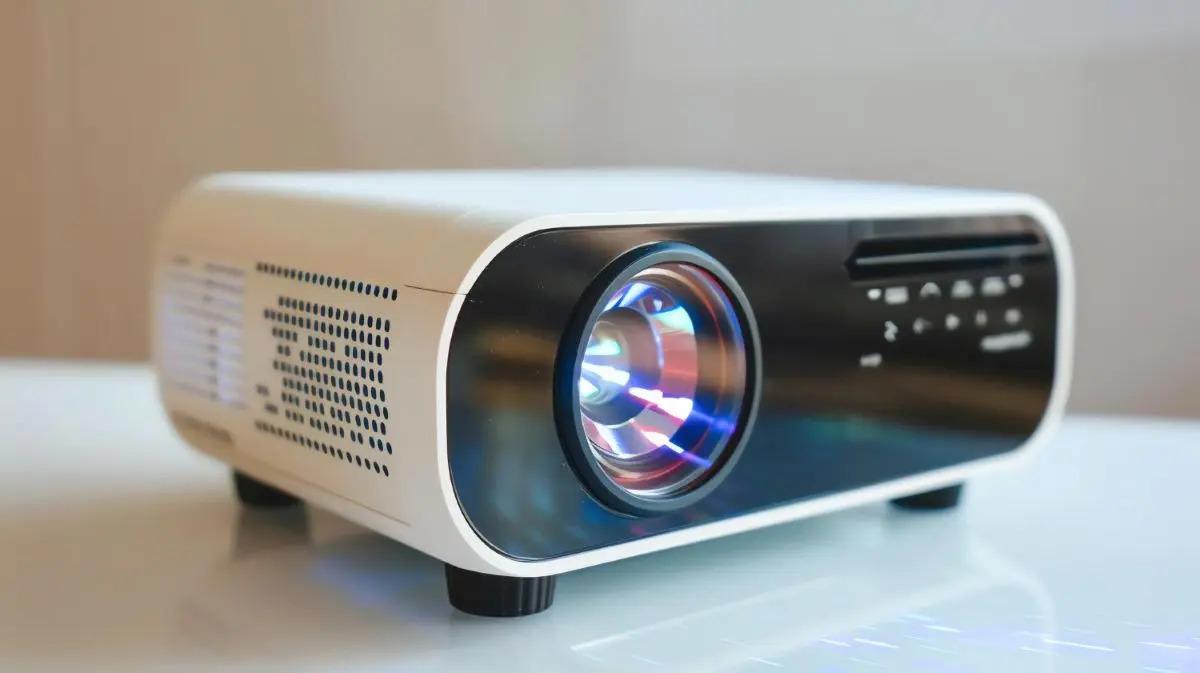
Cuando conectamos un proyector al ordenador para mostrar una presentación, lo lógico es pensar que todo va a funcionar a la primera: enchufar, abrir PowerPoint y listo. Sin embargo, en muchos casos la realidad es otra: la pantalla del ordenador se ve bien, el proyector parece funcionar, pero al iniciar la presentación no aparece nada o se ve mal. Esto puede desesperar a cualquiera, sobre todo si estás a punto de exponer en clase, en una reunión de trabajo o en una conferencia.
Además, no solo se trata de conseguir que la imagen salga por el proyector; muchas personas quieren dar un paso más y usar el mando a distancia del propio proyector para avanzar y retroceder diapositivas de PowerPoint, o incluso hacer clic como si fuera un ratón. Y ahí es donde surgen más dudas: las teclas del mando funcionan, pero justo las de pasar diapositiva no hacen nada. A continuación vas a encontrar una guía muy completa, explicada con un lenguaje claro y cercano, para que tengas controlado todo lo relacionado con la configuración del proyector y PowerPoint.
Configuración básica del proyector y la pantalla del ordenador
Lo primero que hay que tener claro es que el proyector funciona como un monitor externo. El ordenador no “sabe” que quieres hacer una presentación, solo detecta que hay una segunda pantalla conectada. A partir de ahí, lo fundamental es ajustar correctamente la configuración de pantalla de tu sistema operativo para que PowerPoint se presente donde tú quieres.
En Windows, al conectar el cable HDMI, VGA o un adaptador (USB a HDMI, USB-C a HDMI, etc.), el sistema suele preguntar cómo quieres mostrar la pantalla. Si no lo hace, puedes usar el atajo de teclado Windows + P para abrir el menú lateral de proyección. Desde ahí se te ofrecen varias opciones: solo pantalla del PC, duplicar, ampliar o solo segunda pantalla. La opción más sencilla para no complicarse es “Duplicar”, que muestra lo mismo en el portátil y en el proyector.
Cuando eliges “Duplicar”, lo que ves en la pantalla del ordenador será exactamente lo que ve el público en el proyector. Esto evita muchos problemas iniciales, sobre todo si no estás familiarizado con el modo de presentador de PowerPoint. Sin embargo, hay ocasiones en las que te interesa más usar el modo “Ampliar”, porque así puedes tener en tu portátil las notas del orador, la vista previa de la siguiente diapositiva o incluso otras ventanas de apoyo que no quieres que se vean en grande. Si quieres profundizar en cómo usar el modo moderador en PowerPoint, ese artículo te guía paso a paso.
En el caso de algunos portátiles, especialmente determinados modelos de Lenovo o Chromebooks, es importante comprobar en la configuración del sistema que el proyector se detecta como una segunda pantalla con la resolución adecuada. Si la resolución es muy baja o muy alta, la presentación puede verse extraña (letras enormes, bordes cortados, etc.). Desde la sección de pantalla en la configuración de Windows puedes ajustar tanto la resolución como la orientación y el modo de visualización (duplicar/ampliar) (si hace falta, puedes cambiar el tamaño de las diapositivas).
Si estás usando un adaptador, por ejemplo un USB-C a HDMI, y ves que la pantalla del sistema se proyecta bien pero al iniciar la presentación se queda en negro, no des por hecho que es un fallo del cable. En estos casos suele tratarse más de cómo está configurado PowerPoint o de un problema con controladores de vídeo o con la propia aplicación, así que revisa también los trucos del modo presentador para descartar errores de configuración.
Cómo configurar PowerPoint para que se vea correctamente en el proyector
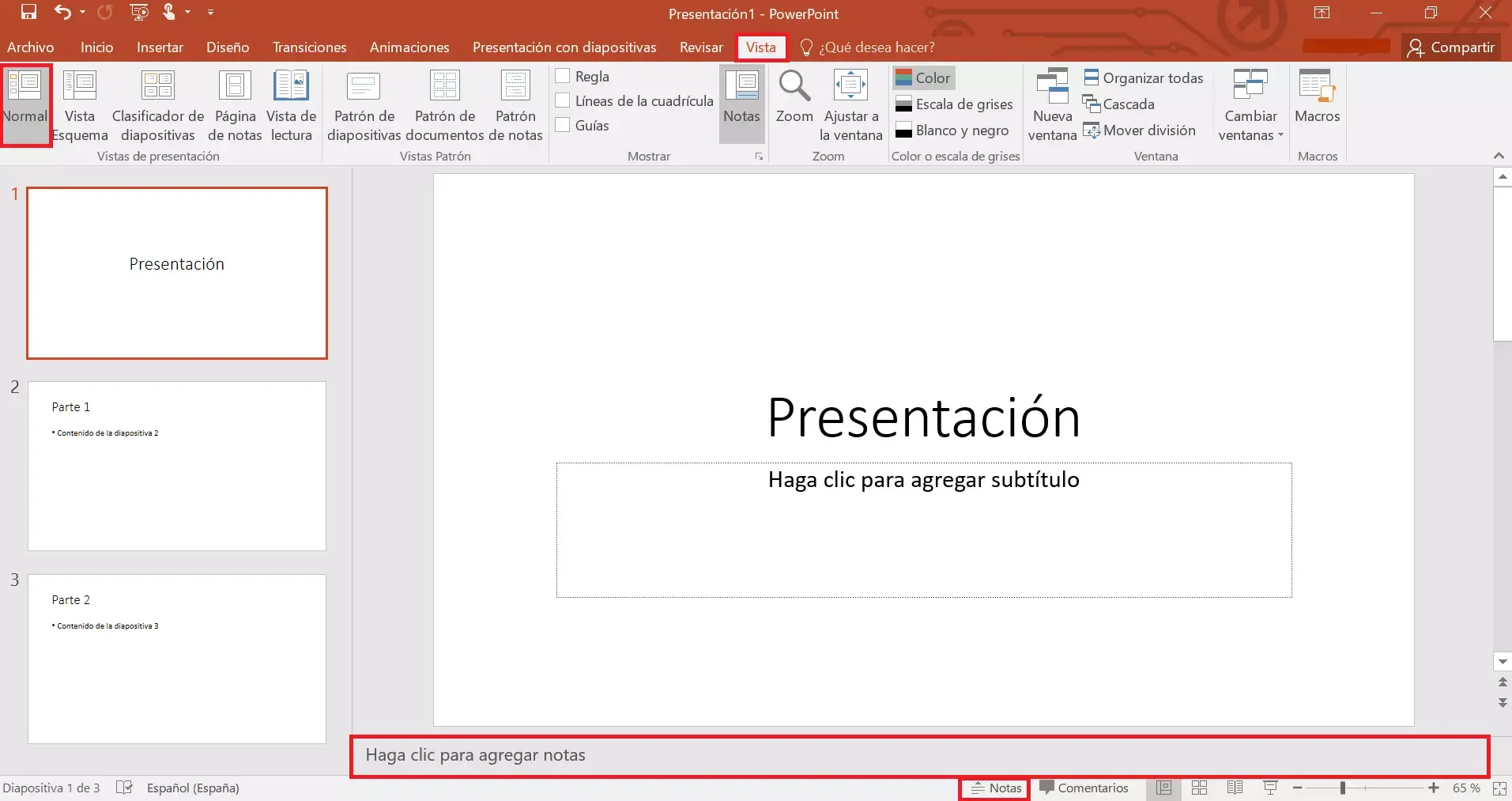
PowerPoint tiene su propia lógica a la hora de trabajar con varias pantallas. En cuanto detecta que hay más de un monitor, activa la opción de Vista del moderador (Modo Presentador) si está habilitada en la configuración. Esto significa que en una pantalla verás la diapositiva en grande (generalmente el proyector) y en la otra verás tus notas, la siguiente diapositiva, el tiempo, etc.
Si al pulsar en “Presentación con diapositivas” tu proyector se queda en negro y solo cambia algo en la pantalla del portátil, es muy posible que PowerPoint esté usando la pantalla equivocada como principal para la presentación. Para comprobarlo, abre tu archivo de PowerPoint, ve al menú “Presentación con diapositivas” y entra en “Configurar presentación con diapositivas”. Ahí podrás elegir en qué monitor quieres que se muestre la presentación a pantalla completa.
En la mayoría de los casos, si el proyector es el segundo monitor, conviene seleccionar en esa ventana que la presentación se muestre en “Monitor 2”. Si, por el contrario, quieres usar el proyector como única pantalla activa (por ejemplo, porque tu portátil está cerrado o tiene un problema con la pantalla), puedes escoger “Monitor principal” o “Automático”. También puedes desactivar la Vista del moderador si prefieres que lo mismo que ves tú en tu portátil sea lo que se proyecta, sin notas ni paneles extra.
Si usas un Chromebook, el comportamiento puede variar porque la aplicación de PowerPoint en Chrome OS suele ser la versión web de PowerPoint de Microsoft 365. En ese caso, la presentación en pantalla completa depende tanto del navegador como de la gestión de pantallas de Chrome OS. Conviene probar con un navegador compatible (normalmente Chrome) y verificar que el Chromebook detecta correctamente el proyector como segunda pantalla, usando la opción de duplicar o extender en la configuración de pantalla del sistema.
Otro punto que genera confusión es el escalado de la pantalla. Si en Windows tienes un escalado superior al 100 % (por ejemplo, 125 % o 150 %) y el proyector trabaja a una resolución distinta, la presentación puede parecer desproporcionada o “salirse” de los márgenes visibles. Ajustar el escalado al 100 % antes de iniciar la presentación suele permitir una visualización más limpia y predecible en cualquier proyector (si necesitas, puedes cambiar tamaño de las diapositivas para adaptarlas mejor).
Solución de problemas cuando PowerPoint no proyecta o se ve mal
En algunos casos, incluso con el proyector bien conectado y la pantalla duplicada, PowerPoint se niega a mostrar la presentación correctamente: la pantalla se vuelve negra, la imagen aparece extraña o, directamente, solo se ve el escritorio. Antes de asumir que es un fallo de hardware, conviene revisar la configuración y el estado de la propia aplicación.
Una recomendación habitual cuando PowerPoint se comporta de forma extraña es restablecer la configuración de usuario de la aplicación. En Windows se puede hacer cerrando completamente PowerPoint y, a continuación, pulsando las teclas Windows + R para abrir el cuadro “Ejecutar”. En esa ventana se escribe la ruta %appdata%\Microsoft\PowerPoint y se pulsa Intro. Se abrirá una carpeta llamada “PowerPoint”; cambiando su nombre a algo como “PowerPoint.old” se obligará a la aplicación a recrear su configuración por defecto la próxima vez que se inicie.
Tras este cambio, al abrir de nuevo PowerPoint la mayoría de las preferencias se habrán restablecido, lo que suele solucionar problemas con presentaciones que no inician correctamente o comportamientos raros al usar proyectores. No se perderán los archivos de las presentaciones, solo se regeneran los ajustes personales y de interfaz.
Otro factor que complica las cosas son los complementos o add-ins instalados en PowerPoint. Hay plugins que añaden funciones de animación, exportación, trabajo colaborativo, etc., y a veces alguno de ellos puede interferir con la forma en que la aplicación maneja las presentaciones a pantalla completa. Para hacer la prueba, conviene deshabilitar todos los complementos y comprobar si el problema desaparece.
Para hacerlo, en Windows se puede buscar PowerPoint en el menú Inicio, hacer clic con el botón derecho y elegir “Ejecutar como administrador”. Una vez dentro de la aplicación, se entra en Archivo > Opciones > Complementos. En la parte inferior, en “Administrar”, se seleccionan los “Complementos COM” y se pulsa en “Ir”. Desmarcando todos los complementos, guardando y reiniciando PowerPoint se realiza una prueba limpia para ver si el fallo se debía a alguno de ellos.
Hay que tener también en cuenta que algunos programas antivirus pueden bloquear ciertas funciones de Office. Si el antivirus interpreta algún módulo de PowerPoint como potencialmente peligroso, podría limitar o impedir la ejecución de animaciones, vídeos o incluso el modo de presentación completa (comprueba cómo comprimir multimedia en PowerPoint si los vídeos son el origen del problema). Desactivar temporalmente el antivirus (solo para probar) puede ayudar a confirmar si está influyendo en el problema. Si, al apagarlo, la presentación se muestra correctamente en el proyector, será necesario ajustar la configuración del antivirus o añadir PowerPoint a la lista de exclusiones.
Si todo lo anterior no funciona, otra vía es reparar la instalación de Office. En Windows, esto se puede hacer yendo a Configuración > Aplicaciones, buscando la suite de Microsoft Office y entrando en “Modificar” o “Opciones avanzadas” según la versión. Desde ahí se puede lanzar una “Reparación rápida” de Office, que repara archivos dañados sin necesidad de reinstalar todo. También es posible hacerlo desde el Panel de control, en “Programas y características”, eligiendo Office y pulsando “Cambiar” y luego “Reparar”.
En situaciones más complicadas, donde parece que hay algún programa del sistema interfiriendo con Office o con los controladores de vídeo, se recomienda realizar un arranque limpio de Windows. Esto consiste en iniciar el sistema solo con los servicios y controladores básicos, deshabilitando temporalmente aplicaciones de terceros que se cargan al inicio. Si en ese entorno reducido PowerPoint se proyecta bien, sabrás que el conflicto viene de algún software adicional (utilidad del fabricante, gestor de pantalla, etc.).
Por último, siempre es buena idea descartar que sea un problema del propio proyector. Si puedes, conecta tu portátil a otro proyector diferente o incluso a un monitor externo grande y comprueba si la presentación se ve bien. Si con otro dispositivo externo no hay fallo, lo más probable es que el proyector original necesite un ajuste en su configuración de imagen o que tenga alguna limitación con la resolución y la señal que le estás enviando.
Comprobar la presentación a través de PowerPoint online
Cuando no estás seguro de si el origen del problema está en el programa instalado en tu ordenador o en otra parte, un truco muy útil es probar la misma presentación en PowerPoint online, es decir, la versión de PowerPoint que se ejecuta en el navegador como parte de Microsoft 365.
Para ello, basta con acceder con tu cuenta de Microsoft a la página de Office en la web, subir el archivo de la presentación (si no lo tienes ya en OneDrive) y abrirlo con la aplicación PowerPoint desde el navegador. Desde ahí puedes lanzar la presentación a pantalla completa y ver cómo se comporta en el proyector usando exactamente el mismo ordenador y la misma conexión.
Si al reproducir la presentación de forma online el problema persiste exactamente igual (por ejemplo, la diapositiva no aparece en el proyector o la imagen sale cortada), es una pista clara de que el fallo está más relacionado con la configuración de pantalla del equipo o con el propio proyector, y no tanto con la instalación local de PowerPoint.
En cambio, si en la versión web la presentación se proyecta sin problemas, mientras que en la versión de escritorio sigue fallando, tiene sentido centrarse en revisar, reparar o incluso reinstalar la suite de Office en el equipo. También es buena idea comprobar que tienes la versión de Office actualizada, ya que Microsoft suele corregir errores de compatibilidad con actualizaciones periódicas. En la opción “Acerca de Office” dentro del menú de ayuda puedes ver el número de compilación y confirmar qué edición y licencia utilizas.
Uso de adaptadores HDMI y compatibilidad con Chromebooks
En muchos ordenadores modernos ya no encontrarás puertos VGA o HDMI tradicionales, sino conectores más compactos como USB-C. Esto obliga a usar adaptadores USB-C a HDMI o soluciones similares para poder conectar el proyector. Aunque en principio no debería haber problema, no todos los adaptadores son iguales y algunos modelos pueden dar fallos intermitentes, sobre todo con determinados sistemas operativos.
Si has probado un adaptador de tipo USB a HDMI y no ha funcionado, pero al pasar a un USB-C a HDMI sí que ves el escritorio en el proyector, ya has comprobado que al menos la señal de vídeo llega correctamente al proyector. En este tipo de escenarios, que la pantalla del sistema se vea pero la presentación de PowerPoint no, suele indicar que la aplicación está enviando la salida de la presentación a otro “monitor lógico” o que hay algún conflicto con los controladores gráficos.
Con los Chromebooks, la cosa tiene su propia complejidad, ya que no ejecutan la versión clásica de Office para Windows, sino que generalmente se recurre a PowerPoint online o a la app de Android si está disponible. La configuración de pantalla se gestiona desde los ajustes de Chrome OS, donde puedes elegir si quieres duplicar o ampliar el escritorio. Si la imagen general se ve bien pero al pasar a la vista de presentación se queda en negro o no responde, conviene probar tanto con otro navegador como con otro cable o adaptador para descartar problemas físicos.
También es recomendable asegurarse de que el Chromebook y el proyector trabajan en una resolución compatible para ambos. Algunos proyectores antiguos no se llevan bien con resoluciones muy altas o con determinados modos de refresco. Bajar la resolución de la pantalla externa en la configuración del Chromebook, o elegir un modo estándar como 1280×720 o 1024×768, puede ayudar a estabilizar la señal.
Siempre que te encuentres con incompatibilidades extrañas, prueba a conectar el proyector a otro ordenador (Windows, Mac, etc.) para verificar si el origen está en el Chromebook o en el propio proyector. Y, por supuesto, ten a mano un cable HDMI de calidad y, si es posible, más de un adaptador para no depender de una sola pieza de hardware.
Configurar y usar el mando a distancia del proyector con PowerPoint
Más allá de la imagen, muchas personas quieren poder pasar diapositivas de PowerPoint usando el mando a distancia del proyector. Es una forma muy cómoda de moverse por la presentación sin tener que estar al lado del ordenador, y resulta especialmente útil en aulas, salas de reuniones o auditorios.
Un ejemplo típico es el mando de un proyector BenQ, como el modelo MX501, que incluye teclas de avance y retroceso de página. En estos mandos, todas las teclas que controlan el propio proyector (encendido, volumen, fuente, menú, etc.) funcionan sin problema, pero las de avanzar y retroceder diapositivas a veces no hacen nada en el ordenador. Esto lleva a pensar que hay que hacer algún tipo de configuración especial en PowerPoint, pero la realidad suele ser distinta.
Para que esas teclas de “page up/page down” o “avanzar página” funcionen, el proyector necesita comunicarse con el ordenador como si fuera un teclado o un ratón. Eso no se consigue solamente con el cable HDMI o VGA, porque ese tipo de conexiones solo llevan vídeo (y en el caso de HDMI, también audio). Para enviar señales de control al ordenador, el proyector suele necesitar un canal adicional, normalmente un cable USB o, en algunos casos, un receptor inalámbrico específico.
En muchos proyectores, incluido el BenQ MX501, existe un puerto USB tipo B (el mismo formato que se usa en algunas impresoras) que está pensado precisamente para conectar el proyector al ordenador. Cuando este cable USB se conecta, el sistema operativo detecta el dispositivo y puede interpretarlo como un tipo de “ratón remoto” o “dispositivo HID”. A partir de ahí, las teclas del mando que corresponden a avanzar o retroceder diapositivas envían órdenes al equipo que PowerPoint sí puede entender.
Por tanto, si tu mando del proyector tiene teclas de pasar página que no hacen nada en PowerPoint, lo primero que deberías revisar es si tienes conectado el cable USB entre el proyector y el ordenador. Sin esa conexión de datos, es normal que esas teclas no tengan ningún efecto sobre la presentación, porque el proyector solo está enviando imagen y no órdenes de control.
Una vez que el cable USB está conectado y el sistema reconoce el proyector como dispositivo de entrada, lo habitual es que no haga falta configurar nada en PowerPoint. La mayoría de mandos de proyector envían atajos de teclado estándar (como las flechas del cursor, Re Pág y Av Pág, o la barra espaciadora), y PowerPoint ya sabe reaccionar a esas teclas para avanzar y retroceder diapositivas o incluso simular un clic.
Si aun así el mando no responde, conviene comprobar en el manual del proyector si hay algún modo específico de control de presentación que deba activarse en los menús del propio aparato. En algunos modelos existe un ajuste que permite alternar entre usar el puerto USB solo para funciones de “visualizador” o “USB display” y usarlo como interfaz de control para presentaciones. Activar el modo correcto en el menú del proyector puede ser la clave para que PowerPoint reciba las órdenes del mando.
En el caso de que tu ordenador no reconozca nada al conectar el cable USB, revisa si se instalan controladores automáticamente o si necesitas descargar algún software específico del fabricante del proyector. Algunos modelos incluyen un pequeño programa que habilita la función de ratón remoto. Sin ese componente, el sistema podría no entender las señales que envía el mando.
Si, por la razón que sea, no consigues que el mando del proyector se entienda con el ordenador, una alternativa muy práctica es usar un presentador inalámbrico USB clásico, que se conecta directamente al portátil y funciona como un teclado remoto especializado en PowerPoint, o incluso usar tu móvil como mando para controlar la presentación.
En cualquier caso, lo más importante es entender que el cable HDMI o VGA no sirve para enviar órdenes de teclado o ratón desde el proyector al ordenador, solo para vídeo (y audio, en el caso de HDMI). Sin la conexión de datos adecuada (USB, receptor inalámbrico, etc.), las teclas de pasar diapositivas del mando no llegarán nunca a PowerPoint.
Con todo lo anterior claro, podrás preparar tus presentaciones con mucha más tranquilidad, sabiendo cómo actuar si el proyector no muestra la diapositiva, si PowerPoint se comporta de forma extraña o si el mando a distancia parece “sordo”. Tener controlado tanto el lado del ordenador como el del proyector y conocer los pasos básicos de diagnóstico te permite reaccionar rápido y evitar sustos justo antes de una exposición importante, y además te ayudará a mejorar la comprensión en tus presentaciones.
- Ajustar correctamente el modo de pantalla (duplicar o ampliar) y la resolución es esencial para que PowerPoint se muestre bien en el proyector.
- Configurar el monitor de presentación y revisar la Vista del moderador en PowerPoint evita pantallas en negro y errores al iniciar la diapositiva.
- Restablecer ajustes, desactivar complementos y reparar Office ayuda a solucionar comportamientos extraños con presentaciones a pantalla completa.
- Conectar el proyector por USB además del HDMI suele ser necesario para que el mando a distancia pueda pasar diapositivas en PowerPoint.

Redactor apasionado del mundo de los bytes y la tecnología en general. Me encanta compartir mis conocimientos a través de la escritura, y eso es lo que haré en este blog, mostrarte todo lo más interesante sobre gadgets, software, hardware, tendencias tecnológicas, y más. Mi objetivo es ayudarte a navegar por el mundo digital de forma sencilla y entretenida.