- Uso avanzado de etiquetas en Dolphin y búsqueda semántica con Baloo para organizar y encontrar archivos en KDE Plasma.
- Configuración y personalización de Dolphin mediante paneles, esquemas de color, decoración de ventanas y efectos de escritorio.
- Gestión avanzada de metadatos de música con Kid3 y coherencia visual de aplicaciones Qt y GTK en el entorno Plasma.
- Optimización del flujo de trabajo con paneles reorganizables, terminal integrada y una configuración cuidada de fuentes y renderizado.
Si usas KDE Plasma a diario y manejas montones de documentos, fotos con un gestor especializado como Digikam, vídeos, música y descargas, seguramente más de una vez te has visto peleando por encontrar ese archivo que sabes que está en tu disco, pero que no recuerdas exactamente dónde. En ese escenario, las etiquetas de archivos en Dolphin y las funciones semánticas de KDE se convierten en tus mejores aliadas para poner orden sin tener que reorganizar todo a base de carpetas.
En este tutorial vamos a ver con calma cómo aprovechar al máximo el sistema de etiquetado, búsqueda, paneles y personalización de Dolphin en KDE Plasma, y también cómo integrarlo con herramientas específicas como el editor de etiquetas Kid3 para tu música, o con el indexador Baloo para que las búsquedas no fallen. Además, daremos un repaso a la personalización del entorno Plasma (temas, fuentes, efectos) para que trabajar con archivos sea cómodo y visualmente agradable.
Tutorial práctico: etiquetar archivos en Dolphin para mantener el orden
Una de las funciones menos conocidas pero más potentes de Dolphin es la posibilidad de asignar etiquetas personalizadas a cualquier archivo o carpeta. Esto te permite agrupar elementos por proyectos, temas o prioridades sin importar en qué directorio estén almacenados físicamente.
La funcionalidad de etiquetado se apoya en la infraestructura semántica de KDE (antiguamente conocida como Nepomuk y actualmente reemplazada por Baloo como motor de indexación y búsqueda). Si en su día probaste Nepomuk y te pareció un devorador de recursos, conviene saber que el sistema ha mejorado muchísimo y es perfectamente usable en equipos actuales.
Para empezar a etiquetar archivos con Dolphin, basta con seleccionar uno o varios elementos en tu carpeta y acceder a las opciones avanzadas desde el menú contextual o desde el panel de información. Desde ahí podrás añadir nuevas etiquetas, asignar etiquetas existentes y gestionar el etiquetado masivo de grandes colecciones, por ejemplo de fotos o documentos PDF.
Una vez etiquetados, podrás buscar por etiquetas desde la propia barra de búsqueda de Dolphin o desde el lanzador de aplicaciones, lo que convierte a las etiquetas en una forma muy rápida de recuperar archivos relacionados sin recordar la ruta exacta. Es especialmente útil si combinas esta función con distintos escritorios virtuales o flujos de trabajo por proyectos.
Si te gusta aprender viendo cómo lo hace otra persona, puedes seguir este enfoque paso a paso grabando tu propio flujo de etiquetado, o tomando como referencia los clásicos videotutoriales en los que se muestran tanto la parte de etiquetado como la forma de buscar más tarde esos mismos archivos mediante el motor semántico de KDE.
Dolphin: el gestor de archivos de KDE y sus “talentos ocultos”
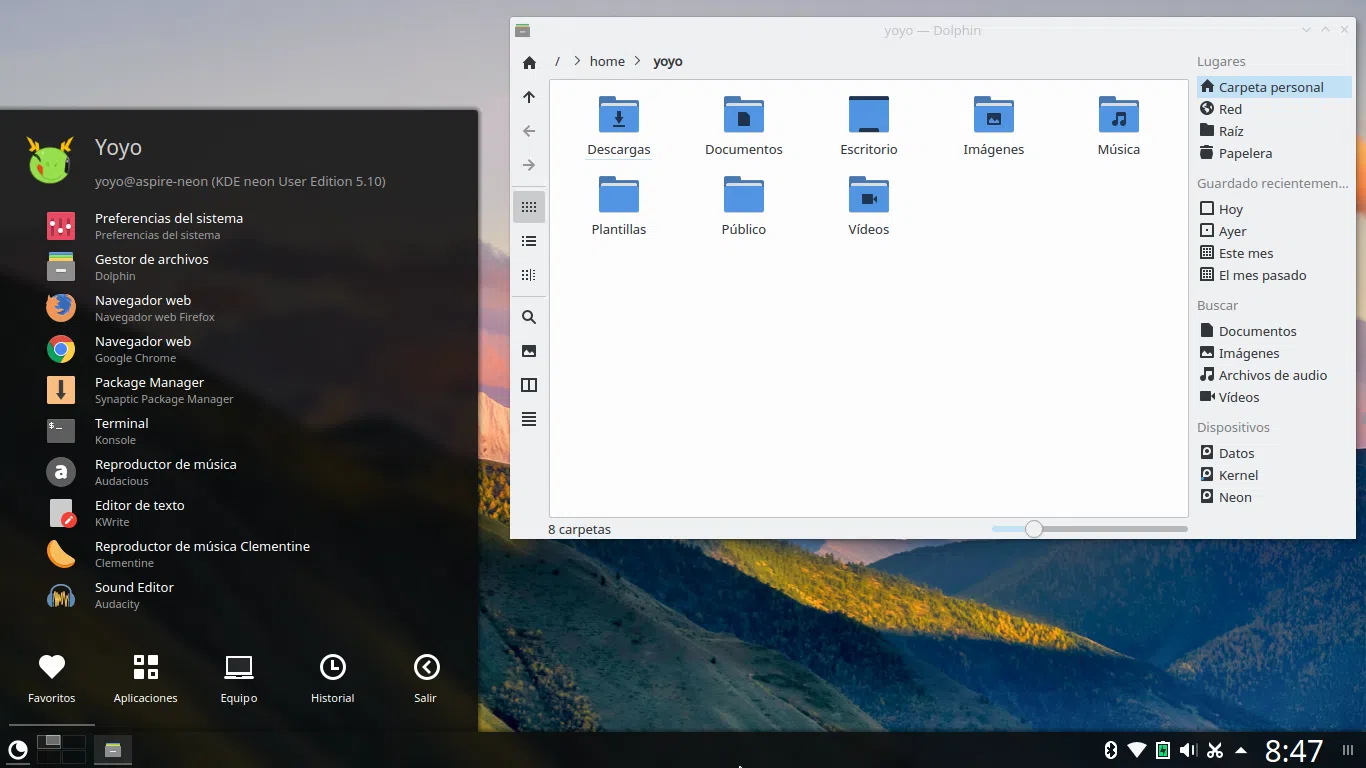
Dolphin se presenta como un gestor de archivos ligero y fácil de usar, pero tras esa apariencia sencilla esconde una colección de funciones avanzadas que lo convierten en una herramienta muy potente para usuarios exigentes. Muchas de ellas encajan perfectamente con el uso de etiquetas y búsquedas inteligentes.
Entre las características clave de Dolphin que conviene conocer destacan varias. Puedes dividir la ventana en dos paneles de navegación para trabajar con dos ubicaciones a la vez (por ejemplo, dos carpetas de proyectos o un disco externo y tu carpeta personal), lo que hace muy cómodo arrastrar o comparar archivos etiquetados.
Cada panel puede recordar de forma independiente la forma de mostrar los archivos (iconos grandes, lista detallada, columnas, ordenación por fecha, por tipo, etc.), de modo que puedes adaptar la vista a lo que trabajas en cada ruta. También dispones de navegación por pestañas, de forma similar a un navegador web, para saltar rápidamente entre distintos directorios relacionados.
En el margen puedes activar un panel de información que muestre datos esenciales como tipo de archivo, tamaño, fechas, etiquetas o metadatos. Otra función muy útil es la navegación mediante “hilo de Ariadna” en la barra de direcciones: te permite moverte por la jerarquía de carpetas con un solo clic, o cambiar a una barra de ruta editable si prefieres escribir la ruta completa o pegarla desde otro sitio.
Para los que combinan terminal y entorno gráfico, Dolphin incluye la opción de abrir una consola integrada en el directorio actual, lo que facilita ejecutar comandos sobre los archivos que estás viendo. Además, gran parte de las funciones del gestor pueden controlarse mediante atajos de teclado, lo que acelera mucho el trabajo una vez memorizas tus combinaciones favoritas.
Solución de problemas habituales con Dolphin, Baloo y las asociaciones de archivos
Al aprovechar funciones avanzadas como la búsqueda semántica y el etiquetado, es posible encontrarse con algún comportamiento extraño. Algunos usuarios detectan que al elegir una aplicación para abrir un tipo de archivo, de repente otros tipos similares se abren también con esa misma app. Esto suele ocurrir con ficheros basados en XML que KDE no reconoce como tipos diferenciados.
En esos casos, la plataforma KDE suele asociar el archivo desconocido a un tipo de fichero XML ya existente, y por tanto se abre con la aplicación por defecto para XML. Para corregirlo, hay que ir a las Asociaciones de archivos en la configuración del sistema y crear manualmente una entrada para ese tipo concreto (por ejemplo, .xliff o .graphml), asignándole la aplicación adecuada.
Otro problema típico es que el buscador de Dolphin no encuentre ficheros que sabes con total seguridad que están en tu equipo. Normalmente esto se debe a que el índice de Baloo está corrupto o desactualizado. La solución es forzar una reindexación del servicio Baloo. Para ello, abre una terminal y ejecuta el comando: balooctl check. Este proceso revisará y reconstruirá el índice de archivos para que las búsquedas vuelvan a funcionar correctamente.
Si lo que te falla es la ventana de progreso de copias y movimientos de archivos, ten en cuenta que desde KDE 5 los trabajos como transferencias de ficheros se gestionan por defecto desde el sistema centralizado de notificaciones. Eso significa que la barra de progreso puede aparecer en la bandeja del sistema o en el gestor de tareas en lugar de en un diálogo independiente.
Si prefieres la ventana clásica de transferencia, puedes desactivar el seguimiento de transferencias tanto en el área de notificación de la bandeja del sistema como en el plasmoide del gestor de tareas. Una vez desactivado en ambos sitios y tras cerrar sesión y volver a entrar, las transferencias de archivos deberían volver a mostrarse en un diálogo separado, como ocurría en versiones antiguas.
Etiquetar música en KDE con Kid3: control total de metadatos
Las etiquetas en Dolphin sirven para organizar archivos a nivel de sistema, pero cuando hablamos de música entran en juego los metadatos internos de los ficheros de audio (artista, álbum, género, número de pista, año, etc.). Mantener esos datos bien rellenos es clave para tener una colección de música limpia y bien ordenada en reproductores como Amarok u otros players de KDE.
Amarok permite editar metadatos de forma básica, pero si quieres ir un paso más allá y realizar operaciones masivas sobre cientos o miles de canciones, lo más práctico es recurrir a una herramienta especializada como Kid3, un potente editor de etiquetas para MP3 y otros formatos muy popular en entornos KDE.
Kid3 fue desarrollado con la idea de proporcionar todas las herramientas necesarias para gestionar de forma avanzada todas las etiquetas ID3 y otros metadatos asociados a tu biblioteca. Entre sus capacidades está la edición de etiquetas ID3v1.1, ID3v2.3 e ID3v2.4, así como la conversión entre estos distintos formatos cuando necesitas compatibilidad con reproductores más antiguos o más modernos.
Además del clásico MP3, Kid3 permite editar etiquetas de una gran variedad de formatos: Ogg/Vorbis, FLAC, MPC, MP4/AAC, MP2, Speex, TrueAudio, WavPack, WMA, AIFF y WAV. Esto te da libertad para trabajar con colecciones mixtas o con formatos sin pérdida pensados para audio de alta calidad.
Una de las funciones estrella de Kid3 es la edición masiva: puedes seleccionar un conjunto de archivos y cambiar de golpe datos como el artista, el álbum, el año o el género. También puedes generar etiquetas a partir de los nombres de archivo (por ejemplo, interpretando un esquema como “Artista – Álbum – Pista – Título”) o realizar la operación inversa: renombrar los ficheros basándote en las etiquetas ya existentes.
El programa también permite crear y organizar directorios a partir de las etiquetas, generar listas de reproducción, y aplicar transformaciones automáticas sobre el texto, como ajustar mayúsculas y minúsculas o reemplazar cadenas concretas en títulos y nombres de artista. Incluso puedes importar datos de bases de datos musicales en línea como MusicBrainz, Discogs, Amazon o freedb2.org para completar automáticamente los metadatos de tus álbumes.
Para los más meticulosos, Kid3 permite exportar etiquetas a formatos como CSV, HTML, playlists o Kover XML, editar letras sincronizadas de canciones y gestionar archivos LRC. Es una herramienta que, combinada con las etiquetas de Dolphin y la búsqueda semántica de KDE, convierte tu entorno Plasma en un centro perfecto para organizar colecciones de audio.
Personalizar KDE Plasma y Dolphin para un escritorio cómodo y productivo
Una parte importante de trabajar a gusto con etiquetas y grandes cantidades de archivos es que tu entorno de escritorio no estorbe, sino que ayude. Muchos usuarios de KDE neon y otras distribuciones con Plasma optan por un estilo visual uniforme y sencillo, que luego replican en todas sus distros para sentirse “en casa” en cualquier equipo.
En la superficie, lo más visible es el fondo de pantalla, el tema de iconos, el tema de Plasma y la disposición del panel de tareas. Un ejemplo habitual es utilizar un gestor de tareas con solo iconos, cuatro escritorios virtuales en dos filas, el tema de iconos Papirus (muy popular en el ecosistema KDE) y un tema de Plasma como Noc para dar coherencia al conjunto.
Muchos temas de Plasma no vienen instalados por defecto en la distribución y se descargan desde la KDE Store. Una vez descargado el archivo, normalmente se descomprime y la carpeta del tema se coloca en la ruta /home/tu_usuario/.local/share/plasma/desktoptheme/. Para poder llegar a esta carpeta desde Dolphin hay que activar la visualización de archivos ocultos (por ejemplo, con la tecla F8), ya que el directorio .local está oculto.
Dolphin, a su vez, se puede personalizar moviendo el panel lateral, ajustando la barra de herramientas y reorganizando iconos y botones. Entrando en la configuración de barras de herramientas dentro de Dolphin, puedes dejar la interfaz a tu gusto para priorizar las acciones que más uses (marcar archivos, buscar, activar paneles, etc.). Si quieres ir más allá, siempre puedes inspirarte en vídeos donde otros usuarios muestran cómo ordenan su Dolphin.
En cuanto a la decoración de ventanas y colores, mucha gente prefiere partir del tema Breeze y darle un toque más “flat”. Esto se hace desde Preferencias del sistema → Estilo de las aplicaciones → Decoración de ventanas. Desde ahí puedes editar las opciones de Breeze, modificar grosores, bordes y detalles, e incluso dejar el tamaño del borde en “sin bordes” para un aspecto más minimalista.
Aplicaciones GTK, colores y esquemas en KDE Plasma
Aunque trabajes sobre todo con aplicaciones Qt, es muy probable que uses también programas GTK (como ciertos clientes de Twitter, editores de texto o navegadores). Para que no “canten” visualmente en medio de tu escritorio, resulta muy útil aplicarles un tema GTK compatible con tu estilo general, por ejemplo Arc, combinado con los iconos Papirus.
Estas opciones se configuran desde Preferencias del sistema → Estilo de las aplicaciones → Estilo de las aplicaciones de GNOME (GTK). Ahí puedes elegir el tema GTK y el conjunto de iconos que quieres que se apliquen a las aplicaciones no Qt, de forma que Corebird, GIMP o cualquier otro programa GTK encaje sin desentonar con el resto del escritorio.
Para que los colores no se vuelvan locos en apps que no son Qt, también resulta práctico ir a la sección de colores y desmarcar la opción de aplicar los colores del esquema a aplicaciones no Qt. Así evitas que ciertos programas cambien de aspecto de manera extraña al intentar adaptarse a un esquema pensado para Qt.
Si quieres unificar todavía más el aspecto de las barras de título de las ventanas, puedes instalar el esquema de color Breeze Light desde la sección de colores (usando la opción de “Obtener nuevo esquema”). Una vez instalado, se puede forzar ese esquema de color en la barra de título de aplicaciones concretas.
Para hacerlo, abre la aplicación en cuestión (por ejemplo Dolphin o Konsole), haz clic derecho en la barra de título, entra en “Más acciones → Preferencias especiales de la aplicación”, y en la pestaña de apariencia marca la opción de esquema de color de la barra de título, seleccionando “Forzar” y eligiendo Breeze Light. Gracias a esto, algunas ventanas pueden tener un color de borde uniforme distinto al esquema general, sin romper el resto de la configuración.
En la parte de efectos de escritorio tampoco hace falta volverse loco. Muchos usuarios optan por activar solo unos pocos efectos visuales, como la hoja al cerrar ventanas, la lámpara mágica o las ventanas tambaleantes. Encontrarás estas opciones en “Preferencias del sistema → Comportamiento del escritorio → Efectos del escritorio”. Con muy pocos toques puedes dar un punto de fluidez visual sin recargar el sistema.
Fuentes, renderizado y nitidez del texto en Plasma
El aspecto de las fuentes es otro punto crítico para la comodidad, sobre todo si pasas horas frente a la pantalla organizando archivos, etiquetando canciones o navegando por Dolphin. Una opción que muchos han adoptado con éxito es usar un archivo de configuración de fuentes (fonts.conf) probado en otras distros ligeras, como la desaparecida CrunchBang, que funciona bien tanto con tarjetas gráficas Intel como Nvidia.
En KDE neon ya existe un archivo fonts.conf en /home/tu_usuario/.config/fontconfig/. Si quieres experimentar con un archivo alternativo, conviene hacer primero una copia de seguridad del original y luego reemplazarlo por el nuevo. Así puedes volver atrás fácilmente si no te convence el resultado o si algo no se ve como esperabas.
En lo que respecta a la tipografía, la configuración por defecto suele incluir Noto Sans como fuente general para la interfaz y Hack para la terminal. Son opciones equilibradas y legibles que funcionan bien en pantallas modernas. Para mejorar la nitidez, activa el suavizado de bordes y ajusta los parámetros a tu panel.
En la configuración de fuentes puedes habilitar el suavizado de bordes y colocar “RGB” como tipo de representación con subpíxeles, y “Suave” como estilo de hinting. Esta combinación suele ofrecer un texto muy legible, ideal para sesiones largas de trabajo, donde vas a leer muchas rutas, nombres de archivos etiquetados y contenido textual en tus aplicaciones.
Paneles de Dolphin: Lugares, Información, Carpetas y Terminal
Más allá del etiquetado, parte de la potencia de Dolphin viene de sus paneles laterales. Dentro de la ventana podemos distinguir varios elementos (barra de menú, barra de herramientas, área de trabajo, etc.), y entre ellos están los paneles, que se dividen en cuatro tipos principales: Lugares, Información, Carpetas y Terminal.
El panel de Lugares suele mostrarse por defecto en la parte izquierda, mientras que el panel de Carpetas aparece en el lateral derecho cuando se activa. El panel de Información se sitúa habitualmente a la derecha, y el panel de Terminal se abre en la zona inferior de la ventana. Salvo la Terminal, el resto se pueden mover y reorganizar a tu gusto para adaptarlos a tu flujo de trabajo.
Para activar o desactivar estos paneles, ve al menú “Control → Paneles” dentro de Dolphin. Desde ese mismo menú puedes usar la opción “Bloquear paneles / Desbloquear paneles”, que permite cambiar su posición con arrastrar y soltar. También puedes acceder a esta acción con el botón derecho sobre la barra del título de un panel cualquiera.
El panel de Lugares muestra accesos directos a tu carpeta personal, la raíz del sistema, la red, la papelera, dispositivos conectados y vistas temporales como “Hoy”, “Ayer” o “Este mes”. Con el botón derecho sobre un elemento de este panel puedes ajustar el tamaño de los iconos, ocultar entradas o abrir la ubicación en una pestaña nueva.
Una función especialmente útil es la de crear accesos directos a unidades o directorios concretos con nombres personalizados. Por ejemplo, puedes crear un acceso llamado “Música” que apunte a tu partición sdb1 donde guardas los álbumes. Para ello, haces clic derecho sobre el dispositivo o carpeta, seleccionas “Añadir entrada” y, en la ventana que aparece, escribes la etiqueta que quieras (Música, Fotografía, Proyectos, etc.). No necesitas modificar la ubicación salvo que no sea la correcta, y desde el selector de iconos puedes elegir el que más te guste para identificarla de un vistazo.
Para añadir una carpeta que no aparece de serie, debes pulsar sobre el panel y seleccionar la ubicación adecuada mediante el explorador. Después, esas entradas personalizadas se pueden mover dentro del panel arrastrándolas con el ratón mientras mantienes pulsado, colocándolas en el orden que más cómodo te resulte.
El panel de Información, por su parte, muestra detalles sobre el archivo o carpeta seleccionado. Desde su menú contextual puedes elegir si quieres ver o no una vista previa, y qué campos de información mostrar en función del tipo de elemento. Para fotografías puede ser útil ver datos EXIF completos (cámara, exposición, tamaño, etc.), mientras que para otros archivos quizá te baste con tipo y tamaño.
Si seleccionas un archivo de vídeo, en este panel aparecerá un pequeño reproductor que te permite previsualizar el clip directamente, y con archivos de música se reproducirá el audio cuando estén señalados. Es un complemento perfecto para trabajar con colecciones etiquetadas, ya que no necesitas abrir un reproductor externo para comprobar qué contiene cada archivo.
El panel de Carpetas funciona como un explorador jerárquico en cascada: te permite navegar por el árbol de directorios de manera muy rápida. Es ideal para quienes prefieren una vista clásica tipo árbol para saltar de un sitio a otro, sin perder de vista la estructura global de carpetas.
Finalmente, el panel de Terminal abre una consola integrada en la parte inferior de Dolphin, posicionada en la ruta actual del gestor de archivos. Es tremendamente práctico para instalar paquetes descargados, ejecutar scripts o lanzar comandos sobre la carpeta que estás viendo, sin necesidad de abrir otra ventana de Konsole y navegar manualmente hasta esa ruta.
Reorganizar paneles y crear disposiciones eficientes en Dolphin
Una vez que conoces los paneles básicos, el siguiente paso es adaptar su posición para que el espacio de trabajo quede lo más despejado y práctico posible. Para mover un panel, primero debes asegurarte de que los paneles están desbloqueados, bien desde el menú o mediante el clic derecho sobre su barra de título.
Cuando los paneles están desbloqueados, verás un círculo con una “X” en la esquina superior derecha de cada uno. Esto te indica su estado y, además, te permite cerrarlos directamente pulsando sobre la X. Con el botón derecho sobre el título de un panel accederás igualmente al menú de activación o desactivación de los demás paneles disponibles.
Para cambiar un panel de lado, coloca el cursor sobre su barra superior (a la altura de la X), haz clic y mantén pulsado mientras lo arrastras hacia el otro borde de la ventana. Cuando el área donde se va a situar se coloree, suelta el botón. Por ejemplo, puedes llevar el panel de Lugares al lado derecho si te resulta más cómodo por ergonomía o si eres zurdo.
En cada lateral puedes tener dos o incluso tres paneles. Estos pueden mostrarse apilados (uno encima de otro) o solapados con pestañas. Para que se muestren con pestañas, el panel que arrastras debe entrar lateralmente desde fuera o desde dentro de la ventana, mientras que para apilarlos en vertical suele ser necesario arrastrarlo por debajo, desde fuera del marco. Hay un poco de truco y conviene practicar hasta cogerle el punto.
Una configuración bastante práctica es colocar los tres paneles (Lugares, Carpetas e Información) en el mismo lateral y hacer que aparezcan como pestañas solapadas. Así el área central de trabajo queda muy despejada, y según lo que estés haciendo en cada momento seleccionas la pestaña adecuada: Lugares para saltar entre directorios clave, Carpetas para navegar por el árbol y Información para ver detalles y vistas previas.
La clave de todo este sistema es que KDE Plasma y Dolphin te permiten combinar organización por etiquetas, indexación semántica, paneles personalizados y un escritorio muy configurable. Si te molestas en dedicarle un rato a ajustar tu entorno, manejar grandes cantidades de archivos, música o documentos se vuelve mucho menos caótico y bastante más agradable, tanto a nivel visual como práctico.
Con las etiquetas de archivos, la integración con Baloo, herramientas dedicadas como Kid3 y un Dolphin bien configurado con sus paneles y atajos, KDE Plasma pasa de ser “un escritorio bonito” a convertirse en un auténtico centro de trabajo donde encontrar cualquier cosa en segundos, trabajar con varios proyectos a la vez y mantenerlo todo bajo control sin que el sistema te estorbe en el día a día.


Redactor apasionado del mundo de los bytes y la tecnología en general. Me encanta compartir mis conocimientos a través de la escritura, y eso es lo que haré en este blog, mostrarte todo lo más interesante sobre gadgets, software, hardware, tendencias tecnológicas, y más. Mi objetivo es ayudarte a navegar por el mundo digital de forma sencilla y entretenida.