- Windows 11 ofrece varias capas de recuperación: Restaurar sistema, restablecer el equipo y reinstalar con medios externos.
- El restablecimiento permite conservar archivos personales o borrar todo, con control sobre las aplicaciones preinstaladas del fabricante.
- Reinstalar desde medios de recuperación o borrar la partición es útil en casos graves, pero suele ser innecesario para la mayoría de usuarios.
- Es esencial hacer copia de seguridad de tus datos y revisar controladores antes de optar por un formateo o reinstalación completa.

Restablecer Windows 11 para dejar el PC como recién estrenado es una de las mejores formas de solucionar errores raros, limpiar basura acumulada y ganar estabilidad sin tener que complicarte demasiado. Sin embargo, no siempre está claro si conviene usar las opciones de recuperación que trae el propio sistema, hacer un formateo completo o incluso borrar manualmente la partición donde está instalado Windows para empezar desde cero.
En este artículo vamos a desgranar con calma todas las formas de restaurar configuraciones por defecto, restablecer y reinstalar Windows 11, explicando sus diferencias, cuándo conviene usar cada una y cómo hacerlo paso a paso. También abordaremos la duda clásica: ¿es mejor usar el restablecimiento de fábrica o eliminar la partición de arranque desde Administración de discos y reinstalar? Además, verás cómo proteger tus archivos, qué pasa con los programas, y qué herramientas extra ofrece Dell y el propio Windows para recuperarte de casi cualquier desastre.
¿Es lo mismo restablecer de fábrica que borrar la partición de Windows?
Lo primero es aclarar la gran duda: no es exactamente lo mismo restablecer Windows 11 que eliminar la partición del sistema y hacer una instalación limpia. Ambos métodos acaban con un Windows «nuevo», pero el camino y los detalles cambian bastante.
Cuando usas la opción de Restablecer este equipo integrada en Windows 11, el sistema aprovecha los archivos locales o una descarga desde la nube para reinstalarse a sí mismo. Dependiendo de las opciones que elijas, puede conservar tus archivos personales, eliminar solo aplicaciones y ajustes, o directamente borrar todo lo que haya en la unidad donde está el sistema.
En cambio, si optas por eliminar la partición del sistema desde Administración de discos y luego reinstalar Windows desde un medio externo (USB, por ejemplo), lo que haces es un formateo «clásico»: borras la estructura de la unidad, recreas particiones y colocas una copia totalmente nueva del sistema operativo, sin rastro de instalaciones anteriores, ni configuraciones, ni herramientas del fabricante.
En términos prácticos, restablecer desde las opciones de Windows es la vía más rápida y cómoda, pensada para la mayoría de usuarios y suficiente en la enorme mayoría de casos. Borrar la partición y reinstalar manualmente suele tener sentido en escenarios muy concretos: problemas graves con la tabla de particiones, infecciones muy persistentes, cambios de disco o cuando quieres un sistema totalmente limpio sin nada del fabricante.
Además, las opciones de restablecimiento actuales de Windows 11 permiten hacer una reinstalación bastante «limpia» descargando el sistema desde la nube, por lo que para un usuario normal no hay necesidad de borrar a mano la partición salvo que sepa muy bien lo que está haciendo y realmente lo necesite.
Qué tener en cuenta antes de restablecer o reinstalar Windows 11
Antes de tocar nada relacionado con restauraciones, restablecimientos o formateos, es fundamental poner tus datos personales a salvo. Tanto Microsoft como fabricantes como Dell insisten constantemente en ello, porque un descuido aquí se traduce en perder documentos, fotos o proyectos importantes.
La recomendación más sensata es hacer una copia de seguridad completa de tus archivos, incluso aunque planees usar la opción de «Conservar mis archivos». Puede pasar cualquier cosa durante el proceso (cortes de luz, fallos de disco, errores inesperados) y no merece la pena jugársela. Puedes usar un disco duro externo, un NAS o servicios en la nube como OneDrive.
Windows 11 se integra especialmente bien con OneDrive para guardar documentos, imágenes y el Escritorio. Activando la sincronización, tus carpetas más importantes se copian automáticamente en la nube, de modo que si algo sale mal al restablecer, basta con iniciar sesión con tu cuenta de Microsoft para recuperarlo todo.
No te olvides tampoco de anotar o guardar las contraseñas y datos de acceso a tus programas. Cuando reinstales o restablezcas, muchas aplicaciones desaparecerán y tendrás que volver a iniciar sesión: clientes de correo, herramientas de diseño, servicios de almacenamiento, juegos, etcétera.
Conviene igualmente revisar si alguna aplicación almacena datos importantes en carpetas propias internas (por ejemplo, plantillas personalizadas de Word, pinceles o presets de Photoshop, proyectos de edición, perfiles de juegos, etc.). Si es así, exporta o copia esos elementos a una ubicación segura antes de empezar el proceso de recuperación.
Usar Restaurar sistema en Windows 11 para volver a un punto anterior
Antes de meterse en líos mayores como restablecer de fábrica o reinstalar, merece la pena probar Restaurar sistema, una función clásica de Windows que sigue estando presente en Windows 11 y que puede ahorrarte muchos disgustos.
La idea de Restaurar sistema es sencilla: Windows crea «puntos de restauración» que son instantáneas del estado del sistema en un momento concreto. En esos puntos se guarda la configuración, ciertos archivos de sistema, el Registro y algunos programas instalados. Así, si algo sale mal tras instalar una aplicación, un controlador o una actualización, puedes volver atrás como si nada hubiera pasado.
Lo mejor de este mecanismo es que no toca tus archivos personales: tus documentos, fotos, vídeos y demás se mantienen donde están. Lo que se deshace son cambios relacionados con el sistema operativo y con programas que hayan podido provocar inestabilidad.
Windows puede crear estos puntos de restauración de forma automática en eventos importantes (como instalaciones de software o actualizaciones del sistema) o puedes crearlos tú manualmente antes de hacer cambios delicados. Todo esto se gestiona desde la opción de «Protección del sistema» dentro de las propiedades del sistema.
Para usar Restaurar sistema desde Windows 11, los pasos generales son:
- Abre el Panel de control (puedes buscarlo desde el menú Inicio).
- En el cuadro de búsqueda del Panel de control, escribe «Recuperación» y entra en ese apartado.
- Selecciona la opción «Recuperación» > «Abrir Restaurar sistema».
- Pulsa en «Siguiente» para ver la lista de puntos de restauración disponibles.
- Elige el punto que coincida con un momento anterior a cuando empezó el problema.
- Haz clic en «Siguiente» y luego en «Finalizar» para iniciar el proceso.
También es posible aplicar un punto de restauración desde el Entorno de recuperación de Windows (Windows RE) si el sistema no arranca correctamente. En ese entorno, tienes accesos a opciones de solución de problemas, entre ellas la restauración del sistema, que funciona con la misma lógica de puntos guardados.
Restablecer Windows 11 desde las opciones del sistema
Cuando Restaurar sistema no es suficiente o prefieres dejar Windows 11 casi como recién instalado, toca recurrir a la función «Restablecer este equipo» que viene integrada. Es una forma rápida y bastante guiada de reinstalar el sistema sin tener que descargar manualmente la ISO ni preparar un USB.
Para acceder a esta herramienta, lo más sencillo es:
- Haz clic en el botón de Inicio y escribe «Restablecer» en el cuadro de búsqueda.
- Selecciona «Restablecer este equipo (Configuración del sistema)».
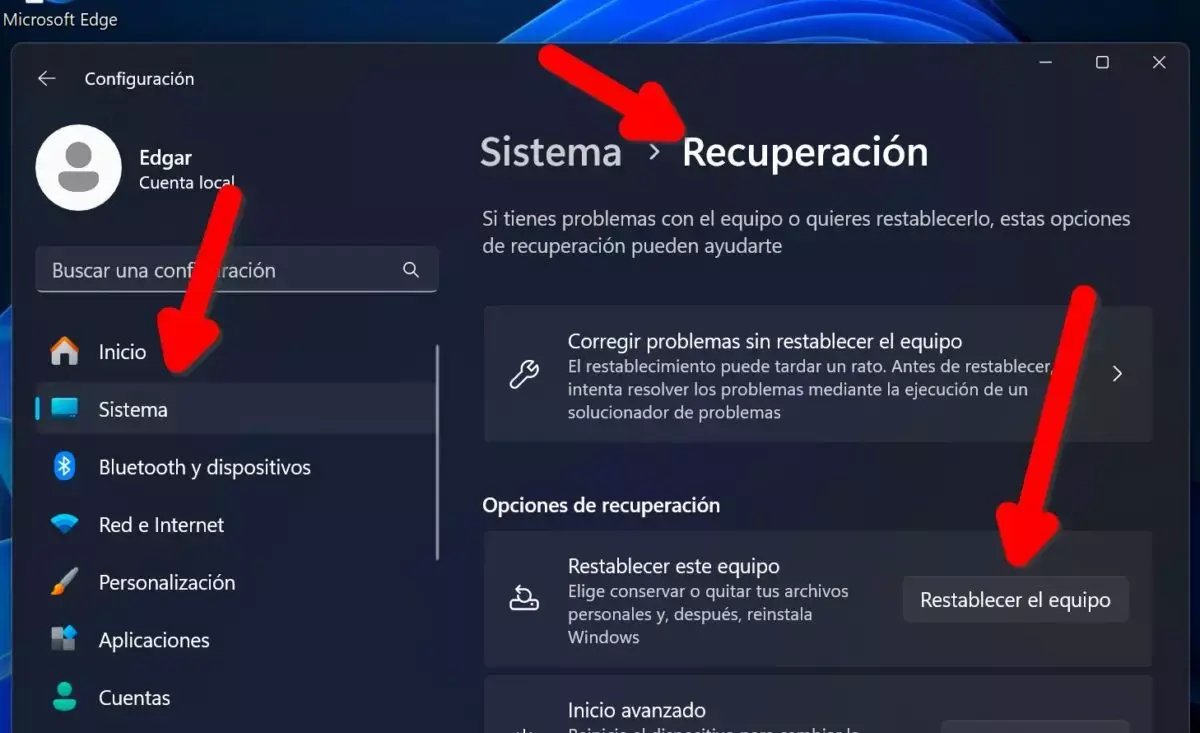
- Dentro de la sección de Sistema > Recuperación verás el botón «Restablecer el equipo».
- Pulsa ese botón para iniciar el asistente.
También puedes llegar al mismo sitio desde la aplicación de Configuración: entra en Configuración > Sistema > Recuperación y busca la opción «Restablecer este equipo». Está bastante a la vista, así que no deberías tardar más de un par de minutos en encontrarla.
Al iniciar el asistente, Windows 11 te preguntará primero si quieres «Conservar mis archivos» o «Eliminar todo». Esta elección es clave, porque determina si tus documentos personales siguen en el equipo o si se borra todo lo que hay en la unidad del sistema.
Después tendrás que decidir si deseas reinstalar Windows desde la nube o usando los archivos locales que ya están en tu disco. La opción en la nube descargará la versión más reciente del sistema (ideal si quieres aprovechar para actualizar), mientras que la reinstalación local reutiliza la copia que ya tienes instalada, normalmente más rápida pero sin cambios de versión.
Antes de lanzar el proceso final, el asistente muestra una pantalla de resumen con la configuración elegida. Si lo necesitas, puedes pulsar en «Cambiar la configuración» para ajustar ciertos detalles. Cuando lo tengas todo claro, presiona el botón «Restablecer» y el sistema se reiniciará para comenzar la operación, que puede tardar un buen rato según el hardware.
Opciones de restablecimiento de Windows 11: conservar archivos o borrar todo
Una de las grandes ventajas de Windows 11 frente a versiones más antiguas es la flexibilidad de su herramienta de recuperación. Al elegir «Restablecer este equipo», se te presentan tres grandes enfoques, con matices importantes:
En primer lugar está la opción «Conservar mis archivos», que como su nombre indica intenta mantener tus documentos personales intactos. Dentro de esta modalidad tienes a su vez un ajuste extra relacionado con las aplicaciones preinstaladas del fabricante del ordenador.
Si eliges Conservar mis archivos > Cambiar la configuración > Aplicaciones preinstaladas: Activado, Windows hará lo siguiente:
- Reinstalará Windows 11 manteniendo tus archivos personales en las carpetas de usuario.
- Desinstalará las aplicaciones y controladores que hayas instalado tú tras la compra.
- Revertirá los cambios que hayas hecho en la configuración del sistema.
- Volverá a instalar las aplicaciones que traía de fábrica el fabricante, siempre que el equipo viniera originalmente con Windows 11.
Si en esa misma opción de conservar archivos desactivas las aplicaciones del fabricante (Aplicaciones preinstaladas: Desactivado), el comportamiento cambia ligeramente:
- Windows 11 se reinstala conservando tus archivos personales.
- Se eliminan las aplicaciones y controladores añadidos por el usuario.
- Se restauran los ajustes del sistema a su estado por defecto.
- No se reinstalarán las aplicaciones de fábrica del fabricante, dejando el sistema más «limpio».
La tercera gran opción es «Eliminar todo», que es la forma más radical disponible desde el propio sistema, ya que:
- Reinstala Windows 11 y elimina tus archivos personales guardados en la unidad del sistema.
- Borra todas las aplicaciones y controladores instalados con posterioridad.
- Devuelve la configuración a los valores de origen.
Dentro de «Eliminar todo», Windows te permite elegir entre «Solo eliminar mis archivos» (más rápido, adecuado si vas a seguir usando el equipo tú mismo) o «Eliminar los archivos y limpiar la unidad» (más lento, pero borra de forma más segura los datos, ideal si vas a vender o reciclar el PC).
Sea cual sea la opción de restablecimiento que elijas, el proceso implicará varios reinicios y puede llevar un tiempo considerable. Durante ese periodo no podrás utilizar el equipo, así que es buena idea hacerlo cuando no lo necesites para trabajar o estudiar.
Restaurar Windows 11 con herramientas de recuperación de Dell
Si tu ordenador es de la marca Dell, cuentas con una ayuda extra: Dell SupportAssist OS Recovery, un entorno de recuperación avanzado que puede restaurar el sistema operativo cuando Windows 11 no arranca bien o está tan dañado que las opciones estándar no funcionan.
Este sistema de recuperación permite reparar o reinstalar Windows 11 usando una imagen preparada por Dell, a menudo con los controladores básicos y herramientas necesarias para tu modelo concreto. Es especialmente útil en equipos como Alienware, Inspiron, XPS, Vostro, OptiPlex, Latitude y todo el resto de gamas profesionales y de consumo de la marca.
En muchos casos, SupportAssist OS Recovery se puede lanzar pulsando una tecla específica durante el arranque o desde las opciones avanzadas de recuperación. Una vez dentro, el asistente te guía paso a paso para diagnosticar problemas, hacer copias de seguridad de tus datos y, si no queda más remedio, reinstalar el sistema.
Dell mantiene además imágenes de recuperación oficiales para Windows 11 adaptadas a sus distintos equipos. Estas imágenes se pueden descargar para preparar un medio de recuperación (generalmente un USB) que te permita restaurar el sistema a un estado muy similar al de fábrica.
Esta combinación de SupportAssist OS Recovery e imágenes personalizadas hace que en muchos PCs Dell sea más sencillo devolver el sistema a un estado estable, incluso cuando las herramientas estándar de Windows se quedan cortas o no arrancan correctamente.
Reinstalar Windows 11 con medios de recuperación
Cuando quieres ir un paso más allá del restablecimiento integrado o tu sistema está demasiado dañado, puedes optar por reinstalar Windows 11 usando medios de recuperación. Esto incluye tanto las imágenes personalizadas de fabricantes como Dell, como los medios oficiales de Microsoft preparados con la Herramienta de creación de medios.
En el caso de Dell, la propia marca ofrece imágenes de recuperación del sistema operativo específicas para muchos de sus modelos. El proceso habitual consiste en descargarlas desde su web de soporte, grabarlas en una memoria USB y iniciar el equipo desde ese USB para comenzar la reinstalación.
Con los medios de Microsoft, el enfoque es similar: utilizas la Herramienta de creación de medios de Windows 11 para descargar la ISO y generar un USB de instalación. Luego configuras la BIOS o el menú de arranque para que el PC se inicie desde ese dispositivo y sigues el asistente clásico de instalación de Windows.
Este tipo de reinstalación te da más control sobre la estructura de particiones, el tipo de instalación (actualización o limpia) y la configuración inicial, y facilita una migración limpia en Windows, pero es algo más técnico que simplemente pulsar «Restablecer este equipo» dentro de Windows 11.
Si decides borrar a mano la partición del sistema (por ejemplo, desde el propio instalador de Windows o desde herramientas avanzadas), lo que estarás haciendo en la práctica es empezar de cero con un disco «en blanco», creando de nuevo las particiones necesarias para el sistema y dejando atrás cualquier resto de instalaciones anteriores.
Desinstalar y reinstalar controladores en Windows 11
En muchas ocasiones, los problemas que te llevan a plantearte un restablecimiento completo del equipo se deben a algo mucho más concreto: controladores (drivers) defectuosos o desactualizados. Antes de llegar al punto de formatear, puede ser buena idea revisar este aspecto.
Fabricantes como Dell publican actualizaciones constantes de controladores, aplicaciones y firmware para adaptarse a nuevas versiones de software y componentes de hardware. Instalar estas actualizaciones suele resolver fallos de estabilidad, rendimiento o compatibilidad.
En Windows 11 puedes desinstalar y reinstalar controladores específicos desde el Administrador de dispositivos, seleccionando el componente problemático (por ejemplo, la tarjeta gráfica, el adaptador de red o el controlador de sonido) y usando las opciones de desinstalación y actualización.
En algunos casos, un simple rollback a una versión anterior del driver basta para solucionar errores introducidos por una actualización reciente. Esta posibilidad está disponible también desde las propiedades avanzadas del dispositivo en el Administrador de dispositivos.
Si tras revisar controladores y aplicar Restaurar sistema el problema persiste, entonces sí tiene más sentido plantearse un restablecimiento completo o una reinstalación del sistema, sabiendo que ya has agotado las opciones menos invasivas.
Con todo lo visto, queda claro que Windows 11 ofrece varias capas de recuperación, desde pequeños retrocesos a puntos anteriores con Restaurar sistema hasta restablecimientos casi totales y reinstalaciones desde cero. Elegir entre restablecer el equipo usando las herramientas del sistema o borrar a mano la partición depende del tipo de fallo, del nivel de limpieza que busques y de tu comodidad manejando instalaciones desde USB y gestión de particiones, pero para la inmensa mayoría de usuarios el restablecimiento de fábrica con la opción adecuada (con o sin conservación de archivos y apps del fabricante) será más que suficiente para devolver el PC a la vida sin complicaciones innecesarias.

Redactor apasionado del mundo de los bytes y la tecnología en general. Me encanta compartir mis conocimientos a través de la escritura, y eso es lo que haré en este blog, mostrarte todo lo más interesante sobre gadgets, software, hardware, tendencias tecnológicas, y más. Mi objetivo es ayudarte a navegar por el mundo digital de forma sencilla y entretenida.