- WSL2 permite ejecutar distribuciones Linux con kernel real e integración profunda en Windows 10 y 11 sin recurrir a dual boot ni máquinas virtuales pesadas.
- La instalación se basa en habilitar el subsistema y la plataforma de máquina virtual, usar wsl --install y añadir distros como Ubuntu desde Microsoft Store.
- WSL2 ofrece gran rendimiento y compatibilidad para desarrollo y administración, aunque no sustituye a un Linux nativo en escenarios de servidor o escritorio completo.
- Con Windows Terminal y Docker, WSL2 se convierte en un entorno de trabajo muy potente, manteniendo acceso directo al ecosistema y herramientas propias de Windows.
Usar Linux dentro de Windows 11 con WSL2 y Ubuntu se ha convertido en una de las formas más cómodas de tener lo mejor de los dos mundos sin pelearte con particiones, arranques dobles ni máquinas virtuales pesadas. Si vienes de Linux o simplemente necesitas herramientas típicas de GNU/Linux para desarrollo, administración de sistemas o pruebas, te interesa exprimir esta característica al máximo.
En este artículo vas a ver qué es exactamente WSL y WSL2, sus ventajas e inconvenientes frente a una máquina virtual o un dual boot, los requisitos reales que debes cumplir, cómo instalar el subsistema paso a paso en Windows 10 y Windows 11, cómo añadir Ubuntu (u otras distros), cómo trabajar con ellas desde Windows Terminal, además de algunos trucos, usos avanzados y problemas habituales que te puedes encontrar.
Qué es WSL y por qué importa en Windows 10 y Windows 11
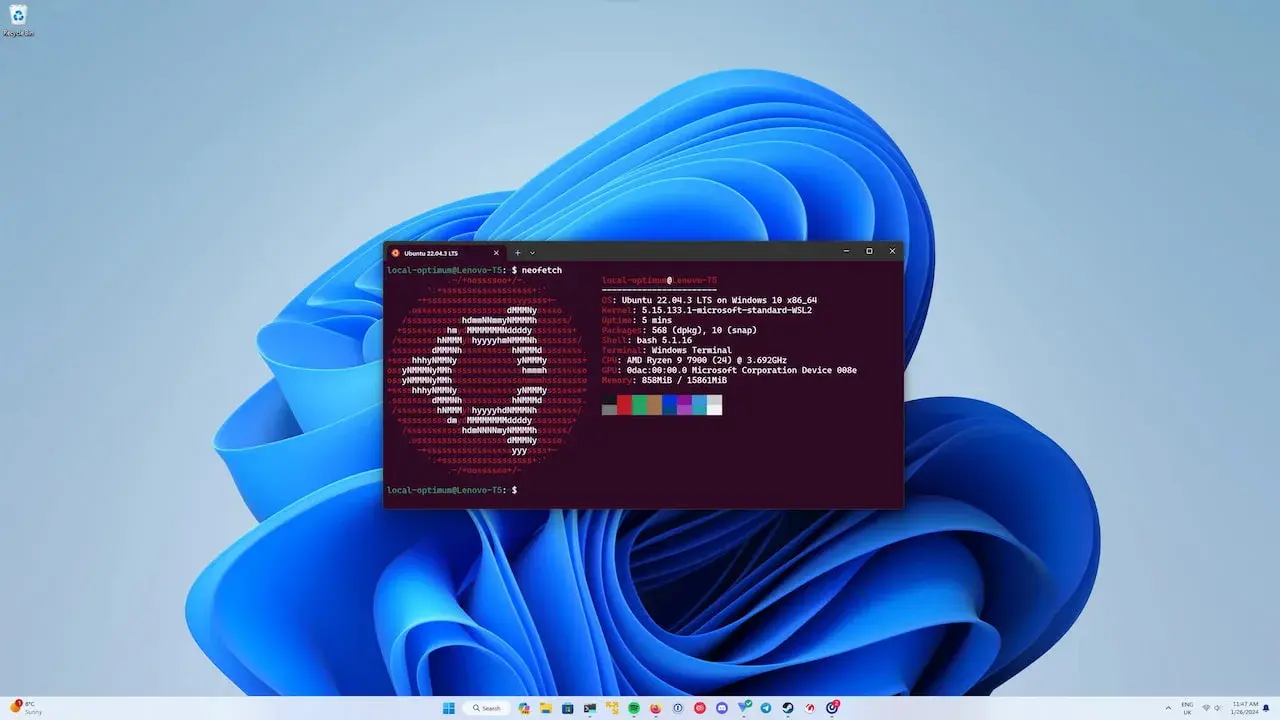
WSL (Windows Subsystem for Linux) es una característica integrada en Windows 10 y Windows 11 que permite ejecutar distribuciones GNU/Linux como si fueran una aplicación más del sistema. En lugar de montar un dual boot o una máquina virtual completa, instalas una distro (Ubuntu, Debian, Kali, Fedora, Alpine, SUSE, Arch, etc.) desde la Microsoft Store y la usas en una ventana de terminal con acceso a la mayoría de herramientas de línea de comandos de Linux.
La primera generación, conocida como WSL1, traduce llamadas de Linux al kernel de Windows a través de una capa de compatibilidad. Eso hace que muchas herramientas funcionen muy bien, pero tiene limitaciones con aplicaciones que necesitan acceso al kernel a bajo nivel o ciertas capacidades de red y de sistemas de archivos.
Con WSL2, Microsoft dio un salto importante: ahora se ejecuta un kernel Linux completo dentro de una máquina virtual ligera gestionada por la propia plataforma de virtualización de Windows (Hyper-V a bajo nivel). De este modo, la compatibilidad con las llamadas del sistema es casi total y el rendimiento en muchas tareas se dispara, llegando a superar en ciertos escenarios al propio Windows nativo en benchmarks sintéticos como Geekbench.
La gracia de todo esto es que WSL2 no se siente como una máquina virtual típica: se integra con el sistema de archivos de Windows, arranca en cuestión de segundos, consume mucha menos memoria que una VM tradicional y se gestiona como si fuera una aplicación más, sin paneles complejos ni configuraciones rebuscadas.
Para desarrolladores, administradores y usuarios curiosos, esto significa que puedes tener las mismas herramientas que en un Linux nativo (bash, git, ssh, Docker, servidores, compiladores, gestores de paquetes, etc.) trabajando codo con codo con PowerShell, el Explorador de archivos y el resto del ecosistema Windows.
Diferencias clave entre WSL y WSL2
Aunque desde fuera parezcan lo mismo, WSL1 y WSL2 funcionan de forma muy distinta por debajo, y eso impacta en rendimiento, compatibilidad y uso de recursos. Conviene tener claras las diferencias para saber cuándo te compensa usar cada uno.
Con WSL1, Linux funciona mediante una capa de traducción que convierte las llamadas al sistema (syscalls) en llamadas compatibles con el kernel de Windows. Esto hace que el consumo de recursos sea muy bajo y el arranque extremadamente rápido, pero limita la compatibilidad con software que depende de un kernel real, sobre todo servicios que requieren funcionalidades avanzadas de red, sistemas de archivos o módulos de kernel.
En WSL2 sí hay un kernel Linux real corriendo dentro de una pequeña VM que utiliza la tecnología de Hyper-V, pero empaquetada para que el usuario casi ni lo note. Esto mejora drásticamente la compatibilidad (puedes usar Docker nativo, servidores más complejos, bases de datos, etc.) y el rendimiento en operaciones de entrada/salida, compilaciones pesadas o acceso intensivo al disco.
En cuanto a integración, ambas versiones permiten compartir el sistema de archivos con Windows y ejecutar comandos desde PowerShell o el símbolo del sistema, pero WSL2 ha pulido mucho el acceso a /mnt/c y al resto de unidades, hasta el punto de que puedes navegar a tu sistema de archivos Linux desde el propio Explorador de archivos.
Resumiendo la idea general: WSL1 es ligerísimo pero algo limitado, mientras que WSL2 ofrece compatibilidad casi total con Linux real a costa de apoyarse en una VM tan optimizada que, en la práctica, no se siente como una máquina virtual tradicional.
Requisitos para instalar WSL y WSL2 en Windows 10 y Windows 11
Antes de lanzarte, necesitas comprobar que tu equipo cumple los requisitos mínimos de sistema para WSL y WSL2, sobre todo si sigues en Windows 10.
Para WSL (primera versión), prácticamente cualquier Windows 10 u 11 de 64 bits actualizado sirve. Donde debes fijarte de verdad es en los requisitos de WSL2:
- Windows 10 x64: versión 1903 o posterior, con compilación 18362 o superior.
- Windows 10 ARM64: versión 2004 o más reciente, con compilación 19041 o superior.
- Windows 11: trae soporte de WSL2 prácticamente de serie, siempre que esté actualizado.
Si tu sistema está por debajo de esas compilaciones, no podrás usar WSL2 aunque sí WSL1. La solución pasa por actualizar Windows con Windows Update o con el asistente de actualización oficial de Microsoft.
Para comprobar la versión exacta de tu sistema, basta con abrir la ventana Ejecutar con Windows + R y escribir «winver». Ahí verás tanto la versión como el número de compilación. Si ves algo como 1903, 2004, 20H2, 21H1, 21H2, etc., en principio vas bien encaminado para WSL2.
A nivel de hardware, necesitas procesador de 64 bits con soporte de virtualización (VT-x en Intel, AMD-V en AMD) y que esta opción esté activada en la BIOS/UEFI. Puedes comprobar la virtualización fácilmente abriendo el Administrador de tareas (Ctrl+Mayús+Esc), pestaña Rendimiento, sección CPU, y comprobando que el campo «Virtualización» aparece como «Habilitada».
Cómo instalar WSL2 en Windows 11 de forma rápida
En Windows 11 (y en Windows 10 relativamente moderno) la forma más simple de instalar WSL2 es con un único comando, sin necesidad de ir marcando casillas a mano en las características opcionales.
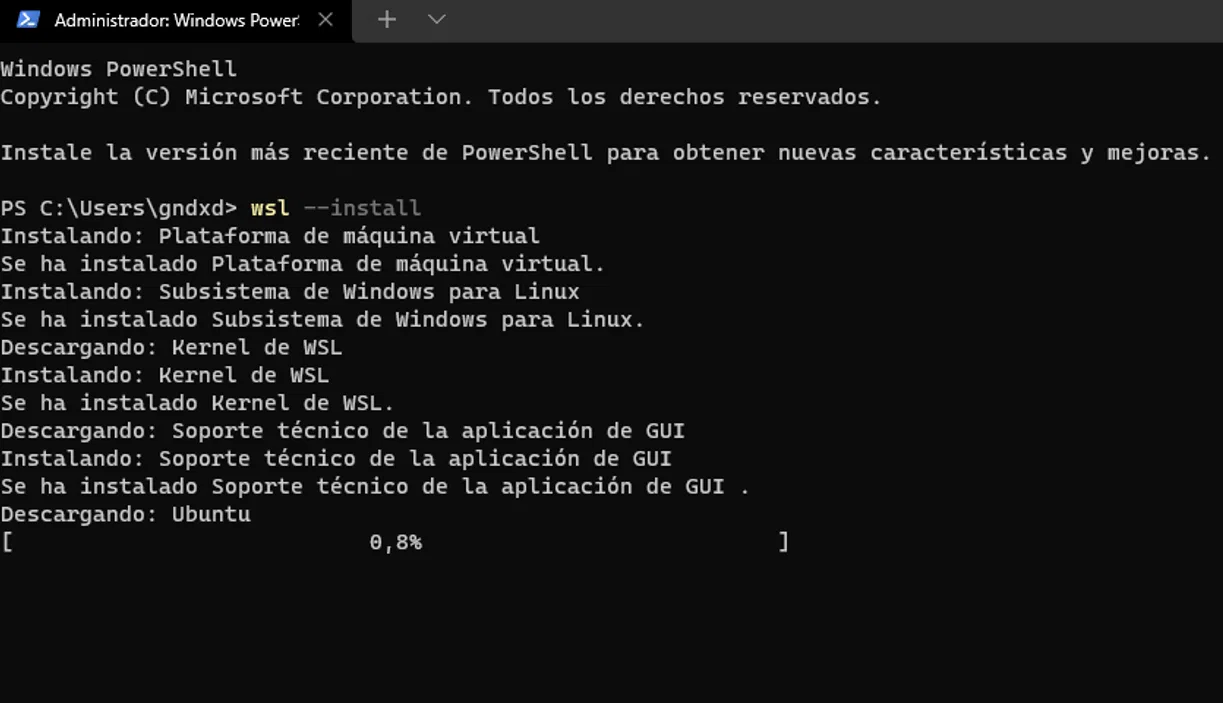
Solo tienes que abrir PowerShell como administrador (clic derecho en el botón Inicio → Windows Terminal (Admin) o PowerShell (Admin)) y lanzar:
wsl –install
Con este comando, Windows habilita automáticamente las características necesarias para WSL y WSL2, instala la plataforma de máquina virtual y descarga la distribución de Linux predeterminada (hoy en día suele ser Ubuntu). Al terminar, te pedirá reiniciar el equipo para completar la configuración.
La primera vez que arranques la distro recién instalada, se abrirá una consola donde se descomprimen y configuran los archivos de Linux. Este proceso tarda un poco solo la primera vez; las siguientes ejecuciones arrancarán en menos de un segundo.
En caso de que quieras cambiar la distribución que se instala por defecto, puedes usar el parámetro -d en el propio comando de instalación, o bien listar todas las disponibles con:
- wsl.exe –list –online para ver las distros disponibles en la tienda.
- wsl.exe –install NombreDistro para instalar una en concreto (por ejemplo, Ubuntu, Debian, kali-linux, openSUSE, etc.).
Instalación de WSL2 paso a paso en Windows 10
Si sigues en Windows 10 o prefieres controlar el proceso manualmente, puedes activar WSL y WSL2 en varios pasos muy claros, ya sea desde la interfaz gráfica o mediante comandos en PowerShell.
Desde la interfaz tradicional, lo que debes hacer es abrir la ventana de características opcionales de Windows. Pulsa Windows + R, escribe OptionalFeatures.exe y acepta. En la lista que aparece, marca al menos estas casillas:
- Subsistema de Windows para Linux (Windows Subsystem for Linux).
- Plataforma de máquina virtual (VirtualMachinePlatform), necesaria para WSL2.
Al aplicar los cambios, Windows instalará los componentes y te pedirá reiniciar el sistema. Hazlo para que la activación se complete correctamente.
Si prefieres la vía de consola, puedes conseguir lo mismo ejecutando unos cuantos comandos DISM y PowerShell con permisos de administrador:
- Habilitar el subsistema Linux: dism.exe /online /enable-feature /featurename:Microsoft-Windows-Subsystem-Linux /all /norestart
- Activar la plataforma de máquina virtual: dism.exe /online /enable-feature /featurename:VirtualMachinePlatform /all
Tras estos pasos, reinicia manualmente. Después es recomendable instalar la actualización del kernel de Linux para WSL2, que Microsoft distribuye en un instalador propio. Se descarga desde la página oficial de WSL (en un blob de Azure) y solo hay que seguir el asistente clásico de «Siguiente → Siguiente → Finalizar».
Finalmente, conviene dejar claro que WSL2 será la versión predeterminada cuando instales nuevas distros. Para ello, abre PowerShell como administrador y ejecuta:
wsl –set-default-version 2
Con esto, cada vez que bajes una distribución de Linux desde la Microsoft Store, se configurará de serie sobre WSL2 en lugar de WSL1.
Instalar Ubuntu y otras distribuciones de Linux desde Microsoft Store
Una vez que el subsistema está operativo, toca elegir la distribución GNU/Linux que quieres usar. La forma más sencilla es buscarla en la Microsoft Store, igual que si instalaras cualquier otra aplicación.
Abre la Microsoft Store y escribe «Ubuntu» o simplemente «Linux» en el buscador. Verás un listado de distros compatibles con WSL, entre las que destacan:
- Ubuntu (en varias versiones LTS, como 20.04 o 22.04).
- Debian.
- Kali Linux.
- openSUSE / SUSE Linux Enterprise.
- Fedora, Alpine, Arch y otras variantes, dependiendo del momento.
Selecciona la que te interese, pulsa en Instalar o Obtener y deja que Windows descargue e instale la imagen. Cuando termine, tendrás un nuevo icono en el menú Inicio con el nombre de la distro (por ejemplo, «Ubuntu 20.04 LTS»).
La primera vez que la ejecutes, se completará la instalación interna y se te pedirá crear un usuario y una contraseña propios de Linux. No tienen por qué coincidir con tu cuenta de Windows; son cuentas separadas. Después de esto, ya podrás usar la distro en modo terminal siempre que quieras.
Si por cualquier motivo tu Ubuntu se ha instalado inicialmente como WSL1, puedes convertirlo a WSL2 ejecutando en PowerShell (como administrador):
wsl –set-version Ubuntu-20.04 2
Adaptando el nombre de la distro si utilizas otra versión o distribución. El sistema realizará la conversión y, al final, mostrará un mensaje tipo «Conversion completed» indicando que ya se está ejecutando sobre WSL2.
Gestionar versiones, distros y comandos básicos de WSL
Una vez tienes varias distros instaladas, conviene saber cómo listar, cambiar y ejecutar cada una de ellas sin complicarte demasiado.
Para ver qué distribuciones tienes instaladas y con qué versión de WSL se ejecuta cada una, usa:
wsl.exe –list –verbose
Ahí verás el nombre, el estado (en ejecución o detenida) y si están sobre WSL1 o WSL2. Si quieres cambiar la versión por defecto de cualquier distro ya instalada, el comando es:
wsl.exe –set-version NombreDistro 1 o wsl.exe –set-version NombreDistro 2
Si lo que te interesa es que todas las nuevas distros se instalen directamente en WSL2, mantén:
wsl.exe –set-default-version 2
También puedes decidir cuál será la distribución predeterminada cuando ejecutas simplemente wsl desde PowerShell. Para ello:
wsl.exe –set-default NombreDistro
Y si solo quieres lanzar un comando puntual sin entrar de lleno a la shell interactiva, es tan simple como:
wsl
Por ejemplo, wsl ls listará el contenido del directorio actual en el entorno Linux, mientras que wsl pwd te mostrará la ruta vista desde el sistema de archivos de la distro.
Usar Ubuntu y otras distros desde Windows Terminal
Con Windows 11 (y también en Windows 10 si lo instalas desde la Store) dispones de Windows Terminal, una aplicación de consola moderna que unifica CMD, PowerShell y WSL en una sola interfaz con pestañas, paneles y personalización avanzada.
Windows Terminal detecta automáticamente las distribuciones de Linux WSL instaladas, de modo que puedes abrir nuevas pestañas directamente con Ubuntu, Debian, Kali, etc. sin necesitar lanzar cada distro desde su icono individual.
Entre las ventajas de Terminal destacan las pestañas múltiples, los paneles divididos, soporte completo de Unicode y UTF-8, aceleración gráfica para el renderizado de texto y la posibilidad de personalizar esquemas de color, fuentes, fondos e incluso atajos de teclado a tu gusto.
Para trabajar de forma cómoda, es habitual configurar un perfil para cada distro WSL y alternar entre ellas y PowerShell según lo que estés haciendo: por ejemplo, compilar código en Ubuntu, lanzar scripts en Debian o administrar servicios en Kali, todo desde la misma ventana.
Si en algún momento abres una sesión WSL dentro de PowerShell y quieres volver a la shell de Windows, basta con escribir exit para abandonar esa sesión Linux y regresar al intérprete original.
Ventajas de WSL2 frente a máquinas virtuales y arranque dual
Más allá de la curiosidad técnica, WSL2 tiene ventajas muy prácticas frente a montar una VM con VirtualBox/VMware o un sistema en dual boot, especialmente si tu foco principal es el desarrollo o la administración de sistemas.
En cuanto a recursos, WSL2 es mucho más ligero que una máquina virtual tradicional. La memoria y la CPU se gestionan de manera dinámica y solo se reservan cuando la distro está activa. No tienes que asignar de antemano 4, 8 o más GB de RAM como harías con una VM, lo que es oro si tu equipo anda justo de memoria.
A nivel de velocidad, el arranque de una distro en WSL2 es casi instantáneo, muy lejos de los segundos (o incluso minutos) que puede tardar en cargar un Linux completo en VirtualBox. Para tareas del día a día como compilar, ejecutar servicios, usar Docker o manejar herramientas de línea de comandos, la experiencia es tremendamente ágil.
Además, la integración con el sistema de archivos de Windows es muy superior a la de una VM. Puedes acceder a tus carpetas de Windows desde Linux mediante rutas como /mnt/c, y también navegar al contenido de tu distro desde el Explorador de archivos, sin voluminosas carpetas compartidas ni historias.
Frente al arranque dual, la gran diferencia es que no tienes que reiniciar el equipo para saltar de Windows a Linux. Puedes tener ambas cosas a la vez y mover datos entre los dos entornos sin complicaciones. Linux puede leer sin problemas particiones NTFS, y Windows puede acceder a sistemas de archivos ext4 a través de WSL, cubriendo así un hueco que antes requería herramientas de terceros.
Eso sí, si lo que buscas es exprimir absolutamente todo el potencial de Linux con entorno gráfico completo, máxima flexibilidad en drivers y un uso intensivo de red y hardware, un sistema instalado nativo o en dual boot sigue siendo la opción más potente. WSL2 no pretende reemplazar todos los escenarios posibles, sino simplificar muchísimo aquellos en los que no necesitas un escritorio Linux completo.
Limitaciones e inconvenientes de WSL y WSL2
Aunque WSL2 ha mejorado muchísimo respecto a WSL1, no todo es perfecto y hay varias limitaciones que conviene conocer para no llevarse sorpresas al cambiar tu flujo de trabajo.
Para empezar, WSL1 no tiene soporte de kernel real, por lo que herramientas como Docker o servicios que dependen de funcionalidades avanzadas del kernel no funcionan correctamente o requieren trucos y capas adicionales. Esto se ha resuelto en WSL2, pero conviene comprobar siempre qué versión estás usando.
En WSL2, aunque hay un kernel Linux real, la red y ciertos periféricos siguen yendo a través de capas adicionales, lo que puede suponer algo de sobrecarga en tareas de red muy específicas o en el manejo de determinados dispositivos USB y serie. Para la mayoría de usuarios no es un problema, pero para determinados entornos de producción o hardware muy particular puede ser un cuello de botella.
Otra cuestión importante es que las distros de WSL no están pensadas como servidores clásicos. Muchas no arrancan systemd de forma estándar, lo que complica ejecutar servicios como demonios persistentes al estilo de un servidor Linux tradicional. Aunque hay formas de bordear esta limitación o de usar scripts propios, no es el enfoque ideal para grandes cargas de trabajo en producción.
También hay una limitación de concepto: al ejecutarse dentro de Windows, es fácil caer en la tentación de pensar que no merece la pena aprender o instalar un Linux de escritorio completo. WSL ofrece un entorno potentísimo de terminal, pero no sustituye la experiencia completa de un escritorio Linux con su gestor de ventanas, drivers nativos y ecosistema de aplicaciones visuales.
En resumen, WSL es fantástico para usos de desarrollo, pruebas, scripts, automatización y administración, pero no está diseñado como sustituto de un servidor Linux real o como plataforma de producción de altas prestaciones, por mucho que se acerque en rendimiento en muchos casos.
WSL frente a Docker y otros sistemas de virtualización
Es fácil mezclar conceptos, así que conviene distinguir bien WSL, máquinas virtuales clásicas y contenedores como Docker, porque cada tecnología resuelve un problema distinto.
Una máquina virtual (VirtualBox, VMware, Hyper-V clásico) ejecuta un sistema operativo completo aislado del anfitrión. Tú le asignas recursos fijos y corres un Linux con su escritorio, sus servicios y todo lo que quieras, pero el coste en RAM y CPU es mayor y la integración con Windows es relativamente limitada.
WSL2, en cambio, se apoya en una VM ligera y muy controlada para correr solo lo que necesita Linux, integrándolo a fondo con Windows: sistema de archivos compartido, arranque casi inmediato, consumo flexible de recursos y posibilidad de ejecutar comandos de Linux directamente desde PowerShell.
Docker va por otro camino: los contenedores no son sistemas operativos completos, sino entornos mínimos en los que se ejecuta una aplicación o servicio concreto, aislado del resto. Cada contenedor se basa en una imagen con solo lo justo para correr su programa, lo que los hace muy ligeros y fáciles de desplegar en masa.
La ventaja enorme de WSL2 aquí es que permite usar Docker de forma nativa sobre un kernel Linux real dentro de Windows, evitando muchos de los apaños que hacían falta hace años. Para desarrollo, esta combinación de Windows + WSL2 + Docker ofrece un entorno muy potente para simular producción sin abandonar tu escritorio Windows.
En definitiva, WSL2 y Docker se complementan más que competir: el primero te da un Linux completo en terminal integrado en Windows, y el segundo te permite empaquetar servicios concretos dentro de ese Linux (o de otros entornos) de manera aislada y reproducible.
Entorno gráfico, Win-KeX y futuras mejoras de WSL
Durante bastante tiempo, WSL se limitaba al uso por terminal, y si querías entorno gráfico tocaba montar soluciones de terceros con servidores X o herramientas específicas. Un ejemplo notable es Win-KeX (Windows Kali Desktop eXperience), una solución de los creadores de Kali Linux que ofrece un escritorio Kali completo a través de una sesión VNC integrada con Windows.
Win-KeX permite ejecutar aplicaciones gráficas de Kali dentro de Windows como si fuese una máquina virtual, pero con un nivel de integración más cómodo. Incluso ofrece modos en los que las ventanas de Linux se mezclan con las de Windows, dando la sensación de que todo forma parte del mismo escritorio.
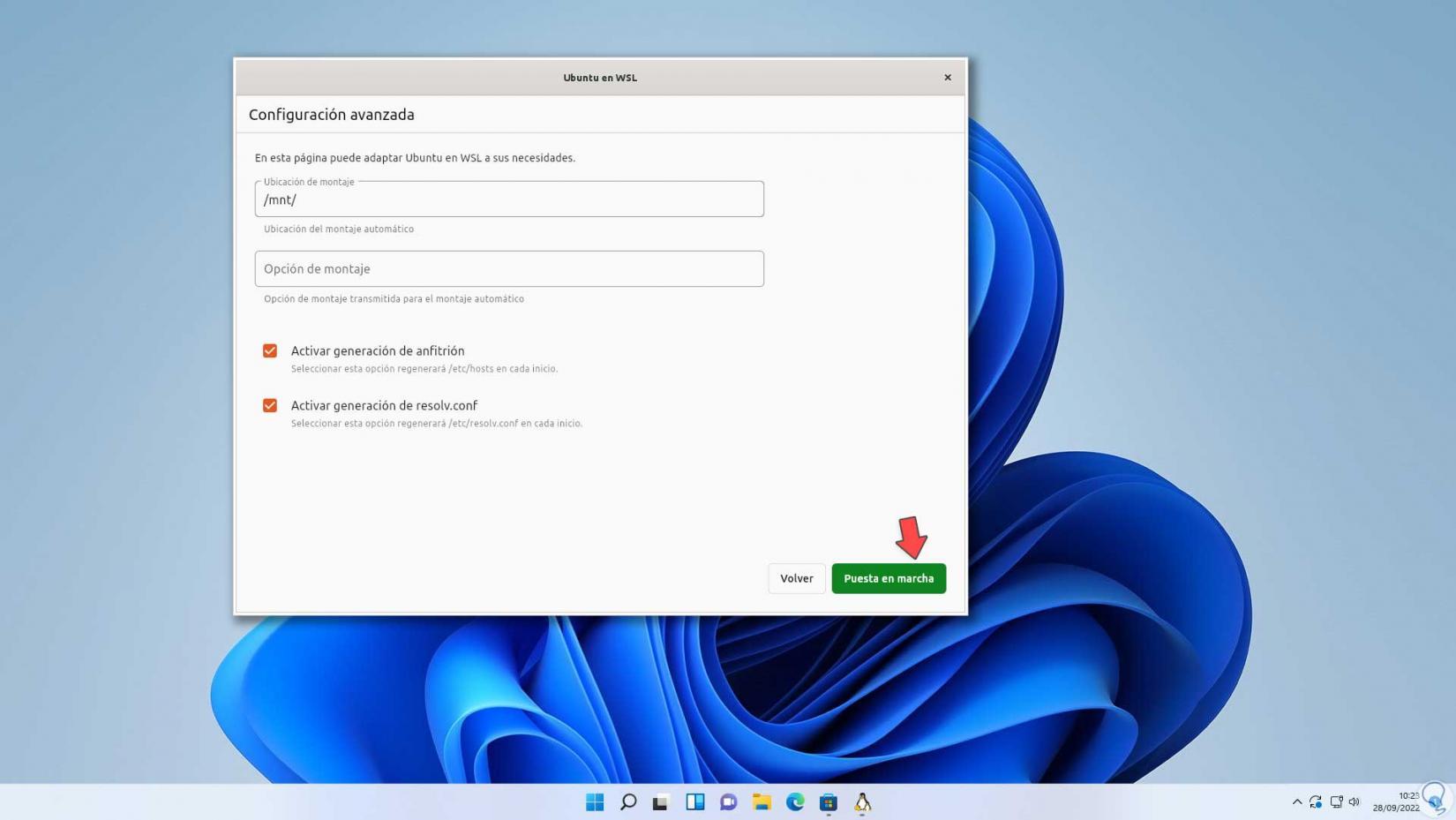
Paralelamente, Microsoft ha ido avanzando hacia un soporte gráfico oficial dentro de WSL2, con la idea de permitir ejecutar aplicaciones GUI de Linux sin tantos rodeos. Las versiones modernas de Windows 11 ya incluyen soporte oficial para muchas aplicaciones gráficas, y la compañía continúa trabajando en interfaces más amigables para gestionar e instalar distros sin depender tanto de la consola.
Para quienes prefieren evitar comandos, se están explorando interfaces gráficas dedicadas para WSL que hagan aún más sencilla la instalación, actualización y gestión de distribuciones. Aunque muchos usuarios avanzados seguirán optando por la terminal, una capa visual extra puede abrir la puerta a que más gente se anime a usar Linux desde Windows.
Aunque la hoja de ruta exacta va cambiando, la tendencia es clara: cada vez más integración, más rendimiento y más facilidad de uso, todo sin perder la posibilidad de seguir controlando WSL paso a paso desde la línea de comandos para quien lo necesite.
Problemas frecuentes al usar WSL y cómo solucionarlos
En el mundo real, es bastante habitual encontrarse con errores y mensajes crípticos al activar WSL o instalar distros. Muchos tienen que ver con permisos, versiones antiguas de Windows o configuraciones de virtualización.
Uno de los errores más comunes aparece al activar el Subsistema de Windows para Linux desde las características de Windows. Si el sistema lanza un fallo al habilitarlo, revisa primero que tienes Windows completamente actualizado y que estás ejecutando la operación con una cuenta con derechos de administrador.
Otro problema recurrente son los errores al instalar una distribución desde la Store. Suelen deberse a descargas corruptas o a una configuración de Windows dañada. Verifica que tienes conexión estable, que la disto se instala en la misma unidad donde está Windows (normalmente C:) y que no hay políticas de restricción en la tienda.
También son frecuentes los códigos de error tipo 0x80070003 o 0x80370102 durante la instalación de la distro. En muchos casos indican que la virtualización no está activada en la BIOS/UEFI o que la plataforma de máquina virtual de Windows no se ha habilitado bien. Entra en la configuración de la BIOS, activa las opciones VT-x/AMD-V y revisa en las características de Windows que «VirtualMachinePlatform» está marcada.
Si ves un mensaje del estilo «WSL no tiene ninguna distribución instalada» incluso habiéndola descargado, asegúrate de haber arrancado al menos una vez la distro desde el menú Inicio antes de tratar de invocarla desde la línea de comandos. Hasta que no se completa ese primer arranque, Windows no la registra correctamente para WSL.
Por último, es posible que al intentar pasar a WSL2 te salga algo como «WSL 2 requires an update to its kernel component». Este aviso significa que te falta el paquete de actualización del kernel de Linux para WSL2. Solo tienes que descargar el instalador oficial desde la web de Microsoft, ejecutarlo y reiniciar; a partir de ahí podrás realizar sin problemas el comando de conversión de versiones.
¿Volver a Windows usando WSL2 en lugar de un Linux nativo?
Muchos usuarios que se han pasado una temporada en Linux puro se plantean si tiene sentido volver a Windows y usar WSL2 como entorno principal de trabajo o incluso migrar de Windows a Linux. La respuesta depende mucho del tipo de tareas que realizas y de tus preferencias personales.
En pruebas sintéticas como Geekbench 6, se ha visto que Ubuntu en WSL2 puede rendir a la par de Ubuntu nativo e incluso superar al propio Windows en ciertos escenarios de un solo hilo. Para trabajos de desarrollo, data science, contenedores, Spark, SQL sobre Linux y similares, WSL2 suele ofrecer un rendimiento más que suficiente, con la ventaja de seguir teniendo todo el ecosistema Windows (Office, juegos, drivers específicos, herramientas gráficas) al alcance de la mano.
Si tus necesidades se centran en consola, herramientas de desarrollo, Docker y servicios de backend, WSL2 es una opción muy sólida. Puedes montar unidades desde Windows, trabajar con sistemas de archivos como ext4 o incluso ZFS/XFS en ciertos escenarios, y seguir integrando todo con Hyper-V, Docker Desktop y demás herramientas.
En cambio, si tu flujo de trabajo se apoya mucho en el escritorio Linux, la personalización extrema del entorno gráfico, el uso de drivers específicos de hardware o un control muy fino sobre el arranque y los servicios de sistema, entonces un Linux instalado de forma nativa o en dual boot seguirá siendo más apropiado.
En la práctica, cada vez más desarrolladores optan por usar Windows 11 como sistema base y WSL2 como entorno de trabajo Linux principal, manteniendo así la máxima flexibilidad. Mientras tengas claras las limitaciones (sobre todo en cuanto a producción y servicios persistentes), el combo Windows + WSL2 + Ubuntu es una combinación muy potente para el día a día.
Con todo lo visto, queda claro que WSL2 ha transformado por completo la forma de combinar Windows y Linux: puedes alternar entre ambos sin reiniciar, aprovechar las herramientas de cada mundo donde más brillan y montar un entorno de desarrollo muy serio sin complicarte con particiones ni máquinas virtuales pesadas, algo especialmente útil tanto para quien viene de Linux como para quien empieza a asomarse al software libre desde la comodidad de Windows.


Redactor apasionado del mundo de los bytes y la tecnología en general. Me encanta compartir mis conocimientos a través de la escritura, y eso es lo que haré en este blog, mostrarte todo lo más interesante sobre gadgets, software, hardware, tendencias tecnológicas, y más. Mi objetivo es ayudarte a navegar por el mundo digital de forma sencilla y entretenida.