- Define si usarás cable, Wi‑Fi o una red mixta y asegúrate de que todos los equipos comparten el mismo rango de IP.
- En conexiones directas sin router configura IP estática en cada PC y activa detección de redes y uso compartido.
- Revisa firewall y tipo de red (Privada) para que los equipos se vean y los juegos puedan comunicarse en LAN.
- Aplica buenas prácticas de seguridad al compartir archivos y recursos, sobre todo en redes con Wi‑Fi.
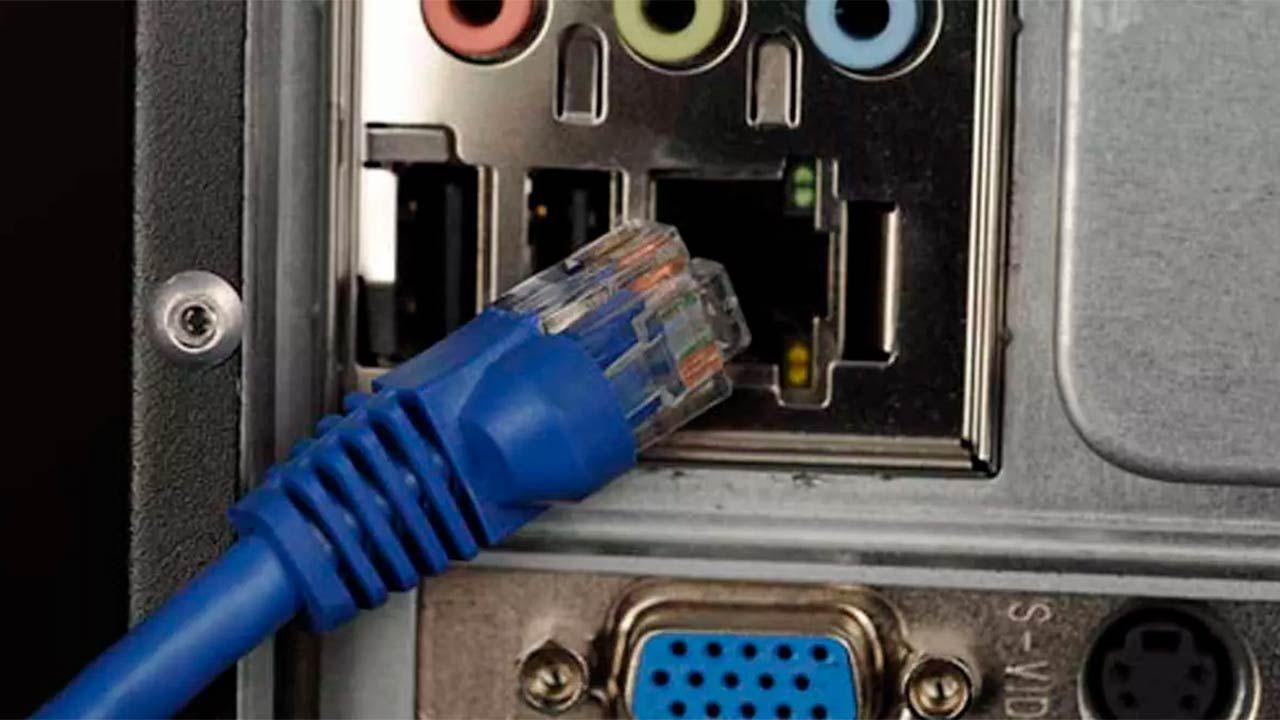
Si alguna vez te has planteado jugar en LAN con dos o más ordenadores, compartir archivos a toda pastilla o montar una mini LAN party en casa, seguramente te habrás topado con un montón de términos raros: IP, DHCP, switch, ad hoc, SMB… Tranquilo, porque montar una red local no es brujería, solo requiere seguir ciertos pasos y tener claro qué quieres hacer: conectar solo dos PCs, crear una red mixta cable + Wi‑Fi, o incluso aislar la red de Internet para jugar sin interferencias ni riesgos.
A partir de las preguntas típicas de usuarios y de cómo lo explican las webs mejor posicionadas, vamos a ver cómo conectar ordenadores en LAN para jugar (y para compartir recursos) con todo lujo de detalles: por cable, por Wi‑Fi, directo entre dos equipos o usando router/switch, en Windows, macOS y Linux, con consejos de seguridad y solución de problemas. La idea es que, al terminar, tengas claro qué cable usar, cómo configurar las IP, qué tocar en el firewall y qué comprobar cuando no os veis en la red.
Qué necesitas para montar una LAN para jugar
Para que dos ordenadores se hablen entre sí hace falta algo más que enchufar cables al azar. Necesitas que exista una conexión física correcta y una configuración lógica (IP, servicios de red, permisos, etc.). Esto aplica tanto si quieres conectar solo dos PCs como si tu idea es montar una red con varios equipos.
De forma general, vas a necesitar estos elementos básicos:
- Ordenadores con tarjeta de red Ethernet (RJ‑45) o Wi‑Fi, en buen estado y con drivers instalados.
- Cables de red Ethernet (Cat5e o superior) si vas a usar conexión cableada.
- Router o switch si quieres conectar más de dos PCs o que todos tengan IP automática e Internet.
- Sistema operativo compatible (Windows, Linux, macOS) con soporte de red local y compartición de archivos.
- Configuración de IP: o bien por DHCP (router) o bien IPs estáticas dentro del mismo rango.
En equipos actuales, la mayoría de tarjetas soportan auto‑MDI/MDIX, así que un cable Ethernet normal vale para conectar dos PCs directamente. En equipos antiguos, en cambio, se necesitaba un cable cruzado específico.
Conexión por cable vs Wi‑Fi para jugar en LAN
Cuando el objetivo es jugar en LAN, la diferencia entre usar cable o Wi‑Fi se nota muchísimo. A la hora de la verdad, lo que más te interesa es baja latencia, estabilidad y ancho de banda suficiente. Todo esto, en redes locales, lo ofrece mejor el cable.
En resumen práctico, esto es lo que te vas a encontrar:
- Cable Ethernet: velocidad muy alta (1 Gbps o más), latencia muy baja y conexión súper estable. Ideal para juegos en LAN, transferencias grandes y sesiones largas.
- Wi‑Fi: cómodo y flexible, pero con más latencia, más interferencias y velocidad real muy variable según distancia, paredes, otros dispositivos, etc.
Para una LAN «seria» de juegos, especialmente con varios jugadores, lo recomendable es que al menos los PCs principales vayan por cable, dejando el Wi‑Fi solo si no hay otra opción.
Formas de conectar ordenadores en LAN
Hay varias maneras de montar una red local para jugar o compartir recursos. La elección depende de cuántos equipos tengas, si necesitas Internet, y de qué hardware tienes a mano.
Los escenarios típicos son:
- Conexión directa por cable Ethernet entre dos ordenadores (sin router).
- Conectar varios PCs a través de un router o switch (la opción más habitual en casa).
- Crear una red Wi‑Fi “ad hoc” donde un PC actúa como punto de acceso y el resto se conecta.
- Conexión mixta cable + Wi‑Fi, todos dentro de la misma red local.
Las buenas prácticas que recomiendan fabricantes y documentación oficial pasan siempre por usar redes privadas, proteger el acceso con contraseña y no desactivar el firewall a lo loco.
Cómo conectar dos ordenadores por cable para jugar (sin router)
Este escenario es el clásico: tienes dos PCs y un único cable Ethernet y quieres jugar en LAN o pasar archivos a toda velocidad, sin depender de Internet ni de un router. Esto funciona tanto con Windows como con Linux/macOS, porque al final todo se basa en que ambos equipos estén en el mismo rango de IP.
Los requisitos son mínimos: dos puertos RJ‑45 funcionales y un cable Ethernet. En hardware moderno no hace falta que el cable sea cruzado.
1. Conectar físicamente los equipos
Con el PC apagado o encendido (da igual para el conector de red), enchufa un extremo del cable de red al primer ordenador y el otro extremo al segundo. En pocos segundos, ambos sistemas detectarán que el enlace está activo (suele encenderse un LED junto al puerto).
2. Asignar IP manual en Windows
Como no hay router, nadie va a dar IP automática. Toca configurar direcciones IP estáticas compatibles en cada PC. Ejemplo sencillo con IPv4:
- Abre Panel de control > Red e Internet > Centro de redes y recursos compartidos.
- Haz clic en «Cambiar configuración del adaptador».
- Botón derecho sobre «Ethernet» > «Propiedades».
- Selecciona «Protocolo de Internet versión 4 (TCP/IPv4)» > «Propiedades».
- Marca «Usar la siguiente dirección IP» y configura, por ejemplo:
PC 1: IP 192.168.1.1 – Máscara 255.255.255.0 – Puerta de enlace vacía.
PC 2: IP 192.168.1.2 – Máscara 255.255.255.0 – Puerta de enlace vacía.
No hace falta puerta de enlace ni DNS si la red es cerrada y solo quieres jugar en LAN o compartir datos sin Internet. Si lo prefieres, puedes poner DNS públicos (8.8.8.8, 1.1.1.1), pero no es obligatorio.
3. Asignar IP manual en Linux (por ejemplo, Fedora)
Si usas Linux (como Fedora, muy habitual cuando se juega con Wine o Proton), el proceso es parecido: tienes que fijar IPs en el mismo rango. Puedes hacerlo con NetworkManager (modo gráfico) o desde terminal.
Ejemplo rápido con nmcli (suponiendo interfaz enp3s0):
- En el PC 1:
nmcli con mod enp3s0 ipv4.method manual ipv4.addresses 192.168.1.1/24 ipv4.gateway «» - En el PC 2:
nmcli con mod enp3s0 ipv4.method manual ipv4.addresses 192.168.1.2/24 ipv4.gateway «»
Después, en ambos: nmcli con up enp3s0 para levantar la conexión con la nueva configuración.
4. Activar compartición y servicios de red
A efectos de juego en LAN, muchas veces basta con que el juego escuche en la IP local y que el firewall no bloquee el tráfico. Aun así, si quieres compartir carpetas o probar conectividad de forma visual, conviene activar detección de redes y uso compartido de archivos.
En Windows 10/11:
- Panel de control > Centro de redes y recursos compartidos.
- «Cambiar configuración de uso compartido avanzado».
- En el perfil «Privado», activa:
Detección de redes y Uso compartido de archivos e impresoras. - En «Todas las redes», si estás en un entorno de confianza, puedes desactivar temporalmente el «Uso compartido con protección por contraseña» para facilitar las pruebas.
En Linux, si quieres usar compartición tipo Windows, lo normal es tirar de Samba (SMB), pero para solo jugar en LAN no es imprescindible. Lo importante es que el firewall permita el puerto del juego o, mientras pruebas, abrirlo más de la cuenta (con cuidado).
5. Probar la conexión con ping
Antes de abrir el juego, merece la pena comprobar que ambos equipos se ven en la red:
- En Windows: abre CMD y ejecuta
ping 192.168.1.2 (desde el PC 1 a la IP del PC 2). - En Linux/macOS: abre Terminal y ejecuta
ping 192.168.1.1 (desde el PC 2 a la IP del PC 1; Ctrl+C para parar).
Si obtienes respuesta con tiempos bajos (menos de 1-2 ms), la conexión está bien montada para jugar en LAN. Si no hay respuesta, revisa IPs, máscara, cables y firewall.
Montar una LAN usando router o switch
El caso más típico en casa es que tengas un router de tu operador con varias bocas RJ‑45 y Wi‑Fi integrado. Para jugar en LAN con varios ordenadores, basta con que todos estén conectados al mismo router (por cable o Wi‑Fi) o a un switch que cuelgue de él.
La ventaja principal es que el router actúa como servidor DHCP: reparte IP automáticas a todos los dispositivos del rango (algo tipo 192.168.0.x o 192.168.1.x). No tienes que configurar IP manual en cada PC salvo que quieras algo muy específico.
Si te quedas corto de puertos, un switch Ethernet barato te permite ampliar el número de bocas: conectas un cable del router al switch y luego todos los PCs al switch.
¿Hace falta acceder a la configuración del módem/router?
Para una red LAN básica destinada a jugar y compartir archivos, en la mayoría de casos no necesitas entrar al panel de configuración del router. Con que el router reparta IPs y todos estén conectados al mismo, ya tienes una LAN funcional.
Solo te haría falta acceder a la configuración del router si quieres hacer cosas como:
- Cambiar el rango de IP o desactivar el servidor DHCP.
- Crear redes separadas (por ejemplo, aislar la red de invitados).
- Reservar IPs fijas para algunos equipos (DHCP estático).
En muchos países, el operador puede bloquear o limitar el acceso a ciertas opciones avanzadas del router. ¿Tienes derecho a pedir usuario y contraseña de administración completa? Legalmente depende de la normativa de tu país y del contrato, pero a nivel práctico casi siempre puedes usar un router neutro propio conectado al equipo del operador y gestionar tú tu red interna con total libertad.
Conectar ordenadores en LAN por Wi‑Fi
Si no te apetece tirar cables por el salón o es inviable físicamente, puedes montar la LAN usando Wi‑Fi. Para jugar, no es lo ideal frente al cable, pero puede funcionar si la señal es buena y no hay mucha saturación.
Hay dos vías principales:
- Que todos los PCs se conecten a la misma red Wi‑Fi del router.
- Crear una red ad hoc / hotspot desde uno de los equipos (o desde el móvil) y que el resto se conecte a esa red.
En Windows, puedes montar un punto de acceso rápido así:
- Configuración > Red e Internet > «Zona con cobertura inalámbrica móvil».
- Activa «Compartir mi conexión a Internet con otros dispositivos».
- Define un nombre de red y contraseña Wi‑Fi.
- En el resto de ordenadores, conéctate a esa red como a cualquier Wi‑Fi.
Todos quedarán en la misma subred y, si has activado la detección de redes y el uso compartido de archivos, deberían poder jugar en LAN sin problema, siempre que el firewall no bloquee el juego.
Otras formas de conectar equipos: Bluetooth y redes ad hoc
Aunque para jugar en LAN no son las mejores opciones, existen métodos alternativos para conectar dos ordenadores sin router ni cable Ethernet: Bluetooth y redes Wi‑Fi ad hoc puras (sin pasar por el asistente de hotspot).
Bluetooth está pensado para distancias cortas y transferencia puntual de archivos, con velocidades muy bajas comparado con Ethernet o Wi‑Fi. Te puede sacar de un apuro para pasar documentos, pero no es viable para una LAN de juegos decente.
Las redes ad hoc son redes Wi‑Fi temporales creadas directamente entre equipos. Uno hace de anfitrión y publica el SSID, y el otro se conecta. Sobre el papel permiten velocidades decentes, pero son más inestables que una red con router y menos seguras si no se configuran bien.
Configurar IP y opciones de red en Windows, macOS y Linux
Sea por cable o Wi‑Fi, para que los ordenadores se vean tienen que estar dentro del mismo segmento IP. Esto significa, a efectos prácticos, que las primeras partes de la IP coincidan (por ejemplo, 192.168.1.x) y que compartan máscara de subred (255.255.255.0 en redes domésticas típicas).
En Windows 10/11 puedes fijar manualmente la IP desde el Panel de control > Centro de redes y recursos compartidos > Cambiar configuración del adaptador > Propiedades > TCP/IPv4. En macOS el ajuste está en Preferencias del sistema > Red, seleccionando Ethernet o Wi‑Fi y eligiendo «Manualmente» en Configurar IPv4. En Linux, según la distro, podrás hacerlo desde la herramienta gráfica de red o con comandos como ip, nmcli o ifconfig (en sistemas más viejos).
La lógica siempre es igual: cada PC con IP distinta pero misma red, misma máscara y, opcionalmente, misma puerta de enlace si hay router (para Internet).
Verificar la conexión entre equipos
Antes de pelearte con el juego o con las carpetas compartidas, merece la pena comprobar que la capa de red básica funciona. Las herramientas clásicas son ping y, si quieres hilar fino, tracert/traceroute.
Con ping pruebas si un equipo responde en la red:
- En Windows: abre CMD y escribe ping 192.168.1.X donde X es la IP del otro equipo.
- En Linux/macOS: Terminal y el mismo comando ping 192.168.1.X.
Si ves respuestas con tiempos cortos y sin pérdida de paquetes, la conectividad IP está bien. Si da tiempo de espera agotado, revisa IPs, máscara, cables, Wi‑Fi y firewall.
Tracert (Windows) o traceroute (Linux/macOS) muestran el camino que siguen los paquetes, pero en una LAN sencilla normalmente verás uno o dos saltos como mucho, o un único salto si es conexión directa.
Compartir carpetas, archivos e impresoras en la LAN
Una vez que la red funciona, puedes aprovecharla no solo para jugar, sino para compartir archivos, carpetas, impresoras o incluso discos externos. El protocolo típico en entornos mixtos (Windows, macOS, Linux) es SMB.
En Windows 10/11, para compartir una carpeta:
- Clic derecho sobre la carpeta > «Propiedades».
- Pestaña «Compartir» > «Uso compartido avanzado».
- Marca «Compartir esta carpeta» y ponle un nombre.
- Pulsa «Permisos» y decide si los demás podrán solo leer o también modificar y borrar.
En macOS, el proceso pasa por Preferencias del sistema > Compartir > «Compartir archivos». Allí puedes añadir carpetas compartidas, definir qué usuarios tienen acceso y, si vas a compartir con Windows, activar SMB en el botón «Opciones…».
Las impresoras se comparten de forma parecida: en Windows desde «Dispositivos e impresoras» > Propiedades de la impresora > pestaña «Compartir»; en macOS desde Preferencias del sistema > Impresoras y escáneres y activando la casilla de compartir.
Seguridad al usar una red LAN para jugar
Aunque una LAN doméstica suele considerarse un entorno «de confianza», conviene no bajar la guardia. A fin de cuentas, cuando activas la compartición de archivos, abres servicios en el equipo que aceptan conexiones entrantes.
Buenas prácticas básicas:
- Marca la red como Privada en Windows cuando estés en tu casa, y como Pública cuando te conectes en lugares ajenos.
- Protege la Wi‑Fi con WPA2 o WPA3 y una contraseña decente (nada de 12345678).
- No compartas carpetas con datos sensibles, y si puedes, limítate a una carpeta específica para juegos/archivos.
- No desactives por completo el firewall: mejor permite solo el juego o los puertos necesarios.
- Si desactivas la protección por contraseña en recursos compartidos, hazlo solo en una red privada controlada por ti.
Sobre la duda de si configurar una LAN puede tener consecuencias en la seguridad de tus datos: la respuesta es que depende de cómo la expongas. Una red LAN cerrada por cable entre dos PCs sin Internet es prácticamente aislada. Una LAN sobre un router con Wi‑Fi abierto y recursos sin contraseña, en cambio, es un regalo para cualquiera que se conecte a tu red.
Problemas típicos al montar una LAN y cómo solucionarlos
Lo más habitual cuando algo falla es que los equipos no se vean en la sección «Red» de Windows, o que el juego no detecte la partida LAN. Normalmente se debe a tres cosas: tipo de red mal configurado, firewall bloqueando, o IPs fuera de rango.
Checklist rápido:
- Comprueba que ambos equipos están en la misma subred (192.168.1.x o la que toque).
- Asegúrate de que en Windows la red está marcada como Privada, no Pública.
- En «Configuración de uso compartido avanzado», activa detección de redes y uso compartido de archivos.
- Revisa el firewall: permite «Uso compartido de archivos e impresoras», «Descubrimiento de red» y el ejecutable del juego.
- Si el nombre del equipo no se resuelve (\EQUIPO1 falla), prueba a acceder por IP (\192.168.1.X).
Si al hacer ping desde un PC al otro tienes respuesta en un sentido pero no en el contrario, lo más probable es que el firewall de uno de los dos esté bloqueando. Para jugar, puedes crear una regla que permita todo el tráfico entrante/saliente para el ejecutable del juego en redes privadas.
Por último, ten en cuenta que algunos juegos más modernos han ido abandonando el soporte LAN clásico y se apoyan solo en modo online. Si el juego indica claramente que soporta partida en LAN o multijugador en red local, con todo lo anterior debería bastar para que funcione, siempre que no haya restricciones específicas del título.
Con todo esto, montar una red LAN para jugar, ya sea con dos ordenadores conectados directamente por cable, a través de un router o incluso combinando Wi‑Fi y Ethernet, se convierte en una tarea bastante asequible: basta con cuidar la parte física (cables y conexiones), cuadrar bien las IP y la máscara, revisar el tipo de red y el firewall, y, a partir de ahí, dejar que cada juego use esa infraestructura para ofrecer partidas locales rápidas, con menos lag y sin depender de servidores externos que un día funcionan y al siguiente no.

Redactor apasionado del mundo de los bytes y la tecnología en general. Me encanta compartir mis conocimientos a través de la escritura, y eso es lo que haré en este blog, mostrarte todo lo más interesante sobre gadgets, software, hardware, tendencias tecnológicas, y más. Mi objetivo es ayudarte a navegar por el mundo digital de forma sencilla y entretenida.