- Los portátiles integran CPU, RAM, almacenamiento, GPU, batería y placa base en un chasis compacto, lo que limita sus posibilidades de ampliación frente a un sobremesa.
- La velocidad real del equipo depende del equilibrio entre procesador, cantidad de RAM, tipo de SSD, calidad del chipset y diseño del sistema de refrigeración.
- Conocer cómo funcionan BIOS/UEFI, cachés, memoria virtual y buses de datos ayuda a entender cuellos de botella y a escoger configuraciones más equilibradas.
- Un mantenimiento básico de limpieza, cuidado térmico y gestión adecuada de batería y perfiles de energía alarga la vida útil y mejora el rendimiento del portátil.
Si usas un portátil a diario para estudiar, trabajar o jugar, te interesa conocer qué hay dentro de esa carcasa tan fina. Consulta nuestra guía de tutoriales de hardware para PC. Entender el hardware de tu portátil y cómo se relacionan sus componentes te ayuda a elegir mejor cuando compras, a mantenerlo sano durante más tiempo y a evitar muchos problemas de rendimiento, calor o fallos inesperados.
A lo largo de esta guía vas a encontrar una explicación completa, pero con un lenguaje cercano, de cómo «piensa» el ordenador, cuáles son las piezas clave de un portátil moderno, qué limita sus posibles ampliaciones y qué factores influyen de verdad en su velocidad, capacidad de almacenamiento y duración de la batería. La idea es que, al terminar, puedas mirar las especificaciones de cualquier equipo y saber qué estás comprando sin marearte con siglas y números.
Del lenguaje humano a los bits: cómo se entienden tú y tu portátil
En el fondo, un ordenador no entiende de letras ni de fotos: solo reconoce dos estados eléctricos, presencia o ausencia de corriente. A esos dos estados se les asignan los dígitos 0 y 1, y con ellos se construye todo lo demás.
Cada 0 o 1 es un bit, la unidad más pequeña de información que maneja el sistema. Cuando agrupamos 8 bits obtenemos un byte, y con un solo byte ya se puede representar un carácter: una letra, un número o un símbolo. A partir de ahí, todo es cuestión de juntar muchos bytes.
Como trabajar contando byte a byte sería un suplicio, se usan múltiplos: 1 KB son 1024 bytes, 1 MB son 1024 KB, 1 GB son 1024 MB y así sucesivamente. Este detalle de los 1024, y no 1000, es el motivo de que un disco de «1 TB» no muestre exactamente esa cifra en el sistema operativo.
Los datos no solo se almacenan, también se mueven constantemente. La velocidad de transmisión puede expresarse en bytes por segundo (B/s) o en bits por segundo (b/s). Es fundamental no confundirlos: 10 MB/s (mayúscula) no es lo mismo que 10 Mb/s (minúscula), ya que 1 byte = 8 bits, por lo que una conexión medida en megabits por segundo será ocho veces más lenta que el mismo número en megabytes por segundo.
Otro concepto básico para entender la velocidad del hardware es la frecuencia de trabajo, medida en hercios (Hz). Indica cuántas veces por segundo se repite una operación. Si un procesador funciona a 3 GHz, significa que puede completar hasta 3.000 millones de ciclos por segundo, aunque eso no se traduzca directamente en 3.000 millones de instrucciones reales, porque influyen la arquitectura interna, las cachés y otros detalles.
Arquitectura general de un portátil: qué piezas lo forman
Un portátil no deja de ser un ordenador de sobremesa exprimido al máximo para entrar en muy poco espacio. En el interior encontramos placa base, procesador, memoria RAM, almacenamiento, tarjeta gráfica, batería, sistema de refrigeración y un conjunto de buses y controladoras que conectan todo entre sí.
A diferencia de una torre, donde casi todo se puede sustituir, en los portátiles gran parte del hardware viene soldado a la placa base. Esto reduce el tamaño y el consumo, pero también limita muchísimo las ampliaciones futuras. Dependiendo del modelo, podrás cambiar la RAM, el SSD o poco más; en otros equipos, ni eso.
La placa base actúa como «esqueleto» y centro de comunicaciones. En ella se insertan (o sueldan) la CPU, los chips de memoria, las ranuras para módulos SO-DIMM si las hay, los conectores para unidades de almacenamiento y los chipsets y controladoras que gobiernan el flujo de datos entre todos los componentes.
La manera en la que esta placa está diseñada determina cuántos puertos USB tendrás, si se admite un SSD NVMe moderno, qué versiones de Wi‑Fi y Bluetooth soporta el equipo o si se podrá ampliar la memoria. Por eso dos portátiles con el mismo procesador pueden ofrecer experiencias muy distintas de rendimiento y conectividad.
Procesador (CPU): el cerebro comprimido del portátil
El procesador, o CPU, es el encargado de ejecutar las instrucciones de Windows, Linux o el sistema que uses, además de todas tus aplicaciones. En un portátil se utilizan modelos optimizados para bajo consumo y control de temperatura, buscando un compromiso entre potencia, calor generado y autonomía de la batería. Si te interesan alternativas ARM, revisa análisis sobre portátiles con Snapdragon.
En su interior, la CPU se divide en varios bloques. Por un lado está la unidad aritmético-lógica (ALU), que hace los cálculos matemáticos y lógicos: sumas, restas, comparaciones, operaciones con bits, etc. Por otro, la unidad de control, que decide en qué orden se ejecutan las instrucciones, de dónde se leen los datos y a dónde se envían los resultados.
Para no estar continuamente esperando a que lleguen datos desde la RAM, el procesador integra varios niveles de memoria caché (L1, L2 y L3). Son memorias muy rápidas y relativamente pequeñas donde se guardan los datos e instrucciones que se usan con más frecuencia. Cuanto mejor diseñadas y más grandes sean estas cachés, menos tiempo pasará la CPU «de brazos cruzados».
Los procesadores actuales de portátil son casi siempre de 64 bits y multinúcleo. Esto quiere decir que pueden manejar bloques de datos más grandes y ejecutar varias tareas en paralelo. Aun así, no todo es cuestión de GHz y número de núcleos: el rendimiento real depende también del límite térmico (TDP), del tipo de arquitectura, de la cantidad de caché y de cómo el portátil gestione el calor.
Un detalle importante es la frecuencia estable que el equipo mantiene bajo carga prolongada. Muchos fabricantes publicitan frecuencias turbo muy altas que solo se sostienen unos segundos antes de reducirse por temperatura. Lo que notarás en el día a día es la frecuencia a la que el procesador puede trabajar de forma continua sin sobrecalentarse, algo que depende tanto de la CPU como del sistema de refrigeración del portátil.
Memoria RAM: la mesa de trabajo de tu sistema
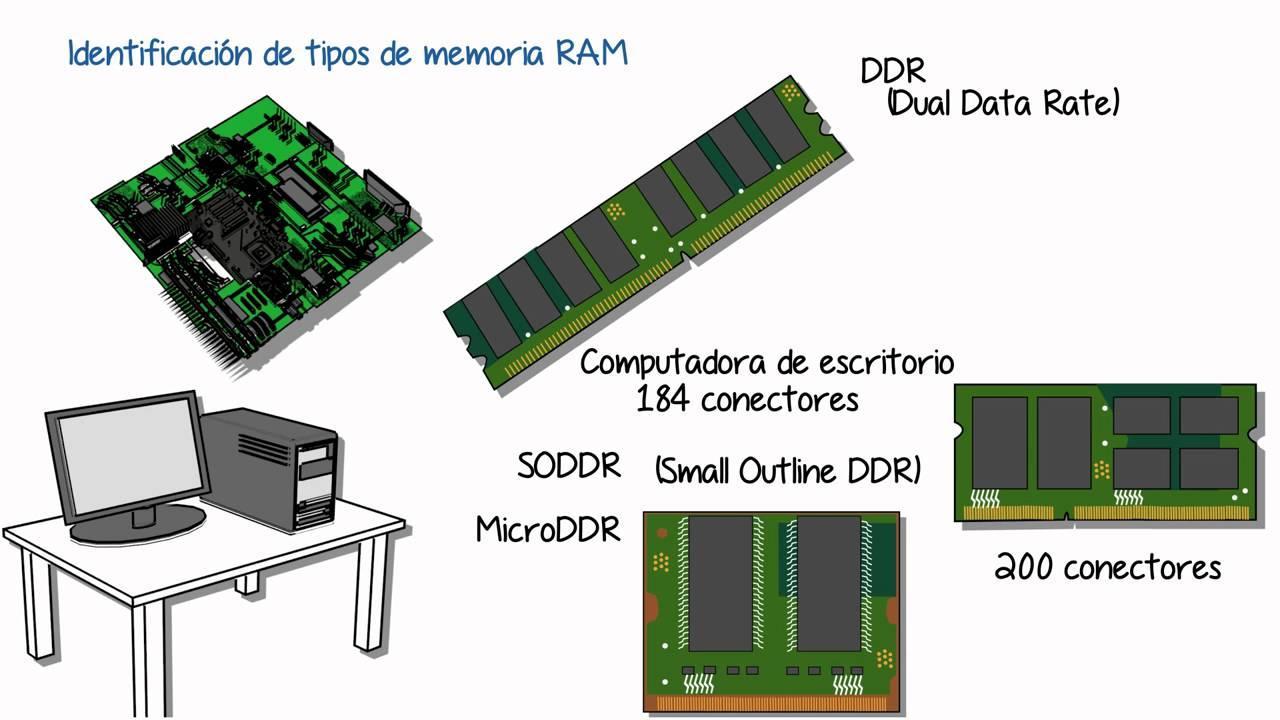
La memoria RAM (Random Access Memory) es el espacio donde el portátil guarda de forma temporal los datos y programas que estás usando en ese momento. Si imaginas la CPU como una persona trabajando, la RAM sería la superficie de la mesa donde deja abiertos los documentos. Cuanto más grande sea esa mesa, más cosas podrá tener a mano sin tener que ir a buscarlas a un archivador lejano.
En los portátiles modernos lo habitual es encontrar RAM DDR4 o DDR5, con capacidades que suelen ir desde 8 GB en equipos básicos hasta 32 o 64 GB en modelos de gama alta. Para tareas de oficina, navegación web y uso ligero, 8 GB pueden servir, pero si te gusta tener muchas pestañas abiertas, usar programas de edición o jugar con cierta alegría, lo razonable es partir de 16 GB y plantearse 32 GB para usos profesionales exigentes.
Uno de los problemas de los portátiles actuales es que en muchos modelos la RAM va soldada a la placa (LPDDR), por lo que no se puede ampliar. En otros, en cambio, se utilizan módulos SO-DIMM insertados en ranuras, lo que permite cambiar o añadir memoria fácilmente. Antes de comprar, conviene mirar las especificaciones para saber si la RAM es ampliable, cuántas ranuras hay y qué capacidad máxima soporta el sistema; para guías prácticas de actualización consulta la guía de migración de sistema.
Además de la cantidad, la velocidad (MHz) y las latencias también influyen. En tareas sencillas quizá no se nota demasiado, pero en juegos, edición o uso intensivo la diferencia entre una RAM rápida con buenas latencias y otra más lenta puede ser apreciable, especialmente cuando la GPU integrada utiliza esa misma memoria como VRAM compartida.
Recuerda que la RAM es una memoria volátil: su contenido se pierde al apagar el equipo. Por eso los datos importantes se guardan siempre en una unidad de almacenamiento permanente, como el SSD, mientras que la RAM se reserva para lo que necesita estar rápido y disponible al instante.
Almacenamiento en portátiles: HDD, SSD SATA y SSD NVMe
El almacenamiento es donde se guardan de forma permanente el sistema operativo, las aplicaciones, los documentos, los juegos y todo lo que no quieres perder al apagar. En portátiles antiguos todavía puedes encontrar algún disco duro mecánico (HDD), pero lo normal hoy en día es que monten unidades de estado sólido (SSD), mucho más rápidas, silenciosas y resistentes a golpes.
Dentro de los SSD hay dos grandes familias. Por un lado los SSD SATA, que usan la misma interfaz que los discos duros clásicos, lo que limita su velocidad al ancho de banda del bus SATA. Por otro lado están los SSD NVMe, que se conectan a través de PCI Express y ofrecen velocidades de lectura y escritura muy superiores, acortando notablemente los tiempos de arranque del sistema y de carga de programas y juegos.
En cuanto a capacidad, 256 GB se quedan cortos en cuanto empiezas a instalar varios programas pesados, juegos o a guardar muchas fotos y vídeos. Para la mayoría de usuarios, una cifra razonable hoy sería 512 GB como punto de partida, y 1 TB o más si trabajas con archivos grandes de vídeo, proyectos de diseño o bibliotecas de medios voluminosas.
La forma física más común en portátiles modernos es el módulo M.2, que puede albergar tanto SSD SATA como NVMe. Algunos modelos incluyen una segunda ranura M.2 libre para ampliar el almacenamiento fácilmente, mientras que otros combinan un SSD pequeño con un HDD adicional, algo cada vez menos frecuente en equipos finos. También es importante saber si el SSD va en un módulo reemplazable o si está soldado, porque en ese último caso no podrás cambiarlo.
Sea cual sea el tipo de unidad, conviene recordar que un SSD, aunque es más fiable que un HDD mecánico, no es inmortal. Lleva chips de memoria flash que se desgastan con las escrituras, por lo que siempre es buena idea mantener copias de seguridad periódicas de los datos importantes, ya sea en la nube, en otro disco externo o en un pequeño NAS casero.
Tarjeta gráfica (GPU): integrada o dedicada
La GPU es la responsable de generar todo lo que ves en la pantalla: escritorio, ventanas, vídeos, efectos visuales, juegos, animaciones 3D… En portátiles se pueden dar dos enfoques principales: gráficos integrados en la CPU o tarjetas gráficas dedicadas con su propia memoria.
Las GPU integradas (como Intel Iris Xe o las Radeon integradas de AMD) comparten la RAM del sistema y son más que suficientes para tareas ofimáticas, navegación, reproducción de vídeo en alta resolución y juegos poco exigentes. La gran ventaja es que consumen menos energía y generan menos calor, lo que ayuda a una mejor autonomía y menos ruido. Si quieres exprimir juegos con pocos recursos, por ejemplo para ajustar títulos como Fortnite, consulta cómo optimizar Fortnite en PC.
Cuando hablamos de jugar a títulos modernos, trabajar con edición de vídeo pesada, renderizado 3D o aplicaciones de inteligencia artificial, se agradece muchísimo disponer de una GPU dedicada con memoria de vídeo propia (VRAM). Modelos habituales en portátiles son las NVIDIA GeForce o las AMD Radeon RX en sus distintas gamas.
En un portátil, la gráfica dedicada suele ir integrada en la propia placa base (no en un módulo extraíble) y no se puede sustituir como en una torre. A la hora de elegir equipo, hay que fijarse tanto en el modelo concreto de GPU como en la cantidad de VRAM (4, 6, 8 GB o más) y en la potencia que el fabricante le permite consumir, algo que incide directamente en el rendimiento sostenido y en las temperaturas.
Muchos portátiles combinan GPU integrada y dedicada y cambian automáticamente entre una y otra según la tarea, para ahorrar batería cuando no hace falta potencia gráfica. Desde el sistema operativo o los paneles de control de la GPU puedes forzar que una aplicación use siempre la gráfica potente si necesitas el máximo rendimiento.
Batería y alimentación: energía para trabajar sin enchufe
La batería es la responsable de que puedas usar el portátil en cualquier sitio sin depender siempre del cargador. Está formada por celdas de litio y su capacidad se mide en vatios-hora (Wh). Una batería con más Wh puede almacenar más energía, pero también suele ser más grande y pesada, así que el fabricante debe equilibrar autonomía, tamaño y peso del equipo.
La duración real de la batería depende de muchos factores: el tipo de procesador y gráfica, el brillo de la pantalla, el tipo de tareas que realizas, el perfil de energía configurado, la edad de la batería… No es lo mismo escribir documentos y navegar que jugar o exportar vídeo de forma continua. Por eso las cifras de horas publicadas por los fabricantes suelen ser medidas en condiciones bastante optimistas.
En los modelos modernos la batería suele ir integrada en el chasis y ya no es extraíble desde el exterior. Aun así, casi siempre se puede cambiar por otra oficial o compatible, aunque para ello toque desmontar la tapa inferior e incluso retirar algún componente. Si no te ves seguro, es mejor acudir a un servicio técnico.
Para alargar la vida útil de la batería conviene evitar que el portátil trabaje constantemente muy caliente, no tenerlo siempre enchufado al 100 % sin necesidad y no llevarla sistemáticamente hasta el 0 %. Muchos equipos incluyen opciones en la BIOS/UEFI o en el software del fabricante para limitar la carga máxima al 80‑90 % y así reducir la degradación a largo plazo. Si usas Linux, tienes consejos para mejorar la autonomía de tu portátil.
Placa base, buses y controladoras: el esqueleto del sistema
La placa base del portátil es una versión compacta de la que encontrarías en un PC de sobremesa. Sobre ella se montan el procesador, los chips de memoria soldados, las ranuras de RAM si existen, el SSD, los conectores de puertos y el chipset principal que coordina el tráfico de datos entre todos ellos.
En arquitecturas modernas, muchas funciones que antes se repartían en varios chips (controlador de memoria, controlador de puertos, etc.) se integran dentro del propio procesador o en un solo conjunto de chips. Esto reduce latencias, simplifica el diseño y, en general, mejora la eficiencia del sistema, aunque también hace que el procesador dependa más de la placa concreta donde va montado.
Los buses de datos son, dicho en sencillo, las autopistas por las que circulan los bits de un lado a otro. Cuanto más ancho es un bus (más bits transporta a la vez) y a mayor frecuencia trabaja, más información puede mover por segundo. Un bus estrecho o lento se convierte en un cuello de botella para el rendimiento aunque el procesador sea muy potente. Herramientas como OpenHardwareMonitor ayudan a visualizar esos cuellos de botella en tiempo real.
Además del chipset principal, en la placa base hay diversas controladoras específicas: de disco, de USB, de red, de audio, de teclado, de touchpad… Todas se coordinan para que los datos lleguen a donde deben en el momento adecuado. Estas controladoras son las que permiten que un disco SATA, una unidad NVMe o un puerto USB‑C funcionen correctamente, adaptando las señales que entiende el microprocesador a lo que necesita cada periférico.
La calidad del chipset y de la placa base determina en buena medida si se exprimirá de verdad el potencial del procesador, si podrás montar más memoria en el futuro o si tu portátil será compatible con tecnologías más nuevas de almacenamiento y conectividad. No es un componente tan visible como la CPU o la GPU, pero su papel es clave.
Memorias ROM, BIOS/UEFI, caché y memoria virtual
En el portátil no todo es RAM y SSD. También hay memorias de solo lectura (ROM o chips flash) donde se almacena el firmware que arranca la máquina. Ahí vive la BIOS o su evolución, la UEFI: ese menú al que se accede pulsando una tecla al encender el equipo y desde el que se configuran parámetros básicos del hardware.
La BIOS/UEFI reside en un chip no volátil, lo que significa que su contenido no se borra al apagar. Una pequeña pila (el acumulador de la placa) mantiene ciertos datos como la fecha, la hora y algunos ajustes. Cuando esta pila se agota es típico que el portátil pierda la hora al desconectarse de la corriente o que se olviden ciertos parámetros, obligando a sustituirla.
Por otro lado, además de la RAM principal, tenemos las memorias caché internas de la CPU (L1, L2, L3). Son memorias extremadamente rápidas donde el procesador guarda los datos y las instrucciones a las que va a acceder de inmediato. Acceder a la caché es muchísimo más rápido que ir a buscar la información a la RAM, y todavía más que leerla del SSD.
La memoria virtual es un truco de software para simular más RAM de la que en realidad existe. Cuando la RAM física se llena, el sistema operativo mueve parte de la información menos usada a un archivo de paginación situado en el disco o SSD. Esto permite seguir abriendo programas, pero a costa de un descenso notable del rendimiento, porque la velocidad del SSD no se acerca a la de la RAM. Para detectar cuellos de botella de hardware y saber si la memoria virtual está afectando tu equipo, herramientas como Windows Performance Recorder son de gran ayuda.
Si tu portátil tiene poca RAM y te pasas el día con muchas aplicaciones y pestañas abiertas, notarás tirones y tiempos de espera elevados cuando el sistema entra a saco en la memoria virtual. En esos casos, ampliar la RAM suele ser la mejora más efectiva que puedes hacer, siempre que el equipo lo permita, antes que toquetear parámetros avanzados de paginación.
Puertos, conectividad y periféricos en portátiles
Una parte fundamental del hardware de un portátil es cómo se comunica con el exterior: ratones, impresoras, monitores, discos externos, redes… Todo esto se consigue mediante una combinación de puertos físicos e interfaces inalámbricas integradas en la placa base.
El estándar dominante hoy es el USB en sus diversas versiones. En la mayoría de portátiles encontrarás puertos USB‑A «clásicos» y puertos USB‑C más modernos. Los USB‑C, además de transferir datos, pueden servir para cargar el propio portátil (Power Delivery), sacar vídeo hacia un monitor con DisplayPort Alt Mode o conectarse a estaciones de acoplamiento que multiplican las conexiones disponibles.
Para la salida de vídeo, lo habitual es encontrar puertos HDMI, y en algunos equipos también Mini DisplayPort o USB‑C con soporte DisplayPort. Gracias a ellos, un portátil puede manejar uno o varios monitores externos de alta resolución y alta frecuencia de refresco, siempre que la GPU acompañe. Montar un escritorio con dos o tres pantallas conectadas al portátil es cada vez más habitual en entornos de trabajo.
En cuanto a red, muchos chasis finos han prescindido del puerto Ethernet RJ45 por espacio, pero casi todos los portátiles integran tarjetas Wi‑Fi y Bluetooth. Estas se encargan de conectarte al router, a redes inalámbricas y a periféricos como auriculares o ratones sin cable, usando antenas integradas normalmente en el marco de la pantalla.
No hay que olvidar los periféricos integrados en el propio portátil: teclado, touchpad, webcam, micrófonos y altavoces. Aunque muchas veces no aparezcan en las fichas técnicas como «gran hardware», la calidad del teclado (recorrido, tacto), del panel táctil y de la pantalla condiciona enormemente la experiencia diaria de uso, a menudo más que un pequeño salto de rendimiento en el procesador. Si tienes problemas con el touchpad, puedes seguir instrucciones para instalar y reparar drivers de touchpad.
Gestión térmica y refrigeración en portátiles
El gran enemigo de cualquier portátil es el calor. En un chasis fino, con muy poco espacio, hay que disipar la temperatura generada por CPU, GPU, reguladores de voltaje y otros componentes sin hacer demasiado ruido ni disparar el consumo. De ahí que el diseño del sistema de refrigeración sea tan importante como la elección del hardware principal.
La mayoría de portátiles utilizan uno o varios ventiladores combinados con heatpipes (tubos de calor) y bloques metálicos que apoyan sobre la CPU y la GPU. El calor se transmite a través de los heatpipes hasta unas aletas donde el ventilador empuja el aire y lo expulsa al exterior. El usuario no suele poder cambiar este sistema, pero sí puede cuidarlo.
Para ayudar a que el portátil refrigere bien, conviene no tapar las rejillas de entrada y salida de aire, evitar usarlo durante mucho rato sobre superficies blandas que bloqueen la ventilación (como mantas o cojines) y realizar una limpieza interna de polvo cada cierto tiempo. En equipos con años a sus espaldas, cambiar la pasta térmica puede marcar una diferencia importante.
Cuando la CPU o la GPU alcanzan su límite térmico, se protegen reduciendo automáticamente su frecuencia. Este fenómeno, llamado throttling, se traduce en bajadas bruscas de rendimiento y tirones justo cuando más potencia necesitas. Un portátil mal refrigerado puede montar un procesador muy potente que, en la práctica, casi nunca llega a dar lo mejor de sí. Una de las medidas que se emplean para mitigar las temperaturas es limitar el estado máximo del procesador, siempre que se haga con criterio.
Los perfiles de energía del sistema operativo y de la BIOS/UEFI influyen directamente en este equilibrio entre ruido, calor y rendimiento. Los modos silencioso o ahorro suelen limitar la potencia máxima para priorizar autonomía y temperaturas, mientras que los modos de rendimiento permiten más consumo y más calor a cambio de más velocidad. Elegir uno u otro dependerá de si estás trabajando con tareas ligeras o exigiendo el máximo al equipo.
Si notas que tu portátil, especialmente si es veterano, se calienta más que antes o enciende los ventiladores a tope con tareas sencillas, seguramente necesite una puesta a punto: limpieza a fondo y, si procede, sustitución de la pasta térmica por manos expertas. Muchas veces esa operación devuelve buena parte del rendimiento original sin tener que cambiar de equipo.
Conocer a fondo cómo «piensa» tu portátil, qué papel juega cada componente y qué limitaciones impone el diseño compacto te permite elegir mejor tu próximo equipo, decidir qué merece la pena ampliar y qué no, y aplicar pequeños cambios de mantenimiento y configuración que se traducen en más años de vida útil, menos problemas de calor y una experiencia de uso mucho más fluida sin necesidad de ser técnico profesional.


Redactor apasionado del mundo de los bytes y la tecnología en general. Me encanta compartir mis conocimientos a través de la escritura, y eso es lo que haré en este blog, mostrarte todo lo más interesante sobre gadgets, software, hardware, tendencias tecnológicas, y más. Mi objetivo es ayudarte a navegar por el mundo digital de forma sencilla y entretenida.