- Comprender cómo Outlook archiva y elimina correos permite localizar mensajes que parecen perdidos.
- Es posible recuperar correos desde Archivo, Elementos eliminados y la carpeta oculta Elementos recuperables.
- La configuración de AutoArchivo y limpieza influye directamente en cuándo y dónde se mueven o borran los correos.
- Herramientas de recuperación y copias de seguridad son la última opción cuando los archivos PST se dañan o eliminan.
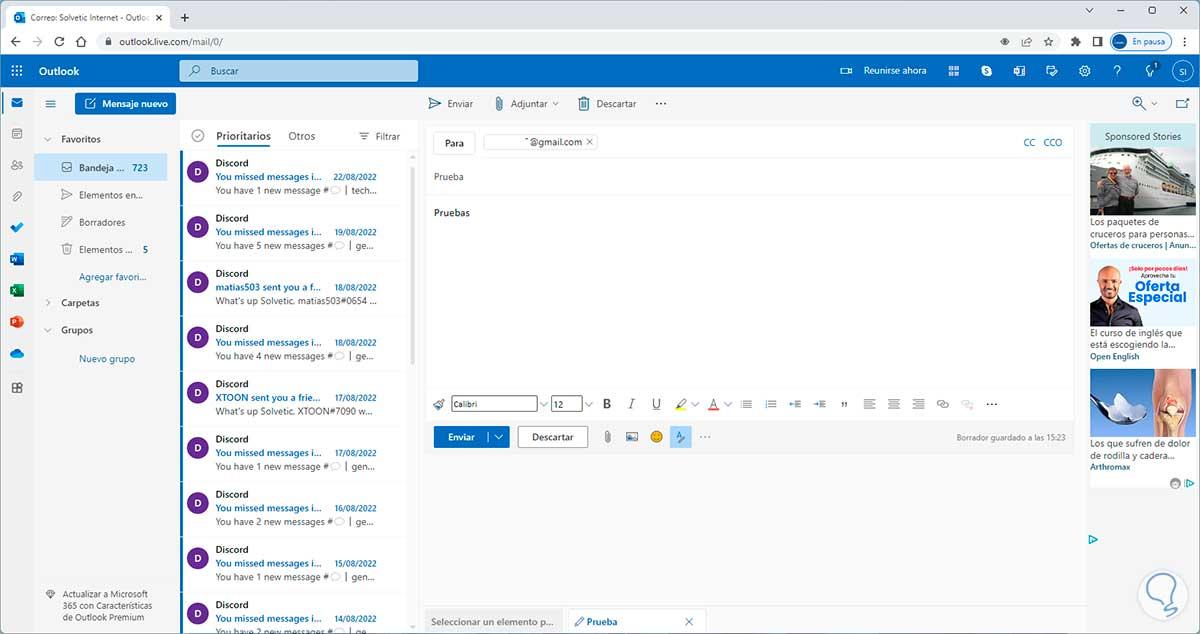
Si has ido a buscar un email importante y te has dado cuenta de que ha “desaparecido” de la bandeja de entrada, es muy posible que esté archivado o movido en Outlook sin que te hayas dado cuenta. Tranquilo, pasa más a menudo de lo que parece y, en la mayoría de casos, esos correos no se han perdido para siempre.
En esta guía encontrarás todo lo que necesitas para recuperar correos archivados en Outlook, entender cómo funciona el archivado automático, restaurar mensajes borrados e incluso ajustar la configuración para que no vuelva a pillarte por sorpresa. Veremos las distintas versiones de Outlook (escritorio clásico, nuevo Outlook y Outlook en la Web/Outlook.com) y también cómo trabajar con archivos PST archivados.
Qué significa archivar correos en Outlook y por qué desaparecen de la bandeja
Antes de ponerse a toquetear opciones, viene bien tener claro qué hace exactamente Outlook cuando archiva. Archivar en Outlook consiste básicamente en mover correos antiguos desde la bandeja de entrada a otra carpeta o archivo de datos, manteniéndolos accesibles pero fuera de la vista principal para que tu buzón no se convierta en un caos.
La mayoría de usuarios se topan con el archivado porque Outlook incluye la función de AutoArchivo o archivado automático de mensajes antiguos. Esta característica revisa periódicamente tus carpetas (Bandeja de entrada, Elementos enviados, etc.) y va trasladando los elementos que superan una cierta antigüedad a una carpeta de archivo o a un archivo de datos separado (.pst), según la configuración que tenga cada perfil.
Un punto importante es que, aunque visualmente parezca que “desaparecen”, esos correos siguen estando en tu cuenta o tu archivo de datos. El problema real es no saber dónde buscar: carpeta Archivados, Archivo, archivos PST externos, carpeta Elementos eliminados, e incluso Elementos recuperables si se han borrado.
Otro detalle que genera confusión es que el archivado no reduce necesariamente el tamaño total del buzón. Si los elementos se mueven dentro del mismo archivo de datos, el peso global se mantiene; simplemente cambian de ubicación. Y, si usas AutoArchivo hacia un PST, el buzón del servidor puede aligerarse, pero tendrás que gestionar también ese archivo local.
En definitiva, para algunos usuarios AutoArchivo es un alivio porque les mantiene el correo más limpio sin esfuerzo, y para otros se convierte en un quebradero de cabeza porque mensajes importantes acaban fuera de la bandeja sin que se den cuenta.
Por qué Outlook archiva correos automáticamente y cómo te afecta
Outlook incorpora varias políticas y opciones de limpieza automática que deciden qué pasa con tus mensajes con el paso del tiempo. De fábrica, es habitual que se configure para que los correos de la bandeja de entrada con más de unos meses se archiven y que los elementos enviados o eliminados se borren definitivamente tras cierto tiempo.
En muchas instalaciones empresariales, los administradores aplican directivas de retención: por ejemplo, mensajes de la bandeja de entrada o borradores que superan seis meses se pasan a Archivo, y los elementos enviados o eliminados se purgan definitivamente después de dos meses. Estas políticas pueden variar según la organización, pero la idea es controlar el crecimiento del buzón y cumplir normativas internas o legales.
Además, Outlook permite ajustar el intervalo con el que se ejecuta AutoArchivo. Puedes decidir cada cuántos días quieres que se revisen las carpetas para mover los elementos antiguos a la ubicación de archivo. Desde archivado diario hasta cada 60 días, lo normal es escoger un término medio para no estar continuamente viendo cómo los elementos saltan de sitio.
También hay que tener en cuenta que algunas cuentas, sobre todo en entornos profesionales, se conectan a soluciones de archivado externas (por ejemplo, plataformas corporativas de archivo de correo). En esos casos, el correo puede salir de tu bandeja de entrada de Outlook pero seguir estando disponible en un sistema de archivo corporativo, accesible mediante búsquedas específicas o portales web.
Todo esto hace que, si un día abres Outlook y echas en falta un mensaje, haya varios posibles destinos: carpeta Archivo o Archivados, archivos PST locales, Elementos eliminados, Correo no deseado o incluso Elementos recuperables. Por eso conviene seguir un orden lógico de búsqueda.
Cómo ver y recuperar correos archivados directamente desde Outlook
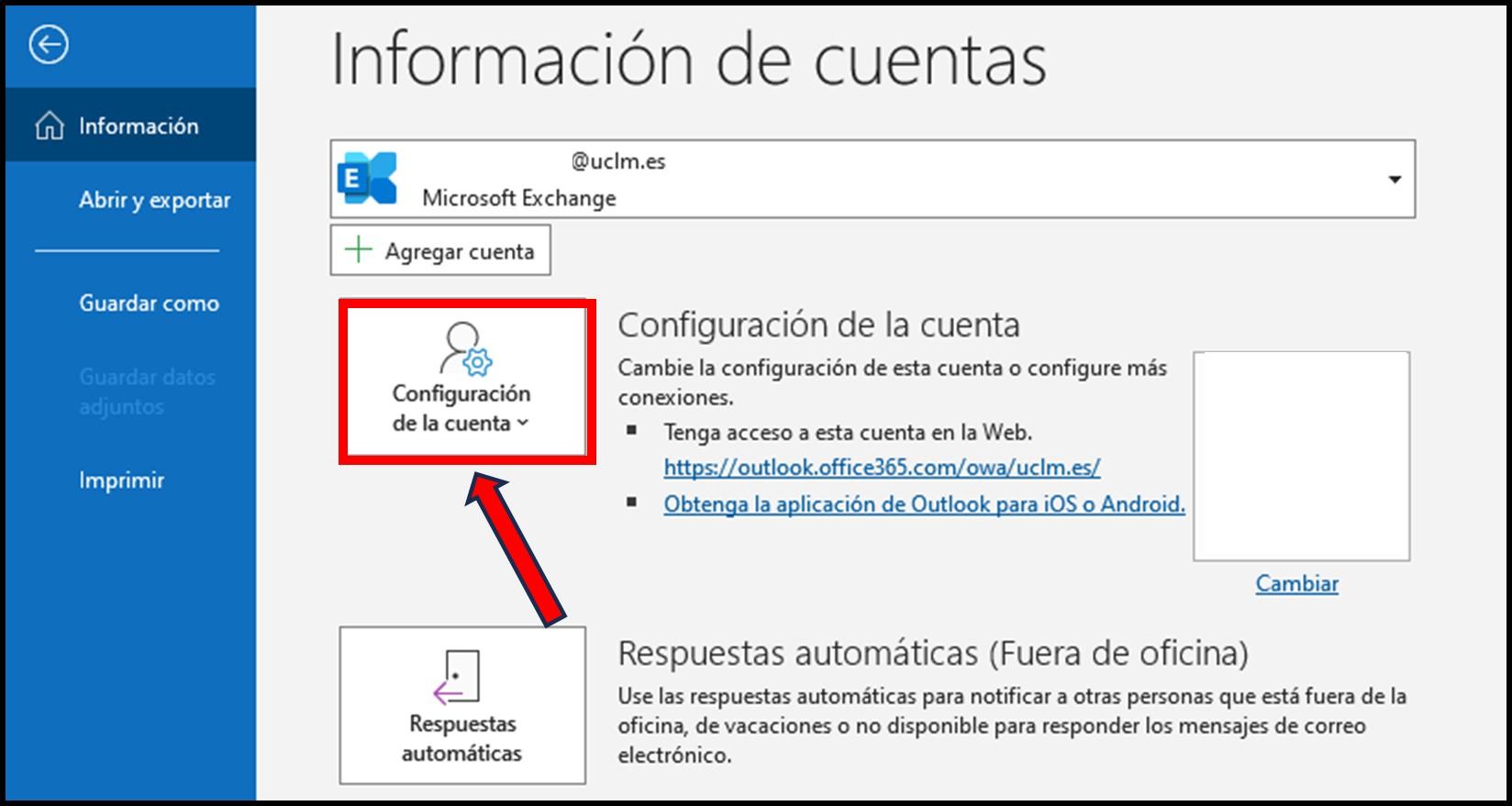
En muchos casos, los correos “perdidos” no están ni borrados ni en un PST externo, sino simplemente en la carpeta Archivo o Archivados dentro de tu propia cuenta de Outlook. El primer paso es revisar esas carpetas desde el propio panel de carpetas.
En la versión de Outlook para escritorio (clásica o nueva), asegúrate de estar en tu buzón principal y revisa la parte izquierda de la ventana, donde aparece la lista de carpetas (Bandeja de entrada, Enviados, Borradores, etc.). Busca una carpeta llamada “Archivo”, “Archivados” o similar. En ocasiones puede haber subcarpetas dentro, creadas por ti o por alguna norma automática.
Si no localizas el mensaje a simple vista, aprovecha el cuadro de búsqueda. Escribe una palabra clave, el remitente o incluso el asunto aproximado. Outlook permite filtrar la búsqueda por carpeta concreta (por ejemplo, solo dentro de Archivo) o por todo el buzón, lo que facilita localizar correos archivados por error o hace tiempo.
Una vez que encuentres el correo que necesitas volver a tener a mano, el proceso para devolverlo a su sitio es muy sencillo. Puedes hacer clic derecho sobre el mensaje y elegir “Mover a > Bandeja de entrada” o “Mover a > ”. Otra opción es arrastrar el correo con el ratón desde Archivo hasta la carpeta deseada.
De esta manera, el mensaje deja de estar archivado a efectos prácticos y vuelve a mostrarse en la bandeja de entrada o carpeta original. Puedes repetir el mismo proceso con varios correos a la vez: selecciónalos manteniendo pulsada la tecla CTRL y muévelos en bloque.
Importar y recuperar correos archivados en archivos PST (archivos de datos)
En bastantes entornos de trabajo, sobre todo cuando se usan unidades de red o se tiene mucha carga de correo, es habitual que el archivado se haga a un archivo PST externo. En algunos casos incluso se guardan en una unidad de red específica, como una unidad Z: con una carpeta “Datos” donde se almacenan los archivos .pst de archivo.
Si sabes o sospechas que tus emails se archivaron en un archivo de datos PST, tendrás que importar ese archivo en Outlook para recuperar o consultar los correos. El proceso estándar en la versión clásica de Outlook es bastante directo y se hace desde el menú Archivo.
Primero, abre Outlook y ve a la pestaña superior “Archivo” en la ventana principal del programa. Dentro de ese menú, busca la opción “Importar y exportar” o “Abrir y exportar”, según la versión exacta que estés utilizando. En algunas versiones, si no la ves de inmediato, pasa el ratón por la parte inferior del menú hasta que se desplieguen todas las opciones.
El asistente que se abre te pedirá que elijas qué quieres hacer. Selecciona “Importar desde otro programa o archivo” y pulsa en Siguiente. Después, marca “Archivo de carpetas personales (.pst)” como tipo de origen y continúa avanzando. En el siguiente paso tendrás que indicar la ruta y el nombre del archivo PST donde se encuentran los correos archivados.
Usa el botón de examinar para localizar el archivo, por ejemplo en tu unidad Z: dentro de la carpeta “Datos”. Selecciónalo y elige cómo quieres tratar los posibles duplicados (normalmente se deja la opción de reemplazar o permitir duplicados según tu preferencia). A continuación, Outlook te mostrará una jerarquía de carpetas contenidas en ese PST para que elijas qué importar.
Si quieres recuperar todo lo archivado, marca la carpeta raíz del archivo PST (la línea superior de la jerarquía) y activa la opción de incluir subcarpetas para que se importe el conjunto completo. Si solo te interesan algunos buzones o carpetas específicas, selecciona únicamente esas ubicaciones. Por último, indica si quieres que los elementos se importen en tu buzón actual o en una nueva carpeta de archivos archivados.
Cuando termines el asistente, en el panel lateral de carpetas aparecerán las “Carpetas archivadas” o el nombre que tenga el PST, con todas las subcarpetas de correos que contenía. Desde ahí puedes navegar, buscar mensajes concretos y arrastrar los elementos que quieras recuperar a sus carpetas originales o a una nueva carpeta que crees para organizar el material restaurado.
Recuperar correos eliminados desde Elementos eliminados o Correo no deseado
Muchos usuarios confunden archivado con eliminación, y viceversa. Cuando un mensaje se borra en Outlook, normalmente no desaparece del todo, sino que se mueve primero a la carpeta “Elementos eliminados”. Mientras siga ahí, la recuperación es muy sencilla.
En el nuevo Outlook y en Outlook clásico, ve a la lista de carpetas y abre “Elementos eliminados” o “Deleted Items”. Si la carpeta está oculta, utiliza la opción de mostrar el panel de navegación o expandir la sección de carpetas. Una vez dentro, puedes ordenar por fecha, remitente, asunto, etc., para localizar más rápido el correo que necesitas.
Selecciona el mensaje o los mensajes que quieras restaurar. Puedes hacerlo colocando el cursor encima y marcando la casilla que aparece junto a cada elemento, o haciendo clic y usando las teclas CTRL o Mayús para seleccionar varios. Después, utiliza la opción de “Mover” en la cinta de Inicio, eligiendo Bandeja de entrada u otra carpeta de destino. También puedes arrastrarlos manualmente o usar la opción “Restaurar” en el menú contextual.
Algo parecido sucede con la carpeta “Correo no deseado” o “Email no deseado”. Si Outlook ha clasificado por error un mensaje legítimo como spam, lo encontrarás allí. Es recomendable echar un vistazo a esta carpeta de vez en cuando y revisar cómo detectar correos de phishing o con malware, porque en algunos servicios como Outlook.com los contenidos se eliminan automáticamente tras unos 30 días.
Para recuperar un mensaje desde Correo no deseado, selecciónalo y utiliza la opción de marcarlo como “no es correo no deseado” o “no spam”. Normalmente Outlook te preguntará si quieres informar de que ese remitente no es spam y, además, moverá el mensaje a tu bandeja de entrada o a la carpeta que elijas. A partir de entonces, es más probable que los mensajes de ese origen lleguen directamente al lugar correcto.
Cómo recuperar correos más allá de Elementos eliminados: Elementos recuperables
Si ya has vaciado la carpeta Elementos eliminados o has usado atajos como Mayús+Supr para borrar definitivamente mensajes, todavía puede quedar una última oportunidad: la carpeta oculta “Elementos recuperables” del servidor. Esta funcionalidad depende del tipo de cuenta (Exchange, Microsoft 365, etc.) y del tiempo de retención definido por tu organización.
En el nuevo Outlook, sitúate en la carpeta Elementos eliminados y busca la opción “Recuperar elementos eliminados de esta carpeta”. Al hacer clic, se abrirá una ventana con elementos que ya no están en Elementos eliminados pero que siguen retenidos durante un periodo limitado. Allí podrás desplazarte por la lista o usar ordenaciones por asunto, fecha de eliminación o remitente.
Marca los elementos que quieras rescatar y pulsa en “Restaurar” en la cinta de opciones. Los mensajes se devolverán normalmente a la carpeta Elementos eliminados, desde donde podrás moverlos a su ubicación definitiva. Es decir, la recuperación real se hace en dos pasos: primero vuelven a Elementos eliminados y luego tú decides dónde dejarlos.
En la versión clásica de Outlook de escritorio con cuentas de Exchange, el procedimiento es similar: ve a Elementos eliminados, y en la pestaña Inicio haz clic en “Recuperar elementos eliminados del servidor”. Aparecerá la misma ventana de Elementos recuperables, donde podrás seleccionar mensajes, contactos, citas de calendario o tareas (todos con icono de sobre) y restaurarlos eligiendo “Restaurar elementos seleccionados”.
En Outlook en la Web o Outlook.com, también existe esta opción. Accede a Elementos eliminados desde el panel izquierdo y, en la parte superior de la lista, usa “Recuperar elementos eliminados de esta carpeta”. Marca los mensajes que quieras y pulsa en Restaurar. Si es posible, volverán a sus carpetas originales; si no, se colocarán en la ubicación por defecto (Bandeja de entrada, Calendario, Contactos o Tareas, según el tipo de elemento).
Hay que saber que los administradores pueden establecer cuánto tiempo se guardan los elementos en Elementos eliminados y cuánto más permanecen en Elementos recuperables (por ejemplo, 30 días en Elementos eliminados y 14 días adicionales en Elementos recuperables). Una vez superados ese o esos plazos, es muy probable que el correo ya no se pueda recuperar ni siquiera por soporte técnico.
Recuperar carpetas completas y gestionar restauraciones masivas
No solo es posible recuperar mensajes individuales; también puedes restaurar carpetas enteras si todavía se encuentran dentro de Elementos eliminados. Esto es muy útil cuando se borra accidentalmente toda una carpeta con proyectos antiguos o archivados personales.
En la versión clásica de Outlook, entra en Elementos eliminados y pulsa en el icono para expandir la lista de subcarpetas eliminadas. Si ves una carpeta entera que necesitas recuperar, seleccionala y arrástrala con el ratón hasta su ubicación correcta en la jerarquía de carpetas. Outlook moverá la carpeta con todos sus mensajes dentro.
Si lo que quieres es recuperar muchos elementos a la vez desde la ventana de Elementos recuperables, puedes hacerlo de forma eficiente. Mantén pulsada la tecla CTRL mientras haces clic en cada mensaje para seleccionar elementos no contiguos. Si son varios seguidos, haz clic en el primero, pulsa Mayús y luego en el último para seleccionar todo el bloque. A continuación, pulsa “Restaurar elementos seleccionados”.
Debes tener en cuenta que Outlook asocia cada elemento a una “clase de mensaje” y que solo puede devolver determinados tipos a ciertas carpetas (por ejemplo, citas o convocatorias de reunión al Calendario, contactos a Contactos, correos a buzones de correo). Si arrastras varios elementos de distintos tipos a una misma carpeta, Outlook aplica reglas específicas para asignarlos a la ubicación adecuada, aunque a nivel de usuario solo veas un movimiento genérico.
Si después de revisar Elementos eliminados y Elementos recuperables sigues sin encontrar algo crítico, el siguiente paso es hablar con tu administrador de sistemas o soporte de tu organización. En algunos casos, pueden existir copias de seguridad del buzón o soluciones de archivo externo que permitan localizar y restaurar mensajes más antiguos.
Ajustar AutoArchivo y opciones de limpieza para no perder correos de vista
Una vez que controlas cómo recuperar lo que se ha archivado o borrado, merece la pena dedicar unos minutos a configurar correctamente AutoArchivo y las opciones de limpieza de Outlook para evitar sustos futuros. La idea es decidir qué se archiva, cada cuánto y a dónde.
En Outlook de escritorio, ve a Archivo > Opciones y entra en la sección “Avanzadas” del panel de la izquierda. Allí encontrarás las opciones de AutoArchivo. Desde ese cuadro de diálogo puedes activar o desactivar la función por completo, configurar cada cuántos días quieres que se ejecute y qué comportamiento debe seguir con los mensajes antiguos.
Puedes marcar la casilla para que AutoArchivo se ejecute cada X días y ajustar ese número con las flechas de incremento. Esto determina la frecuencia con la que Outlook revisa tus carpetas para mover elementos antiguos según los criterios definidos. Opciones habituales van desde archivar casi a diario hasta que se haga una vez al mes o cada dos meses.
El cuadro de diálogo también permite elegir si los elementos vencidos se deben mover a una carpeta de archivo específica o eliminarse directamente. Si tu objetivo es conservar información, es más seguro mover a Archivo; y para proteger mensajes sensibles, considera ocultar y proteger correos confidenciales, especificando una carpeta o un archivo PST donde se almacenarán los correos antiguos. Solo si estás muy seguro de lo que haces conviene activar la opción de eliminar permanentemente elementos antiguos.
Por otra parte, en Outlook en la Web/Outlook.com puedes revisar configuraciones como el vaciado automático de Elementos eliminados al cerrar sesión. Si ves que cada vez que sales desaparece todo lo borrado, ve a Configuración > Administración de mensajes y desmarca la opción “Vaciar la carpeta de elementos eliminados al cerrar sesión”. Así tendrás una capa adicional de seguridad para recuperar eliminaciones recientes.
Si necesitas un control aún más fino, puedes complementar el comportamiento de AutoArchivo con reglas personalizadas que muevan determinados correos a carpetas concretas (por remitente, asunto, etc.). Eso sí, conviene documentar bien cómo están configuradas para que dentro de unos meses no te preguntes por qué unos correos se mueven solos y otros no.
Cuándo usar software de recuperación y límites de lo que se puede restaurar
Aunque Outlook ofrece bastantes vías para recuperar correos archivados o eliminados, hay situaciones en las que los mensajes han sido suprimidos de forma permanente o ya han pasado todos los plazos de retención. En esos casos, la única esperanza pasa por las copias de seguridad del servidor o, si hablamos de archivos PST locales, por herramientas especializadas de recuperación de datos.
Cuando borras o dañas un archivo PST en tu equipo, los datos pueden seguir presentes en el disco hasta que se sobrescriben con información nueva. Herramientas de recuperación de datos como Wondershare Recoverit y soluciones similares están diseñadas para escanear discos duros, memorias USB u otras unidades en busca de fragmentos de archivos PST, OST u otros formatos y reconstruirlos en la medida de lo posible.
Este tipo de programas puede resultar muy útil si, por ejemplo, el archivo PST de archivo de Outlook se ha corrompido o se ha eliminado por accidente y no dispones de una copia reciente. Tras recuperar el archivo desde el disco, podrías importarlo de nuevo en Outlook siguiendo los pasos de importación que hemos visto antes y así volver a ver correos archivados que parecían perdidos.
Aun así, conviene tener claro que ningún software garantiza la recuperación al 100 %. Si el espacio del disco donde estaba el PST ya ha sido sobrescrito, lo más probable es que esos mensajes no puedan volver. Por eso es fundamental combinar las funciones de archivo automático de Outlook con una buena política de copias de seguridad y, si trabajas en una empresa, asegurarte de que sabes qué soluciones de backup o archivo corporativo están en uso.
En términos prácticos, lo ideal es que veas AutoArchivo y las herramientas de recuperación como capas complementarias de protección: archivo para mantener orden y accesibilidad, y recuperación para deshacer accidentes graves. Cuanto mejor conozcas estas piezas y cómo están configuradas en tu entorno, menos posibilidades habrá de que un correo importante se pierda sin remedio.
Con todo lo anterior, tienes un mapa bastante completo de cómo funciona el archivado en Outlook, cómo localizar mensajes que han salido de la bandeja de entrada, qué hacer si se han eliminado e incluso qué opciones avanzadas tienes en caso de corrupción o pérdida de archivos PST. Con un par de ajustes en AutoArchivo, revisando periódicamente Archivo, Elementos eliminados y Correo no deseado, y sabiendo cuándo recurrir a Elementos recuperables o a herramientas externas, gestionar y recuperar correos archivados en Outlook dejará de ser un drama para convertirse en una simple rutina de mantenimiento.


Redactor apasionado del mundo de los bytes y la tecnología en general. Me encanta compartir mis conocimientos a través de la escritura, y eso es lo que haré en este blog, mostrarte todo lo más interesante sobre gadgets, software, hardware, tendencias tecnológicas, y más. Mi objetivo es ayudarte a navegar por el mundo digital de forma sencilla y entretenida.