- Trashindicator permite mostrar un icono de papelera permanente en Ubuntu para acceder rápidamente a los archivos borrados.
- La herramienta puede instalarse fácilmente mediante un paquete .deb con doble clic y un reinicio posterior.
- También es posible instalar Trashindicator desde un archivo .tar.gz descomprimiéndolo y ejecutando el script sh trashindicator-install.sh.
- El icono resultante facilita la gestión de la papelera y mejora el control sobre los archivos eliminados.
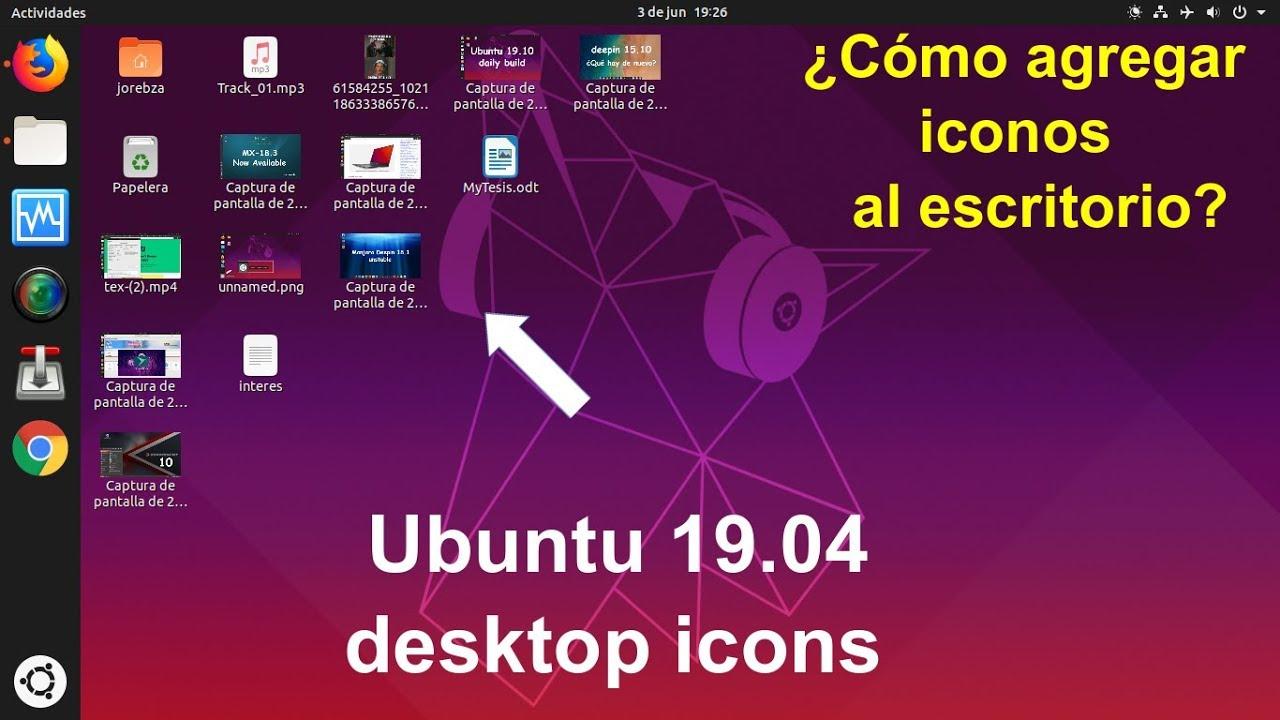
Si usas Ubuntu a diario, seguro que en más de una ocasión has echado de menos tener un icono de la papelera siempre visible en el escritorio o en la barra superior. No es solo una cuestión estética: contar con un acceso rápido a la papelera hace que gestionar archivos borrados sea mucho más cómodo y evita algún que otro susto.
En muchas instalaciones de Ubuntu la papelera aparece solo en el dock, el menú de archivos o el gestor Nautilus, y no de la forma tan accesible que algunos usuarios desean. Aquí es donde entra en juego una pequeña herramienta muy práctica llamada Trashindicator, pensada precisamente para mostrar un icono de papelera de forma permanente y bien a mano.
Qué es Trashindicator y por qué te interesa para la papelera en Ubuntu

Trashindicator es una pequeña utilidad que se integra en el sistema gráfico de Ubuntu y añade un icono de papelera en la zona de indicadores o bandeja del sistema (normalmente la parte superior derecha del escritorio, dependiendo del entorno que estés usando). Su objetivo es ofrecer un acceso inmediato a los archivos que has eliminado.
Este indicador funciona como un acceso directo visual al contenido de la papelera: al hacer clic puedes abrirla, revisar lo que has borrado recientemente y restaurar elementos si te has equivocado. Es especialmente útil si sueles trabajar con muchos ficheros y te gusta tener un control rápido del historial de borrados.
A diferencia de la papelera que ves en el gestor de archivos, Trashindicator está pensado para estar siempre presente, incluso cuando no tienes abierto Nautilus u otro explorador, facilitando la creación de accesos directos personalizados. De este modo, te evitas tener que navegar por menús y rutas cada vez que quieras ver lo que hay en la papelera.
Otra ventaja importante es que se trata de una herramienta muy ligera: consume pocos recursos y apenas afecta al rendimiento del sistema, por lo que resulta ideal incluso en equipos más modestos o portátiles antiguos en los que cada mega de RAM cuenta.
Además, al tratarse de un indicador y no de un widget complejo, se integra bastante bien con el estilo general de Ubuntu, ofreciendo una experiencia bastante limpia y sin recargar la interfaz. Para muchos usuarios es justo el punto medio perfecto entre funcionalidad y simplicidad.
Formas de instalar Trashindicator en Ubuntu
Para poder disfrutar de este icono permanente de papelera en tu sistema, lo primero es descargar el paquete de Trashindicator. Normalmente podrás encontrarlo en repositorios externos, páginas del desarrollador o sitios especializados en utilidades para Linux. Una vez lo tengas, la forma de instalarlo dependerá del tipo de archivo que hayas descargado.
Los formatos más habituales en los que verás Trashindicator son archivos con extensión .deb y paquetes comprimidos .tar.gz. Cada uno se instala de manera diferente, aunque ambos son totalmente válidos y, al final, el resultado será el mismo: un indicador de papelera funcionando en tu escritorio.
Antes de continuar, conviene recordar que es importante descargar siempre estos paquetes desde fuentes fiables. Al tratarse de software que se integra con el sistema y se ejecuta en segundo plano, es mejor asegurarse de que proviene de un desarrollador confiable o de un repositorio conocido para evitar problemas de seguridad.
También es una buena práctica revisar que tu sistema está actualizado y que tienes instaladas las dependencias básicas para ejecutar scripts y paquetes Debian (herramientas como dpkg, bash y similares suelen venir instaladas por defecto en Ubuntu, así que lo normal es que no tengas que hacer nada extra).
Instalar Trashindicator desde un archivo .deb
Si has descargado Trashindicator en formato .deb, la instalación es probablemente lo más sencillo que vas a encontrar en Ubuntu. En la mayoría de los casos basta con hacer doble clic sobre el archivo .deb y seguir el asistente gráfico que se abre automáticamente.
Al hacer doble clic, Ubuntu suele lanzar el instalador de paquetes predeterminado (por ejemplo, Software de Ubuntu o el gestor de paquetes GDebi, dependiendo de tu configuración). Desde ahí verás un botón para instalar que se encarga de colocar todos los archivos en su sitio y resolver las dependencias necesarias.
Una vez concluido el proceso, es muy recomendable reiniciar la sesión o directamente reiniciar el equipo. Esto garantiza que el sistema de indicadores se refresca correctamente y que el nuevo icono de papelera se cargue sin problemas al iniciar el entorno de escritorio.
Tras el reinicio, deberías observar un nuevo icono de papelera en la zona de indicadores o en la parte superior de la pantalla, dependiendo de cómo gestione tu escritorio estos elementos. A partir de ese momento tendrás un acceso rápido a la papelera siempre visible, sin necesidad de abrir el gestor de archivos.
Si por cualquier motivo al hacer doble clic el .deb no se abre con el instalador gráfico, puedes optar por usar el terminal y el comando dpkg. En ese caso, bastaría con ejecutar algo como sudo dpkg -i nombre-del-paquete.deb desde la carpeta donde has guardado el archivo, y después reiniciar para que el indicador se active.
Instalar Trashindicator a partir de un archivo .tar.gz
Cuando el archivo descargado está en formato .tar.gz, el proceso es ligeramente diferente, aunque sigue siendo bastante asequible si sigues los pasos con calma. Lo primero es descomprimir el fichero .tar.gz en alguna carpeta de tu usuario, por ejemplo en Descargas o en tu directorio personal.
Puedes hacer la extracción tanto desde el entorno gráfico como desde la terminal. Gráficamente, bastaría con clic derecho sobre el .tar.gz y seleccionar la opción “Extraer aquí” o similar. Esto creará una nueva carpeta con el contenido del paquete, que incluirá, entre otros archivos, el instalador específico de Trashindicator.
Después de descomprimir, tienes que abrir una terminal y desplazarte hasta el directorio que se ha creado. Para hacerlo solo necesitas usar el comando cd apuntando a esa carpeta. Por ejemplo, si lo has extraído en Descargas, podrías ejecutar algo como: cd ~/Descargas/nombre-de-la-carpeta.
Una vez te encuentres dentro de la carpeta correcta, llega el momento de lanzar el script de instalación. Según la información proporcionada por el propio desarrollador, para instalar Trashindicator desde este paquete hay que ejecutar el siguiente comando en la terminal: sh trashindicator-install.sh. Ese script se encarga de copiar los archivos necesarios y configurar el indicador en el sistema.
Cuando el script concluya su trabajo, al igual que en el caso del .deb, lo más conveniente es reiniciar el sistema o al menos cerrar sesión y volver a entrar. De esta manera, el entorno gráfico recarga todos los indicadores y el icono de la papelera aparece correctamente en la interfaz.
Pasos detallados en terminal para instalar desde .tar.gz
Para quienes estén más cómodos trabajando en la consola, o simplemente quieran ver el proceso paso a paso, el flujo completo con un .tar.gz puede resumirse en varias órdenes sencillas de terminal que permiten controlar en todo momento qué está ocurriendo durante la instalación.
Después de descargar el archivo, suele ir a parar a la carpeta Descargas. Desde ahí, el comando para descomprimirlo sería algo como tar -xzvf nombre-del-archivo.tar.gz, lo cual generará un nuevo directorio con todos los ficheros de Trashindicator listos para su uso.
La siguiente orden, como se comentaba, consiste en entrar a esa carpeta con cd nombre-de-la-carpeta-generada. En su interior encontrarás el script trashindicator-install.sh, que es la pieza clave para que todo se configure de manera automática en tu Ubuntu.
Para ejecutar el script puedes usar sh trashindicator-install.sh o, si lo prefieres, darle permisos de ejecución con chmod +x trashindicator-install.sh y luego lanzarlo como ./trashindicator-install.sh. La primera forma, con sh delante, suele funcionar bien en la mayoría de sistemas sin necesidad de cambios adicionales.
Al terminar la instalación, solo te queda reiniciar tu sesión o el equipo para que el sistema cargue el nuevo indicador. En el siguiente inicio, deberías ver el icono de papelera listo en la bandeja de sistema, preparado para usarse como si formara parte del propio escritorio de Ubuntu desde el primer momento.
Uso básico del icono de papelera creado en Ubuntu
Una vez que Trashindicator está instalado y el icono visible, el uso diario es tan directo que prácticamente te olvidarás de que se trata de una herramienta externa. El icono suele cambiar ligeramente de aspecto cuando la papelera está vacía o contiene archivos, de modo que con un simple vistazo puedes saber si hay elementos pendientes de vaciar.
Al hacer clic sobre el icono, normalmente se abre una ventana del gestor de archivos mostrando el contenido de la papelera del sistema. Desde ahí tendrás la opción de restaurar archivos borrados, eliminarlos definitivamente o simplemente revisarlos. Todo ello sin tener que navegar por menús o rutas complejas.
En algunos entornos de escritorio también es posible interactuar con el icono mediante clic derecho, lo que puede ofrecer accesos directos a funciones como vaciar la papelera en un solo paso o abrir la carpeta de configuración. Esto depende de la integración concreta en tu versión de Ubuntu y de cómo gestione los indicadores.
Al estar el icono siempre presente, es más difícil que olvides que hay archivos en la papelera acumulándose durante semanas. Tener ese recordatorio visual te anima a vaciarla de forma regular y mantener el sistema más limpio, tanto a nivel de organización como de liberar espacio en Linux.
Si en algún momento dejas de ver el icono, lo primero que conviene comprobar es si has reiniciado después de la instalación. Si ya lo has hecho, merece la pena revisar si el proceso de Trashindicator se está ejecutando en segundo plano y, en caso contrario, lanzarlo de nuevo manualmente o reinstalarlo si fuera necesario.
Recomendaciones y buenas prácticas al crear el icono de papelera
Contar con Trashindicator es una solución muy práctica, pero siempre es buena idea complementar esta herramienta con algunas buenas prácticas de uso de la papelera en Ubuntu para sacarle el máximo partido y evitar errores a la hora de gestionar archivos.
Una de las primeras cosas que conviene interiorizar es que la papelera no es un sustituto de la copia de seguridad. Aunque tener un icono tan accesible ayuda a recuperar rápidamente archivos borrados por descuido, sigue siendo fundamental disponer de una estrategia de backup, ya sea con herramientas como Deja Dup, Timeshift u otras soluciones externas.
Por otra parte, es recomendable acostumbrarse a revisar de vez en cuando lo que hay en la papelera. Con el indicador siempre visible, es fácil incorporar a tu rutina el hábito de echar un vistazo antes de vaciarla definitivamente, sobre todo si trabajas con documentos importantes o proyectos en curso.
Si compartes el ordenador con otras personas, el icono de la papelera puede servir como una especie de recordatorio de que los archivos no desaparecen del todo al borrarse. Esto facilita que, ante la duda, alguien pueda recuperar un archivo eliminado por otro usuario antes de que se vacíe, siempre que tengan permisos para ello.
También merece la pena vigilar que el sistema de indicadores de tu entorno de escritorio está correctamente configurado, ya que algunos temas o extensiones pueden ocultar iconos si hay demasiados. En caso de que esto ocurra, quizá tengas que ajustar la configuración de la barra superior o del área de notificaciones para que Trashindicator aparezca siempre como tú quieres.
Gracias a herramientas como Trashindicator, Ubuntu puede adaptarse mejor a quienes prefieren tener un icono de papelera claramente visible y accesible, sin depender solo del gestor de archivos o de la configuración por defecto del escritorio, lo que aporta un plus de comodidad en el día a día.


Redactor apasionado del mundo de los bytes y la tecnología en general. Me encanta compartir mis conocimientos a través de la escritura, y eso es lo que haré en este blog, mostrarte todo lo más interesante sobre gadgets, software, hardware, tendencias tecnológicas, y más. Mi objetivo es ayudarte a navegar por el mundo digital de forma sencilla y entretenida.