- Scanpst.exe es la herramienta gratuita de Microsoft para revisar y reparar archivos PST y OST dañados de Outlook a nivel de estructura interna.
- Su ubicación depende de la versión de Outlook y del tipo de instalación, pero siempre se encuentra dentro de las carpetas de Microsoft Office en Archivos de programa.
- La utilidad puede devolver estabilidad al perfil de Outlook, aunque a veces elimina elementos dañados, por lo que conviene aprovechar la copia de seguridad .bak.
- Cuando la corrupción es grave o el archivo es muy grande, es recomendable combinar Scanpst.exe con herramientas especializadas de reparación de PST.
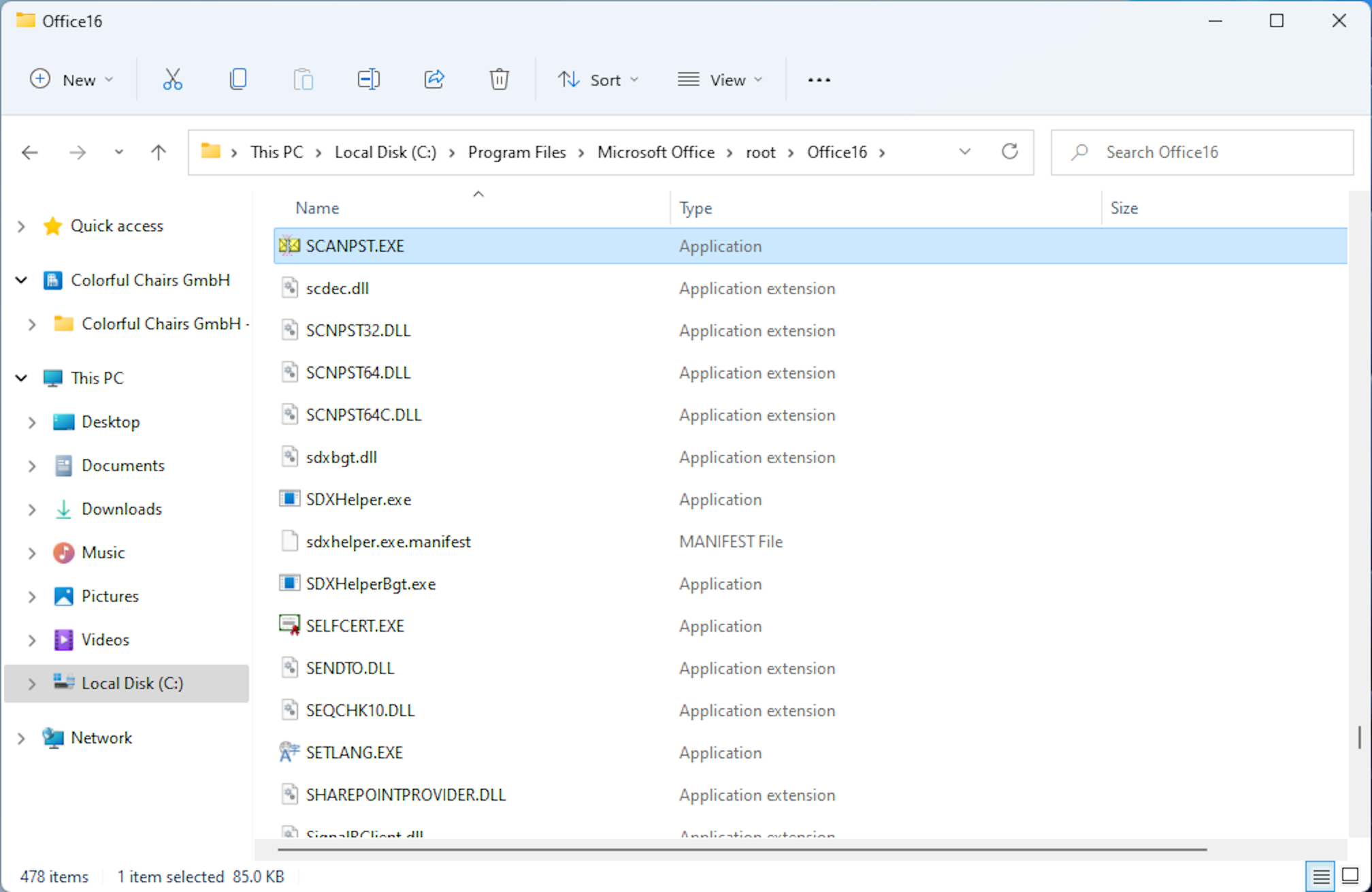
Cuando Outlook empieza a dar errores raros, bloqueos o mensajes de datos dañados, casi siempre el problema está en los archivos PST u OST donde se guarda todo el correo. En esos casos, muchas personas se ponen nerviosas pensando que han perdido sus correos para siempre, pero Windows incluye una utilidad poco conocida que puede sacarte del apuro: Scanpst.exe, la herramienta de Reparación de la bandeja de entrada.
Esta pequeña aplicación viene instalada con Outlook y está pensada para analizar y reparar la estructura interna de los archivos de datos. No es mágica ni lo arregla absolutamente todo, pero como primer paso para recuperar un perfil que se ha estropeado es casi obligatoria. Vamos a ver con calma qué es exactamente, dónde encontrarla en cada versión de Outlook, cómo se usa, qué hace por dentro y cuándo conviene dar el salto a soluciones más avanzadas como reparar una instalación dañada de Microsoft Office.
Qué es Scanpst.exe y para qué sirve exactamente
Scanpst.exe es el ejecutable de la herramienta de reparación de la bandeja de entrada de Microsoft Outlook. Se trata de una utilidad gratuita incluida con Office que se encarga de revisar archivos .pst (carpetas personales) y .ost (carpetas sin conexión), localizar errores de estructura y corregirlos en la medida de lo posible.
Los archivos PST y OST no son simples ficheros de texto; en realidad son bases de datos con estructuras internas complejas (BTrees, índices, tablas internas, recuentos de referencias, etc.). Cuando algo se corrompe por un apagado brusco, un cuelgue de Outlook, un fallo de disco, un antivirus agresivo o un corte de red, esas estructuras dejan de ser coherentes y empiezan los problemas: correos que no se abren, carpetas que desaparecen, Outlook que se cierra de golpe o ni siquiera llega a arrancar. Además, el tamaño del archivo puede influir en su comportamiento, por eso es útil saber cómo ajustar el tamaño máximo del archivo OST y PST.
La función principal de Scanpst.exe es validar y reconstruir esas estructuras de bajo nivel del archivo de datos. La herramienta no comprueba nada en el servidor Exchange ni en otros servicios online; se limita exclusivamente al fichero local .pst o .ost, garantizando que la base de datos interna tenga sentido otra vez y, si hace falta, eliminando bloques irrecuperables para evitar que sigan causando errores.
En versiones antiguas de Outlook también existía una herramienta paralela llamada Scanost.exe (Comprobación de integridad OST) para trabajar específicamente con archivos .ost y problemas de sincronización con Exchange. Hoy en día, Microsoft recomienda directamente usar Scanpst.exe también sobre los OST cuando dan problemas de acceso.
Dónde está Scanpst.exe en tu equipo (todas las versiones de Outlook)
Una de las cosas que más confunde a la gente es que la ubicación de Scanpst.exe cambia según la versión de Outlook, el tipo de instalación (MSI o Click-to-Run) y si Windows es de 32 o 64 bits. No aparece en el menú Inicio como una aplicación más: hay que ir físicamente a la carpeta donde está el ejecutable.
De forma general, la herramienta se instala en alguna de las rutas de “Archivos de programa” o “Archivos de programa (x86)”, dentro de la carpeta de Microsoft Office. A continuación tienes las ubicaciones típicas según versión de Outlook e instalación:
Rutas típicas de Scanpst.exe en Outlook modernos (2019, 2016, 2013, 2010, 2007)
En instalaciones recientes de Office/Outlook, la herramienta suele estar en estas rutas (ajusta la unidad, normalmente C:\):
- Outlook 2019 (Office19)
Versión de 32 bits en Windows de 64 bits: C:\Archivos de programa (x86)\Microsoft Office\root\Office19
Versión de 64 bits: C:\Archivos de programa\Microsoft Office\root\Office19 - Outlook 2016 (Office16)
Instalación Click-to-Run 32 bits en Windows 32 bits: C:\Archivos de programa (x86)\Microsoft Office\root\Office16
Click-to-Run 64 bits en Windows 64 bits: C:\Archivos de programa\Microsoft Office\root\Office16
Instalación MSI 32 bits en Windows 32 bits: C:\Archivos de programa (x86)\Microsoft Office\Office16
Instalación MSI 64 bits en Windows 64 bits: C:\Archivos de programa\Microsoft Office\Office16 - Outlook 2013 (Office15)
Click-to-Run 64 bits: C:\Archivos de programa\Microsoft Office 15\root\Office15
Click-to-Run 32 bits: C:\Archivos de programa (x86)\Microsoft Office 15\root\Office15
MSI 64 bits: C:\Archivos de programa\Microsoft Office\Office15
MSI 32 bits: C:\Archivos de programa (x86)\Microsoft Office\Office15 - Outlook 2010 (Office14)
Windows 64 bits: C:\Archivos de programa\Microsoft Office\Office14
Windows 32 bits: C:\Archivos de programa (x86)\Microsoft Office\Office14 - Outlook 2007 (Office12)
Windows 64 bits: C:\Archivos de programa\Microsoft Office\Office12
Windows 32 bits: C:\Archivos de programa (x86)\Microsoft Office\Office12
Rutas clásicas en versiones antiguas de Outlook
Si todavía trabajas con versiones veteranas, la ubicación de Scanpst.exe puede estar en carpetas de sistema compartidas de MAPI o Mensajería de Windows:
- Outlook 2003
Windows 32 bits: C:\Archivos de programa (x86)\Archivos comunes\Sistema\MSMAPI\
Windows 64 bits: C:\Archivos de programa\Archivos comunes\Sistema\MSMAPI\ - Outlook 2002 / XP
Windows 32 bits: C:\Archivos de programa\Archivos comunes\Sistema\MSMAPI\ - Outlook 2000
C:\Archivos de programa\Archivos comunes\Sistema\MAPI\ID de idioma\NT\scanpst.exe - Outlook 97 / Outlook 98
C:\Archivos de programa\Archivos comunes\Mensajería de Windows\scanpst.exe
Además de estas rutas, en equipos antiguos con Windows NT, 2000, 95 o 98 se podían encontrar variantes como:
- unidad:\Archivos de programa\Common Files\System\Mapi\1033\NT (Windows NT/2000)
- unidad:\Archivos de programa\Common Files\System\Mapi\1033\95 (Windows 95/98)
Si después de revisar estas ubicaciones sigues sin ver el ejecutable, una opción rápida es escribir “scanpst.exe” en el buscador de Windows. Si Outlook está correctamente instalado, el sistema localizará la herramienta y podrás abrir la carpeta contenedora desde los propios resultados de búsqueda.
Cómo encontrar la ruta del archivo PST u OST que quieres reparar
Localizar el ejecutable es sólo la mitad del trabajo. Para usarlo necesitas saber dónde está guardado el archivo PST u OST de tu perfil de Outlook. Para muchos usuarios domésticos esta parte es la más liosa, pero desde la propia aplicación se puede averiguar en unos clics.
En Outlook actuales (2010 en adelante), puedes seguir este camino para ver la ubicación del archivo de datos asociado a tu cuenta:
- Abre Outlook y ve a Archivo > Configuración de la cuenta > Configuración de la cuenta.
- En la ventana que aparece, entra en la pestaña “Archivos de datos”.
- Selecciona la cuenta que te interesa y pulsa en el botón “Abrir ubicación de archivo” (o similar).
De esta forma se abrirá en el Explorador de archivos la carpeta donde se encuentra el .pst o .ost que usa ese perfil. Esa es la ruta que luego tendrás que indicar en Scanpst.exe para que pueda escanearlo y repararlo.
Si tienes varias cuentas o perfiles de Outlook, verás una lista de varios archivos PST/OST. En ese caso es buena idea anotar el nombre exacto del fichero que quieres arreglar (por ejemplo, Outlook.pst, archivo.ost, [email protected], etc.) para no confundirte más tarde.
Cómo usar Scanpst.exe paso a paso para reparar PST y OST
La herramienta de reparación de la bandeja de entrada está pensada para que casi cualquiera pueda usarla, pero conviene seguir un orden y cerrar siempre Outlook antes de empezar para evitar conflictos con archivos abiertos; si no puedes cerrarlo, prueba a iniciarlo en modo seguro.
El procedimiento básico para usar Scanpst.exe en cualquier versión de Outlook es el siguiente:
- Cierra Outlook por completo y cualquier otra aplicación Office que pueda estar usando el archivo de datos.
- Ve a la carpeta donde se encuentra Scanpst.exe (según las rutas comentadas antes) y haz doble clic en él.
- En la ventana de la herramienta, en el campo “Escriba el nombre del archivo que desea analizar”, escribe la ruta del archivo .pst o .ost que quieres comprobar o pulsa en “Examinar” para seleccionarlo desde el Explorador.
- Si quieres ajustar el registro de diagnóstico, pulsa en “Opciones” y elige si deseas registrar los errores encontrados (útil para revisarlos después).
- Pulsa en “Inicio” para que comience el análisis del archivo.
- Cuando termine el escaneo, la herramienta te indicará si se han encontrado problemas y te ofrecerá la opción de repararlos.
- Marca la casilla de “Crear una copia de seguridad del archivo analizado antes de repararlo”. Se creará un archivo .bak, que es el respaldo del PST original con otra extensión.
- Haz clic en “Reparar” y espera a que el proceso finalice. El tiempo dependerá del tamaño del archivo y del nivel de corrupción.
Una vez completada la reparación, ya puedes abrir Outlook con normalidad usando el mismo perfil que utilizaba ese archivo de datos. Si todo ha ido bien, los errores deberían haber desaparecido y el programa tendría que funcionar de nuevo de forma bastante estable.
Qué hace Scanpst.exe por dentro: cómo “arregla” un PST
Para entender qué podemos esperar de la herramienta, viene bien saber un poco qué hace realmente. Scanpst.exe no se limita a “marcar como bueno” un archivo, sino que analiza la estructura interna como si se tratara de una base de datos y va limpiando y reconstruyendo información incoherente.
A nivel bajo, el programa revisa tablas internas, índices BTree, recuentos de referencias y otras estructuras binarias. Cuando encuentra bloques ilegibles o claramente dañados, los elimina del archivo. Si esos bloques formaban parte de un mensaje o carpeta concreta, ese elemento se pierde, pero el resto del archivo queda saneado y utilizable.
En un nivel un poco más visible para el usuario, Scanpst.exe hace varias comprobaciones sobre carpetas y mensajes:
Revisión y reparación de carpetas
En cada carpeta del archivo .pst se revisan las tablas internas asociadas y se comprueba que todas las filas se correspondan con un mensaje o subcarpeta real dentro del sistema:
- Se verifica que existan las tablas correctas vinculadas a cada carpeta.
- Se recorre cada fila de esas tablas para confirmar que el mensaje o subcarpeta señalado existe.
- Si no se encuentra el mensaje o subcarpeta, se quita la fila de la tabla para evitar referencias rotas.
- Si el elemento existe, se valida su integridad interna.
- Si esa validación falla, el elemento se considera dañado y se elimina tanto de la tabla como de la base de datos.
- Si la validación es correcta, se hace un análisis extra para garantizar que los valores almacenados son coherentes con la carpeta.
Cuando una carpeta en sí está dañada de manera importante, Scanpst.exe puede reconstruirla de cero. Estas carpetas recreadas no contienen datos de usuario, pero sirven como estructura limpia para colgar el resto de elementos que sí se han podido salvar.
Revisión y reparación de mensajes
En los mensajes, la herramienta pone especial atención a las tablas de destinatarios y de adjuntos, así como a una serie de propiedades clave del correo. El proceso es parecido al de las carpetas, pero enfocado en cada elemento individual:
- Se realiza una validación básica de las tablas internas que guardan la lista de destinatarios y los archivos adjuntos del mensaje.
- Una vez validada la tabla de destinatarios, se sincroniza su contenido con las propiedades de destinatario del propio mensaje para que todo sea coherente.
- Se comprueba que la carpeta padre donde cuelga el mensaje sea válida.
- Se revisan propiedades importantes como:
- PR_MESSAGE_CLASS: si falta, se fija en “IPM.Note”.
- PR_MESSAGE_FLAGS y PR_SUBMIT_FLAGS: se validan y corrigen marcas incoherentes.
- PR_CLIENT_SUBMIT_TIME: si el mensaje está marcado como enviado y falta la hora, se rellena con la hora actual.
- PR_SEARCH_KEY: si no existe, se genera un GUID aleatorio.
- PR_CREATION_TIME y PR_LAST_MODIFICATION_TIME: si no están presentes, se ponen al momento actual.
- PR_MESSAGE_SIZE: se recalcula el tamaño real y, si no coincide, se actualiza el valor.
Curiosamente, no se hace una validación directa sobre el cuerpo del mensaje o el asunto, más allá de la comprobación estructural de bajo nivel. En cuanto termina la validación, la herramienta también ajusta las propiedades de presentación de los destinatarios para que se alineen con la tabla de destinatarios reparada.
Por último, se ejecutan algoritmos adicionales para detectar “mensajes huérfanos” (elementos que no pertenecen a ninguna carpeta coherente) y se mueven a una carpeta especial, a menudo llamada “Huérfanos” u “Objetos perdidos”, para que el usuario decida qué hacer con ellos.
Qué ocurre después de reparar el archivo con Scanpst.exe
Después de pasar la herramienta, el siguiente paso es abrir Outlook y revisar qué se ha recuperado. Dependiendo del nivel de daño, puede que el programa reconstruya parte de la estructura de carpetas y cree carpetas especiales para el contenido que no ha podido ubicar bien.
Es habitual que aparezca una carpeta llamada “Carpetas personales recuperadas” o similar. Dentro de ella verás la estructura de carpetas estándar de Outlook (Bandeja de entrada, Elementos enviados, Calendario, Contactos, etc.), muchas veces vacía, porque se trata de un PST reconstruido desde cero. También puede aparecer una carpeta llamada “Objetos perdidos” o “Lost and Found”, donde se colocan mensajes y carpetas que se han podido salvar pero que ya no encajan perfectamente en su ubicación original. Si echas en falta correos, consulta guías para recuperar correos eliminados.
El procedimiento recomendado tras la reparación es crear un nuevo archivo PST limpio y mover allí todo lo que te interese desde las carpetas recuperadas. Esta es la forma más segura de estabilizar tu perfil a largo plazo.
Crear un nuevo archivo PST en distintas versiones de Outlook
Los pasos concretos para crear un nuevo archivo de carpetas personales varían ligeramente según la versión, pero la idea es siempre la misma: añadir un nuevo archivo de datos al perfil y usarlo como destino para los elementos recuperados.
En líneas generales:
- Outlook 2010 y posteriores
Ve a la pestaña Archivo > sección Información > Configuración de la cuenta > otra vez Configuración de la cuenta > pestaña Archivos de datos > pulsa en “Agregar” y, en el diálogo “Crear o abrir archivo de datos de Outlook”, indica nombre y ubicación para el nuevo PST. - Outlook 2007
Menú Archivo > Administración de archivos de datos > Agregar > elige “Archivo de carpetas personales de Office Outlook (.pst)” > define nombre y carpeta donde guardarlo. - Outlook 2003
Menú Archivo > Nuevo > Archivo de datos de Outlook > “Crear o abrir archivo de datos de Outlook” > escribe un nombre de archivo y confirma. - Outlook 2002
Menú Archivo > Nuevo > Archivo de carpetas personales (.pst) > “Crear carpetas personales de Microsoft” > define el nombre del archivo.
Una vez añadido ese nuevo PST al perfil, podrás arrastrar los elementos desde “Carpetas personales recuperadas” o “Objetos perdidos” a la nueva estructura. Cuando termines, es buena idea quitar el PST recuperado del perfil para no seguir arrastrando posibles inconsistencias.
Cómo aprovechar el archivo de copia de seguridad (.bak) que crea Scanpst.exe
Durante la reparación, si dejas marcada la opción de copia de seguridad, la herramienta genera un archivo con la misma ruta y nombre que el PST original pero con extensión .bak. Ese .bak es una instantánea del archivo previo a la reparación, y puede servir como fuente extra de recuperación si ves que faltan elementos importantes; además, conviene seguir buenas prácticas para hacer una copia de seguridad de tus correos.
Si después de revisar el PST reparado echas en falta correos o carpetas concretas, puedes intentar convertir el .bak en otro PST importable y rescatar de ahí lo que se pueda. Para hacerlo:
- Localiza el archivo .bak en la misma carpeta donde estaba el PST original.
- Haz una copia y cámbiale la extensión a .pst (por ejemplo, “Copia_PST_original.pst”).
- Desde Outlook, ve a Archivo > Importar y exportar (o “Abrir e importar” según versión).
- Elige “Importar desde otro programa o archivo” > siguiente.
- Selecciona “Archivo de carpeta personal (.pst)” > siguiente.
- En “Archivo para importar”, pulsa en Examinar y selecciona el nuevo PST que has renombrado.
- En “Opciones”, selecciona si quieres no importar duplicados para evitar mezcla innecesaria.
- Marca la opción de “Incluir subcarpetas” y elige dónde quieres que se importen los elementos (normalmente en un PST nuevo limpio).
Con este método, muchas veces se consiguen mensajes que la reparación principal no pudo recolocar. Eso sí, si el daño era muy serio, es posible que ni siquiera el .bak contenga esos datos de forma íntegra.
Herramienta de Comprobación de integridad OST (Scanost.exe) y su relación con Scanpst.exe
En equipos que trabajan con Exchange y archivos OST, era habitual usar la antigua utilidad Scanost.exe para revisar y corregir problemas de sincronización entre el archivo sin conexión y el buzón del servidor. Esta herramienta:
- Se encargaba de comparar el contenido del OST con el del buzón en Exchange.
- Intentaba resolver automáticamente las diferencias de sincronización.
- No modificaba el buzón del servidor, sólo el archivo .ost local.
- Generaba un registro detallado de la búsqueda en un mensaje con asunto tipo “Comprobación de integridad OST” dentro de la carpeta Elementos eliminados.
Para usarla, era necesario estar conectado al servidor de Exchange y asegurarse de que Outlook no se iniciaba en modo sin conexión por defecto. El ejecutable solía estar en rutas del tipo unidad:\Archivos de programa\Microsoft Office\OFFICE12 (u Office14, Office10, etc.).
En versiones más modernas de Outlook, Microsoft ha dejado de darle protagonismo a Scanost.exe y recomienda recrear el archivo OST o usar directamente Scanpst.exe sobre el archivo si lo que hay son errores de lectura o corrupción en disco, más que simples problemas de sincronización.
Ventajas y limitaciones reales de usar Scanpst.exe
Scanpst.exe es una herramienta muy útil, pero conviene tener claro qué puede hacer y qué no para no llevarse sorpresas y, sobre todo, para saber cuándo es el momento de recurrir a programas de terceros.
Ventajas de la herramienta de Reparación de bandeja de entrada
Entre los puntos fuertes de Scanpst.exe destacan varios aspectos que la convierten en el primer recurso lógico cuando Outlook empieza a fallar:
- Es totalmente gratuita y viene incluida con cualquier instalación de Outlook; no hay que descargar nada adicional desde Internet.
- Escanea carpeta por carpeta y mensaje por mensaje, localizando inconsistencias que muchas veces son suficientes para devolver la estabilidad al perfil.
- Cuando todo va bien, los correos y carpetas quedan prácticamente en el mismo sitio en el que estaban, por lo que el usuario apenas nota cambios en su organización.
- Sirve tanto para archivos PST como OST, de modo que cubre la mayoría de problemas típicos del día a día con Outlook.
- Es el primer paso recomendado antes de gastar dinero en una herramienta comercial, sobre todo en casos de corrupción leve o errores recién aparecidos tras un apagado inesperado.
Limitaciones importantes y riesgos de abuso
Por desgracia, Scanpst.exe no es ningún salvavidas universal. Tiene varias limitaciones que es importante tener en cuenta:
- Los procedimientos manuales pueden ser confusos para usuarios no técnicos, especialmente a la hora de localizar rutas de instalación y archivos PST.
- No garantiza al 100 % la integridad de los datos. Para sanear el archivo, a veces se ve obligada a eliminar mensajes o carpetas dañadas que no se pueden recuperar.
- Con frecuencia, algunos correos recuperados acaban en carpetas distintas a las originales (como “Objetos perdidos”), lo que obliga a reorganizar manualmente.
- En casos de daños graves, la reparación puede empeorar el estado del archivo a ojos del usuario, porque para que el fichero vuelva a ser coherente tal vez tenga que sacrificar una cantidad apreciable de datos.
- No está pensada para archivos PST gigantescos o muy antiguos (especialmente los de más de 2 GB en formatos 97-2002) ni para PST cifrados complejos.
Por todo esto, cuando la información es muy crítica (entornos corporativos, despachos, perfiles con años de histórico) y la corrupción es evidente, muchos administradores optan directamente por combinar un intento con Scanpst.exe con soluciones comerciales especializadas que trabajan en modo sólo lectura y reconstruyen un PST nuevo a partir de lo que quede sano.
Herramientas de terceros para reparar PST cuando Scanpst.exe no basta
Si tras uno o varios intentos con Scanpst.exe el archivo sigue corrupto o faltan muchos datos relevantes, es muy probable que necesites software de reparación de PST de terceros. Estos programas no dependen de la lógica limitada de la herramienta de Microsoft y suelen tener algoritmos más sofisticados para extraer contenido de archivos muy dañados, enormes, cifrados o comprimidos.
Utilidades como ciertos reparadores comerciales de PST/OST analizan el fichero original en modo sólo lectura, extraen la información a estructuras internas propias, corrigen los errores y finalmente generan un nuevo archivo PST limpio que se puede abrir con Outlook sin tocar el original. Este enfoque minimiza riesgos y permite:
- Trabajar con PST grandes, incluso de muchos gigas, sin los límites clásicos.
- Recuperar no sólo correos, sino también contactos, calendarios, tareas, notas y adjuntos.
- Mantener atributos como CC, CCO, Asunto, fechas y estados de lectura.
- Ofrecer una vista previa de los elementos recuperables antes de guardarlos definitivamente.
La parte menos agradable es que la mayoría de estas soluciones son de pago, aunque casi todas incluyen versiones de prueba que permiten escanear el archivo y ver qué se podría recuperar. En cualquier caso, si lo que está en juego son años de correos o información legalmente sensible, suele ser una inversión mucho más razonable que seguir forzando un PST roto a base de pasadas de Scanpst.exe.
En última instancia, la mejor estrategia pasa por combinar un uso inteligente de Scanpst.exe como herramienta de diagnóstico y reparación básica con políticas de copias de seguridad periódicas y, cuando sea necesario, con utilidades externas que permitan sacar el máximo partido a los datos todavía legibles en un archivo muy dañado. Entender bien qué hace y qué no hace la herramienta de Reparación de la bandeja de entrada te permitirá tomar decisiones más acertadas cada vez que Outlook vuelva a dar guerra con sus archivos PST u OST.


Redactor apasionado del mundo de los bytes y la tecnología en general. Me encanta compartir mis conocimientos a través de la escritura, y eso es lo que haré en este blog, mostrarte todo lo más interesante sobre gadgets, software, hardware, tendencias tecnológicas, y más. Mi objetivo es ayudarte a navegar por el mundo digital de forma sencilla y entretenida.