- Revisar y alinear la fecha, hora y zona horaria en el sistema y en la cuenta de Microsoft 365 evita errores de activación y citas desajustadas.
- Outlook, Teams y Bookings pueden usar configuraciones distintas de zona horaria, por lo que conviene comprobar el horario laboral y los ajustes de calendario.
- En Excel, los símbolos ##### suelen indicar columnas estrechas o fechas/horas negativas, y se corrigen ajustando formato y fórmulas.
- El reconocimiento de AM/PM depende de la configuración regional de Windows y puede requerir ajustes de sistema o conversiones de texto a hora.

Cuando algo falla con la fecha, la hora o la zona horaria en Office, todo se descoloca: no puedes activar tu cuenta, las reuniones se muestran a horas raras, tus compañeros te ven conectado en horarios que no son reales o Excel empieza a enseñar cosas extrañas como ##### en vez de números. Son problemas muy comunes, pero suelen tener solución si se entienden bien las causas.
A lo largo de esta guía vamos a ver, con detalle y sin rodeos, cómo detectar y corregir los errores más habituales de fechas y horas en Office: desde la activación de Microsoft 365, pasando por Outlook, Teams y Bookings, hasta los formatos y mensajes raros en Excel. La idea es que tengas a mano un manual completo para dejar tu configuración fina tanto en el sistema operativo como en cada aplicación donde haga falta.
Problemas de activación de Office por fecha, hora o zona horaria incorrectas

Uno de los fallos que más desconcierta es cuando, al abrir Word, Excel u otra app de Microsoft 365, no te deja iniciar sesión o activar la licencia y aparece un aviso indicando que la fecha, la hora o la zona horaria del dispositivo no son correctas. Aunque parezca un detalle menor, para los servidores de Microsoft estos datos son críticos a la hora de validar la cuenta.
Este tipo de error suele darse en portátiles que han estado mucho tiempo sin encenderse o sin conexión. La pila interna que mantiene el reloj del sistema puede haberse agotado, o Windows simplemente se ha quedado anticuado en su configuración de tiempo. El resultado: el equipo cree que está en otro día u otra hora y Office no se fía de la autenticidad de la sesión.
Lo primero que hay que comprobar es la configuración de fecha, hora y zona horaria en el sistema operativo. No basta con mirar por encima el reloj de la barra de tareas; conviene entrar en la sección de configuración de fecha y hora para asegurarse de que todo cuadra y que no hay cambios automáticos mal aplicados.
Cuando el reloj del sistema está ajustado, Office vuelve a poder validar las credenciales con los servidores sin errores de seguridad relacionados con el tiempo. Si aun así insiste en mostrar el aviso, compensa reiniciar el equipo, cerrar completamente las apps de Office y volver a iniciar sesión con la cuenta de Microsoft 365 para forzar una nueva comprobación.
En ocasiones, la raíz del problema no está solo en la hora del equipo, sino también en cómo el propio Office maneja las fechas internamente, sobre todo en aplicaciones como Access o Excel, donde se utilizan funciones específicas para trabajar con la fecha actual del sistema.
Cómo maneja Office las funciones de fecha y hora
En muchas aplicaciones de Office, especialmente en Access, Excel o VBA, se utilizan funciones que leen la fecha del sistema para rellenar campos o ejecutar consultas basadas en el día actual. Si la fecha del sistema es errónea o el calendario seleccionado no es el habitual gregoriano, los resultados pueden ser inesperados.
En entornos donde se usan diferentes calendarios, como el gregoriano o el hijri, hay que tener en cuenta que las funciones de fecha se adaptan al calendario configurado. Por ejemplo, en versiones antiguas y nuevas de Access se manejan instrucciones como Date o Date$ para devolver la fecha actual del sistema en distintos formatos y con distinto comportamiento según el calendario activo.
Con el calendario gregoriano estándar, la función Date o Date$ devuelve la fecha actual siguiendo el formato regional del sistema. En cambio, cuando se utiliza el calendario hijri, se obtiene una cadena fija de diez caracteres con el formato mm-dd-aaaa, donde el mes (01-12), el día (01-30) y el año (aproximadamente 1400-1523) corresponden al calendario islámico. Ese rango equivale, en calendario gregoriano, aproximadamente del 1 de enero de 1980 al 31 de diciembre de 2099.
En el ecosistema de Microsoft 365 moderno, la forma más directa de obtener la fecha actual es mediante la función FECHA() (o su equivalente según el idioma de Excel o Access). Un ejemplo típico en código VBA sería algo tan sencillo como:
Dim MyDate
MyDate = Date ‘ MyDate contiene la fecha actual del sistema
Este tipo de instrucciones dejan claro que todo depende de que la fecha del sistema sea correcta. Si Windows está mostrando un día u hora incorrectos, cualquier función de este tipo devolverá datos erróneos, lo que puede afectar tanto a informes como a procesos automatizados dentro de Office.
Cuando se trabaja con librerías o ejemplos de Microsoft, es recomendable revisar la documentación oficial de la función de fecha correspondiente a la aplicación concreta (Excel, Access, VBA, etc.), porque en cada versión se han ido introduciendo pequeños cambios en la sintaxis o en el comportamiento que pueden influir en cómo se interpretan las fechas.
Desajustes de zona horaria entre usuario y organización en Microsoft 365
Otro problema bastante desesperante es cuando, dentro de una organización de Microsoft 365, los demás usuarios te ven en una zona horaria que no es la tuya. Puede que tus compañeros te vean tres horas por detrás en Teams o cuatro horas por delante en Bookings, aunque tú estés convencido de tener todo bien configurado.
Este tipo de desajustes suele originarse por la mezcla de configuraciones en distintos niveles: perfil personal, ajustes de Outlook, parámetros de Teams y datos globales de la organización. Aunque parezca lógico que con cambiar la zona horaria en un sitio se arregle todo, en la práctica cada aplicación puede tirar de su propio ajuste.
En la configuración personal de Microsoft 365, en el apartado de “Mi cuenta > Configuración y privacidad > Idioma y región”, se puede establecer una zona horaria por defecto para el usuario. Esta configuración afecta a muchas áreas, pero no siempre se impone en todas las aplicaciones, sobre todo si ya existían datos o preferencias guardadas anteriormente.
Desde el Centro de administración de Microsoft 365, se puede revisar la información de cada usuario en Usuarios > Usuarios activos. Ahí suele aparecer la ciudad, el país o el estado, pero no necesariamente marca la zona horaria usada por todas las apps. Aun así, conviene confirmar que la localización general está ajustada al país en el que realmente trabaja la organización.
También existe un apartado de Configuración de la organización > Perfil de la organización > Información de la organización, donde se revisan datos como el país de facturación, la dirección o el idioma. Estos ajustes globales son importantes, pero no siempre determinan de forma directa la zona horaria que verán los usuarios en aplicaciones como Teams o Bookings.
Teams, calendario de Outlook y Bookings: dónde se desajusta la hora
En muchos casos, el lío empieza porque Teams, Outlook y Bookings no están leyendo la misma zona horaria. Un usuario puede ver su calendario bien, pero sus compañeros lo perciben como si trabajara a destiempo, y cuando se genera un enlace de reservas las franjas aparecen con varias horas de diferencia respecto a la realidad.
En Microsoft Teams, la disponibilidad que ven los demás se basa, en buena parte, en la configuración del calendario de Outlook. Si ahí hay un desfase, tus compañeros verán que estás disponible, por ejemplo, de 6:00 a 15:00, cuando en realidad querías indicar un horario estándar de 9:00 a 17:00 en tu zona horaria real.
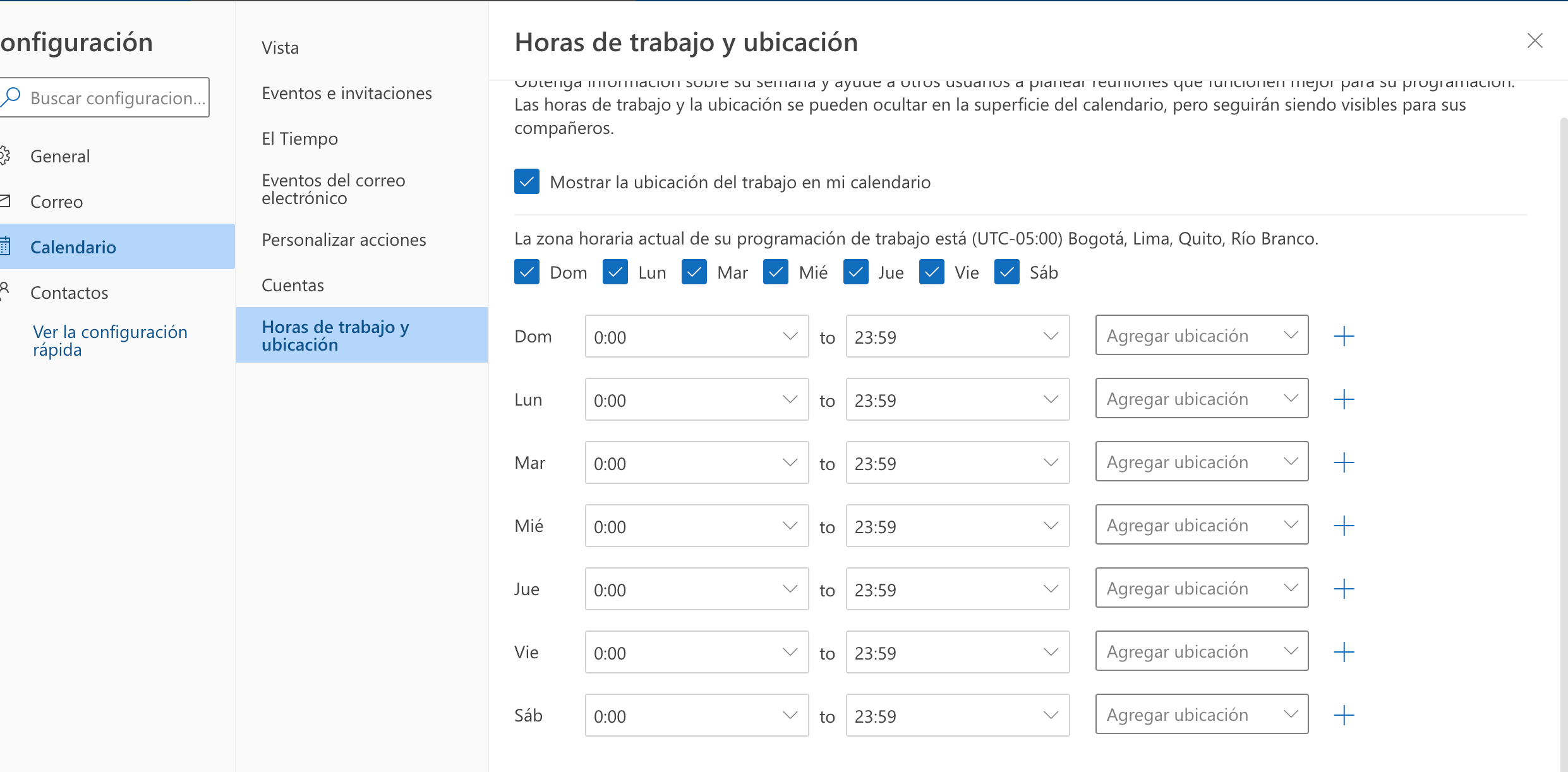
Dentro de Outlook en la web o en la aplicación de escritorio, hay un apartado clave en Configuración > Calendario > Horario laboral y ubicación. Es ahí donde se define el intervalo horario en el que trabajas y, lo más importante, la zona horaria concreta asociada a ese horario. Si en algún momento cambiaste de región, viajaste o se modificó la hora de forma automática, es posible que Outlook se haya quedado con una zona anterior.
Corregir este punto implica entrar en esa configuración, elegir la zona horaria correcta y revisar si tienes una o varias ubicaciones de trabajo. En versiones recientes es posible indicar si estás en oficina o teletrabajo, y aunque pueda parecer un detalle menor, conviene que todo sea coherente para evitar ajustes raros internos.
Una vez corregido Outlook, lo normal es que Teams empiece a interpretar bien tu disponibilidad, ya que se alimenta de ese calendario. Sin embargo, si usas Microsoft Bookings para que clientes o compañeros reserven citas contigo, todavía puede aparecer un desfase distinto, por ejemplo, cuatro horas por delante de tu hora local, mostrando franjas de 5:00 a 13:00 cuando tu intención eran las habituales 9:00 a 17:00.
En Bookings, las franjas se generan a partir de la zona horaria asignada al calendario de reservas y al usuario. Si modificas tu horario laboral en Outlook, conviene recrear desde cero el enlace de reservas para asegurarte de que Bookings vuelve a leer la configuración actualizada. Además, cerrar sesión y volver a entrar en la cuenta de Microsoft 365 ayuda a que se sincronicen correctamente todos los servicios.
Desajustes de zona horaria entre Outlook en Mac y la cuenta online
En equipos Mac, puede aparecer la sensación de que todo está bien configurado en el sistema (hora y zona correctas en macOS), pero aun así los correos, citas o avisos de Outlook muestran horas incorrectas o se comportan de forma extraña. Esto suele deberse a un ajuste independiente dentro de la propia cuenta de Outlook, especialmente en la versión web.
Aunque el Mac esté con la zona correcta, la cuenta de Outlook asociada a Microsoft 365 puede tener configurada otra zona horaria a nivel de servicio. Es decir, Outlook “cree” que estás en una región distinta a la definida en macOS, y por eso los eventos se desplazan varias horas hacia delante o hacia atrás.
Para comprobarlo, es fundamental acceder a Outlook en la web con la misma cuenta que utilizas en el Mac y revisar las opciones de idioma y zona horaria. Microsoft ofrece una sección específica donde se puede cambiar la zona horaria e idioma de la cuenta, de forma independiente al sistema operativo. Ahí es donde se corrigen muchos de los descuadres que se notan solo desde determinados dispositivos.
La recomendación en estos casos es asegurarse de que la zona horaria del Mac, la de la cuenta de Outlook en la web y la de las apps de Office estén alineadas. Una vez hecho el cambio en la web, conviene reiniciar Outlook en el Mac para forzar que lea de nuevo la configuración de servidor.
Si persisten los problemas tras revisar estos puntos, es útil comentar el resultado con el soporte técnico o en comunidades de usuarios, detallando qué ajustes se han tocado, ya que muchas incidencias se resuelven precisamente comparando la configuración del sistema con la de la cuenta online.
Errores de Excel al mostrar fechas y horas: símbolos #####
En Excel, uno de los síntomas más típicos de que algo no va como debería con las fechas u horas es ver ##### en lugar de un valor legible dentro de una celda. Este símbolo no significa necesariamente que haya un fallo grave; suele indicar que Excel no tiene espacio o que el resultado es un valor de fecha/hora que no puede representar tal como está.
El caso más simple es cuando la columna es demasiado estrecha para mostrar todo el contenido. Si la celda contiene una fecha larga o una hora con muchos detalles, Excel opta por mostrar ##### como aviso visual. La solución en este punto es tan sencilla como ensanchar la columna.
Para ampliar la columna, basta con arrastrar el borde derecho del encabezado de la columna hacia la derecha hasta que toda la fecha u hora quede visible, o hacer doble clic en ese borde para que Excel ajuste automáticamente el ancho al contenido más largo de esa columna.
Además de ampliar columnas, es posible que el problema esté en que la celda muestra más decimales o un formato demasiado detallado. En la pestaña “Inicio” de Excel, puedes usar la opción de “Disminuir decimales” para recortar el número de posiciones decimales si estás trabajando con valores horarios que incluyen fracciones de día.
Cuando se trata de fechas largas (con nombre de día, mes en texto, año completo, etc.), puede ayudar cambiar al formato “Fecha corta” desde el desplegable de “Formato de número” en la misma pestaña de Inicio. De esta forma, el contenido ocupa menos y es más difícil que se solape con los bordes de la celda.
Fechas y horas negativas en Excel
Otro motivo por el que Excel muestra ##### en una celda que contiene fechas u horas es que el resultado de la fórmula sea un valor negativo de fecha u hora. Por diseño, Excel no sabe representar correctamente una fecha que esté por debajo de su fecha mínima interna, y en lugar de mostrar un número extraño, lanza ese símbolo.
Esto ocurre, por ejemplo, cuando restas una fecha más reciente a una más antigua en el orden equivocado. Si haces algo como “Fecha inicio – Fecha fin” en lugar de “Fecha fin – Fecha inicio”, el resultado será un número negativo que, si está formateado como fecha, Excel mostrará como #####.
Para corregirlo, hay que revisar las fórmulas implicadas y asegurarse de que el orden de las fechas y horas en las restas sea el adecuado. También puede resultar útil cambiar temporalmente el formato de la celda a número general para ver qué valor se está generando internamente y así detectar si realmente es un negativo.
En entornos donde se exige manejar fechas por debajo de las admitidas por Excel, a veces se recurre a trucos de cálculo con números en lugar de formatos de fecha. Pero en el uso habitual de Excel para oficina, lo más normal es que el símbolo ##### indique simplemente un error de orden en la fórmula o un desajuste entre el formato aplicado y el valor real.
En cualquier caso, cuando aparezcan esos símbolos en valores de fecha u hora, la pauta es clara: comprobar el ancho de la columna, el formato aplicado y el signo del valor. Normalmente, corrigiendo uno de esos tres elementos el contenido vuelve a mostrarse de forma legible.
Formato de AM y PM en Excel y Windows
En algunos países de habla hispana, como México, puede darse la situación de que Excel solo reconozca correctamente horas con el formato “a. m.” y “p. m.” (con espacios entre las letras y los puntos), mientras que el usuario necesita trabajar con el estilo “a.m.” y “p.m.” sin esos espacios, bien por requisitos de la empresa o por la forma en que llegan los datos desde otras fuentes.
El problema es que Excel se apoya en la configuración regional del sistema operativo (en este caso Windows) para interpretar los símbolos de la mañana y la tarde. Si el formato regional de Windows está definido con “a. m.” y “p. m.”, esa será la forma en la que Excel espere las horas al introducirlas como datos de tipo fecha/hora.
Cuando el usuario intenta escribir manualmente horas como “10:30 a.m.” o importar datos con ese formato, Excel puede no reconocerlas como fechas válidas y tratarlas como texto. En cambio, si se escriben como “10:30 a. m.”, con el espacio que marca el sistema, entonces sí las toma como horas y permite operar con ellas en cálculos.
La primera reacción lógica es ir a la configuración de Fecha y hora o Región en Windows y cambiar los formatos de hora para que usen “a.m.” y “p.m.” sin espacios. Sin embargo, a veces, aunque el sistema muestre el nuevo formato, Excel sigue aferrado a la configuración anterior o no actualiza correctamente la forma en la que interpreta los datos, sobre todo si ya tiene archivos creados con el estilo antiguo.
En estos casos, muchos usuarios se plantean reinstalar todo Office para forzar a la suite a leer de nuevo la configuración regional. Esto puede funcionar, pero es una medida bastante drástica y pesada, sobre todo cuando se manejan muchos archivos y datos. Antes de llegar a ese punto, suele ser más práctico convertir los datos de texto a hora con fórmulas o herramientas de reemplazo, o asegurarse de que al menos el sistema y Office están completamente actualizados y sincronizados en cuanto a idioma y región.
Si Excel sigue insistiendo en interpretar solo el formato con espacios, una solución intermedia es trabajar con funciones que sustituyan automáticamente los textos “a.m.” por “a. m.” y “p.m.” por “p. m.” en una columna auxiliar, y convertir luego esos textos a horas reales. De este modo, aunque el sistema no se adapte exactamente al formato deseado, se puede automatizar la transformación sin tener que editar cada celda a mano.
En definitiva, cuando Excel no reconoce el formato de AM/PM deseado, es fundamental revisar tanto la configuración regional de Windows como el idioma y la región de Office, y valorar si conviene ajustar el sistema, trabajar con conversiones automáticas o, en última instancia, reinstalar la suite para que asimile los cambios.
Todos estos problemas giran en torno a una idea común: Microsoft Office depende enormemente de la hora, la fecha, el calendario y la zona horaria del sistema y de la cuenta online. Cuando alguno de estos parámetros se desajusta, empiezan a aparecer fallos de activación, citas en horarios imposibles, símbolos extraños en Excel o diferencias entre lo que tú ves y lo que ven los demás. Revisar de forma sistemática la configuración de Windows o macOS, los ajustes de idioma y región de Microsoft 365, la zona horaria en Outlook y las opciones de cada aplicación es la mejor forma de dejar todo bajo control y evitar quebraderos de cabeza con las fechas y las horas en tu día a día.

Redactor apasionado del mundo de los bytes y la tecnología en general. Me encanta compartir mis conocimientos a través de la escritura, y eso es lo que haré en este blog, mostrarte todo lo más interesante sobre gadgets, software, hardware, tendencias tecnológicas, y más. Mi objetivo es ayudarte a navegar por el mundo digital de forma sencilla y entretenida.