- La barra de menús del Macbook Neo reúne menús de aplicaciones, menús de estado y accesos al centro de control, Spotlight y notificaciones.
- Desde Ajustes del Sistema > Barra de menús puedes mostrar, ocultar y ordenar iconos, además de configurar su comportamiento general.
- Los menús de estado y el centro de control ofrecen controles rápidos del sistema y pueden personalizarse para mostrar solo lo que realmente necesitas.
- Indicadores de privacidad, fecha, hora y centro de notificaciones completan una barra de menús que centraliza la información clave del Mac.
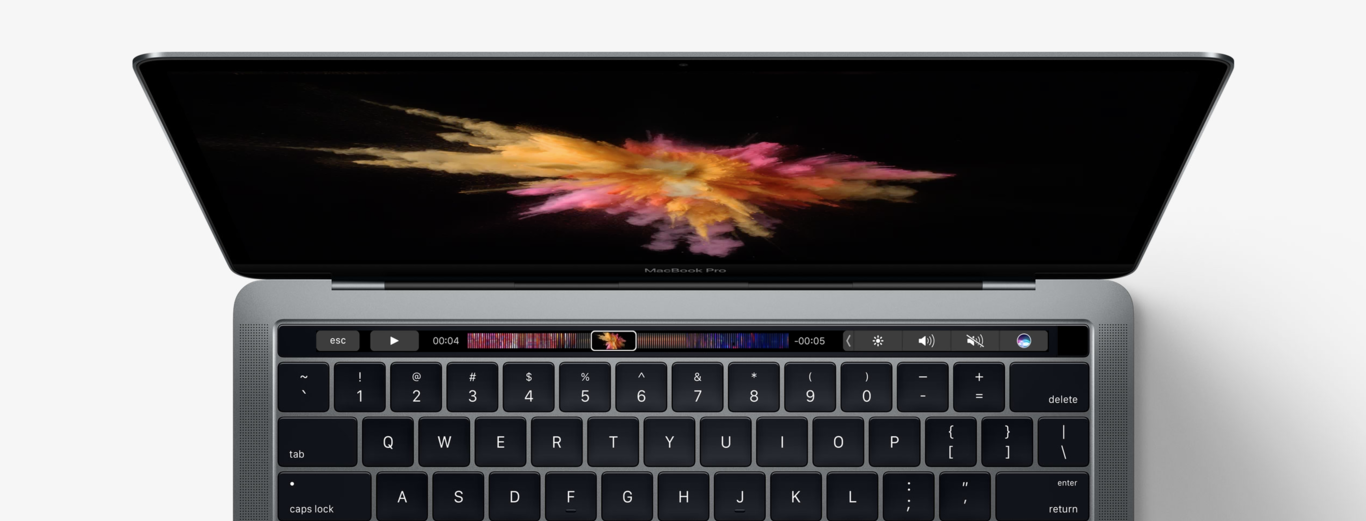
La barra de menús del Macbook Neo es esa franja que ves en la parte superior de la pantalla y que está mucho más llena de funciones de lo que parece a primera vista. Desde ahí controlas opciones del sistema, revisas el estado del equipo, cambias ajustes rápidos y accedes a herramientas esenciales con uno o dos clics.
Si acabas de estrenar un Macbook Neo o llevas tiempo usándolo pero siempre has pasado un poco por alto la barra superior, merece la pena que le dediques unos minutos. Conocer cómo personalizar la barra de menús, reorganizar iconos y usar el centro de control puede hacer que el equipo sea mucho más cómodo y rápido en el día a día.
Qué es exactamente la barra de menús en Macbook Neo
La barra de menús recorre todo el borde superior de la pantalla del Mac y está dividida en varias zonas bien diferenciadas. A la izquierda encuentras el menú Apple y los menús de la app activa, mientras que a la derecha se sitúan los iconos de estado, el centro de control, Spotlight y el acceso al centro de notificaciones.
Desde esta franja puedes seleccionar comandos de las aplicaciones, ver información del sistema (como la batería o el Wi‑Fi), ajustar rápidamente funciones y comprobar qué recursos se están utilizando, por ejemplo, la cámara o el micrófono.
macOS permite además que la barra de menús pueda ocultarse automáticamente. Si activas esta opción, desaparece de la vista y solo se muestra al mover el puntero hasta la parte superior de la pantalla, algo útil si quieres aprovechar cada píxel disponible.
En el extremo derecho de la barra verás diferentes iconos de menús de estado que representan funciones como Wi‑Fi, batería, sonido o brillo. Haciendo clic en cada icono se despliegan más opciones o paneles de detalle, de modo que no necesitas abrir Ajustes del Sistema para todo.
La gran ventaja de esta barra es que es completamente configurable y dinámica: cambia según la app que estés usando y, además, puedes decidir qué iconos fijos quieres que aparezcan a la derecha, cuáles van solo al centro de control y en qué orden se muestran.
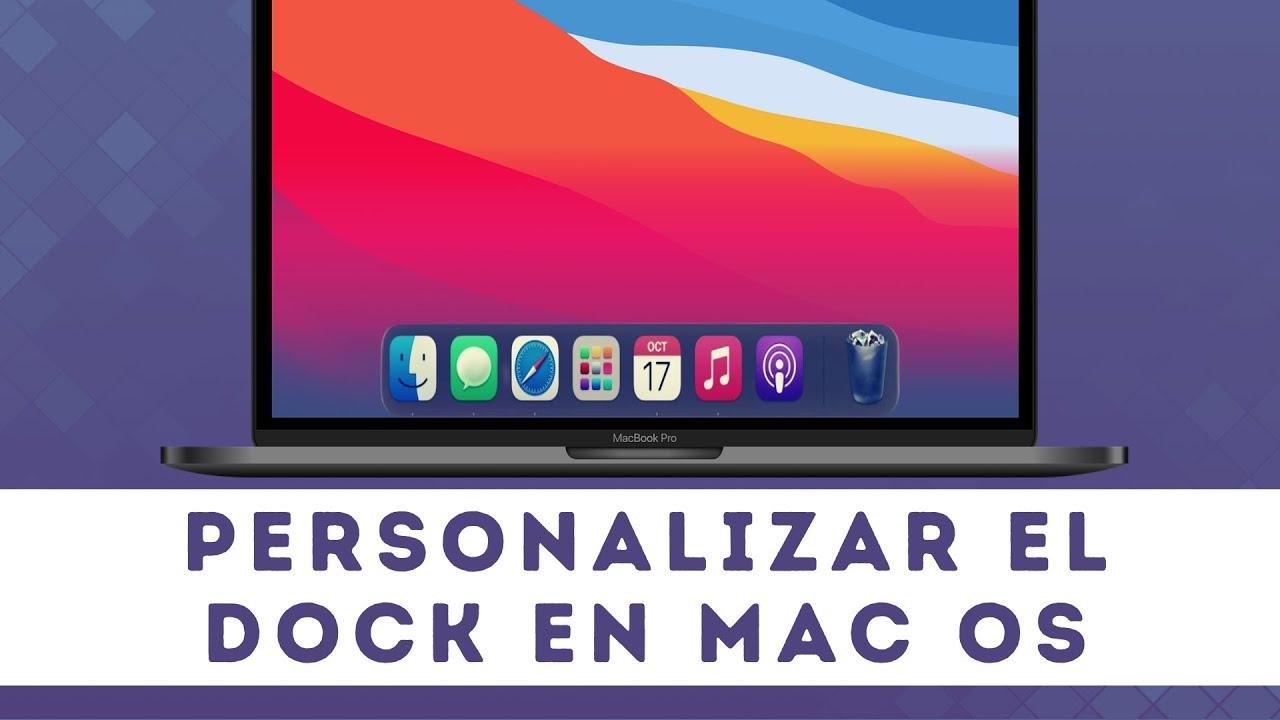
Menú Apple y menús de aplicaciones
En la esquina superior izquierda está el menú Apple, representado por el icono de la manzana. Es el punto de partida para muchas de las acciones más habituales del sistema, como actualizar el software, abrir Ajustes del Sistema, bloquear la sesión o apagar el Macbook Neo.
Dentro del menú Apple encontrarás comandos clave para el uso diario: opciones para reiniciar o apagar el equipo, cerrar sesión, gestionar actualizaciones, acceder a información del Mac y abrir preferencias generales. Es un menú que está siempre visible, da igual qué app tengas abierta.
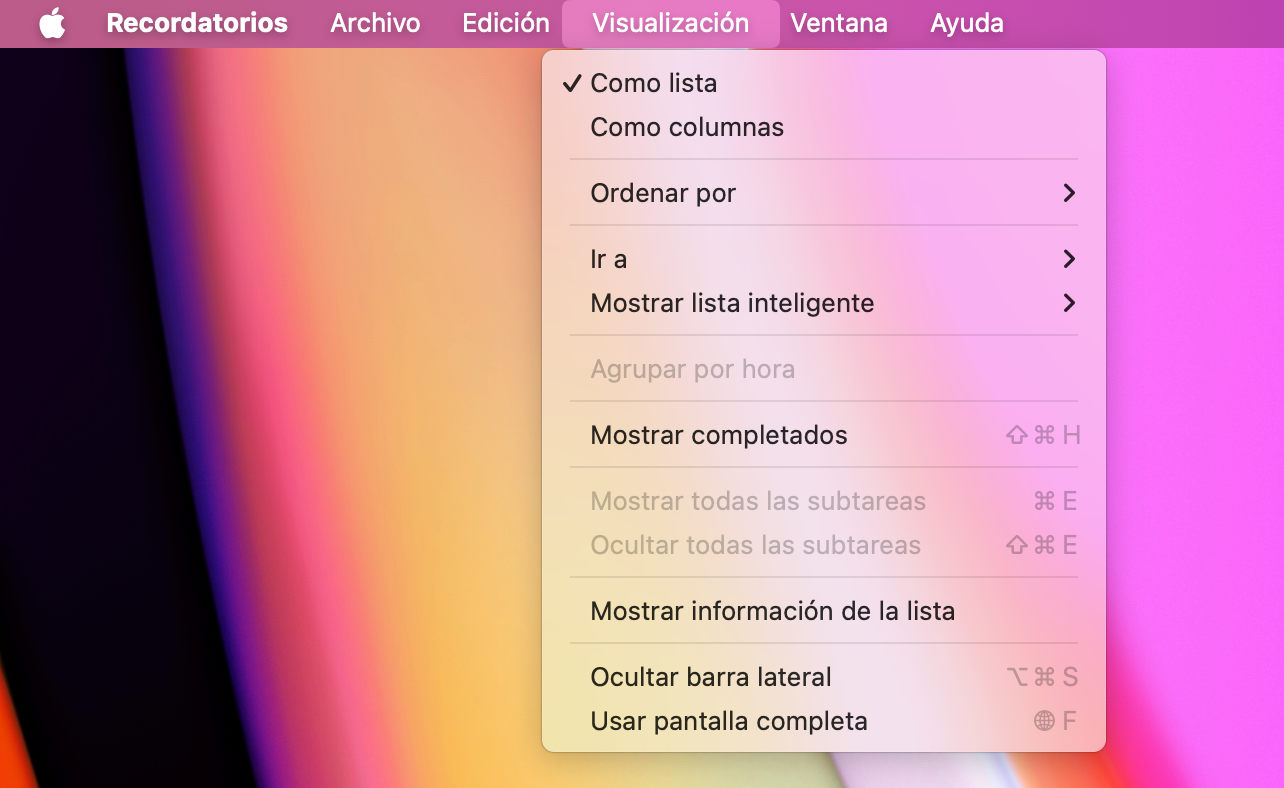
Justo a la derecha del menú Apple se localizan los menús de la aplicación activa. El primero muestra el nombre de la app que estás usando (Safari, Pages, Mail, etc.) en negrita, seguido de menús como Archivo, Editar, Ver, Formato, Ventana o Ayuda, dependiendo de cada programa.
Cada uno de estos menús agrupa comandos específicos de la app. Por ejemplo, en el menú Archivo es habitual encontrar la opción Abrir, Guardar, Exportar y funciones similares. Aunque cambian según la aplicación, hay cierto estándar en la colocación y en los nombres de muchos menús.
Algo muy útil es el menú de Ayuda de cada app, que suele ser el último a la derecha dentro de la zona de menús de aplicación. Desde ahí puedes buscar rápidamente funciones, atajos o explicaciones sobre cómo se usa esa herramienta concreta sin salir de lo que estás haciendo.
Dentro de los menús verás junto a algunos comandos iconos de teclas especiales: símbolos para Comando, Opción, Control, Mayús, etc. Esos símbolos indican los atajos de teclado asociados a cada acción, de manera que una vez te acostumbras, puedes lanzar muchas funciones sin levantar las manos del teclado.
Menús de estado y controles en la barra de menús
En la parte derecha de la barra se sitúan los llamados menús de estado, que son iconos que muestran información rápida del sistema y permiten cambiar ajustes al instante. Suelen representar cosas como la red Wi‑Fi, la batería, el volumen, el brillo de la pantalla o del teclado, entre otros.
Estos iconos no son meros indicadores visuales: si haces clic sobre uno de ellos se despliega un pequeño panel flotante desde el que puedes ver más detalles y activar o desactivar opciones. Por ejemplo, con el icono de Wi‑Fi puedes ver las redes disponibles y conectarte o desconectarte en un segundo.
La selección de menús de estado no está fijada para siempre. El sistema y muchas aplicaciones incluyen iconos que se pueden añadir o quitar de la barra de menús según te interese. De esta forma, solo dejas a la vista lo que realmente utilizas a menudo.
Además de los iconos del propio macOS, algunas apps de terceros añaden sus propios menús de estado para ofrecer funciones extra: sincronización en la nube, capturas de pantalla, gestores de contraseñas o aplicaciones de productividad, entre otras. Todos estos elementos se integran en el lado derecho de la barra.
Aunque se pueden acumular bastantes iconos, macOS te da varias herramientas para ordenarlos, ocultarlos o agruparlos gracias a la integración con el centro de control y a los ajustes específicos de la barra de menús.
Cómo personalizar la barra de menús en Macbook Neo
Para adaptar la barra de menús a tu manera de trabajar, lo primero es entrar en los ajustes específicos. En tu Macbook Neo, abre el menú Apple y elige “Ajustes del Sistema” (o “Configuración del Sistema”, según la versión de macOS que tengas).
Una vez dentro de Ajustes del Sistema, fíjate en la barra lateral izquierda y desplázate hacia abajo hasta encontrar la sección llamada “Barra de menús”. Haz clic ahí para acceder al panel donde se concentra todo lo referente a este elemento.
Desde este apartado puedes elegir qué ítems se muestran directamente en la barra superior y cuáles se quedan solo en el centro de control. Verás una lista de controles y opciones del sistema, y al lado de cada uno, ajustes para decidir su visibilidad y comportamiento.
Si prefieres un enfoque más visual, también puedes entrar en los ajustes del centro de control y arrastrar elementos desde ahí a la barra de menús. Al personalizar el centro de control, algunos ítems pueden colocarse de forma directa en la parte derecha de la barra.
macOS incluye además una opción para devolver todo a su estado de fábrica si te lías demasiado configurando. Dentro del panel de la barra de menús suele haber un botón u opción de “Restablecer” que revierte todos los cambios y deja los iconos y controles como venían de serie.
Opciones generales de la barra de menús
En la sección de Barra de menús dentro de Ajustes del Sistema encontrarás un bloque de opciones generales que afectan a cómo se muestra y se comporta la propia barra en pantalla, más allá de los iconos concretos.
Una de las configuraciones más utilizadas es la que permite ocultar automáticamente la barra de menús. Al activar esta función, la barra desaparece cuando no la necesitas y solo se muestra de nuevo al acercar el cursor a la parte superior de la pantalla, dejando más espacio libre para las ventanas.
Desde este mismo panel también puedes decidir la apariencia de la barra según el modo de interfaz, por ejemplo combinando su comportamiento con el modo claro u oscuro de macOS, para que se integre mejor con el resto del escritorio y ventanas.
En algunos casos, macOS ofrece ajustes adicionales como controlar la forma en que se muestran la fecha y la hora en el extremo derecho (formato, si se ve el día de la semana, etc.) aunque estos ajustes pueden estar también ubicados en su propio apartado de Fecha y hora.
El objetivo de estas opciones generales es que la barra se adapte tanto a tus preferencias estéticas como a tu forma de trabajar, ya sea manteniéndola siempre visible o reduciéndola al mínimo para centrarte en el contenido.
Agregar y gestionar controles en la barra de menús
Para sumar nuevos iconos del sistema a la barra, vuelve al menú Apple, entra en “Ajustes del Sistema” y selecciona “Barra de menús” en la barra lateral. En la parte derecha verás un listado de elementos que puedes mostrar ahí, como Wi‑Fi, Bluetooth, sonido, pantalla, etc.
Cada elemento del listado suele tener opciones para indicar si se muestra siempre en la barra de menús, solo en el centro de control o en ambos. Marca o desmarca según tus preferencias y verás cómo los iconos aparecen o desaparecen en tiempo real de la parte superior de la pantalla.
Con esta misma configuración puedes añadir iconos de ajustes y controles como Siri, Clima, Time Machine u otros módulos nativos del sistema. Son accesos directos muy prácticos para consultar información o iniciar acciones sin abrir ventanas adicionales.
Además de los controles de Apple, ciertas aplicaciones instalan sus propios ítems en la barra de menús. En muchos casos encontrarás en las preferencias de cada app una casilla para mostrar o no el icono en la barra, permitiéndote limpiar la zona derecha si se llenan demasiado las cosas.
Si en algún momento cambias de idea, basta con volver a los ajustes de la barra de menús o a las preferencias de la aplicación correspondiente y desactivar el elemento. De esta manera puedes ir puliendo poco a poco qué iconos son realmente imprescindibles para tu uso diario.
Reordenar, mover y eliminar menús de estado
Una de las funciones menos conocidas pero más útiles es la posibilidad de reorganizar manualmente los iconos de estado. Si quieres cambiar el orden, mantén pulsada la tecla Comando (⌘) y arrastra el icono que quieras mover a la nueva posición dentro de la barra.
Mientras mantienes pulsada esa tecla, verás cómo los iconos vecinos se apartan ligeramente para hacerle hueco al que estás moviendo. Así puedes dejar más a mano los controles que usas a diario y apartar los que apenas tocas a la derecha.
Quitar un menú de estado también es muy sencillo. Con la tecla Comando (⌘) pulsada, arrastra el icono hacia fuera de la barra, hacia el centro de la pantalla. Cuando lo sueltes, el elemento se eliminará de la barra de menús al instante, aunque normalmente seguirá disponible desde los ajustes correspondientes.
Esta forma de limpiar la barra es ideal si alguna app ha añadido un icono que no te interesa tener siempre visible. Luego, si lo echas de menos, puedes volver a activar su presencia mediante los ajustes del sistema o los de la propia aplicación que lo creó.
Ten en cuenta que este método de arrastrar con Comando solo se aplica a los iconos de estado y algunos controles estándar. Los menús de aplicaciones y el icono de Apple no se pueden reordenar ni quitar de esta manera, ya que forman parte esencial de la interfaz.
Spotlight: búsqueda rápida desde la barra
Si está activado, verás un icono con forma de lupa en la barra de menús: es Spotlight, el buscador integrado de macOS. Haciendo clic en él se abre un cuadro de búsqueda central desde el que puedes localizar prácticamente cualquier cosa.
Con Spotlight puedes buscar archivos, carpetas, aplicaciones, documentos, correos, contactos e incluso realizar consultas en la web o cálculos rápidos. Es una forma muy ágil de moverte por el sistema sin tener que abrir el Finder o el navegador manualmente.
El icono de Spotlight también se puede gestionar desde Ajustes del Sistema, dentro de sus preferencias específicas o a través de las opciones de la barra de menús, en función de tu versión de macOS. Si prefieres que no se muestre, puedes desactivarlo.
Sin embargo, mantenerlo visible en la barra suele ser útil, ya que con solo un clic o un atajo de teclado puedes lanzar búsquedas instantáneas, algo especialmente práctico cuando trabajas con muchos archivos o proyectos a la vez en tu Macbook Neo.
Centro de control: acceso directo a funciones clave
Otro de los protagonistas de la parte derecha de la barra es el icono del centro de control, que se parece a un par de interruptores o deslizadores. Al pulsarlo se abre un panel flotante con accesos directos a funciones muy usadas del sistema.
En este panel puedes tener a mano opciones como Wi‑Fi, Bluetooth, AirDrop, brillo de la pantalla, modo de concentración, volumen, duplicación de pantalla y otras funciones frecuentes. Es similar al centro de control del iPhone o el iPad, pero adaptado al Mac.
La lista concreta de módulos que aparecen en el centro de control se configura desde Ajustes del Sistema, en el apartado de Barra de menús o en el propio apartado de Centro de control, dependiendo de cómo esté organizado tu macOS. Allí puedes decidir qué elementos se muestran solo en este panel o también en la barra de menús.
Además, desde el centro de control puedes arrastrar algunos iconos directamente a la barra de menús si quieres que tengan un acceso permanente y visible. Es una forma rápida de convertir un control habitual en un icono fijo sin pasar por varios menús de configuración.
La integración del centro de control con la barra de menús permite mantener la zona derecha ordenada: lo que no necesitas ver siempre lo dejas en el panel desplegable y lo que usas a diario lo conviertes en icono fijo, optimizando así el espacio.
Indicadores de privacidad en la barra de menús
En versiones recientes de macOS para Macbook Neo se han incorporado indicadores de privacidad justo a la derecha del icono del centro de control. Aparecen como pequeños puntos de colores o una flecha, y sirven para avisarte de qué recursos sensibles se están utilizando.
Un punto naranja al lado del centro de control indica que el micrófono del Mac está en uso por alguna aplicación. Es una señal visual clara para que sepas que el sistema está captando sonido, algo muy útil cuando haces videollamadas o grabaciones.
Si el punto que ves es de color verde, significa que se está utilizando la cámara del Mac. De esta manera sabes de un vistazo si alguna app tiene acceso activo al vídeo, lo que ayuda a mantener el control sobre tu privacidad y seguridad.
En determinadas versiones de macOS también puede aparecer un punto morado, que indica que se está grabando el audio del sistema, o una pequeña flecha, señal de que hay alguna aplicación usando tu ubicación mediante los servicios de localización.
Solo se muestra un indicador de privacidad a la vez. Por ejemplo, si a la vez están activos el micrófono y la cámara, verás únicamente el punto verde asociado a la cámara. Al abrir el centro de control, es posible que veas en la parte superior un área que detalla qué apps están usando cámara, micrófono, ubicación o audio del sistema, con la opción de ir a la sección de Privacidad para más información.
Centro de notificaciones, fecha y hora
En el extremo derecho de la barra de menús se sitúan la fecha y la hora. Al hacer clic sobre esta zona se despliega el centro de notificaciones, un panel donde se combinan widgets y avisos pendientes de revisar.
El centro de notificaciones te permite ver de un vistazo mensajes, recordatorios, alertas de apps y otros avisos que no hayas podido atender en el momento en que aparecieron. Desde ahí puedes gestionarlos, descartarlos o acceder a la aplicación correspondiente.
En la parte superior del panel de notificaciones puedes personalizar y añadir widgets con información rápida, como el tiempo, calendario, notas, o datos de otras apps compatibles. Todo ello se maneja desde Ajustes del Sistema o directamente desde el propio centro de notificaciones.
El formato de la hora y la fecha que ves en la barra se puede cambiar desde los ajustes de Fecha y hora del sistema. Ahí eliges si quieres mostrar el día de la semana, la hora en formato de 24 horas y otros detalles, de forma que la información se adapte a tus preferencias.
Al estar integrado en la barra de menús, el acceso al centro de notificaciones es inmediato y siempre visible, lo que facilita mantenerte al día sin tener que abrir aplicaciones una por una para comprobar si hay algo nuevo.
Dominar la barra de menús del Macbook Neo, desde el menú Apple hasta los indicadores de privacidad y el centro de control, te permite trabajar con un equipo mucho más ágil, ordenado y adaptado a tu forma de usarlo, con todos los controles importantes a un par de clics o incluso a un vistazo rápido.


Redactor apasionado del mundo de los bytes y la tecnología en general. Me encanta compartir mis conocimientos a través de la escritura, y eso es lo que haré en este blog, mostrarte todo lo más interesante sobre gadgets, software, hardware, tendencias tecnológicas, y más. Mi objetivo es ayudarte a navegar por el mundo digital de forma sencilla y entretenida.