- Linux es una alternativa gratuita y moderna para equipos que se quedan sin soporte en Windows, especialmente tras el fin de vida de Windows 10.
- La clave del éxito está en cambiar primero las aplicaciones en Windows por alternativas disponibles en Linux y preparar bien copia de seguridad y hardware.
- Las distros amigables (Mint, Zorin, Ubuntu, Kubuntu) facilitan la instalación y el uso diario con un entorno muy familiar para usuarios de Windows.
- Con una planificación mínima y asumiendo algunos límites de software y hardware, la migración permite alargar muchos años la vida útil del PC.
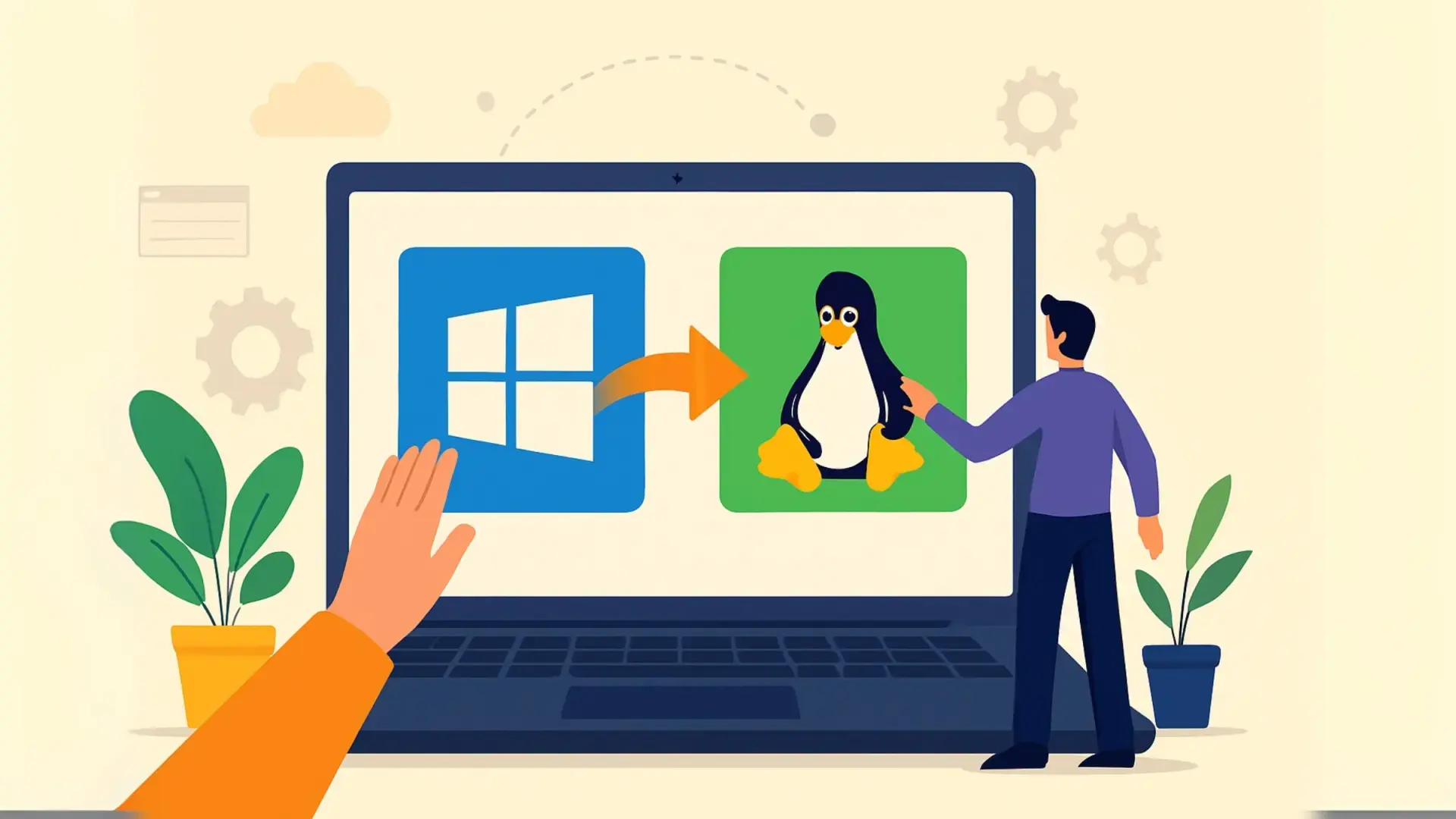
Si llevas tiempo dándole vueltas a migrar de Windows a Linux y no sabes por dónde empezar, no eres el único. El fin del soporte de Windows 10, los requisitos exagerados de Windows 11 y el cansancio con las actualizaciones fallidas han puesto a mucha gente en la misma situación: el PC funciona bien, pero Microsoft prácticamente te empuja a cambiar de máquina o a seguir su juego.
La buena noticia es que Linux se ha convertido en una alternativa realista, moderna y sencilla incluso para usuarios que no son “informáticos”. Hoy puedes instalar una distribución pensada para venir de Windows, conservar tus datos, seguir usando tu equipo durante años y olvidarte de licencias, bloatware y pantallas llenas de anuncios. Vamos a ver, paso a paso, cómo hacerlo con cabeza para que el cambio sea un éxito y no un quebradero de cabeza.
Por qué plantearte seriamente migrar de Windows a Linux
El calendario aprieta: Windows 10 dejará de recibir actualizaciones de seguridad el 14 de octubre de 2025. A partir de ahí, tu sistema será cada vez más inseguro y menos compatible con programas nuevos, aunque el PC siga rindiendo bien. Sí, existe soporte de pago extendido, pero no es una solución pensada para usuarios domésticos ni algo sostenible a medio plazo.
Mientras tanto, Windows 11 exige un hardware que deja fuera a cientos de millones de equipos. Muchos ordenadores comprados después de 2010 funcionan de maravilla, pero se quedan sin la “pegatina” de compatibilidad por culpa del TPM, la CPU o la BIOS. La salida oficial de Microsoft suele ser clara: comprar un PC nuevo con Windows 11 preinstalado y seguir alimentando el ciclo de renovación forzada.
Si no te convence esa estrategia, Linux aparece como una alternativa gratuita, potente y respetuosa con el usuario. Es software libre, no cobra licencias, no incorpora publicidad en el escritorio y no está obsesionado con recopilar datos ni empujarte a usar servicios concretos. Y, aunque no lo parezca, domina el mundo en casi todo menos en el PC doméstico: gobierna el top-500 de supercomputadoras, los centros de datos, los servidores, sistemas embebidos y, con Android, la mayoría de móviles.
En ordenadores personales su cuota es menor, sobre todo porque los fabricantes venden casi siempre PCs con Windows preinstalado y muchos proveedores de hardware y software siguen mirándolo de reojo. Eso afecta al soporte de algunos drivers y aplicaciones, pero en el día a día de un usuario medio, con una buena elección de distribución, el sistema es más que válido y cómodo.
Además, cada vez hay más iniciativas que animan a alargar la vida útil de los equipos con Linux en lugar de tirarlos a la basura. Si compraste tu ordenador a partir de 2010, lo más probable es que con una buena distro de Linux puedas seguir aprovechándolo muchos años más sin gastar un euro y con un rendimiento fluido.
Elegir la distribución adecuada para venir de Windows
En Linux no existe un único sistema como pasa con Windows o macOS, sino que hay decenas de distribuciones (distros) construidas sobre la misma base. Comparten el núcleo y gran parte de la tecnología, pero cambian el entorno de escritorio, las herramientas por defecto, el gestor de software o el enfoque general.
Para dar el salto desde Windows lo más inteligente es apostar por distros pensadas para usuarios normales, con un escritorio familiar, menús claros y buen soporte de hardware y software. Algunas de las más recomendables para este escenario son:
- Linux Mint (Cinnamon): quizá la opción más amigable para quien viene de Windows. El escritorio Cinnamon recuerda bastante al clásico escritorio de Windows (menú de inicio, barra de tareas, bandeja de sistema) y está muy cuidado. Está basada en Ubuntu, así que hereda su compatibilidad y repositorios.
- Zorin OS: muy orientada a migrar desde Windows, con un aspecto visual tremendamente parecido, asistentes claros y herramientas para mejorar compatibilidad con programas y juegos de Windows.
- Ubuntu: una de las grandes referencias del mundo Linux, sencilla y con una comunidad enorme. Su entorno por defecto es diferente a Windows, pero sigue siendo fácil de usar y tiene documentación para aburrir.
- Kubuntu: usa Ubuntu como base, pero con el escritorio KDE Plasma, muy configurable y muy familiar para usuarios de Windows. Suele ser una recomendación habitual para quien quiere algo moderno, pero sin volverse loco.
Más allá de estas, hay distros profesionales como Red Hat o SUSE pensadas para empresas y servidores, que también pueden usarse en el escritorio si ya tienes experiencia, aunque suelen ser menos “plug and play” para un recién llegado.
Si tu PC es algo antiguo o muy justo, puede venirte bien optar por versiones ligeras (por ejemplo, sabores de Ubuntu con escritorios XFCE o MATE, o ediciones “Lite” de algunas distros) que reducen consumo de RAM y CPU y hacen que el equipo parezca nuevo.
Primer paso clave: cambiar tus aplicaciones en Windows
Uno de los trucos más importantes, y que casi nadie cuenta, es que la migración no debería empezar por el sistema operativo, sino por las aplicaciones. La mayoría de usuarios usan el ordenador “a través” de sus programas: navegador, suite ofimática, editor de fotos, herramientas de trabajo, juegos… Si cambias todo eso de golpe a la vez que estrenas sistema, el choque puede ser enorme.
Para evitar el atracón, lo más sensato es empezar a cambiar tus programas estando todavía en Windows. La idea es ir sustituyendo poco a poco las aplicaciones que solo existen para Windows por alternativas que también tengan versión para Linux, de forma que, cuando instales Linux, ya estés acostumbrado a ellas.
Algunos ejemplos muy típicos de sustitución serían:
- Microsoft Office → LibreOffice u ONLYOFFICE para documentos, hojas de cálculo y presentaciones.
- Adobe Photoshop → GIMP o Krita en edición de imagen y dibujo digital.
- Editors de vídeo propietarios → Kdenlive, Shotcut o DaVinci Resolve, que cuentan con buenas versiones en Linux.
- Navegador web: Firefox, Chrome, Edge, Brave… casi todos los grandes tienen versión Linux, así que puedes ir usando el mismo en ambos sistemas.
- Aplicaciones multimedia y streaming: VLC, Audacity, OBS Studio, Spotify, Telegram, etc., que ya funcionan de forma similar en los dos sistemas.
Lo ideal es que esta sustitución sea lo más radical posible: desinstala en Windows lo que no exista para Linux y quédate solo con programas que puedas seguir usando cuando cambies de sistema. Si mantienes “por si acaso” las herramientas antiguas, es fácil que acabes dependiendo de ellas y el día del salto te encuentres con la bola de nieve de tener que aprenderlo todo a la vez.
Una vez te sientas cómodo con tu nuevo set de aplicaciones multiplataforma en Windows, el cambio de sistema te resultará mucho menos traumático. Tus flujos de trabajo serán prácticamente los mismos, solo cambiará el “suelo” bajo tus pies.
Guardar tus datos y preparar la migración
Antes de tocar nada serio, toca hacer algo que nunca sobra: una buena copia de seguridad de todos tus datos importantes. Aunque los instaladores de Linux son bastante seguros y permiten conservar particiones, la mínima confusión o un clic mal dado pueden acabar formateando lo que no toca.
En esta copia incluye documentos, fotos, vídeos, proyectos, claves, marcadores del navegador y cualquier archivo que no quieras perder. Puedes usar un disco duro externo, una memoria USB o un servicio de almacenamiento en la nube. Si prefieres algo más organizado, hay herramientas específicas de backup tanto en Windows como en Linux que te ayudan a automatizarlo, pero hacer el copiado “a mano” también vale si eres cuidadoso.
Conviene además comprobar algunos aspectos técnicos básicos del equipo: si tu hardware es razonablemente compatible con Linux. La mayoría de PCs que corren Windows 10 lo son, pero puede haber pegas con componentes muy antiguos o muy exóticos: ciertas tarjetas gráficas viejas, tarjetas WiFi, Bluetooth, algunas webcams, impresoras, escáneres, tabletas gráficas o periféricos raros.
Si sospechas que puedas tener un dispositivo delicado, puedes consultar bases de datos como Linux Hardware Database o usar herramientas tipo Hardware Probe para verificar si existe driver funcional en Linux. Cuanta más información tengas antes de empezar, menos sorpresas después.
Por último, asegúrate de disponer de un pendrive de al menos 8 GB y una conexión a Internet estable, ya que descargarás la ISO de la distribución y luego querrás actualizar el sistema una vez instalado.
Probar Linux sin instalarlo y opciones de arranque
Una ventaja tremenda de la mayoría de distros modernas es que puedes probarlas sin tocar tu instalación de Windows. Para ello tendrás que descargar la ISO oficial, crear un USB de arranque y elegir ese dispositivo como medio de inicio al encender el PC.
En Windows, una de las herramientas más sencillas para crear este USB es balenaEtcher. El proceso típico consiste en:
- Descargar la ISO de la distribución elegida desde su web (por ejemplo, Linux Mint Cinnamon, Ubuntu 24.04 LTS, Kubuntu, Zorin OS…).
- Instalar y abrir balenaEtcher, seleccionar la ISO con “Flash from file”, elegir el USB en “Select target” y pulsar “Flash!”.
- Esperar unos minutos a que termine el copiado; el contenido anterior del USB se borrará.
Después, tendrás que entrar en el Boot Menu o en la BIOS/UEFI de tu ordenador (normalmente pulsando teclas tipo F11, F12, Esc o Supr al arrancar, depende del fabricante) y seleccionar el USB como primer dispositivo de arranque. Así, el sistema se iniciará desde el pendrive en lugar del disco duro.
Casi todas las distros ofrecen una opción del estilo “Probar o instalar”. Si eliges “Probar”, arrancarás en modo “live”: el sistema se ejecuta desde el USB, puedes navegar, abrir programas, revisar el reconocimiento de hardware y hacerte una idea del entorno, todo ello sin modificar tu instalación actual de Windows.
Si la experiencia te convence, tienes tres caminos principales:
- Usar máquinas virtuales: instalar Linux dentro de Windows (o al revés) con programas como VirtualBox. Es útil para probar, pero no es lo ideal como entorno principal porque se pierde rendimiento.
- Arranque dual (dual-boot): instalar Linux junto a Windows, de forma que al encender eliges qué sistema usar. Es cómodo para convivir una temporada con ambos, pero tiene el riesgo de que, por pura inercia, acabes usando siempre Windows y no termines de adaptarte a Linux.
- Instalación limpia de Linux como único sistema: formateas el disco y te quedas solo con Linux. Ganas velocidad, simplicidad y espacio, aunque obviamente pierdes Windows (de ahí la importancia de la copia de seguridad).
La experiencia de muchos usuarios confirma que, si realmente quieres asentar Linux en tu día a día, la mejor manera es usarlo como sistema principal, sin dual-boot o con un Windows residual solo para tareas muy concretas.
Instalar Linux paso a paso en el PC
El proceso de instalación de las distros modernas se ha simplificado muchísimo; no es más complicado que instalar Windows desde cero. La secuencia típica, usando por ejemplo Ubuntu o Linux Mint, sería algo así:
Al arrancar desde el USB y escoger “Instalar”, el asistente te irá guiando. Primero eliges idioma y disposición de teclado, después la conexión a la red (WiFi o cable) y el tipo de instalación: suele haber una “instalación normal” y otra mínima. Para la mayoría de usuarios se recomienda la normal, junto con las casillas de:
- Descargar actualizaciones mientras se instala (así sale ya más al día).
- Instalar software de terceros para gráficos, WiFi y formatos multimedia (códecs, drivers propietarios, etc.).
Llegarás después al punto crucial: el particionado del disco. Aquí suelen aparecer varias opciones: usar todo el disco, instalar junto a Windows o seleccionar manualmente particiones. Si ya has decidido que Linux será tu único sistema, escoge algo como “borrar disco e instalar” con la distro que estés usando. El instalador creará las particiones necesarias sin que tengas que complicarte.
En distros como Linux Mint o Kubuntu, la ISO puede arrancar tanto en modo BIOS como en modo EFI. No necesitas romperte la cabeza con ello: el instalador detecta la situación y configura el gestor de arranque (GRUB) en consecuencia.
Los siguientes pasos son más rutinarios: zona horaria, nombre del equipo, usuario y contraseña. A partir de ahí, el instalador copiará todos los archivos, configurará el sistema y, en unos minutos (sobre todo si usas SSD y USB 3.x), tendrás tu nuevo Linux listo para arrancar.
Al reiniciar, retirarás el USB cuando te lo indique y entrarás por primera vez en tu nuevo escritorio, con un asistente de bienvenida en muchas distros que te ayuda con los primeros pasos básicos.
Primeros pasos tras la instalación: drivers, software y flujo de trabajo
La primera vez que entres en tu nuevo sistema te encontrarás con un escritorio con barra de tareas, menú de aplicaciones, bandeja de sistema y accesos directos, algo bastante familiar si vienes de Windows 10. Muchas distros muestran una ventana de bienvenida donde te recomiendan tareas iniciales.
En Linux Mint, por ejemplo, verás un apartado de “Primeros pasos” que te guía para elegir el diseño de escritorio, instalar códecs multimedia y revisar los controladores de hardware. Es importante dedicar unos minutos a esto para dejar el sistema fino desde el principio.
En el menú de inicio suele haber una sección de “Administrador de controladores o similar”. Desde ahí puedes comprobar si hay drivers propietarios recomendados para tu tarjeta gráfica, WiFi u otros dispositivos. Basta con marcar las casillas correspondientes, aplicar los cambios y reiniciar si es necesario.
La gestión de aplicaciones es una de las grandes diferencias con Windows, pero en positivo: en Linux es raro ir página por página descargando instaladores .exe. En su lugar, cada distribución tiene sus repositorios oficiales, que funcionan como una tienda de apps. Desde un gestor gráfico (Administrador de Software, Discover, Software de Ubuntu…) puedes buscar programas, instalarlos y actualizarlos de forma centralizada.
Encontrarás ahí herramientas muy conocidas como LibreOffice, Firefox, GIMP, VLC, Telegram, Steam, Audacity, OBS Studio y un largo etcétera. También hay juegos de todo tipo y aplicaciones especializadas para casi cualquier necesidad. Si prefieres la terminal, bastan unos pocos comandos (apt, dnf, pacman, según distro) para hacer lo mismo sin interfaz gráfica.
A nivel de seguridad, otra ventaja es que no necesitas un antivirus residente al estilo de Windows. El modelo de permisos, la forma de instalar software y la manera en que se distribuyen las aplicaciones hacen que el riesgo se reduzca mucho, siempre que uses los repositorios oficiales y no te dediques a ejecutar cualquier script de origen dudoso.
Casos especiales: uso profesional, juegos y herramientas de migración
No todo es perfecto, y conviene ser honesto: hay escenarios donde seguir necesitando Windows es razonable. Usuarios que trabajan a nivel profesional con Photoshop, AutoCAD u otras aplicaciones muy específicas se encontrarán con que en Linux no existen sustitutos de la misma categoría o que la compatibilidad mediante Wine no siempre es suficiente.
En esos casos, la solución más práctica suele ser mantener una pequeña partición con Windows para esas tareas concretas y usar Linux para todo lo demás. La idea es arrancar Windows solo cuando realmente tengas que usar ese software, hacer el trabajo y volver a Linux en cuanto termines. Así minimizas la dependencia y, con el hardware moderno, los tiempos de arranque son bastante asumibles.
En el mundo de los juegos, Linux ha mejorado muchísimo gracias a Steam y Proton, pero todavía hay títulos online con sistemas anticheat que bloquean la ejecución en Linux (casos como Fortnite, Valorant o, según temporadas, League of Legends). Ahí de nuevo es probable que necesites Windows si esos juegos son indispensables para ti.
Más allá de esto, están apareciendo herramientas de migración pensadas para hacer el salto más automático. Un ejemplo es Operese, un proyecto que busca escanear tu perfil de usuario en Windows, copiar archivos personales, perfiles de navegador y configuraciones equivalentes a Kubuntu, además de instalar alternativas Linux para los programas que no tienen versión nativa.
Esta clase de utilidades se encargan de migrar datos, importar algunas configuraciones (como WiFi, accesibilidad, fondos de pantalla) y proponer reemplazos de software. Incluso pueden preparar capas como Wine para ejecutar ciertos programas o juegos de Windows en Linux. Eso sí, cuando están en fase beta es mejor probarlas primero en máquinas virtuales o con datos de prueba, porque aún pueden tener fallos.
Sea cual sea la herramienta, nunca debes confiar ciegamente en que lo hará todo sola: siempre haz tu propia copia de seguridad previa y revisa al terminar que todos tus datos, programas y ajustes críticos están donde deben estar. Y, por supuesto, después del cambio conviene actualizar el sistema con los comandos estándar (por ejemplo, “sudo apt update && sudo apt upgrade” en distribuciones basadas en Debian/Ubuntu).
El papel del hardware y la importancia de la actitud
Uno de los puntos que más pueden estropear una migración bien planteada es el soporte de hardware en Linux. Aunque ha mejorado muchísimo con los años, sigue sin llegar al nivel de Windows, donde prácticamente todos los fabricantes lanzan drivers oficiales.
En el mundo Linux todavía hay dispositivos cuyos controladores dependen de ingeniería inversa o del trabajo de la comunidad, como algunos mandos de consola, ciertas tarjetas WiFi o periféricos especializados. Empresas como Corsair, por ejemplo, no siempre dan soporte oficial a todas sus gamas (teclados, ratones, capturadoras Elgato, etc.), lo que puede complicar la vida a quien usa mucho ese hardware.
Si te encuentras con un componente que no funciona a la primera, no des por hecho que no tiene solución. Muchas veces basta con buscar en la documentación de la distro, en foros o en páginas de referencia para encontrar pasos concretos: añadir un repositorio, instalar un paquete específico o descargar un driver alternativo.
Migrar de Windows a Linux, incluso en 2020 y pico, no es un paseo para todo el mundo, pero tampoco es el Everest. Necesita cierta determinación, ganas de aprender y algo de paciencia para resolver las pequeñas piedras en el camino. Si te falta alguna de esas tres cosas, es más fácil que termines volviendo a Windows al primer tropiezo.
Sin embargo, cuando el proceso se hace con calma —cambiando primero las aplicaciones, probando en modo live, haciendo copia de seguridad y entendiendo las limitaciones—, la recompensa suele ser grande: un ordenador que recupera agilidad, un sistema sin publicidad ni imposiciones, más control sobre tus datos y la sensación de no depender tanto de las decisiones de una única empresa para poder usar tu propio hardware.
Mirando todo el proceso en conjunto, pasar de Windows a Linux es sobre todo un cambio de mentalidad: dejar atrás la idea de que hay un único sistema posible, aprovechar distros diseñadas para que el salto sea suave, apoyarse en la comunidad y asumir que, durante unos días, habrá cosas nuevas que aprender; a cambio, tu PC tendrá mucha más vida por delante sin que tu bolsillo ni tu paciencia lo sufran.

Redactor apasionado del mundo de los bytes y la tecnología en general. Me encanta compartir mis conocimientos a través de la escritura, y eso es lo que haré en este blog, mostrarte todo lo más interesante sobre gadgets, software, hardware, tendencias tecnológicas, y más. Mi objetivo es ayudarte a navegar por el mundo digital de forma sencilla y entretenida.