- Gboard permite crear temas dinámicos personalizados con fotos propias, además de usar un amplio catálogo de colores, degradados y fondos.
- El teclado integra ajustes avanzados de vibración, sonido, altura, modos flotante y a una mano, así como atajos gestuales para escribir y editar más rápido.
- Funciones inteligentes como Google Translate, dictado sin conexión, portapapeles y corrección configurable lo convierten en un centro de escritura muy completo.
- La gestión de idiomas, emojis, GIFs, stickers y diccionario personal hace que Gboard se adapte a tu forma de comunicarte en cualquier app.
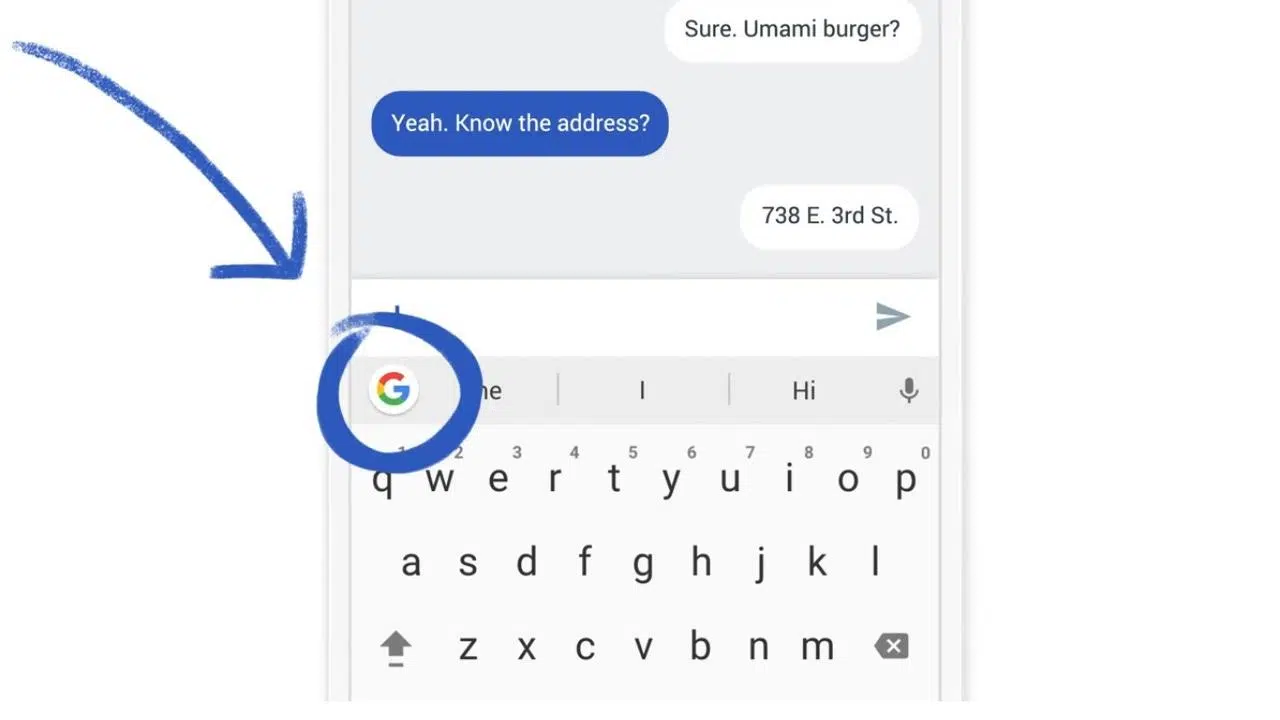
Si usas Gboard a diario, seguramente pasas más tiempo de lo que crees mirando el teclado de tu móvil, así que tiene todo el sentido del mundo darle un toque propio. Gboard no solo permite cambiar el color de fondo: también puedes crear tus propios temas dinámicos, ajustar sonidos, vibración, distribución de teclas y un montón de detalles para que escribir sea más cómodo y, de paso, mucho más tuyo.
En esta guía completa vas a aprender cómo personalizar a fondo Gboard: desde lo básico (cambiar el tema y poner una foto de fondo) hasta trucos más avanzados como adaptar el teclado a una mano, configurar idiomas, crear tus GIFs o stickers con tu cara, usar Google Translate integrado o controlar el corrector y las sugerencias. Todo explicado con un lenguaje claro, al estilo del día a día y con pasos concretos para que no te pierdas.
Requisitos y avisos importantes antes de personalizar Gboard
Antes de meternos a tope con los temas dinámicos y la personalización, hay algunos detalles técnicos que conviene tener en cuenta. No son complicados, pero te ahorrarán sustos si algo no te funciona como esperas.
Lo primero es que tengas Gboard instalado y configurado como teclado principal. Si tu móvil Android venía con otro teclado por defecto, tendrás que instalar Gboard desde Google Play y elegirlo como teclado predeterminado en Ajustes > Sistema > Idiomas y entrada de texto > Teclado virtual > Administrar teclados, activando Gboard y seleccionándolo.
También influye mucho la versión de Android que tengas. Algunas funciones avanzadas, como ciertas opciones de dictado por voz, traducción integrada o ajustes de corrección, solo aparecen en móviles con Android 7.0 o superior. Si tu teléfono es muy antiguo, es posible que falten algunos apartados en los menús.
Importante si tu dispositivo es Android 8 (edición Go): esta versión recortada del sistema está pensada para móviles muy básicos, y algunas funciones de Gboard pueden no estar disponibles o no comportarse igual. Si ves que un menú no aparece o no se guarda un cambio, probablemente se deba a esta limitación.
Y no te olvides de la vibración del propio móvil. Si en los ajustes del dispositivo tienes desactivada la vibración del sistema, Gboard no podrá hacer vibrar las teclas aunque lo actives dentro de sus preferencias. La configuración de vibración general del teléfono manda por encima del teclado.
Cómo abrir rápidamente los ajustes y el apartado de temas de Gboard
La forma más cómoda de toquetear Gboard es entrar a sus ajustes desde el propio teclado, sin tener que ir rebuscando por los menús del sistema. Así podrás cambiar temas, sonidos, idiomas y demás sobre la marcha mientras escribes.
Cuando tengas el teclado abierto, verás el icono de la G de Google en la parte superior izquierda. Toca esa G y se desplegará una barra con accesos directos a varias funciones: temas, portapapeles, GIFs, traductor, etc. Si no ves todo de primeras, pulsa sobre el icono de los tres puntos para acceder al panel completo.
Dentro de ese panel encontrarás el icono de Ajustes con forma de rueda dentada. Tócalo y entrarás directamente en la pantalla principal de configuración de Gboard, donde verás secciones como Idiomas, Preferencias, Tema, Corrección ortográfica, Dictado por voz, etc.
También hay atajo manteniendo pulsada la coma. Si dejas el dedo un instante sobre la tecla de la coma, aparecerá un pequeño menú emergente donde suele mostrarse, entre otras opciones, el icono de Ajustes del teclado. Es una forma rápida de entrar si no te aparece la G o la tienes ocultada.
Todo lo que vamos a explicar más adelante se hace desde esos ajustes o desde la barra de accesos rápidos, así que te interesa acostumbrarte a sacarlos en un segundo para poder retocar el teclado cuando quieras sin tener que navegar por los menús de Android.
Cambiar el tema del teclado y crear tus propios temas dinámicos
La base de la personalización visual de Gboard es el apartado Tema. Desde ahí podrás cambiar colores, fondos, degradados y, lo más interesante, usar tus propias fotos para crear temas completamente personalizados.
Para acceder a los temas puedes hacerlo tanto desde los Ajustes del teclado como desde la barra de la G. En los Ajustes, toca en “Tema”. Desde el teclado, pulsa en la G y luego en “Tema” directamente o, si no aparece, en los tres puntos y después en “Tema”.
Al entrar, verás varias secciones de temas predefinidos: colores sólidos (claros y oscuros), paisajes o imágenes de fondo y también fondos con degradados. En cada bloque hay un botón que suele decir algo tipo “Mostrar más” para desplegar un catálogo más grande de diseños.
Puedes elegir un tema oscuro, uno claro, algo más llamativo con paisajes o un degradado más discreto. Cuando selecciones uno, verás una vista previa del teclado con ese fondo. En esa pantalla de previsualización aparece otra opción muy útil: la de remarcar o no los bordes de las teclas, por si prefieres ver claramente el contorno de cada tecla o un diseño más limpio.
La parte realmente interesante está en la sección “Mis temas” situada en la parte superior. Ahí se guardan los temas que hayas usado recientemente, de manera que puedas cambiar de uno a otro sin tener que rebuscar en todo el catálogo cada vez que quieres alternar.
Dentro de “Mis temas” verás un recuadro con un símbolo “+” que sirve para crear un tema personalizado. Al pulsarlo, Gboard te permitirá escoger cualquier foto de la galería del móvil para usarla como fondo del teclado. Puedes elegir, por ejemplo, una imagen que combine con tu fondo de pantalla —incluso explorando fondos de pantalla dinámicos para Android— o con el fondo de WhatsApp para que todo quede más integrado.
Una vez elijas la foto, podrás recortarla y ajustarla para que encaje bien debajo de las teclas. El teclado te muestra una previsualización mientras mueves o escalas la imagen para dejarla a tu gusto. Después, puedes decidir si quieres que las teclas tengan contorno marcado, si prefieres que se vean más “planas” sobre la foto, e incluso ajustar la intensidad de la superposición oscura para que el texto de las teclas siga leyéndose bien.
Cuando confirmes, tu foto quedará guardada como un tema propio dentro de “Mis temas”. Así, podrás cambiar entre distintos fondos personalizados cuando te canses de uno, sin tener que repetir el proceso de creación cada vez. Nadie más tendrá un teclado igual, salvo que usen exactamente la misma imagen que tú.
Personalizar sonidos, vibración y sensaciones al escribir
Además de lo que ves, en Gboard también puedes ajustar lo que sientes y escuchas al teclear. Si vienes de otro teclado, puede que al principio te choque cómo vibra o suena Gboard, pero todo eso se puede retocar al detalle.
Entra en Ajustes de Gboard y luego en el apartado “Preferencias”. Dentro encontrarás una sección dedicada a “Pulsación de teclas” donde se concentran los principales controles sobre vibración y sonido.
Aquí puedes activar o desactivar el sonido al pulsar cada tecla, así como ajustar el volumen concreto de esos toques. Si te molestan los clics sonoros, desmárcalos por completo; si te gustan pero demasiado fuertes, bájales el volumen hasta que queden discretos.
También puedes activar la respuesta táctil (vibración) al pulsar. Además de encender o apagar la vibración, hay un control de “Intensidad de la vibración al presionar las teclas” que te permite decidir si quieres una vibración sutil o algo más marcada. Recuerda que, si la vibración del sistema está desactivada, por mucho que muevas este ajuste no notarás nada.
Otro parámetro clave es el “Retraso al mantener pulsado”. Este valor indica cuánto tiempo tienes que dejar el dedo sobre una tecla antes de que aparezcan los caracteres alternativos (por ejemplo, letras acentuadas, símbolos secundarios, etc.). Si lo bajas, el teclado reaccionará más rápido a las pulsaciones largas; si lo subes, evitarás que salgan menús por accidente cuando mantienes una tecla un poco más de la cuenta.
Si quieres ir un poco más allá en la sensación al escribir, puedes combinar estos ajustes con la altura del teclado, que también está dentro de Preferencias. Subir la altura hace que las teclas sean más grandes y fáciles de acertar, pero ocupa más pantalla; bajarla deja más espacio libre, aunque requiera algo más de precisión al tocar.
Ajustar la barra de herramientas, icono de la app y accesos rápidos
Gboard tiene una barra de herramientas muy útil que aparece al pulsar en la G de Google, y que se puede personalizar para dejar a mano solo lo que de verdad utilizas a diario. Además, tú decides si el icono de la app aparece o no en el cajón de aplicaciones de Android.
Cuando abras el teclado y pulses en la G, verás una fila de iconos para funciones rápidas: emojis, GIFs, temas, portapapeles, Google Translate, etc. Si hay funciones que nunca usas, puedes sustituirlas por otras que están más escondidas.
Para reorganizar esta barra, toca en el icono de los tres puntos a la derecha. La parte inferior del teclado se llenará de iconos grandes con todas las funciones disponibles. Solo tienes que arrastrar el icono de la función que quieras a la barra superior, colocándolo en lugar de la que quieras quitar.
De esta forma puedes, por ejemplo, poner el traductor o el portapapeles siempre visibles, y dejar enterradas opciones que apenas toques. Gboard recordará tu distribución y la mantendrá para la próxima vez que abras el teclado.
En cuanto al icono de la aplicación, se controla desde los “Ajustes avanzados” dentro del menú de Ajustes de Gboard. Ahí encontrarás la opción “Mostrar el icono de la aplicación”. Si la activas, Gboard saldrá como una app más en el cajón, útil si te gusta entrar a los ajustes desde ahí; si la desactivas, desaparecerá del menú y solo accederás a sus opciones desde el propio teclado.
Google Translate, dictado por voz y otros extras inteligentes
Una de las mayores ventajas de Gboard frente a otros teclados es que integra directamente herramientas de Google como el traductor y el dictado por voz. Así puedes escribir en otros idiomas o dictar mensajes sin salir de la app en la que estás escribiendo.
Para usar Google Translate desde Gboard, abre el teclado y pulsa en la G. Después toca en los tres puntos si hace falta y busca la opción de “Google Translate”. Si la usas mucho, arrástrala a la barra principal de accesos para tenerla siempre a mano.
Una vez dentro del modo de traducción, eliges el idioma en el que vas a escribir y el de salida. A partir de ahí, todo lo que teclees en tu idioma se irá traduciendo y pegando directamente en el campo de texto de la aplicación donde estés, sin tener que copiar y pegar manualmente desde otra app.
El dictado por voz también está muy integrado en Gboard. En la parte superior del teclado, justo encima de las letras, verás un icono de micrófono. Tócalo para empezar a dictar en vez de escribir, algo muy práctico si vas andando o tienes las manos ocupadas.
Mientras dictas, puedes decir comandos de puntuación como “coma” o “punto” para que el teclado inserte los signos correspondientes. Al principio puede resultar un poco raro mezclar texto y comandos hablados, pero en cuanto le coges el truco acelera bastante la escritura.
Si quieres que el dictado funcione también sin conexión a Internet, puedes descargar paquetes de idioma. Ve a Ajustes de Gboard > Dictado por voz > Reconocimiento de voz sin conexión y descarga los idiomas que te interesen. Suelen ocupar unos 25 MB, así que tampoco se comen la memoria del móvil.
Ten en cuenta que el dictado y algunas funciones avanzadas de reconocimiento no están disponibles en todos los idiomas. Además, hay una opción en Dictado por voz llamada “Ocultar palabras ofensivas” que sustituye términos subidos de tono por asteriscos; si quieres que se vea todo tal cual lo dices, desactívala.
GIFs, stickers y creación de contenido con tu cara
Gboard no se limita al texto: también es un mini centro creativo para enviar GIFs, stickers y contenidos más expresivos, incluso generados con tu propia cara usando la cámara frontal.
Para enviar GIFs, pulsa en la G y luego en el icono “GIF” de la barra de herramientas. Gboard usa el buscador de Giphy, así que tendrás acceso a un repertorio enorme de animaciones. Puedes buscar por palabra clave, ver los más usados o rescatar los que hayas enviado recientemente.
Dentro del panel de GIFs aparecerá también un icono de cámara para crear tus propios GIF. Al tocarlo, el teclado abrirá una interfaz similar a las historias de redes sociales: mantén pulsado el botón de grabar mientras haces el gesto o movimiento que quieras capturar con la cámara frontal.
Cuando termines, podrás guardar el GIF en tu carrete para reusarlo más adelante, además de enviarlo directamente a la conversación donde estabas. Tus creaciones personales irán apareciendo junto a la opción de “Crear un GIF” dentro del buscador de Gboard.
En el apartado de stickers, al lado de GIFs, verás un catálogo enorme de pegatinas organizadas por paquetes. Algunas apps de mensajería ya traen sus propios stickers, pero tenerlos también en el teclado puede ser muy cómodo si sueles cambiar de aplicación.
La función estrella aquí se llama “Tus miniaturas”. Gboard usa la cámara frontal para escanear tu cara y genera a partir de ella varios estilos de stickers personalizados, que después puedes ajustar un poco (peinados, accesorios, expresiones, etc.). También puedes vincular tu cuenta de Bitmoji para reutilizar los que ya tengas creados allí.
Modos especiales de teclado: flotante, una mano y numérico
Dependiendo de cómo uses el móvil, puede que el teclado a pantalla completa no siempre sea lo más cómodo. Gboard ofrece varios modos especiales para adaptarse a manos pequeñas, pantallas grandes o situaciones donde el teclado molesta.
El modo flotante encoge el teclado y lo convierte en una ventana que puedes mover por la pantalla. Para activarlo, pulsa en la G, entra en los tres puntos y selecciona “Flotante”. El teclado se hará más pequeño y podrás arrastrarlo a donde menos estorbe. Para volver al modo normal, repite la operación y quita el modo flotante.
Si lo que necesitas es escribir con una sola mano, Gboard tiene un modo específico. Mantén pulsada la coma y verás un icono con un teclado y una mano. Al tocarlo, el teclado se estrechará y se pegará a un lateral de la pantalla (izquierdo o derecho, según elijas).
En este modo de una mano aparecen tres iconos adicionales: uno con cuatro flechas para devolver el teclado a su tamaño y posición normal, otro con una flecha lateral para cambiarlo de lado (de derecha a izquierda o viceversa), y otro para ajustar manualmente la posición del teclado en la pantalla.
Respecto a los números y símbolos, Gboard permite cambiar rápidamente entre varias vistas. Por defecto, la tecla de la esquina inferior izquierda te lleva a un teclado de símbolos básicos (paréntesis, almohadilla, arroba, etc.). Desde ahí, tienes un botón que abre un teclado numérico estilo calculadora, con los dígitos colocados como en un teclado físico.
Cuando vuelves al teclado de letras, la tecla de cambio recordará si estabas en símbolos o en el modo calculadora. Así, puedes dejar fijado el teclado numérico si lo usas constantemente, o priorizar el de símbolos si lo tuyo son más las contraseñas y caracteres especiales.
Gestos útiles: escribir deslizando, mover cursor y borrar rápido
Más allá de la apariencia, Gboard está lleno de pequeños gestos que hacen escribir mucho más rápido. Muchos usuarios no los conocen y siguen usando el teclado “a lo bruto” sin aprovecharlos.
El gesto más conocido es escribir deslizando el dedo por las letras en lugar de ir tocándolas una a una. Solo tienes que arrastrar el dedo formando la palabra, pasando por las letras que la componen. Gboard se encarga de interpretar el trazo y ofrecerte la palabra más probable.
Otro truco muy práctico es desplazar el cursor arrastrando el dedo por la barra espaciadora. Si deslizas a izquierda o derecha sobre la barra, el cursor se moverá en esa dirección dentro del texto, algo perfecto para corregir una letra sin tener que acertar tocando justo en el punto exacto.
También puedes seleccionar y borrar texto deslizando el dedo sobre la tecla de borrar (DEL). Mantén pulsada esa tecla y mueve el dedo hacia la izquierda: verás cómo se van seleccionando palabras completas. Cuando sueltes, se borrará todo lo que hayas seleccionado de una sola vez.
Para alternar entre mayúsculas y minúsculas de forma inteligente, selecciona una o varias palabras y ve tocando la tecla de mayúsculas. Con cada toque, Gboard irá cambiando entre todo en minúsculas, todo en mayúsculas y solo la primera letra de cada palabra en mayúscula. Ideal para corregir títulos o nombres propios sin reescribir nada.
Por último, recuerda que un doble toque rápido en la barra espaciadora inserta un punto seguido. Es una pequeña tontería, pero cuando te acostumbras hace que escribir frases largas sea un poco más fluido.
Símbolos, signos de puntuación y fila de números siempre visible
Si usas muchos signos de puntuación o símbolos, Gboard tiene varios atajos para que no tengas que estar cambi constantemente de teclado. Configurarlos bien ahorra un montón de toques a lo largo del día.
Cuando mantienes pulsada la tecla del punto, aparece un pequeño menú con signos habituales: comas, exclamaciones, interrogaciones, paréntesis y otros símbolos frecuentes. Solo tienes que deslizar el dedo hasta el que quieras sin soltar.
Si dejas pulsados algunos números de la fila superior, verás fracciones u otros símbolos matemáticos, como caracteres especiales que normalmente están más escondidos. Esta pulsación larga también funciona con otras teclas que esconden símbolos alternativos.
Para facilitar aún más las cosas, puedes activar la opción “Mantener pulsado para ver símbolos” en Ajustes > Preferencias. Al hacerlo, cada tecla mostrará un símbolo secundario en pequeño, y podrás sacarlo manteniendo la tecla un instante, sin cambiar todo el teclado a la vista de símbolos.
Si prefieres tener los números siempre visibles, activa la opción “Fila de números” en el mismo menú de Preferencias. De esta forma, aparecerá una fila extra de dígitos justo encima de las letras, algo que viene genial si escribes muchos números o contraseñas.
Eso sí, añadir la fila de números aumenta la altura total del teclado. Si ves que te tapa demasiado la pantalla, siempre puedes ajustar la “Altura del teclado” desde Preferencias para buscar un punto medio entre comodidad y espacio libre.
Idiomas, disposiciones de teclado y escritura en morse
Gboard está pensado para quienes saltan de un idioma a otro sin complicarse la vida. Puedes tener varios teclados activos a la vez, con sus correcciones y sugerencias adaptadas, y cambiar entre ellos con un solo toque.
Para gestionar idiomas, entra en Ajustes > Idiomas. Ahí verás los que ya tienes configurados y un botón de “Añadir teclado” para sumar nuevos. Elige el idioma que quieras y, si aplica, la variante regional (por ejemplo, español de España o de otros países).
Al añadir o editar un idioma, Gboard te permite escoger diferentes disposiciones de teclado: QWERTY con o sin ñ, QWERTZ, AZERTY, distribución de PC, escritura a mano, etc. Esto es perfecto si estás acostumbrado a un tipo de teclado concreto y no quieres cambiar de costumbre.
Si activas más de tres idiomas, al pulsar en la tecla del globo terráqueo irás alternando entre ellos. El teclado intentará detectar automáticamente en qué idioma estás escribiendo para ofrecer correcciones y sugerencias adecuadas, pero puedes forzarlo a uno concreto desde esa tecla si lo necesitas.
Como curiosidad, si configuras el inglés de Estados Unidos verás que existe un modo de escritura en código morse. En ese estilo, podrás ajustar los tiempos de espera para separar caracteres y palabras. No es algo que la mayoría vaya a usar a diario, pero está ahí como pequeño guiño para fans de este sistema.
Portapapeles avanzado y sugerencias personalizadas
Otra función muy potente de Gboard es su portapapeles integrado, capaz de recordar lo que has copiado recientemente para reutilizarlo sin tener que volver a buscarlo o escribirlo.
Para activarlo, abre la G, entra en los tres puntos y toca en “Portapapeles”. La primera vez tendrás que habilitarlo manualmente. A partir de ese momento, Gboard irá guardando durante un tiempo limitado (por ejemplo, la última hora) los textos que copies en el sistema.
Cuando abras el portapapeles desde el teclado, verás una lista de los últimos elementos copiados. Solo tienes que tocar cualquiera de ellos para pegarlo inmediatamente en el campo de texto. También podrás anclar fragmentos para que no caduquen y se mantengan accesibles siempre.
En cuanto a las sugerencias, Gboard aprende de lo que escribes para proponerte palabras y correcciones. Las verás en la barra superior del teclado mientras vas tecleando: puedes tocar una sugerencia para completar la palabra más rápido.
Si aparece una sugerencia que no te gusta o que no quieres que vuelva, puedes borrarla. Mantén el dedo sobre la palabra sugerida y arrástrala hacia arriba hasta que veas un icono de papelera; al soltarla ahí, esa sugerencia se eliminará. Si es una palabra que usas mucho, probablemente termine reapareciendo más adelante.
Para controlar más a fondo este comportamiento, entra en Ajustes > Corrección ortográfica. Desde ahí podrás activar o desactivar la corrección automática, decirle si quieres que tenga en cuenta nombres de contactos, palabras aprendidas o el filtrado de vocabulario ofensivo.
También puedes añadir tus propias palabras y abreviaturas al diccionario personal, desde Ajustes > Diccionario > Diccionario personal. Al entrar en tu idioma, verás un botón de suma para añadir un término y, opcionalmente, una abreviatura que lo dispare (por ejemplo, que al escribir “xtk” te sugiera “Xataka”).
Emojis más rápidos: recientes, búsqueda y dibujo a mano
Si eres de los que no termina una frase sin meter un emoji, Gboard tiene varias formas de hacerte la vida más fácil a la hora de encontrarlos sin perder tiempo.
Para empezar, puedes activar que tus emojis recientes aparezcan también como sugerencias. Ve a Ajustes > Preferencias y en la sección de emojis activa la opción de mostrar emojis en el teclado de símbolos. Así, tus caritas más usadas estarán siempre a un toque de distancia.
En inglés, además, las sugerencias de palabras también pueden mostrar emojis relacionados. Si escribes “cat”, además de completar la palabra verás el emoji de un gato como sugerencia. Por ahora esta función está limitada a ese idioma, pero si lo dominas puede ser muy cómoda.
Si no recuerdas el nombre de un emoji pero sí cómo es, Gboard incluso te permite dibujarlo. Abre el panel de emojis con la cara sonriente del teclado, asegúrate de estar en la pestaña de emojis (no en GIFs ni stickers), toca en la lupa de búsqueda y después en el icono que parece una cara dibujada.
Las letras del teclado desaparecerán y aparecerá una zona para hacer un garabato. Según vayas trazando la forma aproximada del emoji que quieres, Gboard te mostrará sugerencias que se le parezcan, para que solo tengas que tocarlas y listos.
Con todos estos trucos, tu teclado se convierte en algo más que un simple panel de teclas: pasa a ser una herramienta muy personalizable con la que escribir, buscar, traducir y expresarte de forma mucho más rápida y a tu gusto, tanto en apariencia como en funcionamiento.

Redactor apasionado del mundo de los bytes y la tecnología en general. Me encanta compartir mis conocimientos a través de la escritura, y eso es lo que haré en este blog, mostrarte todo lo más interesante sobre gadgets, software, hardware, tendencias tecnológicas, y más. Mi objetivo es ayudarte a navegar por el mundo digital de forma sencilla y entretenida.