- Varias apps permiten usar el móvil como mando o volante giroscópico en PC con giroscopio, vibración y diseños personalizables.
- HandyGamePad y Monect destacan por su compatibilidad con Windows, uso de sensores y modos específicos para carreras y FPS.
- Existen soluciones ligadas a Steam, emuladores o navegador, con limitaciones de compatibilidad, actualizaciones y ecosistema.
- La clave está en elegir apps activas, compatibles con tu sistema y con el nivel de personalización y movimiento que necesitas.
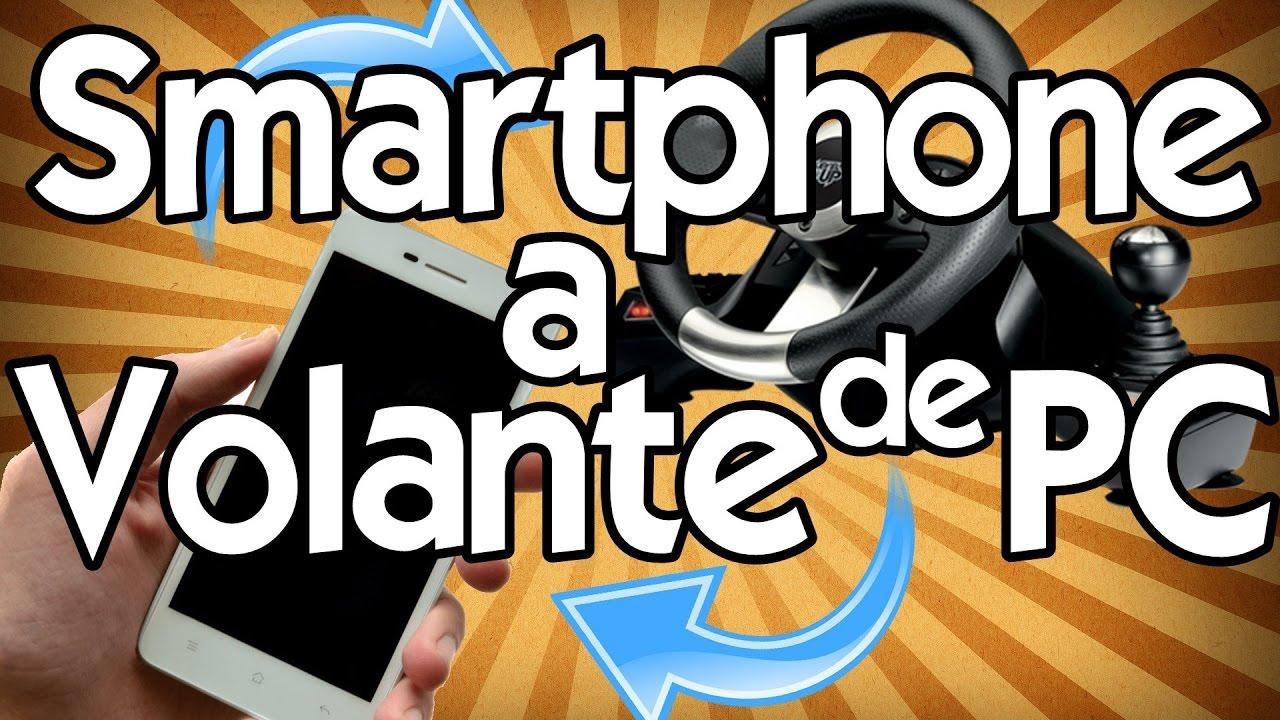
Convertir el móvil en un mando de volante giroscópico para PC se ha vuelto una de esas ideas que todos hemos tenido alguna vez mientras jugamos: “si pudiera usar el móvil para girar como si fuera un volante, sería brutal”. La buena noticia es que no solo es posible, sino que hay varias aplicaciones muy pulidas que permiten hacerlo sin gastar en un mando físico caro.
A lo largo de los últimos años han ido apareciendo soluciones cada vez más completas: desde apps sencillas que solo simulan un gamepad básico hasta auténticos controladores avanzados con giroscopio, vibración y diseños personalizados. En este artículo vas a ver, punto por punto, cómo usar tu smartphone como mando con volante giroscópico para PC, qué aplicaciones merecen la pena, qué limitaciones tienen y en qué escenarios brillan más (carreras, FPS, emuladores, Steam, etc.).
Por qué usar el móvil como mando con volante giroscópico
Cuando hablamos de jugar en PC, lo típico es tirar de teclado y ratón o de un mando tradicional, pero en muchas situaciones un teléfono como controlador principal o de apoyo puede sacarte del apuro o incluso mejorar la experiencia si lo configuras bien.
Una de las razones más evidentes es el ahorro: un buen mando con giroscopio, vibración y buena ergonomía puede subir bastante de precio, mientras que tu smartphone ya tiene acelerómetro, giroscopio y conectividad inalámbrica, así que aprovecharlo como volante o mando completo es casi “jugar gratis”.
También hay un punto de comodidad y de pura curiosidad tecnológica: muchas de estas apps permiten cambiar la interfaz según el juego (carreras, FPS, lucha, etc.), activar control por movimiento, usar el móvil como touchpad del PC o incluso como disparador tipo pistola de luz moviendo el teléfono.
Otra ventaja es que, si un día te juntas con amigos, puedes conectar varios móviles al mismo ordenador (en las apps que lo permiten) y montar partidas locales sin necesidad de tener una colección de mandos físicos en casa. Eso sí, siempre con la idea clara: en ergonomía, un mando dedicado suele ganar, pero el móvil como volante giroscópico es una alternativa más que digna.
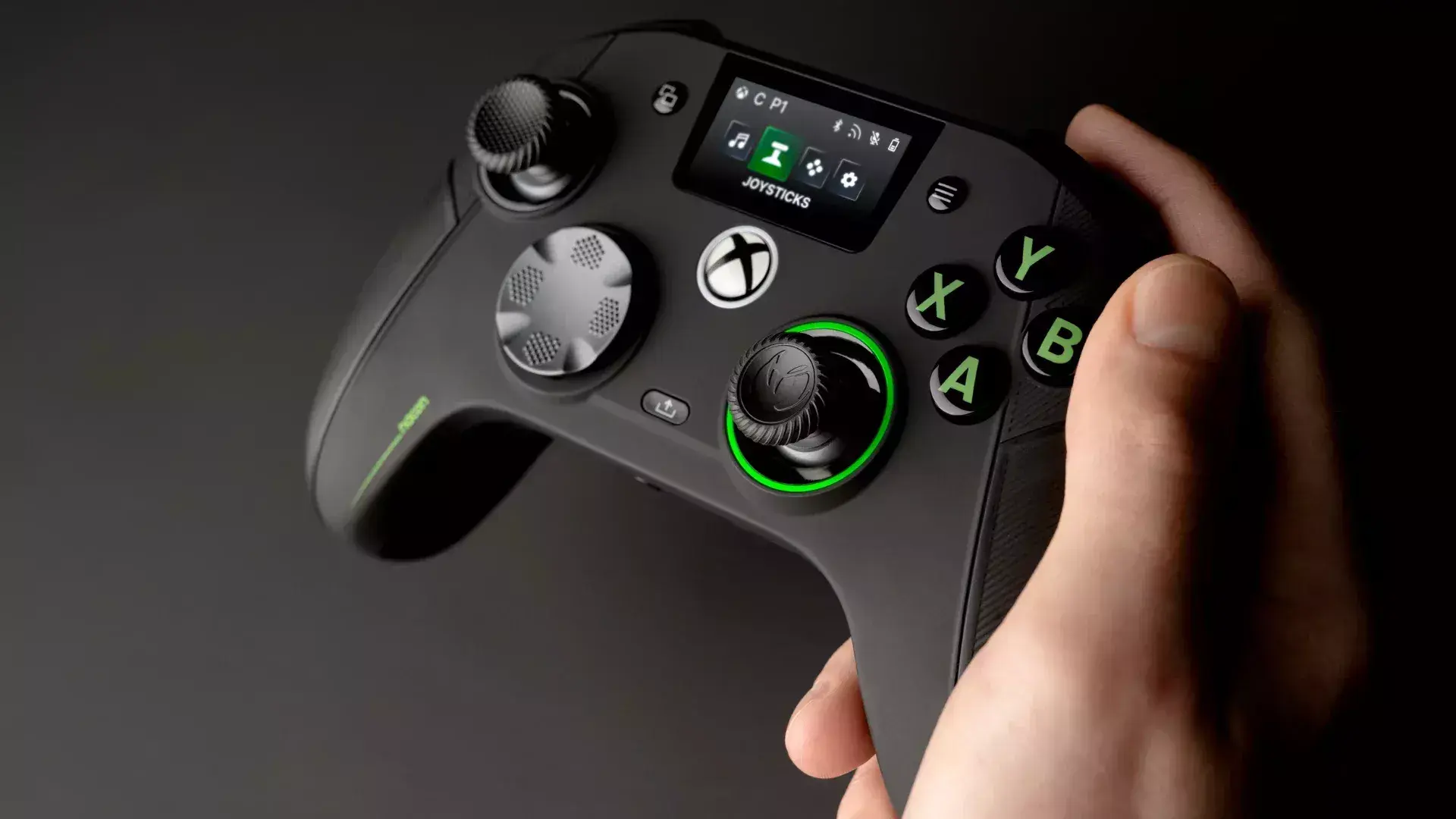
HandyGamePad: convierte tu móvil en volante, mando clásico o gamepad avanzado
Una de las soluciones más populares para usar el móvil como mando de PC es HandyGamePad, una app pensada para transformar el smartphone en un mando virtual muy completo. Aunque no está pensada para consolas (los fabricantes bloquean este tipo de usos), en PC funciona realmente bien y se integra sin dramas con juegos que soportan mando.
La premisa de HandyGamePad es simple: instalas la aplicación en el PC y en el móvil, y el teléfono pasa a comportarse como un gamepad estándar. Puedes conectarlo tanto por USB como por WiFi, lo cual da bastante margen para adaptarte a tu configuración: conexión por cable para máxima estabilidad o inalámbrico para jugar desde el sofá.
En pruebas con títulos exigentes como Elden Ring, Vampire Survivors, Hogwarts Legacy o Dragon’s Dogma y en juegos de carreras como Project Motor Racing, el rendimiento del mando virtual ha sido sorprendentemente bueno. En juegos donde necesitas muchas combinaciones rápidas de botones puede resultar algo menos cómodo por la disposición táctil, pero en títulos con controles más directos la experiencia es muy similar a la de un mando físico, salvando la ergonomía.
Uno de los puntos más interesantes de esta app es que, si tu teléfono tiene giroscopio, puedes activar un modo de volante por movimiento: giras el móvil y el juego interpreta esos giros como si tuvieras un volante de verdad. Además, la interfaz del mando se puede cambiar según el uso, pasando de un diseño tipo mando clásico a uno más orientado a la conducción.
A nivel económico, HandyGamePad ofrece una modalidad gratuita con sesiones de uso limitadas (por defecto unos 10 minutos de juego por conexión, ampliables a 20 minutos si ves un anuncio) y una versión Pro de pago con tiempo ilimitado y opción de conectar varios móviles al mismo PC. Con la versión de pago podrás montar partidas locales fácilmente con amigos sin calentarte la cabeza.
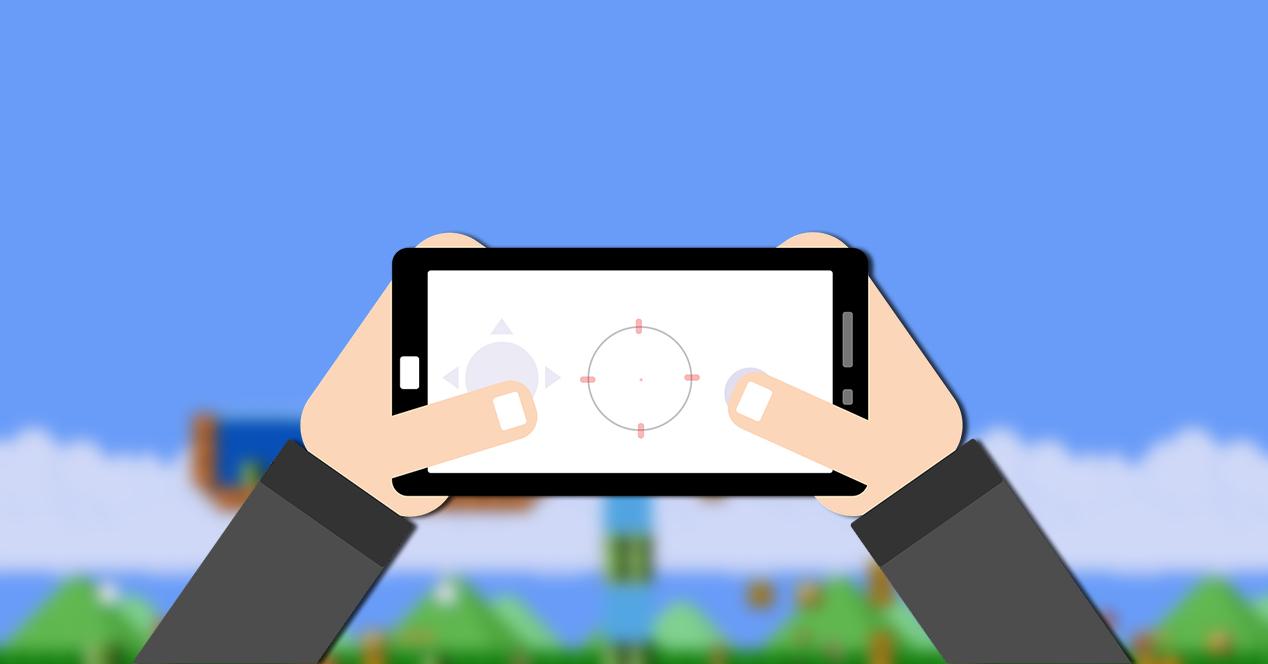
Paso a paso: cómo usar HandyGamePad como volante giroscópico en PC
Para los que quieran algo concreto, HandyGamePad sigue un proceso de instalación bastante directo, pensado para que cualquier usuario pueda configurar su móvil como mando o volante giroscópico sin demasiada complicación.
Lo primero es ir a la página oficial de HandyGamePad desde el PC y descargar el instalador. Ese archivo incluye tanto la aplicación de escritorio como los drivers necesarios para que Windows reconozca el mando virtual correctamente, así que no tendrás que buscar controladores por separado.
Una vez instalado en el ordenador, toca pasar al teléfono: abres Google Play Store (o la tienda correspondiente si tiene versión para tu sistema) y descargas la app HandyGamePad en tu smartphone. No requiere root ni permisos raros más allá de los necesarios para funcionar como controlador.
En el PC se abre la aplicación de escritorio, donde verás una ventana con un “Free Slot” disponible. Ahí simplemente pulsas en el botón “Start” que aparece en la parte inferior para dejar listo el servidor que va a recibir la conexión del móvil y simular el mando ante Windows.
En el móvil inicias HandyGamePad y verás un mando virtual en la pantalla. En el centro aparece el botón con el logo de la app: pulsas ahí y seleccionas la opción “Connect”. Se mostrará un breve tutorial explicando las dos formas de conexión disponibles: a través de WiFi (móvil y PC en la misma red) o mediante USB.
Eliges el tipo de conexión, estableces el tiempo de uso de la sesión (10 minutos gratis, 20 si ves un anuncio o ilimitado con la versión Pro), y la aplicación intentará localizar automáticamente el PC. Si ambos dispositivos están en la misma red WiFi o el cable USB está correctamente conectado, verás el ordenador en la lista: lo seleccionas, confirmas y el mando queda activo.
A partir de ese momento el móvil actúa como un mando de juego estándar, y si tu smartphone incluye giroscopio, puedes cambiar el perfil dentro de la app para activar el modo volante por movimiento y empezar a girar el móvil para controlar el coche en tus juegos de conducción favoritos.
Otras soluciones con giroscopio, diseños personalizados y sin servidor
Más allá de HandyGamePad, en los últimos años han ido apareciendo muchas alternativas con características muy variadas. Algunas se centran en ofrecer diseños de mando totalmente personalizables, otras priorizan no depender de un servidor instalado en el PC y usar directamente Bluetooth HID, y otras apuestan por funcionar desde el navegador del móvil, sin app dedicada.
Hay opciones que destacan por permitir giroscopio (control por movimiento) y vibración (rumble) con respuesta al juego, junto con esquemas de botones editables para adaptar el mando a tu estilo. El punto negativo en varias de ellas es que suelen incluir compras dentro de la app (por ejemplo, unos 3 dólares) o la necesidad de ver anuncios cada cierto tiempo para mantener la sesión gratuita.
También encontramos proyectos que apuestan por el enfoque “sin servidor”: en lugar de instalar una app en el PC, el teléfono se comunica como dispositivo Bluetooth HID nativo, de forma que Windows, Linux o incluso otros sistemas lo detectan como si fuera un mando físico. Esto simplifica mucho la configuración, aunque en algunos casos se pierde parte de la personalización o funciones avanzadas.
En el otro extremo están las soluciones con clientes en el navegador: entras en una URL desde el móvil, se carga una interfaz de mando en la web, y el PC recibe las señales a través de un servidor que puede ocupar bastante espacio (en torno a 600 MB en algunos proyectos). Suelen ofrecer giroscopio, vibración y hasta un modo volante, pero a veces se quedan cortas en detalles como los joysticks analógicos.
En cualquier caso, la combinación más apreciada por la comunidad suele incluir cuatro cosas clave: giroscopio funcional, posibilidad de diseños personalizados, respuesta háptica (rumble) y, si puede ser, compatibilidad con iOS además de Android, para no dejar fuera a nadie.
Apps centradas en giroscopio y control de movimiento
Dentro del ecosistema de móviles como mando de PC hay un grupo de aplicaciones centradas especialmente en el control por movimiento. Estas son las que más interesan si lo que quieres es precisamente un volante giroscópico o usar tu teléfono para apuntar moviéndolo.
Algunas soluciones funcionan solo con determinados emuladores como Cemu, Citra o Dolphin. En estos casos, los desarrolladores han creado clientes específicos para que el móvil actúe como un Wii Remote, un Wii Classic Controller o un mando tipo Xbox 360 según el diseño que elijas, con giroscopio incluido para juegos que lo aprovechan.
Estas apps suelen contar incluso con versión para iOS, lo que facilita mucho las cosas para quienes quieren emular consolas que hacían uso intensivo del movimiento, como Wii o ciertas funciones de Nintendo 3DS. La desventaja es evidente: solo sirven para esos emuladores, no para cualquier juego de tu PC.
Otras propuestas permiten usar el móvil como volante con control de inclinación, pero se quedan algo cortas en número de joysticks o en actualizaciones. En algunos casos apenas ofrecen dos sticks virtuales y no han recibido nuevas versiones desde 2019, lo que limita su compatibilidad con sistemas actuales o con el software de servidor necesario.
En resumen, si tu prioridad es tener un buen control de movimiento en carreras y emuladores concretos, estas soluciones especializadas pueden ser una maravilla; pero si buscas algo más generalista para todos tus juegos de PC, tal vez te interese mirar apps más versátiles como HandyGamePad o alternativas similares.
Monect: el mando giroscópico multitarea para PC
Un nombre que lleva tiempo sonando fuerte en foros y comunidades como XDA Developers es Monect. Esta aplicación convierte tu smartphone en un mando de juegos muy versátil que se conecta al PC mediante Bluetooth o WiFi, y que además puede comportarse como touchpad para controlar el puntero del ratón.
La gran diferencia de Monect frente a otras propuestas es el aprovechamiento intensivo de los sensores del teléfono: acelerómetro, giroscopio y sensor G. Según el modo que elijas, el móvil se adapta a lo que estás jugando: carreras, FPS, lucha, etc., ajustando la forma en la que interpreta tus movimientos.
Por ejemplo, en el modo FPS se habilita el giroscopio para apuntar moviendo el móvil, de forma parecida a lo que vemos en algunos mandos modernos con sensor de movimiento. En el modo carreras el acelerómetro y el sensor G detectan la inclinación y los cambios de posición para usarlos como dirección y velocidad, convirtiendo el móvil en un volante bastante convincente.
La arquitectura de Monect se basa en dos componentes: el cliente para Android, que instalas desde Google Play, y la aplicación servidora para Windows, que corre en segundo plano en el PC y se encarga de traducir los datos del móvil en entradas de teclado, ratón o mando. De momento no hay versión oficial para Mac OS X o Linux, algo muy solicitado en los hilos de su comunidad, pero que aún no está disponible.
Para configurarlo, una vez instalado el servidor en el ordenador y la app móvil, basta con indicar en el teléfono la IP del PC que quieres controlar. A partir de ahí, y tras establecer la conexión por WiFi o Bluetooth, ya puedes moverte entre los distintos perfiles (carreras, FPS, mando clásico, touchpad, etc.) y aprovechar los sensores del teléfono a fondo.
Conviene comentar una pequeña advertencia: la descarga de la aplicación servidora en algunos momentos ha generado alertas de código malicioso en ciertos navegadores. Según han aclarado los desarrolladores y usuarios de XDA, esto se debe a la inclusión de publicidad para monetizar el proyecto, y en pruebas con antivirus como G DATA no se han detectado amenazas reales. Aun así, no está de más comprobar siempre con tu propio antivirus por precaución.
Opciones vinculadas a Steam y streaming de juegos
Otra rama de soluciones para usar el móvil como mando con giroscopio en PC está muy ligada al ecosistema de Steam y el streaming de juegos. Estas apps suelen permitir diseños de botones personalizados, vibración y, en algunos casos, hasta transmitir la imagen del juego al smartphone.
Hay herramientas que te dejan crear layouts totalmente a medida, con botones, zonas táctiles, pads virtuales y gatillos adaptados al juego concreto que vayas a lanzar desde Steam. El coste suele rondar unos 7,99 dólares en la versión completa, y muchas no son de código abierto ni funcionan sin el componente de Steam, lo que limita su uso a esa plataforma.
Un punto muy interesante de estas soluciones es la posibilidad de jugar desde el móvil con la pantalla del PC en streaming, usando el propio teléfono como controlador a la vez. Es una buena idea si quieres jugar tirado en la cama o en el sofá, siempre que tu red doméstica aguante el ancho de banda necesario para un streaming fluido.
Como contrapartida, la dependencia de Steam y el hecho de ser apps de pago o con desarrollo más cerrado hace que no sean tan flexibles ni tan reutilizables fuera de su ecosistema. Además, algunas de estas herramientas han dejado de actualizarse desde 2021, por lo que puede haber problemas con juegos nuevos o versiones recientes del cliente de Steam.
Proyectos antiguos y limitaciones habituales
Durante el camino han surgido muchos proyectos que, aunque interesantes en su momento, se han quedado algo desfasados. Es habitual encontrar apps que prometen diseños personalizados y control por movimiento pero que llevan sin recibir una actualización desde 2019 o antes, lo que las hace poco recomendables hoy si buscas estabilidad y compatibilidad.
Otro fallo recurrente en algunas soluciones antiguas es que envían las pulsaciones de botones de forma secuencial en lugar de mantenerlas mientras tocas la pantalla. Esto para juegos que requieren dejar un botón presionado (acelerador, apuntar, correr, etc.) es un auténtico quebradero de cabeza, porque el comportamiento no se parece en nada a un mando real.
También hay proyectos pensados solo para juegos muy concretos o para su propia plataforma, como servicios que permiten usar el teléfono como mando únicamente en los títulos de su catálogo online. En estos casos, además de necesitar conexión permanente a Internet, no tienes forma de usar ese sistema como volante giroscópico en el resto de juegos de tu biblioteca de PC.
Algunos desarrollos experimentales añaden funciones curiosas, como mover el cursor como si fuera una pistola de luz mediante el movimiento del teléfono, pero no ofrecen un soporte general para convertir el móvil en mando completo de tus juegos. Además, muchos de ellos no son de código abierto y, aun anunciando futuras mejoras, no han llegado a materializarse.
Por todo esto, a la hora de elegir la app con la que vas a convertir tu smartphone en mando de volante giroscópico, conviene fijarse bien en la fecha de la última versión, las opiniones de los usuarios y el soporte activo, evitando soluciones abandonadas que te puedan dar más problemas que alegrías.
Compatibilidad, sistemas operativos y pequeñas letras
Antes de lanzarte a configurar nada, es importante tener claras las restricciones de compatibilidad. La mayoría de estas aplicaciones están centradas en Windows, sobre todo cuando requieren un servidor específico que emula un mando de Xbox 360 o similar ante el sistema.
En el caso de Monect, por ejemplo, el servidor es compatible con Windows (incluido Windows 8 y versiones posteriores), pero no hay builds oficiales para Mac OS X o Linux. En HandyGamePad y otras apps modernas la situación suele ser similar, con la plataforma de Microsoft como objetivo principal.
Si utilizas iOS, la cosa se complica un poco más porque no todas las soluciones ofrecen versión para iPhone o iPad. Algunas de las mejores opciones con diseños personalizados y giroscopio sí cuentan con app para iOS, pero otras se limitan únicamente a Android. Es clave revisar este detalle en la ficha de la aplicación antes de pagar nada.
Muchas de estas herramientas no son de código abierto, lo que significa que dependes del desarrollador para futuras actualizaciones y adaptaciones a nuevos sistemas. No es necesariamente malo, pero sí algo a tener en cuenta si te preocupa la longevidad del proyecto.
Por último, conviene recordar que, aunque los fabricantes de consolas cierresu ecosistema y no permiten utilizar estas apps directamente en sus máquinas, en PC la libertad es mucho mayor, y prácticamente cualquier solución que emule un mando estándar o envíe eventos de teclado/ratón puede integrarse con tu biblioteca de juegos sin demasiadas pegas.
Con todo este panorama, queda claro que usar el móvil como mando de volante giroscópico para PC es una opción más que viable hoy en día, con varias apps maduras como HandyGamePad o Monect que aprovechan los sensores del smartphone, añaden funciones como vibración, diseños personalizados y modos específicos para carreras o FPS, y permiten jugar tanto de forma casual como un poco más “hardcore” sin necesidad de gastar en un mando dedicado, siempre que aceptes sus límites en ergonomía, actualizaciones y compatibilidad.

Redactor apasionado del mundo de los bytes y la tecnología en general. Me encanta compartir mis conocimientos a través de la escritura, y eso es lo que haré en este blog, mostrarte todo lo más interesante sobre gadgets, software, hardware, tendencias tecnológicas, y más. Mi objetivo es ayudarte a navegar por el mundo digital de forma sencilla y entretenida.