- El tethering inverso permite que el móvil use la conexión a Internet del PC, mientras el tethering normal comparte los datos del smartphone con el ordenador.
- Conectar móvil y PC por USB ofrece ventajas de seguridad, estabilidad y velocidad frente al Wi‑Fi, pero exige un buen cable y configurar bien Android, iOS y Windows.
- El reverse tethering real es viable sobre todo con Android y Linux mediante herramientas como SimpleRT o Gnirehtet; en Windows e iOS está mucho más limitado.
- Es clave controlar el consumo de datos, el impacto en batería y temperatura del móvil y marcar la red como de uso medido para evitar descargas abusivas en el PC.
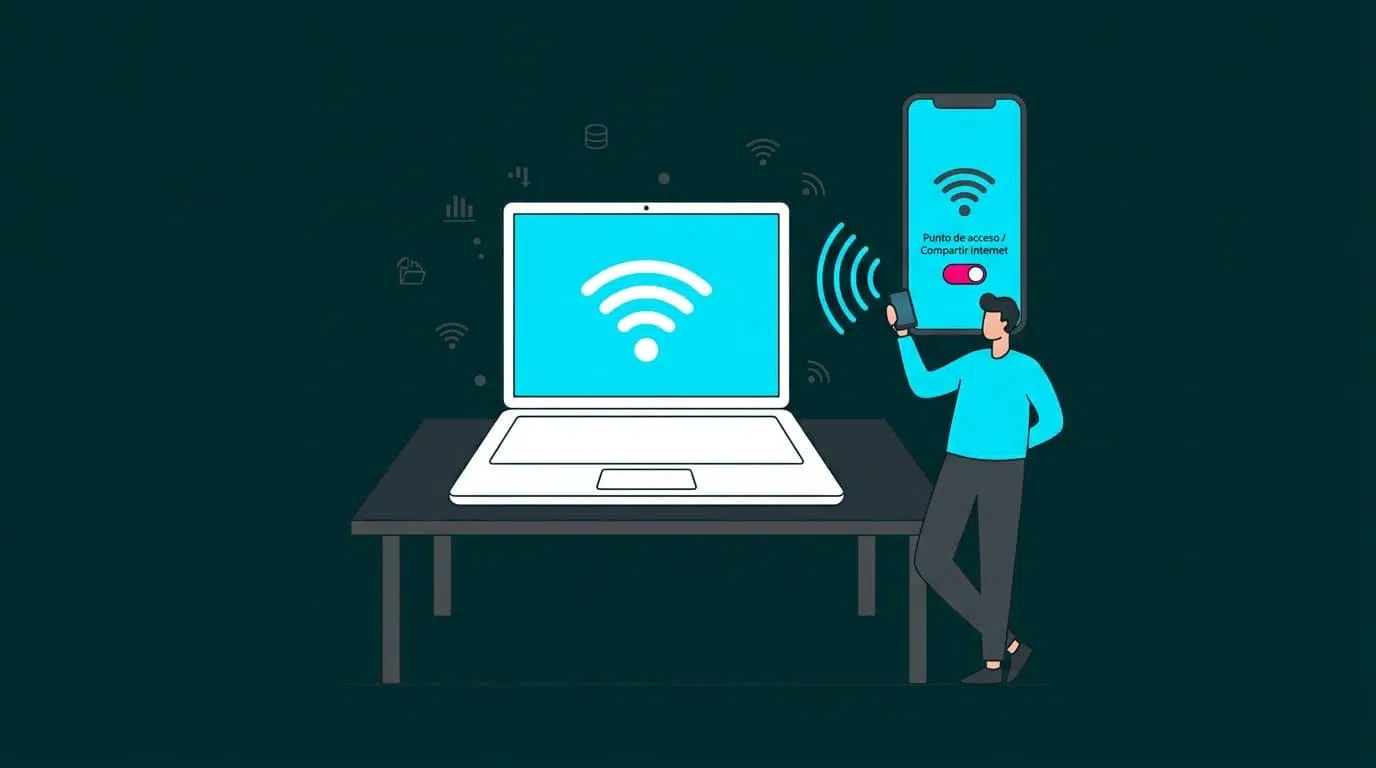
Si alguna vez has pensado “ojalá pudiera usar la conexión a Internet de mi PC en el móvil sin tirar de datos”, lo que en realidad estás buscando se llama tethering inverso o reverse tethering. Es justo lo contrario a lo típico de compartir los datos móviles con el ordenador: aquí es el ordenador el que hace de “router” y el teléfono el que se aprovecha.
Esta técnica no es nueva, pero sigue siendo bastante desconocida. Muchos fabricantes no la ofrecen de forma oficial por temas de seguridad, soporte y complejidad, de ahí que haya que tirar de trucos, apps y algunos ajustes algo más avanzados en el PC o en el móvil. Aun así, hay formas relativamente sencillas de conseguirlo, sobre todo en Linux y Android, y algo más limitado en Windows y iOS.
Qué es el tethering inverso y en qué se diferencia del tethering normal
Cuando hablamos de tethering “a secas” solemos referirnos a compartir la tarifa de datos móviles del smartphone con un ordenador u otros dispositivos. El móvil se convierte en un pequeño router: crea un punto Wi-Fi, un módem USB o un punto de acceso Bluetooth para que el PC salga a Internet usando los gigas de la SIM.
El tethering inverso es justo la vuelta de tuerca: es el ordenador el que ya está conectado a Internet (fibra, ADSL, red corporativa, satélite, etc.) y ese acceso se redirige al móvil a través del cable USB o de una conexión local especial. Desde el punto de vista del teléfono, cree que tiene Internet propio, aunque en realidad va “tirando” del PC.
Este enfoque tiene varios usos muy claros: dar conexión a móviles sin Wi-Fi funcional, ahorrar datos en pruebas con ROMs o apps pesadas, o sortear zonas sin cobertura móvil, como interiores de edificios con paredes gruesas donde el PC sí tiene red cableada pero el smartphone se queda sin señal.
Conviene distinguir bien ambos conceptos porque las herramientas, los ajustes y las limitaciones no son las mismas. Mientras el tethering normal está soportado de forma nativa en Android, iOS, Windows, macOS y casi cualquier router, el tethering inverso suele depender de software de terceros, scripts, servicios VPN y ciertos malabarismos con las interfaces de red.
Por qué puede interesarte usar el móvil conectado por cable al PC
Más allá del tethering inverso puro y duro, hay un escenario muy habitual: usar el móvil como “router” pero unido por cable USB al PC en lugar de crear una red Wi-Fi. Esto, aunque es tethering clásico, resuelve varios problemas concretos:
En primer lugar, muchos PC de sobremesa antiguos o torres económicas no llevan tarjeta Wi-Fi. Se conectan siempre por cable Ethernet al router y ya está. Cuando no hay router disponible pero sí datos móviles, la única forma sencilla de que ese sobremesa tenga Internet es enchufar el teléfono por USB y activar el tethering por cable.
También hay quien prefiere el cable por motivos de seguridad y privacidad. Si estás en una sala llena de gente, abrir un punto de acceso Wi-Fi con tu móvil puede llamar la atención: es visible, alguien podría intentar forzar la clave o cotillear la red. Con el USB, la conexión queda limitada al PC que tengas físicamente conectado, sin SSID a la vista.
Otro punto fuerte es la estabilidad y el rendimiento. Un enlace USB suele ser más estable y rápido que una Wi-Fi vieja o saturada, sobre todo si tu portátil o sobremesa solo soporta la banda de 2,4 GHz o estándares antiguos. Además, mientras la Wi-Fi va cambiando de estándares (5 GHz, 6 GHz, 6E…), el cable USB ofrece una conexión de datos bastante consistente.
En definitiva, usar el móvil y el PC por cable ayuda cuando quieres ganar algo de velocidad, minimizar cortes, evitar interferencias o directamente no tienes Wi-Fi en el ordenador. Más adelante veremos también cómo ajustar Windows para que no se coma la tarifa de datos en 10 minutos.
Qué necesitas para conectar móvil y PC por cable USB
Para compartir Internet del móvil al PC por USB (tethering clásico) o para ciertas variantes de tethering inverso, hay una serie de elementos básicos que sí o sí vas a necesitar:
Por un lado, te hace falta un ordenador con al menos un puerto USB libre. Casi cualquiera vale, aunque conviene que sea USB 2.0 como mínimo, y si es USB 3.0 o superior mejor aún, ya que permiten mayores tasas de transferencia de datos y suelen ser más estables. En los sobremesa los puertos pueden estar delante, detrás o incluso en la parte superior de la caja; en portátiles, normalmente en los laterales.
En segundo lugar, necesitas un cable USB de datos de buena calidad, no uno de esos que solo sirven para cargar. Para Android puedes encontrar tres tipos típicos: microUSB (móviles antiguos o de gama muy baja), USB-C (la mayoría de terminales actuales) y, para iPhone, Lightning en los modelos viejos y USB-C a partir del iPhone 15. Da igual qué extremo vaya al móvil mientras el USB que entre al PC encaje.
En tercer lugar, evidentemente, un smartphone con Android o iOS compatible con tethering. A estas alturas casi todos lo permiten, pero algunos operadores o ROMs muy modificadas pueden ocultar las opciones o limitar las funciones, así que conviene revisar el menú de Ajustes con calma.
La “colocación” no tiene misterio, pero conviene recordar un detalle: el cable debe estar en buen estado, con conectores limpios y sin holguras. Un cable dañado provoca cortes, reinicios de la interfaz USB, pérdida de paquetes y, en el mejor de los casos, una conexión intermitente y lenta. Si la red se comporta de forma errática, el cable es lo primero que deberías cambiar.
Configurar un móvil Android para compartir Internet por USB
Una vez que tienes el móvil y el PC unidos por cable, el siguiente paso es activar el tethering en Android. Aunque cada capa de personalización lo llama de una forma, el recorrido es muy parecido en todos los casos.
Lo primero es asegurarte de que los datos móviles están encendidos. El teléfono va a usar la tarifa de tu operador para salir a Internet y reenviar el tráfico al ordenador, de modo que si los datos están apagados no habrá nada que compartir.
Después entra en Ajustes y busca el apartado donde se gestionan las conexiones. Según la marca puede llamarse “Redes e Internet”, “Conexiones”, “Conexión y compartir” u “Otras conexiones inalámbricas”. En esta zona suele estar también la configuración de Wi-Fi, Bluetooth y modo avión.
Dentro de ese menú, deberías encontrar algo tipo “Zona Wi-Fi / compartir conexión”, “Anclaje a red y zona portátil”, “Punto de acceso portátil” o similar. Es el mismo sitio que usarías para crear un hotspot Wi-Fi, pero a nosotros nos interesa la opción de USB.
Activa “Compartir datos por USB”, “Módem USB” o “Compartir por USB”, según cómo lo haya traducido el fabricante. Si la opción aparece en gris, suele ser porque el teléfono no detecta ningún PC conectado o porque el cable es solo de carga. A veces ayuda cambiar el modo USB en la barra de notificaciones a “Transferencia de archivos” o “MTP” para que el sistema habilite todos los pines de datos.
Ten en cuenta que los nombres de los menús cambian bastante según la capa (One UI, MIUI, Pixel, etc.), pero el concepto es el mismo. Si te pierdes, usa el buscador de Ajustes y teclea “USB”, “tethering” o “compartir conexión” y Android te llevará directo al sitio correcto.
Configurar un iPhone para compartir Internet por cable USB
En iOS el enfoque es algo diferente. Apple permite compartir la conexión de datos móviles del iPhone con el ordenador por Wi-Fi, Bluetooth o USB, pero no permite usar la Wi-Fi a la que esté conectado el teléfono para dar Internet a otros dispositivos, ni tampoco ofrece oficialmente reverse tethering para aprovechar la red del PC en el móvil.
Para usar el iPhone como módem USB, es muy recomendable tener la última versión de los servicios de Apple instalados en el PC. En Windows 10 y versiones previas se hacía todo a través de iTunes; en Windows 11 más reciente Apple ha separado en aplicaciones y servicios como “Apple Devices”, que son los que instalan los controladores necesarios.
Conecta el iPhone mediante su cable (Lightning o USB-C, según el modelo) a un puerto USB del ordenador y desbloquea el teléfono. Al poco, debería aparecer en pantalla la clásica pregunta: “¿Confiar en este ordenador?”. Toca en “Confiar” y, si te lo pide, introduce el código de desbloqueo.
Ahora ve a Ajustes > Punto de acceso personal (o “Compartir Internet”, según la versión de iOS) y activa “Permitir a otros conectarse”. iOS decidirá si la conexión con el equipo se hace por Wi-Fi, Bluetooth o USB en función de cómo esté enlazado el dispositivo, pero cuando hay cable suele priorizar el enlace físico.
Recuerda que si el iPhone está conectado a una Wi-Fi, esa Wi-Fi no se comparte. Siempre tira de la red móvil. Si tu tarifa no es muy generosa, tenlo en cuenta antes de ponerte a descargar actualizaciones enormes de Windows, videojuegos o vídeos en 4K, porque lo pagarás en gigas.
Ajustes en Windows para usar el móvil como módem USB sin fundir la tarifa
La parte buena de Windows es que, cuando activas el tethering USB en el móvil, el sistema detecta automáticamente una nueva conexión de red como si hubieras enchufado un adaptador Ethernet adicional. Normalmente te salta una ventana preguntando si quieres que ese PC sea visible en la red (red pública o privada).
En cuanto aceptes, el ordenador empezará a navegar usando la conexión del teléfono. El problema es que Windows está pensado para exprimir al máximo cualquier red disponible: descarga actualizaciones en segundo plano, sincroniza OneDrive, actualiza la tienda, realiza copias de seguridad… y eso en una tarifa de datos puede ser mortal.
Para evitar sorpresas, conviene marcar esa red como de uso medido. Así Windows se corta un poco y deja de bajar cosas pesadas sin preguntar. En Windows 10 y 11 puedes hacerlo así: abre el Menú Inicio, entra en “Configuración”, vete a “Red e Internet” y, en el panel izquierdo, selecciona “Ethernet”.
Verás una lista de conexiones. La que se crea al conectar el móvil por USB suele llamarse algo tipo “Red 2” o “Red 3”. Haz clic en ella y, en la pantalla de propiedades, activa la casilla “Establecer como conexión de uso medido”. De paso, puedes establecer un límite de datos manual en esa interfaz para que el propio sistema te avise cuando estés a punto de llegar.
Con eso lograrás que el PC se comporte de forma mucho más respetuosa con tus gigas. Aun así, si vas justo de datos, evita tareas glotonas como actualizar juegos enormes o reproducir vídeo en streaming a máxima resolución mientras uses el móvil como módem.
Impacto en el rendimiento y posibles cuellos de botella
Compartir Internet por cable entre móvil y ordenador no es gratis en términos de recursos. Cuando haces tethering (normal o inverso), ambos dispositivos tienen que procesar más tráfico de lo habitual, lo que implica más trabajo para el procesador, la memoria y las interfaces de red.
El primer factor limitante suele ser el ancho de banda de la propia conexión de origen. Si estás en una zona con mala cobertura 3G/4G/5G, el móvil va justito de velocidad y cualquier cosa que hagas en el PC arrastrará esa limitación. De igual forma, si el PC comparte una conexión satélite con latencias altísimas, el móvil no va a ir más rápido por estar pegado por USB.
El segundo cuello de botella es el hardware. Un USB 2.0 tiene una capacidad teórica más baja que USB 3.x o Thunderbolt, y no todos los móviles gestionan igual de bien el tráfico intensivo por esta interfaz. Si pones a reproducir vídeo en alta calidad, descargas pesadas y sincronización en la nube todo a la vez, notarás que algo se resiente.
También influye mucho el nivel de batería. Cuando el teléfono está bajo de carga suele reducir el rendimiento para ahorrar energía, lo que puede traducirse en una conexión más inestable, latencias altas o microcortes. Además, usar el móvil como módem durante horas hace que se caliente, y el sobrecalentamiento también dispara mecanismos de protección que bajan la velocidad.
Por último, el propio PC nota la carga extra: la CPU y la RAM tienen que lidiar con el tráfico adicional, NAT, cifrado de VPN en algunos casos, etc. En ordenadores muy justos de recursos, esto puede hacer que otras tareas (edición de vídeo, juegos, máquinas virtuales) vayan más lentas mientras el tethering está activo.
Importancia del cable y de los estándares USB
Puede sonar exagerado, pero en este tipo de montajes el cable marca la diferencia. Un cable de baja calidad, muy largo, doblado o con conectores dañados es receta segura para desconexiones aleatorias, pérdidas de paquetes y latencias absurdas, aunque todo lo demás esté bien.
Lo ideal es usar cables USB-C a USB-C, o USB-C a USB-A, certificados para datos y a ser posible con estándar USB 3.0 o superior. Para iPhone, mejor el cable oficial o uno MFi (certificado por Apple). Si el cable solo sirve para carga, Windows ni siquiera verá una nueva interfaz de red y Android no te permitirá habilitar el tethering por USB.
Además, aunque la teoría diga que USB 3.x ofrece ancho de banda sobrado para cualquier conexión de Internet doméstica, en la práctica los cables malos introducen ruido, errores de transmisión y renegociaciones. Esto se nota especialmente si empiezas a exigir mucho ancho de banda con descargas grandes o streaming en alta resolución.
De cara al futuro, muchos equipos de sobremesa y portátiles modernos vienen ya con USB-C con soporte Thunderbolt, capaz de manejar velocidades de hasta 40 Gbps. Por ahora esto no se aprovecha para tethering con móviles porque la gran mayoría de teléfonos no soportan Thunderbolt, pero cuando llegue (que llegará) podremos usar el mismo enlace para datos, vídeo, alimentación y red sin despeinarnos.
Mientras tanto, si vas a usar el tethering USB con frecuencia, invierte en un buen cable y guárdalo para este uso. Es una tontería perder tiempo depurando problemas de red que en realidad son culpa de un cordón de un euro.
Desventajas y riesgos de compartir Internet por cable
Todo este sistema tiene sus luces, pero también varias sombras que conviene tener muy presentes para no llevarte sustos. La primera es el consumo de batería del móvil. Aunque esté enchufado al PC, hay muchas situaciones en las que el puerto USB del ordenador no suministra suficiente energía y el teléfono se va descargando lentamente mientras comparte datos.
Si el tethering dura horas, puedes encontrarte con que la batería cae incluso estando “cargando”, hasta el punto de apagarse el móvil y perder la conexión en el peor momento. Esto es muy típico en puertos USB de portátiles económicos o en hubs sin alimentación externa.
Otra limitación clara es la velocidad real que vas a obtener. Aunque tu móvil soporte 5G y tu PC tenga USB 3.1, al final la velocidad efectiva depende de la red móvil, de la antena, del hardware interno del teléfono y de cómo gestione el tethering el sistema operativo. En muchos equipos modestos, será más que suficiente para navegar y hacer videollamadas, pero no esperes milagros si todo es gama baja.
El sobrecalentamiento es otro enemigo silencioso. Usar el móvil como módem exige tener el módem interno, la CPU y la radio trabajando a tope durante bastante tiempo, lo que hace que se caliente. Si la refrigeración del teléfono es justita (típico en gamas de entrada), puedes notar caídas de rendimiento, cierres de apps o incluso avisos de temperatura alta.
En el plano económico, hay que recordar que toda la navegación del PC pasa por la tarifa de datos. En un ordenador solemos consumir muchos más recursos que en el móvil: actualizaciones, descargas, vídeos en HD… Si tu plan de datos no es ilimitado, puedes volarte los gigas en una tarde de poco cuidado.
Por último, está el posible riesgo de seguridad: si el PC está infectado con malware y conectas el móvil por USB, existe la posibilidad de que cierto tipo de amenazas intente aprovechar esa vía para propagarse o explotar vulnerabilidades del sistema. No es lo más habitual, pero es una razón más para mantener tanto Windows como Android/iOS bien actualizados y protegidos.
Alternativa sin cable: compartir conexión por Bluetooth
Cuando no tienes un cable USB a mano o este falla, siempre puedes recurrir a una opción algo olvidada: compartir la conexión del móvil con el PC mediante Bluetooth. No es la solución más rápida del mundo, pero en un apuro puede salvarte la papeleta para navegar un poco o enviar correos.
La ventaja principal es que, a diferencia de lo que pasa con el punto de acceso Wi-Fi, el móvil no tiene por qué desconectarse de una posible red inalámbrica. En algunos casos puedes usar la Wi-Fi del teléfono y reenviarla al PC vía Bluetooth, o simplemente usar los datos móviles sin abrir una red Wi-Fi visible que otros puedan intentar atacar.
La configuración es sencilla: en el teléfono activa el Bluetooth, ve a la parte de “Zona Wi-Fi / compartir conexión” y en lugar de activar el módem USB o el punto de acceso Wi-Fi, activa la opción “Compartir por Bluetooth” o similar. En el PC, empareja el ordenador con el móvil como harías con unos auriculares, y luego selecciona la opción de “acceso a Internet” o “red” a través de ese enlace.
Eso sí, hay que asumir que la velocidad de conexión por Bluetooth es más bien modesta, sobre todo en versiones antiguas del estándar o en dispositivos veteranos. Para mensajería, correo y páginas ligeras cumple; para descargar juegos o ver series a 4K, mejor olvídalo.
La buena noticia es que esta alternativa está disponible tanto en Android como en iOS, y no requiere cables ni demasiados ajustes. Si tu prioridad es sacar al PC de un apuro puntual más que tener una conexión espectacular, merece la pena tenerla en la recámara.
Dar conexión al móvil desde el PC: el verdadero tethering inverso
Hasta ahora hemos hablado sobre todo de usar el móvil como fuente de Internet para el ordenador, pero mucha gente se pregunta por lo contrario: aprovechar la conexión de red del PC (cableada o Wi-Fi) para darle Internet al móvil por USB, sin usar datos móviles. Esto es el tethering inverso en sentido estricto.
Ni Windows ni Android ni iOS traen esta función bien pulida de serie, en gran parte por motivos de seguridad, compatibilidad y soporte. Al abrir el teléfono como cliente de red del PC se amplían mucho las superficies de ataque y los escenarios de fallo, y los fabricantes no quieren lidiar con ello en su soporte técnico.
En el mundo Android + Linux sí existen soluciones bastante decentes, como SimpleRT o Gnirehtet, que funcionan creando una interfaz virtual y un túnel (normalmente tipo VPN) entre el móvil y el PC. El ordenador actúa como puerta de enlace, hace NAT y reenvía el tráfico hacia fuera; el teléfono cree que está navegando por su cuenta, pero en realidad todo pasa por el equipo de sobremesa.
El flujo típico con SimpleRT, por ejemplo, consiste en instalar el paquete en tu distribución Linux (muchas lo traen ya en repositorios), arrancar el servicio indicando la interfaz de red correcta del PC (eth0, enp3s0, wlan0, etc.) y, en el móvil, instalar la APK de SimpleRT que activa la VPN y gestiona el túnel USB. Una vez hecho el emparejamiento, puedes tener el móvil sin datos y sin Wi-Fi, y aun así navegar gracias a la conexión del ordenador.
Hay que tener en cuenta algunos matices: no todas las apps se llevan bien con este tipo de túneles. Servicios como Play Store o WhatsApp, por ejemplo, a veces necesitan detectar que hay datos o Wi-Fi “reales” activos para funcionar, así que el truco consiste en dejar encendida la conexión de datos o la Wi-Fi del móvil, pero forzando el tráfico a salir por la VPN de tethering inverso. En pruebas reales, el consumo de datos móviles no se mueve porque el tráfico útil va por el túnel del PC.
En Windows el panorama es más complicado: no hay una herramienta oficial mainstream para hacer reverse tethering por USB, y las alternativas de terceros suelen requerir drivers especiales, root en el móvil o configuraciones bastante delicadas con ADB. En iPhone el asunto es aún más cerrado: cualquier solución pasa por jailbreak, herramientas no soportadas por Apple y un alto riesgo de inestabilidad, por lo que no es algo recomendable para el usuario medio.
Por todo ello, si quieres una solución estable y relativamente sencilla para tethering inverso, el combo más realista sigue siendo PC con Linux + móvil Android. Si estás en Windows o iOS, lo razonable es asumir que, a día de hoy, lo soportado y estable es el tethering normal (móvil → PC) y no al revés.
Problemas habituales y soluciones rápidas al usar tethering USB
En teoría, enchufar el móvil por USB y activar el tethering debería ser coser y cantar, pero en la práctica hay varios fallos muy comunes que se repiten una y otra vez. Conviene repasarlos para que no te vuelvas loco cuando algo no funcione.
El error estrella es que el PC no detecta la conexión: Windows muestra “cable de red desconectado” o simplemente no aparece ninguna red nueva al activar el módem USB. La causa casi siempre es usar un cable que solo sirve para cargar y no tiene los pines de datos conectados. Cambia a un cable certificado para transferencia de datos y prueba de nuevo.
En Android, tras enchufar, abre la barra de notificaciones y asegúrate de que el modo USB no está en “Solo carga”. Cambia a “Transferencia de archivos” o “MTP”, y luego activa la opción de compartir conexión por USB en Ajustes. Si continúa sin aparecer nada en el PC, reinicia ambos dispositivos y prueba otro puerto USB del ordenador.
Si aun así no hay manera, en Windows puedes abrir el Administrador de dispositivos e ir a “Adaptadores de red”. Busca entradas tipo “Remote NDIS” (para Android) o “Apple Mobile Device Ethernet” (para iPhone). Si aparecen con un icono de advertencia, actualiza el controlador o desinstálalo para forzar que se reinstale al reconectar el móvil.
En iPhone hay otro fallo típico: el tethering no arranca o pide “Confiar en este ordenador” en bucle. Asegúrate de tener actualizados iTunes o la app “Apple Devices” según tu versión de Windows, prueba a usar el cable original o uno MFi, desconecta todo, reinicia el móvil y el PC y vuelve a aceptar “Confiar” cuando te lo pregunte.
Otro problema bastante frecuente es que la velocidad sea muy baja o la conexión muy inestable. Aquí conviene revisar varios frentes: activar el modo de “conexión de uso medido” en Windows para evitar descargas de fondo, cerrar apps pesadas en el móvil, desactivar modos agresivos de ahorro de batería y comprobar que la cobertura móvil (en caso de tethering clásico) sea decente. Con estos ajustes suelen resolverse la mayoría de situaciones extrañas.
Al final, compartir o recibir Internet por USB entre móvil y PC tiene su truco, pero una vez que entiendes cómo encajan todas las piezas (cable, drivers, ajustes de red y posibles apps de terceros como SimpleRT o Gnirehtet), se convierte en una herramienta muy potente para salir de apuros o montar soluciones curiosas en casa y en el trabajo.

Redactor apasionado del mundo de los bytes y la tecnología en general. Me encanta compartir mis conocimientos a través de la escritura, y eso es lo que haré en este blog, mostrarte todo lo más interesante sobre gadgets, software, hardware, tendencias tecnológicas, y más. Mi objetivo es ayudarte a navegar por el mundo digital de forma sencilla y entretenida.