- AIDA64 Business explota una potente línea de comandos para automatizar informes, auditorías y monitorización remota en redes Windows.
- El Command Line Builder online construye comandos complejos evitando combinaciones de parámetros incompatibles y reduciendo errores.
- La edición Business amplía formatos de salida (XML, CSV, MIF, INI, base de datos) e integra alertas y gestión de licencias orientadas a empresa.
- Desplegar AIDA64 desde una carpeta compartida permite inventario centralizado y supervisión continua casi sin intervención manual.
Si trabajas con muchos ordenadores en red o te gusta tener tu PC totalmente controlado a nivel de hardware y software, AIDA64 te sonará sí o sí. Lo que mucha gente no explota es su enorme potencial de automatización mediante línea de comandos, ideal para generar informes, hacer auditorías o monitorizar equipos de forma remota casi sin tocar nada.
En las ediciones Business y Engineer, AIDA64 ofrece una interfaz de comandos muy potente que, combinada con la herramienta web AIDA64 Command Line Builder, permite construir cadenas de parámetros complejas sin volverse loco. Con ello puedes desplegar el programa en una carpeta de red, lanzarlo sin instalación previa en docenas de PCs, generar informes, mandarlos por correo o FTP y dejar el cliente residente esperando conexiones remotas.
Qué es AIDA64 y por qué su línea de comandos engancha tanto
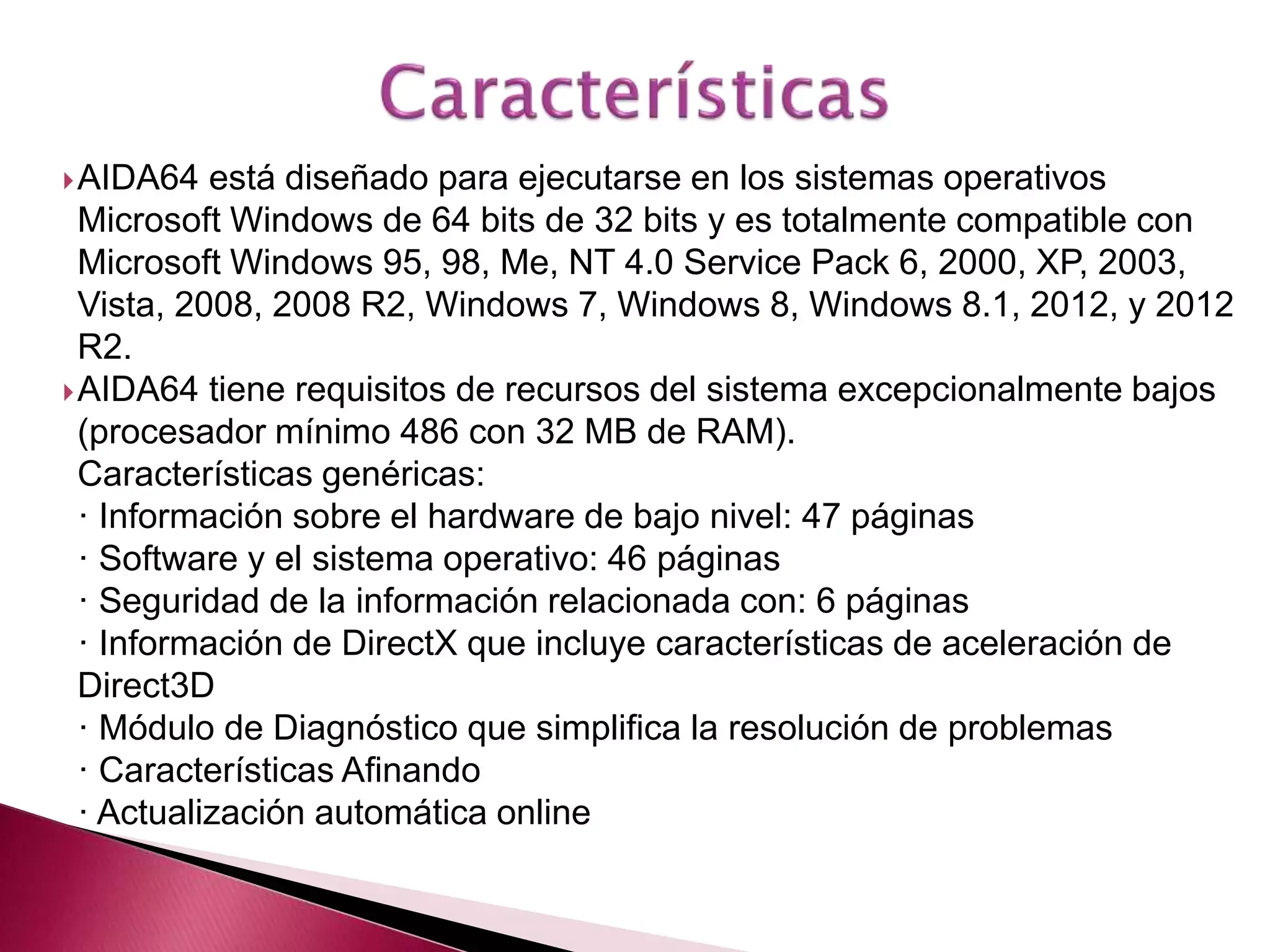
AIDA64 es el heredero directo de herramientas míticas como EVEREST y Aida32, muy conocidas entre entusiastas del hardware, overclockers, técnicos y administradores. Su especialidad es ofrecer información increíblemente detallada del sistema: placa base, CPU, memorias, dispositivos NVMe, fuentes de alimentación compatibles, pantallas externas, software instalado, licencias, servicios y prácticamente cualquier cosa que tenga un identificador en el equipo.
La edición Extreme está orientada al usuario doméstico avanzado, con énfasis en benchmarks, medición de latencias y rendimiento de memoria y cachés, pruebas de estabilidad o monitorización de sensores. La edición Business, en cambio, se centra en inventario de hardware/software, administración remota y supervisión de redes corporativas, con funciones adicionales como informes avanzados, gestión de licencias y notificaciones.
Donde de verdad brilla AIDA64 Business es en su integración con la línea de comandos: el programa puede ejecutarse sin instalación, desde una carpeta compartida de red, y controlarse casi por completo con parámetros. Esa “magia” de lanzar un ejecutable de unos pocos megas en docenas de PCs, obtener informes detallados y centralizarlo todo en un servidor o base de datos es lo que hace que muchos admins se enamoren de la herramienta.
Además, el motor de detección de hardware de AIDA64 está respaldado por una base de datos propia con más de 115.000 entradas, afinada durante años para interpretar correctamente sensores y particularidades de cada fabricante. Eso se traduce en lecturas fiables donde otras aplicaciones se quedan cortas o muestran datos incoherentes.
Command Line Builder: la forma más sencilla de crear comandos automáticos
Para aprovechar de verdad la línea de comandos de AIDA64, los desarrolladores han creado una utilidad online llamada AIDA64 Command Line Builder. Es una página web donde eliges qué quieres hacer (informes, benchmarks, pruebas de estabilidad, servidor remoto, etc.), indicas el tipo de destino y el formato, y la herramienta va componiendo por ti el comando completo con todos los parámetros correctos.
Esta utilidad está pensada sobre todo para las ediciones de negocio (Business, Engineer, Network Audit…) y reduce muchísimo los errores típicos al escribir comandos largos a mano. Seleccionas el modo, el perfil de informe, el tipo de salida (archivo, correo, FTP, base de datos) y algunas opciones extra como idioma y prioridades, y obtienes la línea de comandos lista para copiar y pegar en un script, GPO, tarea programada o lo que necesites.
El constructor web organiza las opciones por secciones: modo principal, tipo de destino, formato y perfil del informe, y una serie de parámetros avanzados (permanecer en segundo plano, idioma, ruta del archivo INI, etc.). Todo ello respetando las reglas internas de AIDA64 para no mezclar opciones incompatibles, algo que a mano es fácil pasar por alto.
Para los administradores de redes que ya tienen desplegada la versión Business, este builder es especialmente útil al diseñar estrategias de inventario periódico y auditoría, ya que les permite afinar muy bien qué se recoge, dónde se guarda y cómo se ejecuta en máquinas remotas.
Modos principales de ejecución por línea de comandos
El primer bloque que te pide elegir el Command Line Builder es el “Mode”, es decir, qué quieres que haga AIDA64 cuando lo arranques por línea de comandos. Cada modo se traduce internamente en distintas combinaciones de parámetros y comportamientos.
En la parte de modos suelen aparecer opciones como:
- Report: para generar informes del sistema.
- Benchmarks: para ejecutar pruebas de rendimiento.
- System Stability Test: pruebas de estrés y estabilidad.
- Convert / Import: para utilizar el conversor de informes integrado.
- Remote server (accept-mode): para que AIDA64 quede esperando conexiones remotas entrantes.
- Maintenance / misc: tareas de mantenimiento u otras funciones varias.
Elegir uno u otro modo es clave porque condiciona el resto de parámetros aceptados. Por ejemplo, cuando configuras el modo de informes (Report), el siguiente paso lógico es indicar si ese informe se guarda en un archivo, se envía por correo electrónico, se sube a un servidor FTP o se genera a partir de equipos remotos.
En entornos empresariales, lo más habitual es usar el modo Report combinado con comandos que ejecutan AIDA64 desde una carpeta compartida en el servidor. De ese modo, sólo tienes que lanzar la orden en cada estación de trabajo (de forma local o remota) apuntando a la ruta UNC del ejecutable y del destino de los informes.
Opciones de destino: archivo, correo, FTP o PCs remotos
El siguiente gran bloque de parámetros es el “Target”, que define a dónde va a parar el resultado del informe o de la acción que ejecutas. En el entorno de AIDA64 Business, las opciones típicas son:
- Save to file (/R): guardar en un archivo en el sistema de archivos.
- Send e‑mail (/E): enviar el informe por correo electrónico usando la configuración definida en el programa.
- Upload to FTP (/FTPUPLOAD): subir el informe a un servidor FTP, también según los datos configurados en las preferencias de AIDA64.
- Remote PCs (/RMTREPORT): generar informes de uno o varios equipos remotos.
Al usar /R, se suele indicar una ruta tipo \\servidor\reporte\$HOSTNAME, aprovechando variables como $HOSTNAME para que cada máquina genere su archivo con su propio nombre, evitando sobrescribir informes entre sí. También puedes especificar un nombre de archivo concreto si prefieres un patrón fijo.
En el caso de /E y /FTPUPLOAD, AIDA64 recurre a la configuración de SMTP o FTP ya definida en sus preferencias, por lo que el mando por línea de comandos únicamente activa el envío o la subida. Es importante recordar que la configuración previa en la GUI tiene que estar bien hecha para que estas opciones funcionen como toca.
Con /RMTREPORT, se ofrece un campo donde listar varios equipos remotos separados por comas (PC01,PC02,192.168.1.50…). Esta opción se combina después con el formato de informe y el perfil deseado, y AIDA64 se encarga de recopilar la información desde esos equipos, siempre que estén accesibles y correctamente configurados para permitir la conexión.
Formatos de informe y perfiles de datos
Otro bloque esencial de la línea de comandos de AIDA64 es la parte de formato y perfil del informe. Aquí defines tanto el tipo de archivo resultante como la “profundidad” de la información que quieres recoger.
En la sección de formatos se manejan parámetros como:
- /TEXT: informe en texto plano.
- /HTML: informe en HTML estándar.
- /MHTML: HTML empaquetado en un único archivo MHTML.
- /CSV: datos en formato separado por comas, ideal para importar en hojas de cálculo.
- /XML y /SXML: formatos XML, el segundo más centrado en estructura simplificada.
- /MIF: formato específico para Microsoft SMS.
- /INI: salida tipo archivo INI.
- /DATABASE: volcado directo a base de datos, usando las opciones configuradas.
AIDA64 Extreme, pensada para usuarios domésticos, se queda habitualmente en los formatos de texto, HTML y MHTML, mientras que la Business incorpora además formatos como XML, CSV, MIF e INI, que son los que realmente interesan cuando quieres conectar la información del inventario con otros sistemas corporativos.
En cuanto al “report profile”, los conmutadores típicos son:
- /ALL: informe completo con todo lo disponible.
- /SUM: resumen de la información más relevante (suele ser el valor por defecto en muchos ejemplos).
- /HW: sólo hardware.
- /SW: sólo software.
- /BENCH: resultados de benchmarks.
- /AUDIT: perfil pensado para auditoría de red y de sistemas.
- /CUSTOM: usa un perfil de informe personalizado, almacenado en un archivo .rpl.
Cuando eliges /CUSTOM, puedes indicar una ruta como C:\aida64\perfil_personalizado.rpl, donde has guardado previamente un diseño de informe creado desde la interfaz gráfica. Así consigues un control fino sobre exactamente qué campos quieres incluir y cuáles no.
Parámetros adicionales y opciones avanzadas
Además de los grandes bloques (modo, destino, formato, perfil), AIDA64 acepta una serie de parámetros adicionales que ajustan el comportamiento del programa. Entre los más habituales encontramos:
- /STAY: mantiene AIDA64 abierto o residente después de ejecutar la acción principal.
- /NORC: desactiva la funcionalidad de Remote Control.
- /NOICONS: arranca sin iconos, útil para reducir consumo de recursos o hacerlo más discreto.
- /IDLE: ejecuta AIDA64 en prioridad baja (IDLE) para no molestar al resto de procesos.
- /HIDETRAYMENU: oculta el icono de la bandeja del sistema y su menú contextual.
También se pueden definir parámetros como:
/LOCATION: etiqueta de ubicación (por ejemplo, “Budapest HQ” o “Oficina Madrid”) que luego aparece en los informes, ayudando a clasificar equipos por sede o departamento.
/LANGxx: selección del idioma de la interfaz y de los informes, usando códigos específicos para cada idioma (por ejemplo, aprovechar que ahora existe traducción al azerbaiyano, además de muchos otros).
/INIFILE: permite cargar un archivo de configuración INI concreto, como C:\AIDA64\aida64.ini, práctico cuando trabajas con configuraciones diferentes para distintos grupos de equipos.
/STARTUPLOG: activa un registro de inicio, normalmente guardado por defecto en Desktop\StartupLog.txt, aunque se puede indicar una ruta personalizada para volcar los eventos de arranque de AIDA64.
Adicionalmente hay opciones para gestionar ajustes de turbo y C-state del procesador, así como /DELAY para introducir una espera antes de ejecutar ciertas operaciones, ideal cuando encadenas AIDA64 con otros procesos en un mismo script.
Reglas y precauciones al combinar parámetros
La potencia de la línea de comandos de AIDA64 exige respetar ciertas reglas para no mezclar parámetros incompatibles. El propio Command Line Builder y la documentación oficial insisten en varias precauciones claras.
En primer lugar, sólo se puede usar uno de los siguientes parámetros de destino en cada comando: /R, /E, /FTPUPLOAD, /RMTREPORT. Combinar dos o más en la misma línea puede provocar resultados inesperados o directamente que el comando falle.
De forma similar, hay otra familia de opciones mutuamente excluyentes: /RMTREPORT, /ACCEPT, /ACCEPTBG, /ACCEPTMIN. Sólo uno de ellos debe aparecer en cada línea. Estos parámetros se relacionan con el modo servidor o de aceptación de conexiones remotas, por lo que tiene sentido que no se mezclen entre sí.
Lo mismo ocurre con los perfiles de informe: únicamente debe haber uno entre /ALL, /SUM, /HW, /SW, /BENCH, /AUDIT, /CUSTOM. Poner más de uno es redundante y puede generar conflictos o interpretaciones extrañas.
Y, por último, sólo se debe elegir un formato entre /TEXT, /HTML, /MHTML, /XML, /CSV, /MIF, /INI y /DATABASE. Mezclar formatos de salida distintos en la misma orden carece de sentido, por lo que AIDA64 lo desaconseja expresamente.
Desde la versión 2.20 de AIDA64, eso sí, se permite combinar ciertas opciones de creación de informes con las de conexión remota en una sola línea. En esas situaciones, el programa primero ejecuta la parte de creación de informe y, al terminar, se queda en segundo plano aguardando conexiones remotas, lo que abre la puerta a flujos de trabajo bastante flexibles.
Uso práctico en redes: ejemplos de comandos y despliegue
Una de las grandes ventajas de AIDA64 Business es que se puede desplegar en una red sin instalación tradicional. El procedimiento típico es descargar la versión ZIP, descomprimirla en una carpeta compartida del servidor y ejecutar el EXE desde cada equipo participante.
Por ejemplo, podrías tener algo como:
\\Servidor\compartir\aida64carpeta\aida64.exe
Desde cada PC, se lanza ese ejecutable y, si se desea permitir acceso remoto entrante en segundo plano, se podrían utilizar parámetros como:
\\share\aida64folder\aida64.exe /ACCEPTBG /SAFE /SILENT
En este ejemplo, /ACCEPTBG indica que AIDA64 debe aceptar conexiones en modo background, /SAFE fuerza un modo de funcionamiento más conservador y /SILENT oculta en lo posible la interfaz, ideal para que todo suceda sin molestar al usuario que está trabajando.
Para la generación masiva de informes de auditoría de red almacenados en un recurso compartido, una orden típica podría ser:
\\server\share\aida64folder\aida64.exe /R \\server\share\report\$HOSTNAME /AUDIT /CSV /SAFE /SILENT
Con esto, cada equipo ejecuta AIDA64 desde la misma carpeta compartida, genera un informe con perfil /AUDIT en formato CSV, guardado en la ruta de informes del servidor con el nombre de su host, y todo se hace de forma silenciosa y segura. Este enfoque permite construir una infraestructura de reporting prácticamente autónoma, en la que las máquinas generan y suben su inventario sin intervención diaria del administrador.
Interfaz, monitorización y funciones de red en la Business Edition
Si arrancas AIDA64 Business de forma normal en tu propio equipo, verás la clásica estructura en árbol que muestran este tipo de herramientas de diagnóstico. Desde ahí accedes a información de medios de almacenamiento, memoria RAM, sistema operativo, red, placa base, dispositivos de pantalla y toda la tecnología de chip empleada.
AIDA64 muestra temperaturas, velocidades de ventiladores, datos S.M.A.R.T. de discos, firmas digitales, tensiones de CPU, AGP y DRAM, y un largo etcétera. En el lado software, ofrece listados de programas instalados, licencias, configuración de Windows, procesos en ejecución, servicios, DLL cargadas y aplicaciones de inicio automático (donde se manejan, por ejemplo, identificadores numéricos como los IID 2817 y 2818 para “Start From” y “Application Command”).
La edición Business incluye un completo módulo de monitorización remota, con funciones destacadas como control remoto gráfico, supervisión de discos duros, vigilancia de bases de datos de virus, seguimiento de cambios del sistema y un gestor de monitorización que mantiene variables críticas del sistema dentro de rangos normales. También dispone de un sistema de avisos para certificados a punto de caducar, problemas de licencias, uso de espacio en disco y procesos que se desmadran en consumo.
Uno de los puntos fuertes es la posibilidad de organizar los equipos en grupos virtuales, por ubicación, departamento, tipo de hardware o cualquier otro criterio. Eso facilita visualmente el control de una red compleja y permite aplicar acciones o consultas por grupo.
Como pega principal, AIDA64 queda restringido al mundo Windows: funciona tanto en sistemas antiguos como Windows 95/98/Me, como en XP, Vista, 7, 8, Windows 8.1, Windows 10, Windows 11 y entornos de servidor como Windows Server 2012 y sucesores. Sin embargo, dentro de ese ecosistema, la herramienta se comporta de forma muy sólida, incluso en máquinas virtuales en VMware u otros hipervisores, donde detecta sin problema el hardware virtualizado.
Diferencias entre AIDA64 Extreme y Business en el contexto de la línea de comandos
AIDA64 Extreme está pensada para uso personal y no comercial, aunque existe una licencia Engineer que permite usarla en un número ilimitado de ordenadores como aplicación de usuario único. Esta edición hace hincapié en pruebas de rendimiento, overclocking, monitorización de sensores y módulos de estrés.
La Business Edition, en cambio, se orienta a pequeñas y medianas empresas con muchas intranets y redes de oficina. Incluye todas las funciones de diagnóstico local y remoto, inventario de hardware y software, monitorización de red y gestión de licencias, con un precio basado en número de estaciones de trabajo (por ejemplo, licencias para 5, 10 o más equipos, con ofertas personalizadas).
En la Business Edition faltan algunos módulos orientados al overclocking y a pruebas muy específicas de CPU, memoria o discos, que sí están en Extreme. A cambio, incorpora formatos de informe avanzados (XML, CSV, MIF, INI, base de datos), alertas corporativas, integración con SQL y, sobre todo, un entorno de línea de comandos y automatización muy robusto, que es el auténtico corazón para los admins.
La combinación de informes remotos automatizados (con envío por correo electrónico o almacenamiento en bases de datos) y el convertidor de informes integrado muestra lo potente que puede ser AIDA64 a la hora de reducir trabajo manual en el mantenimiento de redes distribuidas. Usando scripts, tareas programadas y el Command Line Builder, es posible conseguir que la propia infraestructura “se audite sola”.
En resumidas cuentas, para un particular con pocos equipos, Extreme suele bastar; para un responsable de TI que maneja docenas o cientos de PCs, la edición Business con línea de comandos y automatización marca claramente la diferencia en productividad, fiabilidad de datos y capacidad de reacción ante incidencias.
Mirando todo lo que aporta AIDA64 en cuanto a inventario, monitorización, control remoto y automatización por línea de comandos —desde la precisión brutal de su base de datos de hardware, pasando por los formatos de informe para integrarse con otros sistemas, hasta el Command Line Builder que evita errores al escribir comandos complejos— queda claro que estamos ante una herramienta especialmente valiosa para cualquiera que tenga que gestionar infraestructuras Windows con un mínimo de seriedad, facilitando tanto el día a día del administrador como la estabilidad general de la red y de los equipos que la forman.

Redactor apasionado del mundo de los bytes y la tecnología en general. Me encanta compartir mis conocimientos a través de la escritura, y eso es lo que haré en este blog, mostrarte todo lo más interesante sobre gadgets, software, hardware, tendencias tecnológicas, y más. Mi objetivo es ayudarte a navegar por el mundo digital de forma sencilla y entretenida.