- La lentitud de Opera tras activar Sync suele deberse a problemas en el perfil sincronizado o a fallos puntuales del servicio.
- Cerrar sesión, desactivar la sincronización y reactivarla selectivamente ayuda a aislar qué datos provocan el fallo.
- Herramientas internas como opera://sync-internals permiten ver errores y el estado real de cada dispositivo.
- Sync no sustituye a las copias de seguridad: es clave mantener backups propios y vigilar extensiones conflictivas.
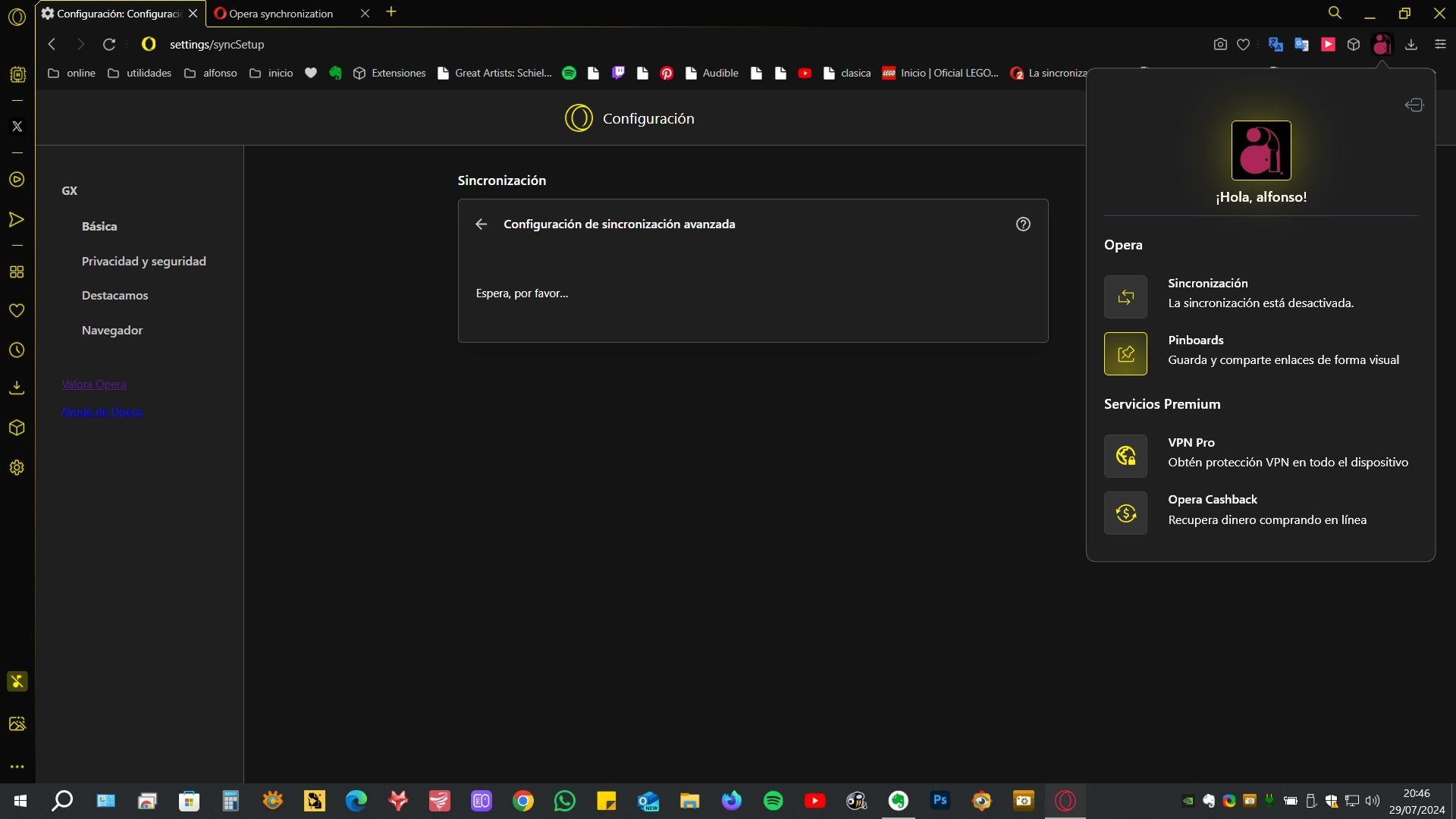
Que Opera u Opera GX vaya de repente a paso de tortuga justo después de activar la sincronización es algo que le está pasando a mucha gente, incluso en PCs muy potentes. No hablamos solo de que tarde un poco más en abrir una pestaña, sino de bloqueos de varios segundos, páginas en blanco, cierres inesperados y una sensación general de lentitud que no tiene ningún sentido cuando el resto de programas del ordenador van finos.
En los foros oficiales de Opera, en Reddit y en otras comunidades se repiten una y otra vez los mismos síntomas: el navegador funcionaba perfecto hasta que se activó Sync; a partir de ahí, pantallas blancas, congelaciones, marcadores que no se copian de un PC a otro, necesidad de cerrar sesión o incluso de borrar el perfil completo para que vuelva a arrancar. Vamos a juntar toda esa información, añadir algunas recomendaciones extra y ordenarlo todo para que tengas una guía clara de qué está pasando y qué puedes hacer.
Por qué Opera se vuelve tan lento tras activar la sincronización
Lo primero que conviene entender es qué hace exactamente la sincronización de Opera: el navegador conecta con los servidores de Opera para subir y bajar marcadores, contraseñas, historial, configuraciones e incluso extensiones, según lo que tengas configurado. Ese proceso debería ser transparente, pero cuando algo se tuerce, puede desencadenar un comportamiento muy raro.
Hay usuarios con equipos muy potentes (Ryzen 9, 64 GB de RAM, gráficas tipo RTX 3080) que describen el mismo patrón: encienden el PC, abren Opera y de repente todo va entre 10 y 20 veces más lento que antes. La interfaz aparece, pero el contenido de las pestañas tarda varios segundos en dibujarse y cualquier acción se siente pesada, como si el navegador estuviera arrastrando un lastre enorme. Si no lo has comprobado, revisa si necesitas más RAM.
Lo llamativo es que el problema se reproduce incluso en otros ordenadores con hardware diferente. Hay quien comenta que al probar en su portátil observa exactamente la misma lentitud tras encenderlo y abrir Opera con la misma cuenta. Esto es una pista clara de que el cuello de botella no está en el hardware ni en Windows, sino en el propio perfil sincronizado y en cómo se comunica con los servidores de Opera.
En el caso de Opera GX la situación puede ser todavía más exagerada: se abre la ventana del navegador, completamente en blanco, se queda así entre 5 y 10 segundos, luego se cargan las pestañas pero el navegador parece “medio congelado” durante 30 segundos o un minuto. Hay zonas de la interfaz que responden, pero prácticamente no se puede interactuar con las páginas web ni con la mayoría de los botones.
Mientras todo eso ocurre, el resto del sistema sigue funcionando con normalidad. En el Administrador de tareas de Windows se ve que Opera sigue consumiendo CPU o memoria, no aparece como bloqueado, y el resto de programas van perfectos. Esto descarta un problema general de rendimiento del sistema y, de nuevo, apunta al navegador y a cómo está gestionando sus datos.
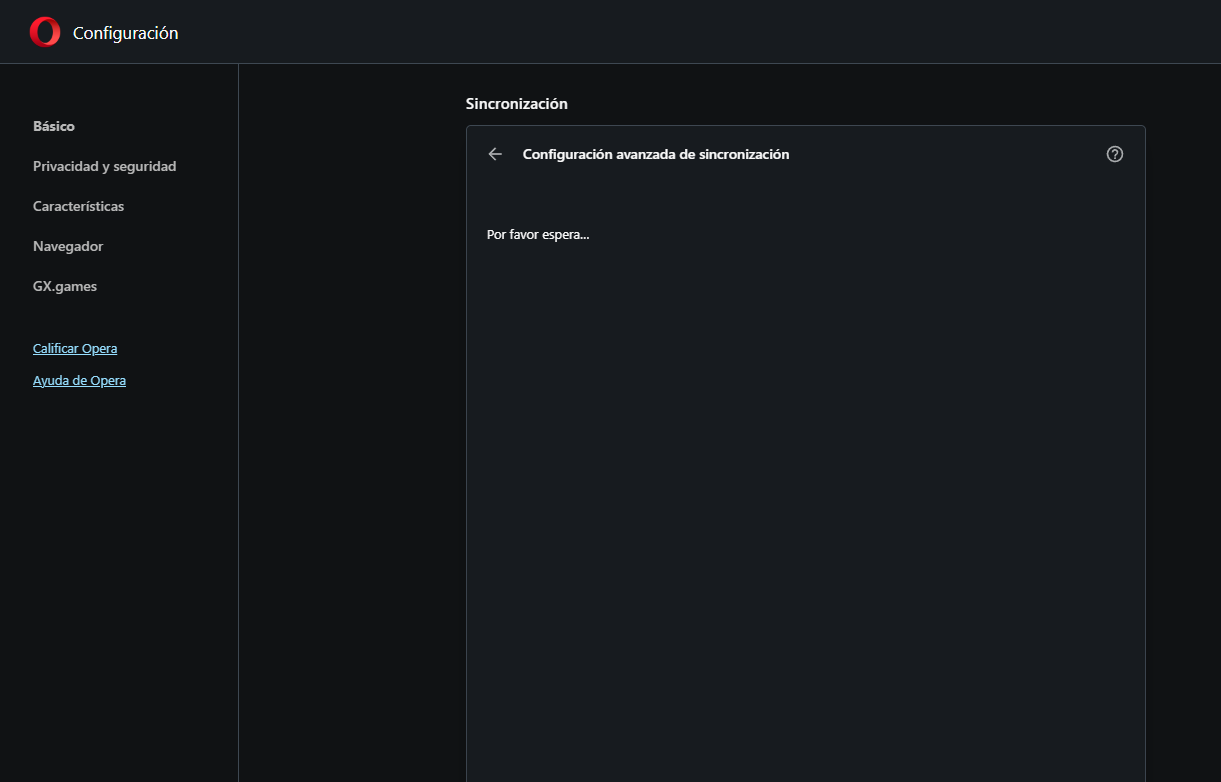
Solución rápida que está funcionando: cerrar sesión y desactivar Sync
Una de las soluciones más curiosas, pero que más gente confirma que funciona, es tan simple como cerrar sesión en la cuenta de Opera y asegurarse de que la sincronización queda desactivada justo antes de salir. Parece absurdo, pero en varios casos ha sido mano de santo.
El procedimiento básico es el siguiente: abre Opera u Opera GX, ve al icono de tu perfil (arriba a la derecha normalmente) y entra en el apartado de sincronización. Desde ahí, cierra sesión de tu cuenta de Opera y, cuando te pregunte si quieres seguir sincronizando o no, desactiva la sincronización por completo antes de confirmar. Después, cierra el navegador y vuelve a abrirlo.
Algunos usuarios comentan que tras hacer eso el navegador vuelve a ir fluido, sin retrasos al cargar pestañas ni amagos de bloqueo. Lo más llamativo es que, según cuentan, incluso han podido volver a iniciar sesión después con la misma cuenta y el problema no ha regresado, como si el simple hecho de forzar un “reinicio” de Sync hubiera limpiado el atasco.
En otros casos, la lentitud desaparece mientras la sincronización está desactivada, pero vuelve en cuanto se reactiva Sync. Si te pasa esto, es bastante probable que haya algún dato corrupto o algún conflicto concreto con lo que se está intentando sincronizar (marcadores, contraseñas, configuración, etc.). En esas situaciones conviene ser más quirúrgico y no activar todo de golpe.
Una buena estrategia es ir probando qué elementos sincronizas: primero solo marcadores, luego historial, después contraseñas… así podrás detectar si es un tipo de dato concreto el que desencadena la lentitud. Eso sí, si cada vez que enciendes la sincronización el navegador vuelve a arrastrarse, plantéate seriamente usar Sync solo para lo justo y necesario o tirar de soluciones alternativas.
Diagnosticar si tus dispositivos están realmente sincronizados
Otro problema recurrente relacionado con la sincronización es que los marcadores no se copian entre equipos, aunque en teoría todo esté activado. Hay usuarios que comentan algo muy concreto: en el panel de configuración han marcado que se sincronice todo, pero al pulsar sobre su avatar el sistema dice que la sincronización está desactivada. Y, cuando consiguen que ponga “Sincronización activada”, los marcadores siguen sin aparecer en el otro PC.
La propia página de estado de sincronización de Opera (sync.opera.com) puede mostrar que los dos ordenadores están vinculados y sincronizados, pero en la práctica lo que haces en uno no se refleja en el otro. Es decir, el servidor cree que todo está bien, pero en al menos uno de los perfiles el intercambio de datos se ha quedado atascado.
En los foros oficiales recomiendan un truco muy útil para comprobar qué está pasando: escribir en la barra de direcciones de cada dispositivo la URL interna opera://sync-internals. Ahí verás información bastante detallada sobre el estado de Sync, qué tipos de datos se están sincronizando y cuándo fue la última actualización correcta.
Si ves que en uno de los equipos la sincronización da errores constantes o no se actualiza, ahí tienes al culpable. Lo siguiente es revisar si estás conectado exactamente con el mismo usuario en ambos equipos y, si hace falta, cerrar sesión, reiniciar el navegador e iniciar sesión otra vez. En algunos casos, hacer esto en el dispositivo problemático ha servido para que Sync “se despierte” y empiece a funcionar como toca.
Conviene también revisar desde sync.opera.com el listado de dispositivos asociados: si ves equipos antiguos que ya no utilizas, puedes eliminarlos para evitar conflictos. No es la panacea, pero a veces tener perfiles viejos colgando puede liar un poco la gestión de datos en el servidor.
Contraseñas, passphrase y por qué Sync no es una copia de seguridad
En el tema de contraseñas y cifrado, Opera funciona de forma parecida a otros navegadores basados en Chromium, pero con algunos matices que conviene tener muy claros. Hay usuarios avanzados que usan dos cuentas distintas: una en la que la propia contraseña de la cuenta sirve también como frase de cifrado (passphrase) y otra en la que usan una contraseña para iniciar sesión y una passphrase distinta para encriptar los datos.
En la primera modalidad, cuando el sistema pide la passphrase y se introduce la misma contraseña de la cuenta, todo va como la seda. En la segunda, es necesario recordar dos datos distintos (Contraseña 1 y PassPhrase 2), y si se pierde alguno de ellos, acceder a las contraseñas guardadas y a ciertos datos sincronizados puede volverse imposible.
Esto nos lleva a un punto que en los foros recalcan bastante: la sincronización NO es un sistema de copia de seguridad. Aunque pueda parecer que tenerlo todo sincronizado con la nube de Opera es suficiente, en realidad estás dependiendo de un único servicio que puede fallar, corromper datos o simplemente dejar de estar accesible para ti si pierdes la passphrase o tienes cualquier problema con la cuenta.
La recomendación de usuarios veteranos es clara: hay que hacer copias de seguridad propias. Exportar marcadores, guardar el perfil del navegador de vez en cuando, copiar la carpeta de usuario de Opera antes de cambiar cosas importantes y, para todo lo relacionado con contraseñas, usar un gestor externo como KeePass u otro similar. Así, aunque Sync falle o tengas que borrar el perfil, tus datos importantes no desaparecen.
En sistemas basados en Chromium, las contraseñas se almacenan de una forma muy ligada al usuario y al sistema operativo, de modo que tampoco es buena idea confiar en que copiar una carpeta tal cual te servirá siempre. Por eso insisten tanto en que te informes de cómo exportar lo que te interesa y de cómo mantener un plan de copias con algo de cabeza, en lugar de pensar que la sincronización del navegador lo resuelve todo.
Cuando Opera GX se cierra solo después de sincronizar datos
Un caso extremo que también se está viendo es el de portátiles recién formateados donde, en cuanto se instala Opera GX e inicias sesión para sincronizar, el navegador empieza a comportarse de forma totalmente errática. El patrón es muy concreto: se abre una ventana en blanco, se cierra sola al segundo, se vuelve a abrir, se vuelve a cerrar, y así hasta diez veces seguidas antes de que pare de intentarlo. Esto recuerda a casos en los que el ordenador sea lento de repente tras ciertos cambios.
Lo más frustrante es que si desinstalas el navegador y borras los datos de usuario, al volver a instalarlo arranca sin problemas y funciona perfecto… hasta que vuelves a activar la sincronización. En el momento en que intenta recuperar tus datos de la cuenta, vuelves a la misma secuencia de aperturas y cierres con pantalla blanca.
Eso apunta de forma bastante clara a que hay algo corrupto en el perfil almacenado en la nube: puede ser una extensión, una configuración concreta, un conjunto de marcadores muy grande o cualquier otra cosa que, al intentar aplicarse en un perfil limpio, hace que Opera GX se estrelle en bucle.
Si estás en esta situación y no quieres perderlo todo, una opción intermedia es intentar la opción de restablecer configuración manteniendo los datos, que ofrece el propio navegador. Esto en algunos casos ha mejorado ligeramente la velocidad y la estabilidad, pero no siempre es suficiente, sobre todo si el problema viene de una extensión concreta o de algo que la sincronización insiste en restaurar una y otra vez.
Cuando el fallo se asocia claramente a una extensión (por ejemplo, Malwarebytes), desactivarla por completo, probar el navegador durante un rato y luego decidir si la vuelves a instalar puede marcar la diferencia. Si tras quitar esa extensión el navegador deja de cerrarse solo y vuelve a ir fluido, ya tienes identificado un factor clave del problema.
Comprobar que el problema no es tu conexión ni tu dispositivo
Aunque la mayoría de casos que hemos visto son culpa de la sincronización y no de la red, no está de más descartar primero que el cuello de botella no sea tu conexión a Internet o el propio dispositivo, sobre todo si te pasa también con otras apps.
Una prueba rápida es utilizar una herramienta tipo Speedtest (en web o app) para medir la velocidad real que te está dando tu operador; si usas Wi‑Fi, revisa posibles problemas de Wi‑Fi 6 lento o inestable. Si los resultados se alejan mucho de lo que tienes contratado, puede deberse a congestión en horas punta, problemas puntuales de la red o limitaciones de tu plan de datos si estás en móvil.
En móviles, algo tan simple como tener el almacenamiento interno casi lleno puede hacer que todo vaya a tirones: el sistema necesita espacio para cachear datos, actualizar apps y escribir ficheros temporales. Liberar memoria interna o configurar que las descargas vayan a la tarjeta SD ayuda bastante en estos casos; si tu dispositivo Android va mal, revisa si mi teléfono Android está actuando extrañamente lento.
También influye mucho la cantidad de aplicaciones que se ejecutan en segundo plano. En Android, por ejemplo, hay apps dedicadas a controlar qué se ejecuta con datos móviles y qué solo bajo Wi‑Fi, e incluso algunas (como antiguamente hacía Opera Max) que comprimen el tráfico para cargar más rápido imágenes y vídeos cuando la conexión es mala.
Otro punto a revisar son las sincronizaciones automáticas de otras apps: si el cliente de correo, la nube de fotos, aplicaciones de mensajería y demás están tirando constantemente de la conexión para sincronizar, puede que la navegación se note más pesada. Configurar esas apps para que sincronicen con menos frecuencia o solo con Wi‑Fi descarga bastante la red.
Por último, ten siempre el navegador actualizado a la última versión estable. Los desarrolladores corrigen con frecuencia fallos de rendimiento y, en algunos casos, problemas específicos con Sync. Actualizar no siempre soluciona la lentitud, pero sí reduce la posibilidad de estar sufriendo un bug que ya está arreglado en una versión más reciente.
Pasos prácticos para mejorar el rendimiento de Opera con sincronización
Si has llegado hasta aquí y sigues notando Opera lento tras activar la sincronización, puedes seguir una especie de hoja de ruta combinando todo lo anterior, para ir descartando causas y quedarte con una configuración estable.
1. Cierra sesión y desactiva totalmente Sync
Abre el navegador, ve al icono de usuario, cierra sesión y, cuando te pregunte, asegúrate de desmarcar cualquier opción de seguir sincronizando. Cierra y vuelve a abrir Opera. Si la lentitud desaparece, ya sabes que el problema está ligado claramente a Sync.
2. Revisa el estado de sincronización con opera://sync-internals
Con Sync activado, escribe opera://sync-internals en la barra de direcciones de cada equipo. Examina si salen errores continuos, si un tipo de dato concreto falla o si uno de los dispositivos no se actualiza nunca. Si ves algo raro en un PC, prueba a cerrar sesión solo ahí, reiniciar y entrar de nuevo.
3. Sincroniza por partes, no todo de golpe
En lugar de marcar “sincronizar todo”, prueba primero solo con marcadores. Si el navegador se mantiene estable, añade historial. Luego, si quieres, contraseñas. Así, en cuanto notes que al activar una categoría concreta vuelve la lentitud, sabrás dónde centrar los esfuerzos (y qué te compensa desactivar).
4. Controla extensiones y complementos de seguridad
Extensiones de seguridad, antivirus o bloqueadores muy agresivos pueden provocar bloqueos al combinarse con la sincronización. Si sospechas de una en concreto (como se ha visto con la extensión de Malwarebytes), desactívala temporalmente y comprueba si el rendimiento mejora de forma clara.
5. Considera un restablecimiento de configuración manteniendo datos
Opera permite restablecer solo la configuración (flags, ajustes avanzados, página de inicio, etc.) sin borrar tus datos principales. Algún usuario ha notado una cierta mejora así, aunque si el problema está en una extensión o en el perfil sincronizado, puede que solo alivie un poco la situación.
6. Ten siempre tus propios backups al margen de Sync
Independientemente de que soluciones o no la lentitud, plantéate organizar un plan de copias de seguridad serio: exporta marcadores, haz copias periódicas del perfil, y gestiona las contraseñas con un gestor dedicado. Sync es muy cómodo para tenerlo todo igual en varios dispositivos, pero no debe ser tu única red de seguridad.
En definitiva, la combinación de problemas de sincronización, extensiones conflictivas y perfiles corruptos explica por qué tanta gente nota que Opera u Opera GX se arrastran justo después de activar Sync, aunque el PC sea una bestia y el resto de programas vuelen. Revisar el estado real de la sincronización, desconectar y reconectar la cuenta, limitar qué se sincroniza y apoyarse en copias de seguridad propias suele dar bastante juego para recuperar un navegador rápido y estable sin tener que renunciar por completo a la comodidad de tener tus datos en varios dispositivos.


Redactor apasionado del mundo de los bytes y la tecnología en general. Me encanta compartir mis conocimientos a través de la escritura, y eso es lo que haré en este blog, mostrarte todo lo más interesante sobre gadgets, software, hardware, tendencias tecnológicas, y más. Mi objetivo es ayudarte a navegar por el mundo digital de forma sencilla y entretenida.