- My Maps permite crear mapas personalizados con capas, puntos, rutas y estilos propios sobre la base de Google Maps.
- La edición completa de mapas (capas, iconos, descripciones y estilo) se realiza mejor desde el ordenador o el navegador móvil.
- Los mapas de My Maps pueden consultarse desde la app de Google Maps, pero su edición avanzada no está integrada en la aplicación móvil.
- Es posible compartir, exportar e imprimir los mapas personalizados, así como controlar quién puede verlos o editarlos.
Editar mapas en Google Maps y en My Maps se ha convertido en algo casi imprescindible cuando planificamos un viaje, organizamos rutas de trabajo o simplemente queremos tener localizados nuestros sitios favoritos. Lo bueno es que Google ofrece una herramienta bastante potente, llamada Mis Mapas (My Maps), que permite crear mapas personalizados, llenarlos de puntos de interés, rutas y notas, y consultarlos luego desde el ordenador o el móvil.
En esta guía vas a encontrar explicado paso a paso cómo crear, editar y personalizar mapas con Google My Maps, cómo acceder a ellos desde Google Maps, qué puedes hacer aunque solo tengas permiso de visualización y cuáles son las limitaciones actuales en móvil. Además, verás trucos prácticos para organizar mejor tus capas, cambiar el estilo del mapa, elegir iconos y colores y compartir tus creaciones con otras personas.
Qué es My Maps y qué diferencia tiene con Google Maps
My Maps (Mis Mapas) es una herramienta de Google pensada para crear mapas personalizados utilizando como base la misma cartografía que ves en Google Maps. Podríamos decir que es como una “capa extra” que pones encima del mapa normal para marcar tus propios puntos, dibujar líneas, rutas y áreas, y añadir información adicional.
Aunque visualmente se parecen mucho, My Maps y Google Maps cumplen funciones distintas. Google Maps es la aplicación de mapas general: te muestra direcciones, calcula rutas, tráfico en tiempo real, transporte público… My Maps, en cambio, está enfocada a que tú construyas tu propio mapa: eliges los lugares, ordenas la información, añades notas, cambias colores y estilos y guardas todo para consultarlo después.
En el día a día, My Maps resulta muy útil para diseñar itinerarios de viaje, crear mapas de sedes de una empresa, localizar clientes, preparar rutas comerciales, preparar visitas turísticas o, simplemente, guardar en un solo sitio todos esos lugares que quieres visitar algún día.
La gran ventaja es que los mapas creados en My Maps se guardan asociados a tu cuenta de Google, de modo que puedes acceder a ellos desde cualquier dispositivo, tanto desde la web de My Maps como desde la propia interfaz de Google Maps, y compartirlos con otras personas mediante un enlace.
Cómo crear un mapa personalizado en My Maps desde el ordenador
Para aprovechar al máximo todas las funciones, lo más cómodo es crear y editar tus mapas personalizados desde el ordenador, usando la versión web de My Maps. Desde ahí tendrás acceso a todas las herramientas de dibujo, gestión de capas, cambio de estilo y edición de puntos.
El primer paso es entrar en la página de My Maps e iniciar sesión con tu cuenta de Google. Es la misma cuenta que utilizas para Gmail, YouTube o el resto de servicios de Google; si no inicias sesión, no podrás guardar ni editar tus mapas personalizados.
Una vez dentro de My Maps, verás un listado con todos los mapas que ya hayas creado, abierto o que hayan compartido contigo. Para empezar desde cero, haz clic en la opción “Crear un nuevo mapa”, que abre un lienzo en blanco con el mapa estándar de Google sobre el que vas a trabajar.
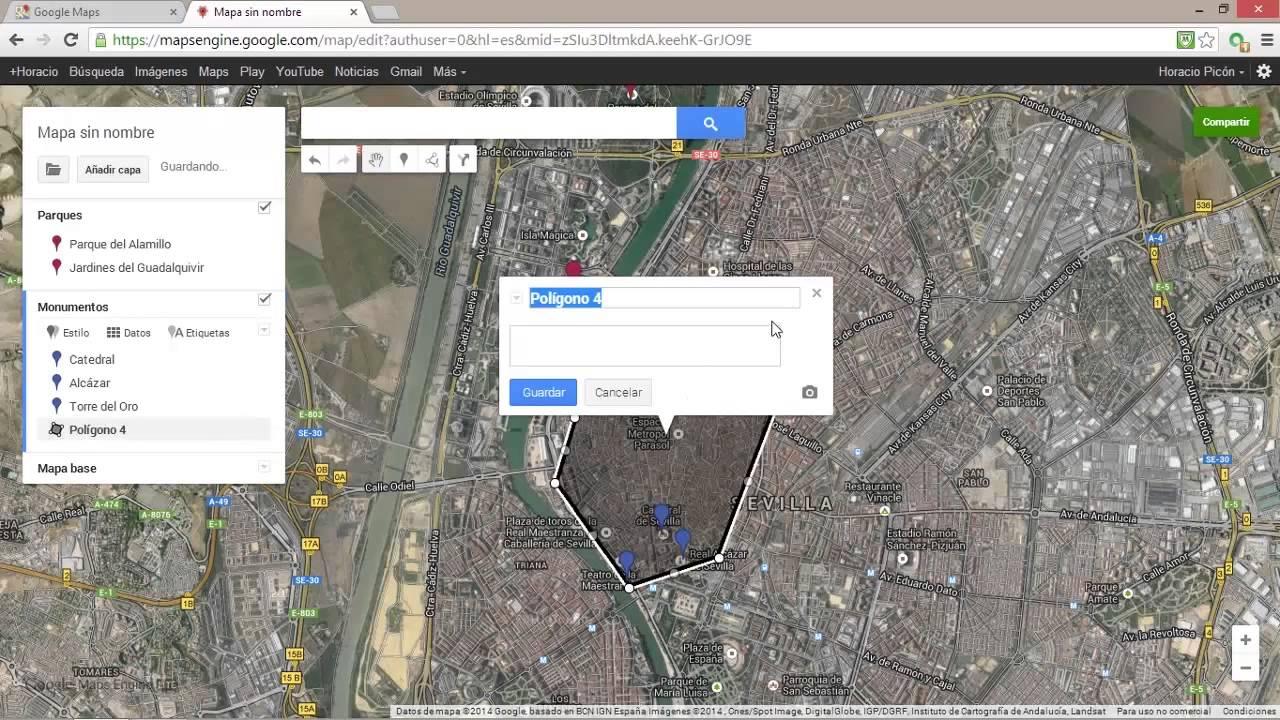
En la parte superior izquierda encontrarás un título provisional, normalmente algo como “Mapa sin nombre”. Haz clic sobre ese texto para cambiar el nombre de tu mapa y añadir una pequeña descripción que te ayude a identificarlo más adelante; esto es muy útil si piensas crear varios mapas (por ejemplo, uno por viaje o por zona geográfica).
Por defecto, My Maps mostrará una vista general del país o continente en el que te encuentras, pero puedes desplazarte con el ratón o usar la barra de búsqueda de la parte superior para ir directamente a la ciudad, región o dirección exacta donde quieres empezar a trabajar.
Organizar la información con capas en My Maps
Uno de los puntos clave de My Maps es que permite organizar la información en capas. Las capas son como “listas” de elementos que se apilan unas sobre otras, lo que te permite separar, por ejemplo, lugares a visitar, restaurantes recomendados, alojamientos y rutas de desplazamiento.
En la columna izquierda verás una capa inicial con el nombre “Capa sin nombre”. Puedes hacer clic en ese texto para renombrarla y que tenga sentido para lo que estás planificando, por ejemplo “Día 1”, “Hoteles”, “Restaurantes” o “Clientes zona norte”.
Si necesitas más, puedes añadir tantas capas como quieras con el botón “Añadir capa”. Cada capa puede contener hasta 2000 elementos entre líneas, formas y lugares, de modo que tienes margen de sobra para proyectos bastante complejos sin miedo a que se queden cortas.
Cuando selecciones una capa, verás que aparece una línea vertical azul a su izquierda indicando que es la capa activa. Todos los puntos, rutas o formas que añadas mientras esa capa esté seleccionada quedarán guardados dentro de ella, facilitando mucho el orden cuando el mapa empieza a llenarse.
Ten en cuenta que puedes mostrar u ocultar capas con un simple clic en el icono de visibilidad, lo cual viene genial para centrarte solo en un tipo de información (por ejemplo, ocultar las rutas y dejar visibles únicamente los puntos de interés turístico).
Herramientas para añadir y editar contenidos en el mapa
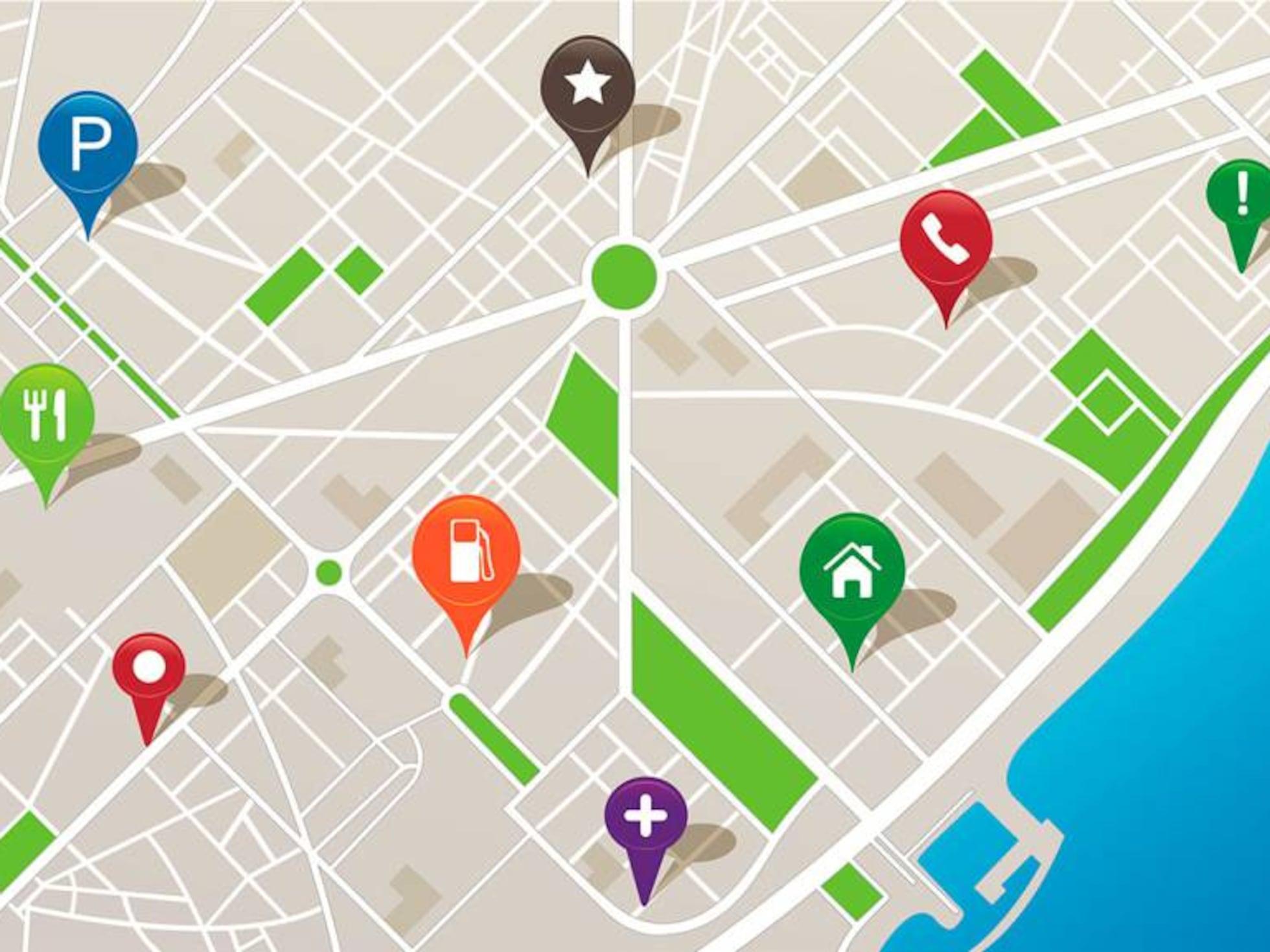
En la parte superior del mapa, justo debajo de la barra de búsqueda, se muestran las principales herramientas para dibujar y editar elementos en tu mapa. Son iconos muy similares a los de Google Maps, pero adaptados a la creación de contenidos personalizados.
La herramienta más básica es la de añadir marcador, representada con un icono de chincheta o alfiler. Al activarla y hacer clic sobre el mapa, se crea un nuevo punto en la ubicación que elijas, que podrás editar para darle un nombre, una descripción y un estilo visual concreto.
Además del marcador, dispones de una herramienta para crear rutas entre dos o más puntos. Suele representarse con un icono relacionado con el trazado de caminos y te permite dibujar trayectos en coche, a pie, en bici u otros modos, lo que resulta útil para planificar desplazamientos entre lugares que hayas añadido previamente.
Otra opción interesante es la herramienta para dibujar líneas o formas sobre el mapa. Con ella puedes delimitar áreas (por ejemplo, una zona de reparto, un barrio concreto o el perímetro de una finca) o marcar rutas personalizadas que no se ajustan necesariamente a las carreteras sugeridas por el navegador.
Por último, también tienes un icono con forma de regla que sirve para medir distancias y calcular longitudes aproximadas. Basta con ir marcando puntos consecutivos y la herramienta te indicará la distancia total, lo cual es útil para hacerse una idea de recorridos a pie o en bici.
Añadir puntos de interés: búsquedas y marcadores manuales
Una vez configurado tu mapa y las capas, llega la parte entretenida: empezar a colocar puntos de interés. Puedes hacerlo de dos formas principales: mediante búsquedas directas o añadiendo marcadores de forma manual en cualquier punto del mapa.
Si ya sabes el nombre del lugar (un restaurante, museo, monumento, empresa, etc.), utiliza la barra de búsqueda superior para localizarlo. Al introducir el nombre, My Maps mostrará resultados basados en Google Maps; cuando selecciones el lugar correcto, aparecerá un cuadro de información sobre ese punto.
Desde ese cuadro, solo tienes que hacer clic en la opción “Añadir al mapa” para que dicho lugar pase a formar parte de la capa activa. A partir de ahí podrás cambiarle el icono, el color, el nombre visible o añadir una descripción con notas y comentarios propios.
También es posible que quieras marcar direcciones muy concretas que no están claramente definidas en Google Maps, como la casa de un amigo, una entrada secundaria o un punto en mitad del campo. En ese caso, utiliza la herramienta de marcador y haz clic exactamente en el sitio donde quieras colocar el punto.
Cuando creas un marcador manual, My Maps te pedirá que le pongas un nombre y, si lo deseas, puedes escribir una pequeña descripción con los detalles que quieras recordar, como horarios, teléfonos, notas personales o cualquier otra información relevante. Al pulsar en “Guardar”, ese punto quedará almacenado en la capa seleccionada.
Personalizar iconos, colores y estilo del mapa
Uno de los aspectos más potentes de My Maps es la capacidad de personalizar el aspecto visual de tus mapas. Esto ayuda a que, de un vistazo, puedas distinguir tipos de lugares, rutas o categorías de información sin necesidad de leer cada etiqueta.
Para cambiar el aspecto de un marcador concreto, haz clic en su nombre en el panel izquierdo o directamente sobre el icono en el mapa, y luego pulsa en “Estilo”, representado por un icono con forma de cubo de pintura. Desde ahí podrás elegir el color y el tipo de icono que quieres que tenga ese punto.
En el menú inicial aparecerán una selección de iconos habituales (restaurantes, hoteles, tiendas, puntos de interés, etc.), pero si no encuentras lo que buscas, puedes hacer clic en “Más iconos” para acceder a un catálogo mucho más amplio con símbolos para casi cualquier situación.
No solo puedes personalizar los puntos, también es posible cambiar el estilo del mapa base. En la parte inferior del panel izquierdo verás una opción llamada “Mapa base” con una pequeña flecha. Si haces clic, se desplegarán diferentes estilos: mapa clásico, vista de satélite, relieve, mapa político y otros diseños.
Elegir un fondo u otro puede marcar la diferencia, ya que para rutas de naturaleza puede interesar un mapa de relieve, mientras que para un itinerario urbano quizá sea más cómodo usar la vista estándar o la vista de satélite si necesitas identificar edificios concretos.
Funciones avanzadas: buscar, importar y añadir contenido multimedia
Además de las funciones básicas de edición, My Maps incluye una serie de herramientas avanzadas que permiten llevar tus mapas un paso más allá, especialmente útiles si trabajas con muchos datos o si quieres compartir información visualmente más rica.
Una de estas opciones es la de buscar dentro del contenido del propio mapa. Si el mapa tiene decenas o cientos de puntos, esta función te permite localizar rápidamente un lugar concreto sin tener que hacer scroll infinito por la lista de la izquierda.
Otra característica muy potente es la capacidad para importar datos desde una hoja de cálculo. Si tienes una base de datos con direcciones, coordenadas, nombres de clientes o puntos de interés, puedes subir ese archivo a una capa de My Maps y el sistema convertirá automáticamente cada fila en un punto del mapa.
También puedes personalizar todavía más tus puntos añadiendo fotos y vídeos. Al editar la ficha de un marcador, My Maps te permite insertar imágenes o enlaces a vídeos relacionados con ese lugar, lo que da un contexto visual muy útil, sobre todo en mapas turísticos o presentaciones profesionales.
Combinando búsquedas, importaciones masivas y contenido multimedia, tus mapas personalizados se convierten en auténticas guías interactivas, fáciles de consultar y atractivas tanto para ti como para las personas con las que los compartas.
Cómo abrir y gestionar tus mapas ya creados
Siempre que vuelvas a My Maps desde el ordenador, verás en la pantalla de inicio un listado con todos los mapas que has creado, consultado o que han compartido contigo. Desde ahí puedes abrir cualquiera de ellos con un simple clic para seguir editándolo o revisando la información.
Si quieres localizar mapas populares o plantillas públicas creadas por otros usuarios, tienes la opción de explorar mapas destacados. Al pulsar en “Explorar”, se te mostrarán mapas muy utilizados o seleccionados por el propio equipo de Google, que pueden servirte de inspiración.
En el panel de un mapa determinado, encontrarás también opciones para compartir, exportar o imprimir. Compartir te permite generar un enlace para que otras personas accedan, mientras que exportar e imprimir resultan útiles si necesitas trabajar con una versión en papel o integrarlo con otros sistemas.
Ten presente que todo lo que vayas modificando se guarda automáticamente en tu cuenta de Google. No tienes que preocuparte de darle constantemente a “Guardar”, así que puedes ir probando cosas con total tranquilidad, sabiendo que los cambios quedan registrados.
Si en algún momento quieres ver tu mapa con otra perspectiva, puedes acceder a una “Vista previa”, que abre lo que se conoce como visor de mapas, un entorno más orientado a la consulta que a la edición, ideal para revisar el resultado final como lo verá la gente a la que se lo envíes.
Qué puedes hacer cuando un mapa no se puede editar
En muchas ocasiones accederás a mapas personalizados que no has creado tú, sino que alguien ha compartido contigo. En estos casos es posible que solo tengas permiso de lectura, de modo que podrás ver el contenido, pero no modificarlo directamente.
Cuando abres un mapa y no te permite hacer cambios, lo que tienes delante es el visor de mapas de My Maps. Este modo está pensado para consultar la información sin riesgo a estropear nada, pero aun así ofrece varias funciones interesantes.
En el visor, podrás buscar elementos dentro del mapa, mostrar u ocultar capas, cambiar a vista de satélite, hacer zoom, desplazarte libremente, compartir el enlace con otras personas e incluso imprimirlo o exportarlo si el propietario lo ha permitido.
Si el mapa es tuyo y quieres forzar esta vista de sólo lectura, basta con que pulses en la opción de “Vista previa” desde el propio entorno de edición. Es la mejor forma de comprobar cómo se mostrará a otros usuarios antes de distribuir el enlace.
En cambio, si quieres editar un mapa que pertenece a otra persona y sobre el que no tienes permisos, no existe manera de modificarlo directamente desde tu cuenta. Lo que debes hacer es pedir al propietario que te conceda permisos de edición o, si no es posible, hacer una copia del mapa en tu propia cuenta (si la configuración lo permite) para trabajar sobre ella.
Crear y editar mapas desde Google Maps (versión web)
Aunque My Maps es una aplicación separada, puedes acceder a tus mapas personalizados desde la propia interfaz de Google Maps en el navegador, lo que resulta muy práctico si estás ya consultando una zona y quieres abrir tus rutas o puntos guardados sin cambiar de web.
Para ello, entra en Google Maps desde el ordenador y asegúrate de que has iniciado sesión con tu cuenta de Google. En la esquina superior derecha debería aparecer tu avatar en lugar del botón de “Iniciar sesión”; si ves este último, entra con tus credenciales.
A la izquierda de la barra de búsqueda encontrarás el típico icono de tres rayas horizontales, que despliega el menú principal. Haz clic sobre él y verás diferentes apartados; uno de ellos es “Tus sitios”, donde se agrupan tus lugares guardados, listas y mapas personalizados.
Dentro de “Tus sitios”, selecciona la pestaña “Mapas” para ver el listado de todos los mapas de My Maps asociados a tu cuenta. Desde ahí puedes abrir cualquiera con un clic. Si quieres crear uno nuevo, verás también la opción “Crear mapa”, que te redirige al entorno de My Maps para que empieces a editar.
Cuando abres un mapa creado en My Maps desde Google Maps, encontrarás en pantalla un enlace o botón que dice “Abrir en Mis mapas”. Esta opción es la que te lleva al editor completo, donde podrás añadir, borrar o modificar puntos, rutas, capas y estilos igual que si hubieras entrado directamente en My Maps.
Cómo acceder y usar tus mapas personalizados desde el móvil
En los viajes y en el día a día, lo normal es que consultes tus mapas desde el móvil, no desde el ordenador. Aquí es donde conviene entender bien qué permite hacer la app de Google Maps y qué queda limitado al navegador; además, conviene saber cómo descargar mapas sin conexión.
Si has creado un mapa en My Maps desde el PC, puedes abrirlo fácilmente en tu teléfono Android o iOS. Solo tienes que iniciar sesión con la misma cuenta de Google en la app de Google Maps y entrar en el menú lateral.
En la aplicación móvil, el acceso no aparece como “Tus sitios” exactamente igual que en escritorio, pero la idea es la misma: acudir a la sección donde se agrupan tus mapas y listas guardadas. Dependiendo de la versión, suele aparecer como “Tus sitios” o “Guardados”, y dentro encontrarás la pestaña “Mapas”.
Desde ahí podrás ver los mapas que ya tienes creados en My Maps y consultarlos como si fueran una capa adicional en el propio Google Maps. Esto te permite seguir la ruta, ver los puntos de interés, activar o desactivar capas y usar la navegación normal del móvil tomando como referencia tus marcadores.
Lo que debes tener claro es que, a día de hoy, la aplicación móvil de Google Maps no permite editar en profundidad los mapas de My Maps. Es decir, no puedes añadir o eliminar marcadores de esos mapas personalizados, ni cambiar sus descripciones directamente desde la app nativa.
Editar mapas de My Maps desde el móvil: opciones y limitaciones
Muchos usuarios se encuentran con la situación de que han creado un mapa lleno de marcadores en el ordenador y luego, al intentar modificarlo desde el móvil, no encuentran la manera de hacerlo en la app de Google Maps.
Desde la aplicación oficial, puedes pulsar prolongadamente sobre cualquier punto del mapa para crear un marcador y guardarlo en una lista, pero ese marcador no se añade al mapa personalizado de My Maps, sino a las listas estándar de “Sitios guardados” (Favoritos, Quiero ir, etc.). Son dos sistemas separados.
La solución, si necesitas editar mapas de My Maps desde el móvil, pasa por usar el navegador del teléfono en lugar de la app de Google Maps. Si accedes a la web mymaps.google.com desde el navegador móvil (Chrome, por ejemplo), podrás entrar al mismo editor de My Maps adaptado a pantalla pequeña.
Desde ese editor web móvil sí tendrás la opción de añadir, quitar o modificar marcadores y cambiar descripciones, exactamente igual que en el ordenador, aunque la experiencia puede ser algo menos cómoda en pantallas reducidas.
De momento, por tanto, la única forma completa de editar mapas de My Maps en un smartphone es a través del navegador móvil accediendo a la web de My Maps. La app de Google Maps te sirve para visualizar y navegar usando tus mapas personalizados, pero no para hacer cambios avanzados sobre ellos.
Compartir, exportar e imprimir tus mapas personalizados
Una vez tienes un mapa bien trabajado, seguramente quieras compartirlo con otras personas, ya sea para organizar un viaje en grupo, para enviar a tus clientes las ubicaciones de tus oficinas o para usarlo como material de trabajo en tu empresa.
Desde My Maps, en la parte superior de la pantalla encontrarás opciones para gestionar la privacidad y el uso compartido. Puedes elegir que el mapa sea privado (solo tú lo ves), que se comparta mediante un enlace oculto o que sea completamente público y aparezca indexado.
Al generar un enlace, decidirás si quienes lo reciben pueden ver únicamente el mapa o también editarlo. Dar permisos de edición es útil cuando quieres que varias personas colaboren añadiendo sus propios puntos o notas, aunque conviene hacerlo con precaución para evitar cambios indeseados.
Además del enlace, My Maps permite exportar el contenido en diferentes formatos, lo que puede servirte para integrarlo en otros sistemas de información geográfica o para realizar copias de seguridad avanzadas más allá de tu cuenta de Google.
Por último, cuentas con la opción de imprimir el mapa o guardarlo como PDF, algo que sigue siendo útil en presentaciones, reuniones presenciales o simplemente para llevarte una copia en papel a zonas con mala cobertura o sin datos móviles.
Con todo lo anterior, My Maps y Google Maps forman un tándem muy potente para crear, editar y consultar mapas personalizados tanto en el ordenador como en el móvil. Aprovechando las capas, la personalización de estilos, la importación desde hojas de cálculo y las posibilidades de compartir, es posible montar desde simples rutas de viaje hasta proyectos complejos con cientos de puntos organizados por categorías, siempre con la flexibilidad de consultar los mapas en cualquier momento y lugar.


Redactor apasionado del mundo de los bytes y la tecnología en general. Me encanta compartir mis conocimientos a través de la escritura, y eso es lo que haré en este blog, mostrarte todo lo más interesante sobre gadgets, software, hardware, tendencias tecnológicas, y más. Mi objetivo es ayudarte a navegar por el mundo digital de forma sencilla y entretenida.