- Samsung Magician es la herramienta oficial de Samsung para monitorizar, optimizar y mantener sus SSD, con funciones como benchmark, TRIM, sobreaprovisionamiento y borrado seguro.
- La clonación de discos no la hace Magician directamente, sino la utilidad Samsung Data Migration, que tiene limitaciones y a menudo se complementa mejor con programas de terceros.
- Herramientas como EaseUS Partition Master o AOMEI Cloner ofrecen clonación avanzada de discos de arranque, gestionando tamaño de particiones, alineación SSD y estilos MBR/GPT para evitar problemas de arranque.
- Magician consume pocos recursos y es muy útil como panel de control para tu SSD Samsung; puedes dejarlo instalado para mantenimiento periódico o usarlo puntualmente para ajustes y borrados seguros.
Samsung Magician se ha convertido en la herramienta básica para cualquiera que tenga un SSD Samsung y quiera sacarle todo el jugo: más rendimiento, más seguridad y un control muy fino del estado de la unidad. Aunque a veces se dice que “no mejora nada” o que “consume recursos”, lo cierto es que bien usado aporta funciones que Windows no ofrece de serie o que están bastante más escondidas.
Para usar Samsung Magician con cabeza es importante entender qué hace cada apartado: supervisar la salud del SSD, probar su velocidad, optimizar con TRIM, ajustar el sobreaprovisionamiento, actualizar el firmware o borrar los datos de forma segura, entre otras cosas. Además, alrededor de Magician gira también la funcionalidad de Samsung Data Migration, centrada en mover datos de un disco a otro, y aquí hay bastante confusión que conviene aclarar.
Qué es Samsung Magician y para qué sirve exactamente
Samsung Magician es un programa gratuito de Samsung para gestionar, monitorizar y optimizar sus unidades SSD, tanto SATA como M.2 NVMe, además de algunas tarjetas de memoria y pendrives de la marca. Está pensado para Windows y, aunque algunas funciones detectan discos de otros fabricantes, el 100 % de sus utilidades sólo está disponible con SSD Samsung.
La idea del programa es que no tengas que ir buscando herramientas sueltas para cada cosa: desde un único panel puedes ver el estado del SSD, comprobar si el firmware está al día, lanzar pruebas de rendimiento, activar modos de optimización o hacer un borrado seguro cuando vas a vender o reciclar la unidad.
Es compatible prácticamente con toda la gama moderna de SSD Samsung (SATA 2,5” y M.2 NVMe como 970 EVO Plus, 860 EVO, 980, QVO, PRO, etc.). Con unidades de otras marcas puede limitarse a mostrar información muy básica, pero no podrás usar funciones clave como la actualización de firmware, el borrado seguro o la lectura del contador de bytes escritos (TBW).
Pantalla principal: estado, salud y parámetros clave del SSD
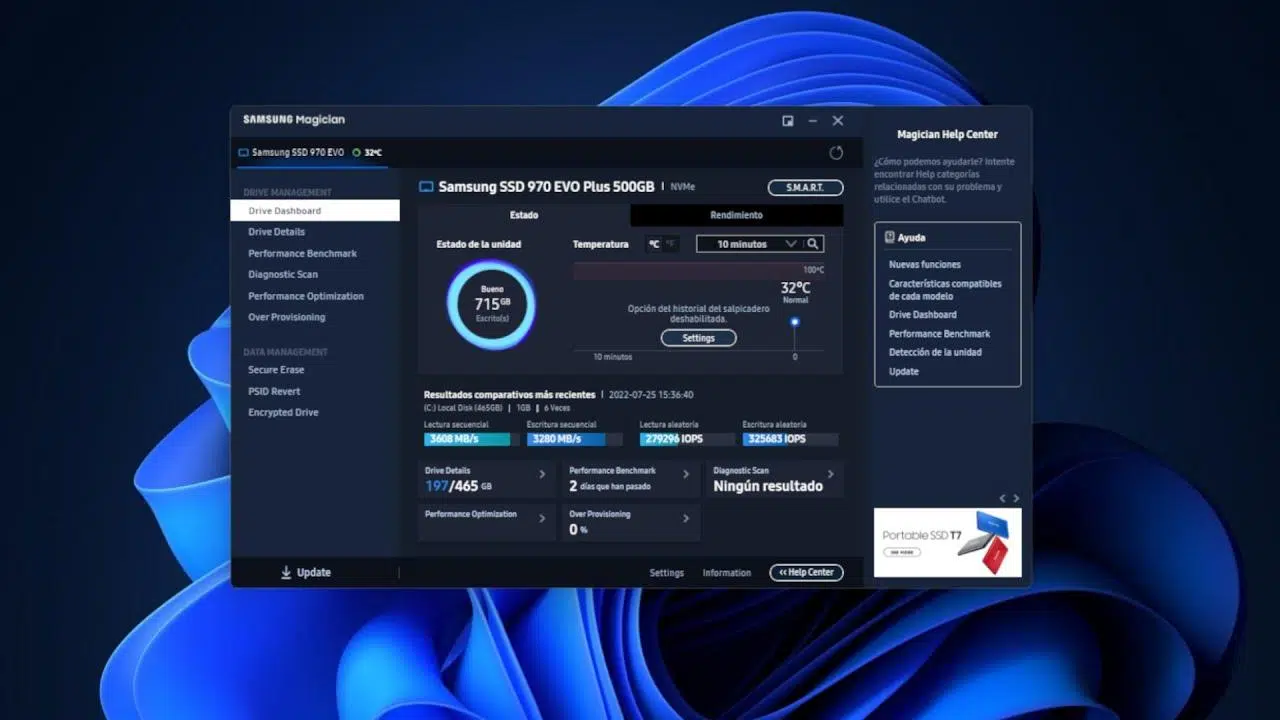
Al abrir Samsung Magician lo primero que ves es un panel general con todas las unidades conectadas, tanto SSD como discos duros mecánicos. Desde ahí eliges el SSD Samsung que quieres gestionar y el programa te muestra un resumen bastante claro del estado de la unidad.
En esta vista inicial aparece un diagnóstico de salud del SSD (normalmente con un código de colores tipo “Bueno”, “Advertencia”, etc.), la capacidad total y libre, el tipo de interfaz (SATA, NVMe), el modo de funcionamiento del puerto (por ejemplo, si está en AHCI) y la versión de firmware instalada.
Un punto muy interesante es el contador de datos escritos en la unidad, es decir, cuántos terabytes se han grabado a lo largo de su vida útil. Esto es útil porque las celdas de memoria flash tienen un número limitado de ciclos de escritura; si sabes lo que has escrito y lo comparas con las especificaciones del fabricante, puedes estimar cuánto “le queda de vida” razonable al SSD.
En esta misma pantalla también puedes ver si el comando TRIM está activado y si el modo de optimización rápida (Rapid Mode, en modelos compatibles) está disponible. TRIM es fundamental para que el SSD mantenga un rendimiento estable con el paso del tiempo, y Magician te ahorra tener que revisar opciones avanzadas de Windows para confirmarlo.
System Compatibility: revisar posibles incompatibilidades
La pestaña o sección de compatibilidad del sistema (System Compatibility) sirve para comprobar si tu entorno es “amigo” del SSD: sistema operativo, modo del controlador SATA/NVMe, configuración de la BIOS/UEFI, etc. Samsung Magician analiza estos puntos y te indica si hay algo que pueda estar limitando el rendimiento o causando problemas.
Aquí puedes encontrarte avisos típicos como que el modo AHCI no está activo, que cierta función de ahorro de energía del sistema puede afectar al rendimiento o que necesitas actualizar un controlador específico. El programa suele acompañar estos avisos de pequeñas recomendaciones para solucionarlos.
Es una sección a la que conviene echar un ojo si notas que tu SSD no rinde como debería o si el benchmark (del que hablaremos ahora) muestra cifras muy alejadas de las que anuncia el fabricante. Muchas veces el cuello de botella no es el SSD sino la configuración del propio equipo.
Performance Benchmark: medir y comprobar la velocidad real del SSD
Samsung Magician incluye su propio test de rendimiento integrado, así que no tienes que instalar utilidades externas para ver a qué velocidad está leyendo y escribiendo tu SSD. Esta herramienta mide tanto operaciones secuenciales como aleatorias, que son las que más se acercan al uso real del sistema.
Al lanzar el benchmark, el programa realiza lecturas y escrituras sobre la unidad para obtener MB/s y IOPS (operaciones de entrada/salida por segundo). Lo habitual es comparar esas cifras con los datos teóricos del modelo de SSD que tienes instalado, de forma que puedas detectar si hay algo raro.
Si ves que los resultados son muy inferiores a los anunciados por Samsung, puedes sospechar de problemas como conexión en un puerto lento, controladora antigua, firmware desactualizado o incluso sectores con errores. En esos casos, el benchmark sirve como “alarma temprana” para investigar antes de que la cosa vaya a peor.
Este test también es útil tras cambiar de placa base, cable SATA o realizar ajustes en la BIOS, porque te permite comprobar si los cambios han mejorado o empeorado el comportamiento de la unidad sin necesidad de hacer pruebas subjetivas.
Performance Optimization: usar y aprovechar TRIM correctamente
La sección de optimización de rendimiento está muy ligada al comando TRIM, una tecnología que indica al SSD qué bloques de memoria ya no contienen datos útiles y pueden marcarse como libres para ser reutilizados.
Cuando TRIM está bien configurado, el SSD trabaja más desahogado, porque sabe de antemano qué celdas son reciclables sin tener que hacer un barrido completo cada vez que necesita espacio. Esto reduce la carga de la controladora y hace que las escrituras sean más rápidas y constantes con el paso del tiempo.
Desde Samsung Magician puedes lanzar manualmente una optimización que fuerza esta limpieza lógica, algo especialmente recomendable si has movido muchos datos o acabas de borrar grandes volúmenes de información. En lugar de esperar a que Windows lo gestione a su ritmo, lo haces de forma inmediata.
El proceso es sencillo: eliges la unidad, pulsas el botón correspondiente y dejas que el programa haga la gestión de bloques libres. No tienes que tocar comandos ni entrar en opciones avanzadas del sistema operativo, lo que simplifica bastante la vida a usuarios menos técnicos.
Over Provisioning: reservar espacio para una mejor vida útil y rendimiento
Otro apartado importante de Samsung Magician es el de Over Provisioning, o sobreaprovisionamiento. Se trata de reservar un porcentaje del espacio total del SSD que no será visible para el sistema operativo, pero que la controladora usará internamente para gestionar escrituras y reemplazar celdas desgastadas.
Ese espacio oculto actúa como una especie de “pulmón” de la unidad: en lugar de tener que reorganizar páginas y bloques en caliente cada vez que se escribe algo, el SSD puede utilizar esa zona reservada como zona temporal mientras el algoritmo de recolección de basura (garbage collection) limpia bloques que ya no se usan.
Los SSD ya vienen de fábrica con cierto sobreaprovisionamiento configurado, y por eso casi nunca ves disponible exactamente la capacidad “redonda” que anuncian (un 1 TB que muestra algo menos, por ejemplo). Sin embargo, con Samsung Magician puedes aumentar o reducir esa reserva dentro de unos márgenes, según prefieras más rendimiento/fiabilidad o más espacio útil.
En la práctica, subir un poco el Over Provisioning suele mejorar el comportamiento del SSD en escenarios con muchas escrituras intensivas o a largo plazo, a costa de perder algo de capacidad visible en Windows. El programa te muestra el porcentaje recomendado (por ejemplo, en torno al 10 %) y te deja ajustarlo de forma guiada.
Secure Erase y Data Security: borrar y proteger tus datos
Cuando quieres vender, regalar o reciclar un SSD Samsung, la función de borrado seguro (Secure Erase) es la que te interesa. No se trata de un simple “formateo rápido” como el de Windows, sino de un borrado profundo que deja los datos irrecuperables.
Samsung Magician realiza este borrado siguiendo las especificaciones del propio fabricante, dejando la unidad prácticamente como venía de fábrica a nivel lógico. Tras un Secure Erase, cualquier información previa queda fuera del alcance de herramientas de recuperación, lo que es vital si contenías datos sensibles.
Para poder ejecutar este tipo de borrado, normalmente Magician te obliga a crear un USB arrancable y reiniciar el equipo para que el proceso se haga fuera de Windows. Es una medida de seguridad para evitar conflictos con el sistema operativo y garantizar que nada está usando la unidad mientras se borra.
Además del borrado seguro, algunas versiones del programa incorporan un apartado de seguridad de datos (Data Security), donde se gestionan opciones de cifrado por hardware o contraseña de la unidad, siempre que el modelo de SSD lo soporte. Es la zona a visitar si quieres que el contenido del disco esté protegido frente a accesos no autorizados.
Samsung Magician y clonación: qué puede hacer y qué no
Aquí aparece una de las mayores confusiones: Samsung Magician, por sí solo, no es una herramienta de clonación de discos. El programa está orientado a la gestión y optimización, pero no incluye una función directa de “clonar disco completo” al estilo de otras soluciones de terceros.
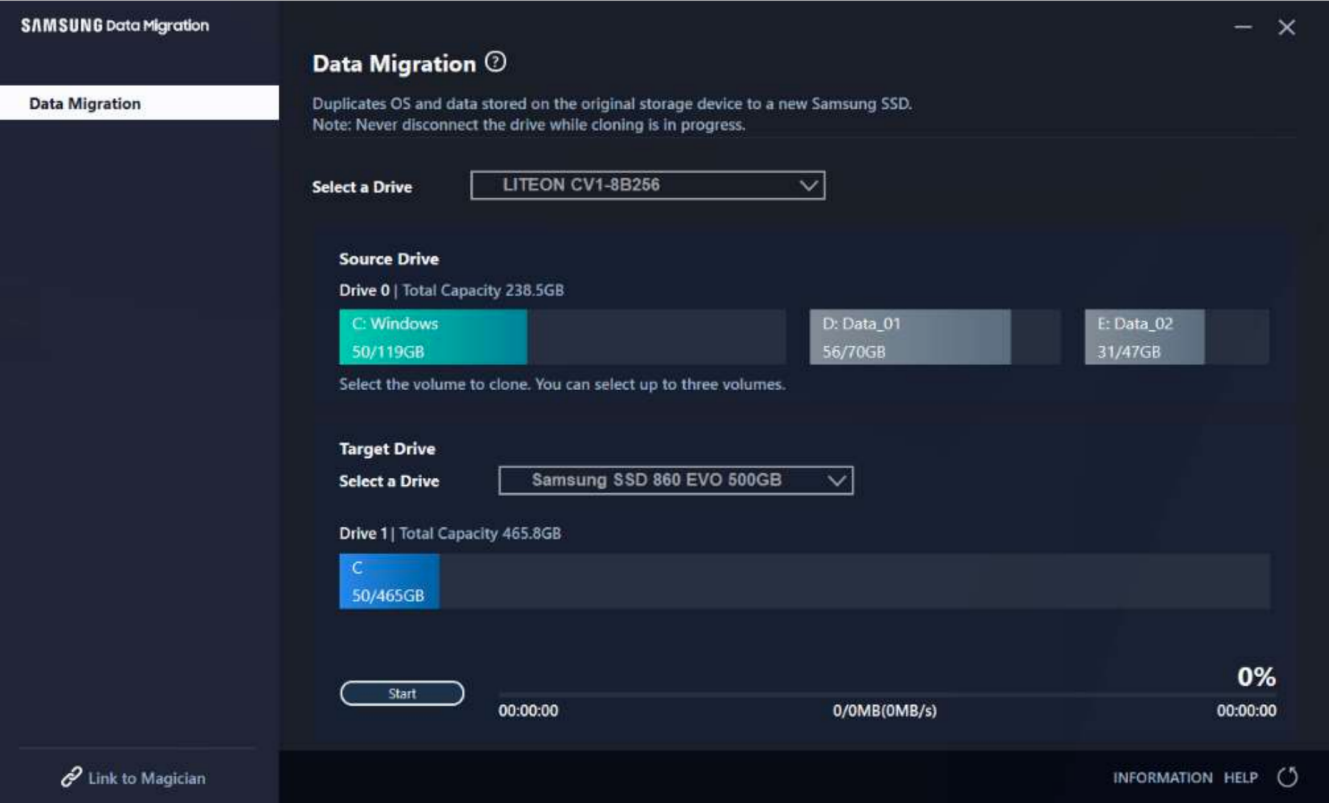
Lo que sí existe en el ecosistema de Samsung es la utilidad Samsung Data Migration, que durante años se ha ofrecido por separado y, en algunas versiones recientes, se ha integrado como una función accesible desde el propio Magician o desde su instalador. Esa herramienta es la que se usa para pasar datos de un disco a un SSD Samsung.
Con Samsung Data Migration se puede transferir el contenido de una unidad de sistema a un SSD Samsung, incluyendo en muchos casos el sistema operativo, aplicaciones y archivos, con el objetivo de que puedas arrancar desde el nuevo disco. Sin embargo, varias guías y documentación indican que su foco principal es la migración de datos y que no siempre clona absolutamente todo de forma tan flexible como un software de clonación profesional.
Además, Data Migration tiene limitaciones importantes: suele requerir que el sistema operativo esté instalado en el disco de origen, que el SSD de destino sea de Samsung, y puede dar problemas si el SSD NVMe de destino no tiene instalado el controlador específico de Samsung. No es raro que algunos usuarios se encuentren con bloqueos al 99 %, pantallas de arranque congeladas o procesos que dejan de responder.
Alternativas para clonar discos si Samsung Magician o Data Migration no te encajan
Cuando quieres clonar a fondo un disco de arranque, incluyendo sistema, configuraciones, programas y archivos de inicio, muchos usuarios prefieren recurrir a herramientas de terceros más potentes que complementan (o sustituyen) a Samsung Data Migration.
En este terreno destacan utilidades como EaseUS Partition Master o AOMEI Cloner Professional, que no sólo copian el contenido del disco origen al de destino, sino que ofrecen funciones específicas para evitar problemas típicos de arranque o de tamaño de partición.
EaseUS Partition Master, por ejemplo, permite clonar el disco del sistema completo (incluyendo datos, aplicaciones y configuración), clonar sólo el espacio usado, alinear el SSD automáticamente tras la clonación y cambiar el orden de arranque con un clic. Está diseñado para Windows 11/10/8/7/Vista/XP y soporta tanto unidades Samsung como de otros fabricantes.
AOMEI Cloner Professional se centra también en facilitar la migración de HDD a SSD y de SSD a SSD, pudiendo clonar discos grandes a otros más pequeños gracias a su clonación inteligente (sólo clona sectores usados), alinear SSD para mejorar rendimiento y gestionar estilos de partición (MBR vs GPT) para evitar que el SSD clonado no arranque.
Aspectos técnicos clave al clonar con herramientas alternativas
Si decides clonar fuera del ecosistema de Samsung, hay varios detalles importantes que no conviene pasar por alto. Muchos de los problemas típicos (disco clonado que no arranca, capacidad incorrecta, errores de migración, etc.) vienen precisamente de ignorar estos puntos.
Uno de los más relevantes es el estilo de partición del disco: MBR o GPT. Si el disco origen está en MBR y el destino en GPT (o al revés), y no se gestiona adecuadamente la conversión o la configuración de arranque, el sistema puede negarse a arrancar desde el SSD clonado. Las herramientas de clonación avanzadas suelen ofrecer opciones para convertir el disco de destino durante la clonación.
Otro clásico es que, tras clonar, el SSD no muestre toda su capacidad. Esto ocurre porque, si haces una copia “tal cual” de las particiones del disco origen, puede quedar espacio sin asignar en el destino. Para evitarlo, los programas de clonación permiten ajustar las particiones al nuevo tamaño durante el proceso: mantener tamaños, expandir todo automáticamente o editar particiones una por una.
También es recomendable activar la alineación de SSD en el programa de clonación, de forma que las particiones queden correctamente alineadas a los bloques físicos del SSD y el rendimiento sea el esperado. Es un ajuste que viene pensado específicamente para unidades de estado sólido.
Por último, antes de clonar es buena idea desactivar cifrados tipo BitLocker, revisar sectores defectuosos con chkdsk, revisar el archivo de paginación y asegurarse de que el sistema no está en hibernación, porque todos esos factores pueden causar que la utilidad de clonación (incluida Samsung Data Migration) falle a mitad del proceso.
¿Merece la pena tener Samsung Magician instalado o mejor desinstalarlo?
Una duda bastante habitual es si Samsung Magician “come recursos” y no aporta beneficios, y por tanto si sería mejor desinstalarlo una vez configurado el SSD. La respuesta depende un poco del uso que le des al equipo y de cuánto valoras las funciones que ofrece.
En condiciones normales, Magician no supone una carga significativa para el sistema. No es un antivirus residente ni un programa que esté constantemente usando CPU; la mayoría de sus tareas son manuales (lanzas un benchmark, actualizas firmware, haces un Secure Erase, etc.) y, mientras no lo estés usando, su impacto es muy reducido.
Lo realmente útil es disponer de una herramienta centralizada para comprobar el estado de salud del SSD, consultar los TB escritos, verificar que TRIM está activado, cambiar el sobreaprovisionamiento o ejecutar el borrado seguro llegado el momento. Todo eso se puede hacer parcialmente con otras herramientas, pero Magician lo agrupa y además está desarrollado por el propio fabricante.
Si eres de los que “dejan el sistema fino” y luego no quieren más programas instalados, puedes optar por usar Samsung Magician de forma puntual: lo instalas, actualizas firmware, ajustas Over Provisioning, compruebas compatibilidad, y después lo desinstalas. Más adelante, si necesitas un borrado seguro o revisar el estado, siempre puedes volver a instalarlo.
En cambio, si te gusta tener un control periódico de la salud del SSD y quieres actualizaciones de firmware al día, mantener Magician instalado tiene sentido. Te sirve como panel de control específico para tus unidades Samsung y te evita andar buscando utilidades sueltas o comandos de Windows cada vez.
Al final, Samsung Magician es una especie de navaja suiza para SSD Samsung: te avisa de posibles incompatibilidades, mide el rendimiento real, optimiza con TRIM, permite ajustar el sobreaprovisionamiento para ganar estabilidad y rapidez, y ofrece un borrado seguro fiable cuando necesitas dejar el disco limpio. Para la clonación profunda de discos de arranque hay mejores herramientas externas, pero como gestor y monitor de la unidad es de lo más completo que puedes usar si tu SSD lleva el logo de Samsung.


Redactor apasionado del mundo de los bytes y la tecnología en general. Me encanta compartir mis conocimientos a través de la escritura, y eso es lo que haré en este blog, mostrarte todo lo más interesante sobre gadgets, software, hardware, tendencias tecnológicas, y más. Mi objetivo es ayudarte a navegar por el mundo digital de forma sencilla y entretenida.