- Una imagen de disco es una copia sector a sector que incluye sistema, datos y metadatos de arranque.
- Windows y macOS ofrecen herramientas integradas, pero el software especializado aporta más control y fiabilidad.
- Las imágenes permiten restaurar rápido, migrar a nuevos discos y trabajar sobre copias en lugar de discos dañados.
- Opciones avanzadas de lectura y manejo de errores son clave al tratar con unidades defectuosas o entornos profesionales.
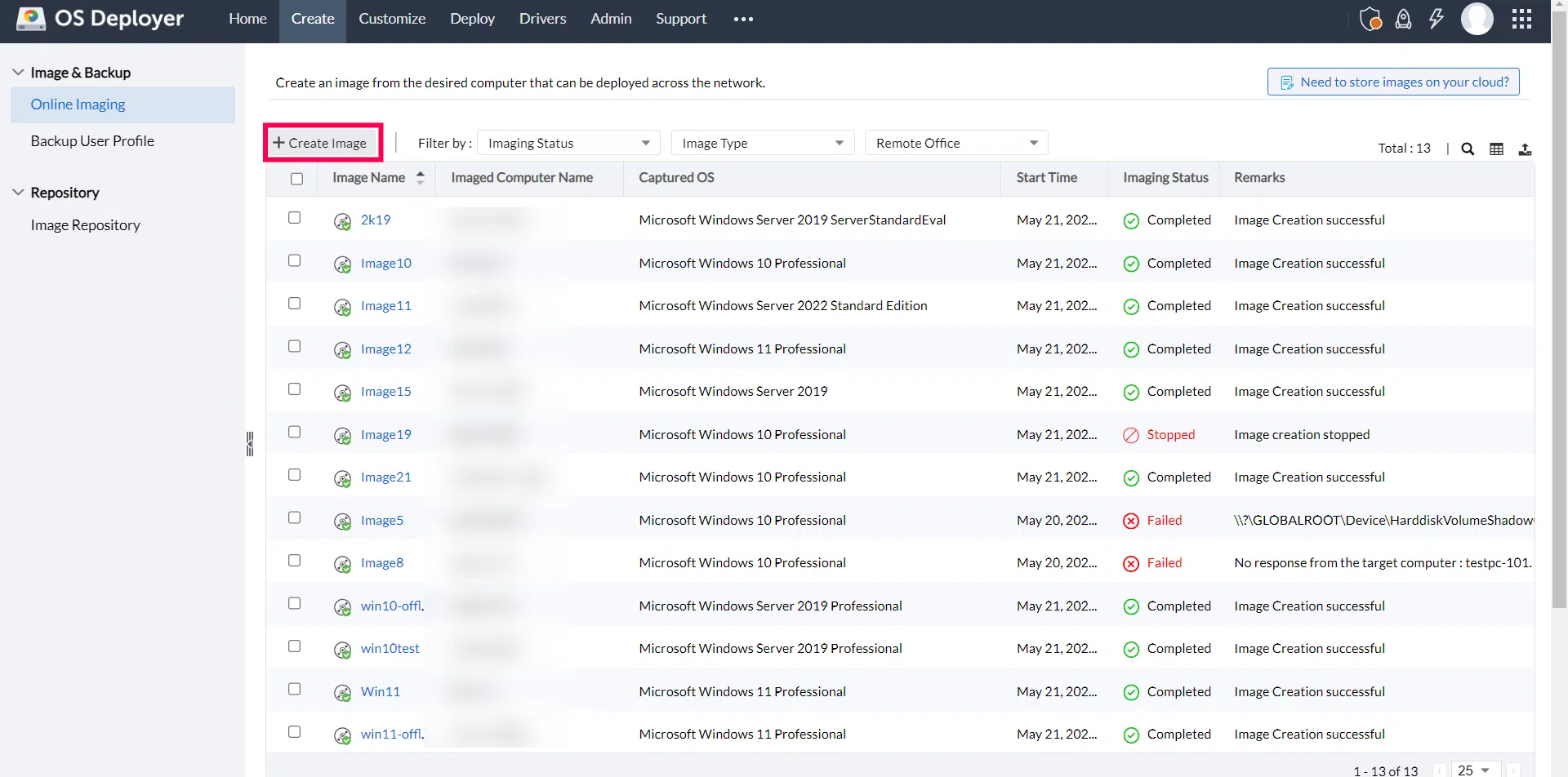
Si tienes pensado cambiar de disco duro, pasar de HDD a SSD o blindar tu PC frente a fallos, crear una imagen de disco completa es una de las mejores jugadas que puedes hacer. Básicamente, te permite tener una copia bit a bit de todo tu sistema: Windows, programas, configuraciones y datos, lista para restaurarla cuando algo se rompa o cuando estrenes unidad nueva.
En lugar de ir instalando Windows desde cero, descargando programas, metiendo claves de licencia y configurando todo otra vez, puedes crear una imagen del disco completo y volcarla tal cual en otro disco. Es como congelar tu PC en un estado concreto y poder volver a él cuando quieras, ya sea tras un desastre o en un equipo nuevo con hardware compatible.
Qué es exactamente una imagen de disco y en qué se diferencia de un clon
Una imagen de disco es un archivo único que contiene una réplica sector a sector de un disco entero o de una partición. No sólo guarda los archivos visibles en el Explorador, sino también el sistema de archivos, el sector de arranque, las tablas de particiones y otros metadatos que Windows necesita para arrancar y funcionar.
Al crear una imagen, el software genera un archivo (o varios, si se divide) que puedes guardar en otro disco interno, en un disco duro externo, NAS o recurso de red. Más tarde, esa imagen se puede restaurar sobre el mismo disco u otro distinto, dejando el sistema en el estado exacto en que estaba cuando hiciste la copia.
En cambio, la clonación de disco es un proceso en el que se copian directamente los datos de un disco físico a otro, sector por sector, sin pasar por un archivo intermedio. El resultado es un segundo disco listo para arrancar que es una copia funcional e independiente del original.
Mientras que la clonación es ideal cuando quieres migrar de un disco a otro en el momento (por ejemplo, cambiar tu HDD por un SSD en el mismo equipo), las imágenes de disco son más flexibles como solución de copia de seguridad: puedes almacenarlas comprimidas, programarlas y mantener varios puntos en el tiempo.
Los formatos habituales de imagen varían según la plataforma y el uso: en Windows verás mucho archivos ISO, VHD o VHDX, en macOS es muy común el formato DMG, y en entornos de virtualización se usan contenedores como VDI (VirtualBox) o VMDK (VMware). Todos comparten la idea básica: simular un disco o volumen real dentro de un archivo.
Por qué merece la pena crear una imagen de disco completa
La principal ventaja de una imagen de disco es que protege absolutamente todo el contenido de tu unidad, no sólo documentos sueltos. Eso incluye el sector de arranque, configuraciones del sistema, aplicaciones instaladas, drivers y datos de usuario, algo clave cuando tu prioridad es poder volver a trabajar rápido.
Desde el punto de vista de la recuperación de datos, una imagen de disco te permite trabajar sobre una copia y no sobre el disco físico dañado, reduciendo el riesgo de que el dispositivo falle del todo mientras intentas rescatar archivos importantes. Herramientas de recuperación pueden leer la imagen como si fuese el disco original.
Además, las imágenes de disco son un salvavidas para reducir el tiempo de inactividad en casa o en una empresa. Si haces imágenes periódicas de tu sistema, puedes devolver el equipo a un estado funcional tras un fallo de hardware grave o un ataque de malware en mucho menos tiempo que reinstalando y configurando todo.
También se usan muchísimo en despliegue de sistemas: con una sola imagen maestra puedes clonar configuraciones idénticas de Windows y aplicaciones a varios ordenadores o servidores, siempre cuidando la compatibilidad de hardware para no topar con problemas de drivers o activación.
Si vas a actualizar el almacenamiento, por ejemplo al montar un SSD más rápido o un disco de mayor capacidad, puedes restaurar directamente la imagen de tu antiguo disco en el nuevo y seguir trabajando como si nada hubiera cambiado, ahorrándote el “coñazo” de reinstalar todo desde cero.
Crear una imagen de disco en Windows 10 y 11: opciones y límites
Windows 10 y Windows 11 incluyen una función heredada llamada Copia de seguridad y restauración (Windows 7) que todavía permite crear imágenes de sistema. Funciona, pero es una herramienta veterana, con interfaz algo tosca y bastante propensa a errores cuando empiezas a usar discos externos grandes o ubicaciones de red.
Entre los mensajes habituales que puedes encontrar al usar esta utilidad están avisos como “La unidad no es una ubicación válida para la copia de seguridad”, problemas de espacio con las instantáneas de volumen o el temido “No se encuentra ningún disco que pueda usarse para recuperar el disco del sistema”. Todo esto hace que, aunque sirva para salir del paso, no sea la opción más cómoda ni la más robusta.
Por todo ello, muchos usuarios acaban tirando de software especializado de imagen de disco, que ofrece mejor compatibilidad con hardware moderno (SSD, NVMe, RAID, NAS), más formatos, compresión, cifrado y tareas programadas y opciones para acelerar transferencias. La idea es la misma, pero con más control y mucha menos frustración.
En la práctica, hoy tienes tres caminos principales en Windows: usar un programa gratuito de copia de disco, apostar por una solución de nivel empresarial para gestionar muchos equipos o quedarte con la herramienta integrada de Microsoft sabiendo sus limitaciones.
Freeware para crear una imagen de disco completa en Windows
En el campo del software gratuito destaca la idea de usar herramientas capaces de crear imágenes completas de discos duros, incluidas particiones ocultas, trabajando a nivel de sector. Este enfoque se aplica a versiones de Windows que van desde XP y Vista hasta 7, 8.x, 10 y 11.
Los programas serios de este tipo suelen ser compatibles con múltiples sistemas de archivos (NTFS, FAT16/32, EXT2, EXT3, etc.) y permiten guardar la imagen en casi cualquier tipo de medio: discos USB, SSD, unidades flash, almacenamiento en red (NAS), matrices RAID por hardware o incluso discos dinámicos.
Además de imágenes de disco completas, muchas de estas utilidades permiten copias de seguridad de archivos y carpetas concretas, particiones individuales o sólo del sistema operativo. Es decir, puedes decidir si quieres una copia general de todo el disco o algo mucho más granular.
Un punto clave es que suelen ofrecer opciones avanzadas como notificaciones por correo, distintos niveles de compresión (para ahorrar espacio a costa de más tiempo de proceso) o modos de copia “inteligentes”, que sólo leen los sectores usados en lugar de hacer un volcado bit a bit de todo el disco, lo que acelera bastante el proceso.
También es muy habitual que estos programas permitan generar medios de arranque basados en WinPE. Gracias a ellos puedes arrancar el PC desde un USB o DVD incluso aunque Windows no inicie, y desde ese entorno restaurar una imagen de disco o del sistema sin cargar el sistema operativo instalado.
Copias de seguridad de disco a nivel empresarial y administración centralizada
Cuando hablamos de varias máquinas, como en una oficina o un pequeño negocio, lo ideal es usar software de copia de seguridad empresarial con consola centralizada. Así puedes gestionar copias de seguridad de sistemas, discos o particiones de un grupo de PCs desde un único panel.
Este tipo de soluciones permite registrar cada equipo Windows con su IP, usuario y contraseña, asignarlo a una tarea de copia de seguridad de disco, definir qué unidades se incluyen y escoger dónde se van a guardar las imágenes (disco local de un servidor, cabina NAS, recurso compartido, etc.).
Lo normal es que acepten tareas programadas diarias, semanales o mensuales, y que puedas elegir entre copias completas, incrementales y diferenciales. Con ello reduces el espacio ocupado y el tráfico en red, ya que sólo se copian los bloques que van cambiando.
La ventaja principal es que, ante un fallo de un equipo, puedes restaurar su imagen desde esa consola, apuntando a la copia más reciente o a una versión previa. En entornos con muchos ordenadores, este tipo de herramientas ahorra horas de trabajo manual.
En su versión más potente, algunas suites permiten incluso desplegar o restaurar imágenes de sistema a múltiples equipos a la vez a través de la red, ideal para aulas, salas de formación o empresas que renuevan el parque de PCs con frecuencia.
Usar la herramienta integrada de Windows para hacer una imagen de sistema
Si quieres tirar de lo que ya trae el sistema, Windows ofrece la opción de crear una imagen del sistema desde el panel de Copia de seguridad y restauración (Windows 7). Está un poco escondida, pero sigue funcionando en Windows 10 y 11.
La ruta clásica es buscar la palabra “copia de seguridad” en el menú Inicio, abrir la configuración de copia de seguridad y pulsar en el enlace que lleva a “Copia de seguridad y restauración (Windows 7)”. Desde ahí aparece en la parte izquierda la opción “Crear una imagen del sistema”.
Al lanzarla, Windows selecciona automáticamente las unidades necesarias para arrancar el sistema operativo (normalmente la partición reservada para el sistema y la unidad C:), y te permite elegir un destino: disco duro externo, DVD o una carpeta de red compartida.
Si quieres incluir otras particiones (por ejemplo D: con tus datos), puedes marcar manualmente las unidades adicionales que quieras proteger. Cuando aceptes y pulses en “Iniciar copia de seguridad”, comenzará a generarse la imagen de disco, que quedará almacenada en la ubicación elegida.
Más adelante, si cambias de disco o tienes un problema serio, puedes arrancar desde un medio de recuperación de Windows y restaurar esa imagen en un disco nuevo, dejando el PC como estaba en el momento de la copia.
Programas populares para crear y restaurar imágenes de disco en Windows
En el ecosistema Windows hay varias herramientas muy utilizadas para generar imágenes de disco y clonarlas, algunas gratuitas y otras de pago, cada una con su filosofía. Conviene conocer las más destacadas para elegir la que mejor se adapta a tu caso.
Macrium Reflect es una de las soluciones más valoradas porque permite crear imágenes completas e incrementales o diferenciales, de forma que no se repite todo el contenido cada vez, sólo lo que ha cambiado desde la última copia. Eso reduce bastante el espacio ocupado en tu disco externo.
Entre sus funciones interesantes está la posibilidad de crear un disco o unidad USB de arranque desde el propio programa. Así, si Windows deja de iniciar, arrancas desde ese medio y restauras una imagen guardada en la partición de ayuda o en otro disco.
Para quienes quieren algo extremadamente simple, herramientas como ODIN se centran en lo básico: crear imagen y restaurar imagen. Suelen utilizar formatos como IMG, ofrecen compresión para ahorrar espacio y, en algunos casos, ni siquiera requieren instalación: los ejecutas y listo.
Active Disk Image va un paso más allá al permitir crear y restaurar imágenes sobre casi cualquier medio: discos internos, externos, SSD, USB, CD, DVD o incluso Blu‑Ray. Además, ofrece la opción de montar la imagen como si fuera una nueva unidad visible en el Explorador de Windows, lo que te deja acceder a los archivos sin tener que restaurar todo el disco.
Si buscas algo ligero y directo, utilidades como Dubaron DiskImage siguen la filosofía de sencillez: generar la imagen, comprimirla, verificar que está bien y restaurarla donde haga falta. Son buenas opciones cuando sólo quieres una copia puntual de tu disco principal.
Para clonado puro y duro, HDClone se centra en crear copias exactas de discos duros completos, tanto internos como externos. Puedes usarlo como programa normal desde Windows o arrancarlo desde un USB o DVD usando su propia imagen ISO, algo muy útil cuando el sistema ya no arranca o cuando quieres clonar discos sin interferencias.
El fabricante Seagate, por su parte, ofrece DiscWizard, pensado para migrar datos de un disco antiguo a uno nuevo (HDD o SSD, internos o externos). Entre sus funciones incluye la creación de imágenes comprimidas, restauración posterior, programación de copias y modos incremental y diferencial para ahorrar espacio.
Crear imágenes de disco en macOS con Utilidad de Discos
En Mac también puedes generar imágenes de disco completas utilizando la app Utilidad de Discos incluida en macOS. Esta herramienta permite crear un archivo que contiene tanto los datos como el espacio libre de un disco físico o de un dispositivo conectado.
Por ejemplo, si tienes un USB de 80 GB con solo 10 GB ocupados, la imagen creada puede reservar los 80 GB lógicos, incluyendo datos y espacio vacío, lo que es muy útil si quieres replicar el dispositivo tal cual en otro volumen más adelante.
El procedimiento típico consiste en abrir Utilidad de Discos, seleccionar el disco, volumen o dispositivo en la barra lateral, e ir al menú Archivo > Nueva imagen > “Imagen de ”. Ahí eliges nombre de archivo, etiquetas y ubicación donde se va a guardar la imagen en el Finder.
Después seleccionas el formato de la imagen. Entre las opciones habituales tienes imágenes de sólo lectura (UDRO), versiones de sólo lectura comprimidas (ULFO), imágenes RAW que permiten añadir o borrar archivos después de crearlas, o el formato “DVD/CD maestro”, que copia todos los sectores estén o no en uso, ideal para crear discos ópticos idénticos.
Si lo necesitas, también puedes proteger la imagen con cifrado desde el menú de Encriptación. Una vez que confirmes, Utilidad de Discos genera el archivo, lo guarda en la ruta elegida, monta el icono en el escritorio y lo muestra también en la barra lateral del Finder como si fuera una unidad más.
Creación de imágenes de disco en medios dañados y control avanzado de lectura
Cuando el disco del que quieres sacar una imagen está tocado de hardware o da errores de lectura constantes, conviene extremar las precauciones y usar herramientas de imagen con opciones avanzadas de control de E/S, como las que integran suites profesionales tipo UFS Explorer.
La idea en estos casos es generar primero una imagen del disco problemático y, sólo después, trabajar sobre esa copia con herramientas de recuperación de datos, reduciendo riesgos sobre el dispositivo físico. Para ello, el software ofrece ajustes muy finos sobre la lectura: tamaño de bloque, número de reintentos, tiempos de espera y manejo de sectores defectuosos.
Lo primero es seleccionar el disco o partición afectada y elegir una opción del estilo “Guardar contenido en archivo de imagen”. Antes de seguir, muchas herramientas muestran advertencias para recordarte que no debes guardar la imagen en el mismo disco dañado ni en unidades que también necesiten recuperación.
Luego se elige el área de origen: puedes copiar todo el almacenamiento bit a bit, sólo una partición concreta (con rangos de sectores ya predefinidos) o incluso varios rangos personalizados, incluyendo o excluyendo zonas específicas. Esto resulta útil cuando sabes qué partes del disco están peor o si quieres repetir lectura de bloques concretos.
En función del software, también puedes optar por imágenes simples del mismo tamaño que el área elegida, imágenes dispersas que sólo guardan bloques relevantes (por ejemplo, metadatos de sistema de archivos) o formatos propietarios de análisis forense como E01, así como generar directamente un disco virtual VHDX que luego montarás en Windows.
Si en lugar de imagen quieres clonar, algunos programas permiten copiar directamente desde el disco de origen a otro físico. En este caso es crucial que el destino tenga, como mínimo, la misma capacidad que el área seleccionada. Por ejemplo, si vas a clonar una partición de 1 TB, el destino debe ofrecer al menos 1 TB libre.
Ajustes clave para leer discos problemáticos al crear la imagen
En entornos profesionales de recuperación, se afinan parámetros como el tamaño mínimo de sector para imagen. Muchos discos modernos tienen sectores físicos de 4 KB, así que el software suele fijar ese valor por defecto. Para otros discos puedes escoger entre 512 bytes o 4 KB según te interese reducir reintentos o minimizar pérdida de bloques adyacentes a un sector dañado.
También se define el tamaño del búfer de lectura, es decir, cuántos datos se leen “de una tacada”. Valores en torno a 64‑128 KB suelen equilibrar rendimiento y precisión, permitiendo una lectura lineal eficiente sin saltarse defectos ni forzar demasiado la interfaz del disco o adaptadores USB
Otro parámetro importante es la dirección de lectura. Lo normal es ir de principio a fin, pero si se sospecha que los defectos se concentran al inicio del disco, se puede invertir la estrategia y empezar a leer desde el final en bloques grandes, para reducir el riesgo de agravar daños mecánicos en la zona más castigada.
El modo de acceso también se ajusta: se puede usar el procedimiento del sistema operativo, que es compatible con todo pero ofrece poco control sobre errores, o modos directos como SCSI directo o ATA directo (según plataforma), que permiten diagnósticos más precisos de fallos de lectura y evitan que el sistema se quede colgado ante bloques muy dañados.
La combinación de tiempo de espera de lectura y número de reintentos es crítica: si el timeout es muy corto, terminarás saltándote muchos sectores apenas legibles; si es muy largo, puedes forzar de más al disco. De igual forma, un número alto de relecturas de un bloque conflictivo puede generar defectos de rotación, mientras que un valor muy bajo puede dejar datos potencialmente recuperables sin intentar.
Por último, se define la ubicación del mapa de defectos y el archivo de registro, donde se guardan los bloques irrecuperables y los eventos de error. Estos ficheros sirven luego para diagnosticar el estado físico del disco y decidir si merece la pena insistir o dar por perdidos ciertos sectores.
Estrategias de dos pasos para gestionar errores al generar la imagen
Al tratar con discos muy dañados, algunos programas usan estrategias de lectura en dos o más pasos: por ejemplo, se puede omitir automáticamente una cantidad de bloques después de cierto número de sectores consecutivos defectuosos, reanudando la lectura en una posición más adelante para evitar encallarse.
Si al reanudar la lectura sigue habiendo errores, se puede configurar una segunda y tercera omisión con tamaños diferentes de salto, hasta que el software encuentre una zona estable donde continuar en “modo normal”. Esta técnica evita que la unidad se quede intentando leer sin éxito siempre en el mismo tramo roto.
Algunas herramientas permiten incluso comprobar, tras cada error serio, si el disco sigue respondiendo con lecturas de prueba en una “zona segura” conocida (por ejemplo, el sector cero o sectores cercanos al final del disco). Si ni siquiera ese bloque es legible, tal vez sea mejor detener el proceso antes de causar daños mayores.
La combinación de estas opciones avanzadas convierte a los generadores de imagen profesional en aliados imprescindibles cuando el objetivo es rescatar datos de discos al borde del colapso, siempre con la imagen como copia intermedia sobre la que hacer el trabajo de recuperación real.
Imágenes de disco que contienen otras imágenes y fuentes especiales
En contextos de análisis forense o migraciones complejas, hay software capaz de crear una imagen de disco que, a su vez, incluye otras imágenes y archivos de distintos formatos. Esto permite hacer subimágenes, convertir entre formatos (por ejemplo, de un contenedor propietario a un VHDX) o pasar datos de un archivo de imagen a un disco físico.
Cuando la fuente original está conectada a través de dispositivos especializados de recuperación (como hardware tipo DeepSpar), las herramientas suelen mostrar cuadros de diálogo específicos que permiten coordinar el proceso de imagen con ese equipo externo, viendo el progreso y el resultado directamente en el software principal.
Este tipo de flujos de trabajo son algo más avanzados de lo que necesita un usuario doméstico, pero ilustran hasta qué punto la creación de imágenes de disco es la base de cualquier estrategia seria de recuperación y análisis, tanto en entornos domésticos como profesionales.
En conjunto, dominar la creación de imágenes de disco te permite preservar el contenido de tu ordenador, tener copias limpias de tu sistema operativo, migrar a discos nuevos sin complicaciones y reducir al mínimo los sustos cuando algo se estropea. Combinando las herramientas adecuadas para cada plataforma (Windows, macOS, hardware dañado o redes de empresa) tendrás siempre un plan B sólido para tu información más importante.


Redactor apasionado del mundo de los bytes y la tecnología en general. Me encanta compartir mis conocimientos a través de la escritura, y eso es lo que haré en este blog, mostrarte todo lo más interesante sobre gadgets, software, hardware, tendencias tecnológicas, y más. Mi objetivo es ayudarte a navegar por el mundo digital de forma sencilla y entretenida.