- Conocer los distintos tipos de pegado en Office permite controlar formatos, valores, fórmulas e imágenes al mover información entre documentos.
- Las opciones de Pegado especial cambian según la aplicación (Word, Excel, PowerPoint, Calc), pero siempre permiten elegir qué se copia y cómo se pega.
- En Excel y Calc, el pegado permite separar valores, fórmulas, formatos, comentarios y objetos, además de realizar operaciones matemáticas al pegar.
- Word y PowerPoint ofrecen distintas formas de mantener, combinar o limpiar el formato, así como pegar contenido como imagen o como vínculo (OLE).
Si trabajas a diario con Word, Excel o PowerPoint, sabrás que copiar y pegar no es tan simple como parece. Según cómo lo hagas, puedes romper formatos, perder fórmulas o pegar imágenes con una calidad pésima sin darte ni cuenta.
Precisamente por eso existen los diferentes tipos de pegado en Office y el famoso Pegado especial: para decidir con precisión qué se copia (texto, formato, fórmulas, imágenes, enlaces, objetos…) y cómo se pega en el documento de destino. Dominar estas opciones te ahorra mucho tiempo y disgustos cuando trabajas con documentos largos, informes o presentaciones.
Qué es el Pegado especial en Office y para qué sirve
En todas las aplicaciones de Microsoft 365 (Word, Excel, PowerPoint, Outlook…) existe una función llamada Pegado especial que va bastante más allá del clásico Ctrl+V. Esta herramienta te permite especificar con detalle el formato con el que se insertará el contenido que has copiado desde otra aplicación de Office, desde otra herramienta o incluso desde una página web.
Cuando copias algo, ese contenido suele llevar “pegado” su propio formato de origen (tipo de letra, color, tamaño, estilos, etc.). Por defecto, al pegar en una aplicación de Microsoft 365, el programa adapta el contenido al formato del destino para que el documento tenga un aspecto uniforme. Sin embargo, con Pegado especial puedes decidir si quieres mantener el formato original, adaptarlo al destino, pegarlo como imagen o crear un vínculo al archivo de origen.
Para usar Pegado especial en Office, el proceso general suele ser muy parecido: primero copias el elemento (diapositiva, texto, tabla, gráfico, imagen u objeto), luego sitúas el cursor en el lugar donde quieres insertar el contenido y, desde la pestaña Inicio (o Mensaje en Outlook), abres el menú de Pegar > Pegado especial. Ahí se muestra un cuadro de diálogo con diferentes opciones en función del tipo de contenido copiado.
Dentro de ese cuadro de diálogo, normalmente puedes elegir entre dos grandes bloques: Pegar, para insertar el contenido como tal, y Pegar vínculo, para que el contenido del archivo de destino quede conectado con el archivo de origen y se actualice cuando cambien los datos originales.
Opciones de Pegado especial: pegar frente a pegar vínculo
La primera gran decisión que tendrás que tomar en la ventana de Pegado especial es si quieres insertar el contenido tal cual (Pegar) o conectarlo con el archivo de origen (Pegar vínculo). Cada opción tiene implicaciones distintas en cuanto a actualización de datos y edición posterior.
Cuando eliges la opción Pegar, el contenido se inserta en tu documento como un elemento independiente: puede ser texto con formato, texto sin formato, una imagen o un objeto de dibujo de Office. Desde ese momento, lo que edites en el documento de destino no afecta al archivo original, ni al revés. Es la opción ideal cuando quieres un contenido “cerrado” que no dependa de otra fuente.
En cambio, si seleccionas Pegar vínculo, lo que se inserta no es únicamente el contenido, sino un hipervínculo que sigue conectado al archivo o presentación de origen. Así, si se actualizan esos datos en el documento principal (por ejemplo, una hoja de Excel que alimenta a un informe en Word), el contenido vinculado puede actualizarse sin que tengas que copiar y pegar de nuevo.
Además, con Pegar vínculo suele aparecer la posibilidad de Mostrar como icono. Al marcar esta casilla, en lugar de ver el contenido expandido dentro del documento, verás un icono de la aplicación (por ejemplo, el icono de Excel o PowerPoint). Haciendo doble clic en ese icono se abre el archivo original o un objeto OLE incrustado para ver o editar la información. Es muy útil cuando quieres evitar recargar un documento con tablas, gráficos o diapositivas demasiado grandes.
Formatos disponibles al pegar: texto, objetos e imágenes
Dentro del bloque de opciones de Pegar en el Pegado especial, las alternativas que aparecen cambian según el tipo de contenido copiado y la aplicación en la que estás trabajando, pero suelen incluir texto con formato, texto sin formato, objetos de Office y distintos tipos de imagen.
Si eliges Texto con formato, el contenido pegado conserva el estilo del documento o página de origen: tipos de letra, negritas, colores, tamaños, etc. Esta opción es útil cuando necesitas que el texto respete la presentación original (por ejemplo, fragmentos de un informe, listas con viñetas muy específicas o partes de una web con estilos concretos).
En cambio, con Texto sin formato se descartan todos esos estilos y el fragmento copiado se adapta al formato por defecto del documento de destino. Esta opción viene muy bien para “limpiar” textos que vienen de páginas web o correos electrónicos llenos de estilos raros, o cuando quieres integrarlos sin alterar el diseño de tu documento.
Otra opción frecuente es pegar como Objeto de dibujo de Microsoft Office. En este caso, el contenido que insertas (por ejemplo, una forma, gráfico o elemento dibujado en otra aplicación de Office) se convierte en un objeto de dibujo editable dentro del documento de destino. Podrás cambiar colores, ajustar líneas, modificar formas, etc., desde la propia aplicación.
También se puede pegar el contenido convertido en imagen, eligiendo distintos formatos gráficos según lo que necesites: GIF, JPEG, PNG, Metarchivo de Windows (WMF), Metarchivo mejorado (EMF), mapa de bits independiente del dispositivo (DIB) o mapa de bits (BMP). Cada uno tiene características propias en términos de calidad, colores y compatibilidad.
Tipos de imagen al pegar: GIF, JPEG, PNG, WMF, EMF, DIB y BMP
Cuando decides pegar contenido como imagen mediante Pegado especial, Office te ofrece varios formatos gráficos para adaptar la calidad, el peso del archivo y el uso posterior del gráfico a tus necesidades. No es lo mismo pegar una foto que un esquema en blanco y negro o un logotipo con áreas de color plano.
El formato Imagen (GIF) está pensado para imágenes con un máximo de 256 colores, por lo que funciona mejor con dibujos, ilustraciones, gráficos sencillos y animaciones básicas. No es la mejor opción para fotografías en color con muchos matices, pero sí para iconos, esquemas o imágenes pequeñas con pocos tonos.
Si eliges Imagen (JPEG), el contenido se guarda como un archivo fotográfico de tipo Joint Photographic Experts Group. Este formato está optimizado para fotografías y gráficos con muchas variaciones de color, y ofrece una buena compresión, aunque es de tipo con pérdida: cada vez que se recomprime, se pierde algo de calidad. Es ideal para fotos dentro de documentos donde prima un peso razonable del archivo.
El formato Imagen (PNG) (Portable Network Graphics) es muy interesante cuando buscas una buena calidad sin pérdidas de compresión. Está especialmente recomendado para logotipos, dibujos lineales, imágenes con áreas amplias de color plano y textos integrados en la imagen, ya que mantiene bordes nítidos y puede soportar transparencias. A diferencia del GIF, no admite animación, y algunos programas muy antiguos no reconocen PNG, aunque hoy en día eso es raro.
En cuanto a Imagen (Metarchivo de Windows – WMF), se trata de un formato de metarchivo de 16 bits pensado para gráficos vectoriales y dibujos que necesitan ser escalados en diferentes aplicaciones y versiones de Windows, incluyendo entornos antiguos (Windows 3.x y posteriores). Es útil para mantener la capacidad de edición de algunos elementos.
La opción Imagen (Metarchivo mejorado – EMF) es la evolución moderna del WMF, pues admite gráficos de 32 bits con funciones más avanzadas. Ofrece un mejor soporte para la representación de objetos complejos y para su redimensionamiento sin perder calidad, por lo que es una buena elección si necesitas mover gráficos vectoriales entre documentos de Office.
También puedes pegar como Mapa de bits independiente del dispositivo (DIB), que representa la imagen en memoria como una cuadrícula de puntos. Es útil cuando quieres un gráfico para usar en páginas web u otros entornos donde se gestione la salida de vídeo o impresión de forma independiente. Las celdas de la matriz indican si un punto está relleno o no, y con qué color, lo que lo hace muy flexible para ciertos usos técnicos.
Por último, el Mapa de bits (BMP) típico de Windows soporta millones de colores y es ampliamente compatible con multitud de programas. Es perfecto cuando necesitas asegurar que la persona que reciba la imagen podrá abrirla sin problemas, aunque el tamaño del archivo tiende a ser mayor que en otros formatos comprimidos como JPEG o PNG.
Pegado especial en hojas de cálculo: Calc y Excel
En las hojas de cálculo, las opciones de pegado se vuelven especialmente potentes, porque no solo hablamos de texto y formato, sino también de fórmulas, valores numéricos, fechas, comentarios, objetos y operaciones matemáticas. Tanto Excel como Calc (la hoja de cálculo de LibreOffice) permiten un control muy fino de qué se copia y cómo se pega.
Cuando copias o mueves un rango de celdas en una hoja, por defecto se traslada todo el contenido de las celdas: valores, fórmulas, formatos de número, colores de fondo, bordes, comentarios e incluso objetos incrustados. Muchas veces esto no es lo que queremos, por ejemplo, si solo necesitas los resultados de las fórmulas, si deseas conservar el formato existente en el destino o si solo te interesa llevarte los estilos.
Para resolverlo, tanto Excel como Calc disponen de un cuadro de diálogo de Pegado especial muy completo. En Calc, por ejemplo, puedes abrirlo desde el menú Editar > Pegado especial, usando la combinación de teclas Ctrl+Mayús+V o desde el menú contextual. En Excel, el acceso se hace desde la flecha desplegable del botón Pegar o mediante accesos rápidos similares.
En Calc, el diálogo de Pegado especial se organiza en varias áreas: Selección, Operaciones, Opciones y Desplazar celdas. Cada bloque controla una parte distinta del proceso de pegado, permitiéndote decidir exactamente qué se pega (texto, números, formatos, comentarios, etc.), qué operación matemática se aplica sobre las celdas de destino, si se deben ignorar celdas vacías o si el rango pegado desplaza otras celdas hacia abajo o hacia la derecha.
Este nivel de detalle permite, por ejemplo, pegar solo los valores sin las fórmulas, conservar los formatos del destino, transponer un rango de filas a columnas o sumar el contenido copiado al que ya existe en las celdas de destino, todo ello sin tener que escribir fórmulas adicionales.
Área Selección en Pegado especial (Calc): qué se pega exactamente
En la sección Selección del Pegado especial de Calc se definen los tipos de contenido que se van a transferir desde el rango de origen al de destino. Aquí puedes activar o desactivar distintas casillas para ajustar con precisión qué elementos se copian.
La opción Pegar todo hace justo lo que su nombre indica: copia y pega absolutamente todos los aspectos del rango, incluyendo valores, formatos, fórmulas, comentarios y objetos. Es equivalente al pegado estándar, pero explícito dentro del cuadro de diálogo.
Si marcas Texto, se pegarán únicamente las entradas que el programa interpreta como texto, sin fórmulas, sin números independientes, sin fechas ni sus formatos asociados. Es útil cuando quieres extraer solo la parte textual de un rango que mezcla diferentes tipos de datos.
Con la casilla Números activada, Calc pega solamente los valores numéricos, dejando fuera fórmulas, textos o fechas. De esta forma, conviertes resultados calculados en valores fijos, algo muy práctico cuando quieres congelar datos sin mostrar las fórmulas originales.
La opción Fecha y hora limita el pegado a los valores de tipo fecha u hora, excluyendo formatos, textos y otros números. Esto viene bien cuando tienes rangos mixtos y necesitas llevarte únicamente las fechas o los horarios a otra zona de la hoja.
Si seleccionas Fórmulas, el Pegado especial trasladará solo las expresiones de fórmula, sin sus valores resultantes, sin textos ni formatos. De esta manera, puedes reutilizar estructuras de cálculo en otras partes de la hoja o en otro libro, manteniendo la lógica pero sin arrastrar la estética.
La casilla Comentarios te permite pegar exclusivamente las notas asociadas a las celdas, sin cambiar contenidos ni estilos. Es bastante útil en contextos colaborativos, cuando deseas replicar observaciones o anotaciones en otro rango sin duplicar los datos.
Con Formatos, lo que se transfiere son únicamente los atributos de formato (tipo de letra, tamaño, color, bordes, rellenos, formatos de número, etc.), dejando intactos los valores, las fórmulas, los textos y las fechas de las celdas de destino. Es la forma precisa de copiar el aspecto de un rango sin tocar su información.
Por último, al activar Objetos, se copian las imágenes, formas, gráficos y otros elementos insertados asociados a las celdas, pero no se alteran los contenidos, textos o fórmulas de dichas celdas. Es una buena forma de duplicar diagramas o elementos visuales sin duplicar también los datos.
Área Operaciones: sumar, restar, multiplicar o dividir al pegar
Una de las funciones más potentes (y menos conocidas) del Pegado especial en hojas de cálculo es la posibilidad de aplicar operaciones matemáticas directamente durante el pegado. Esto se controla desde el bloque Operaciones del cuadro de diálogo.
La opción por defecto es Ninguno, que significa que no se realiza ninguna operación adicional: el contenido de origen simplemente reemplaza el de destino (o se pega en celdas vacías, según corresponda). Es el comportamiento estándar del pegado.
Si seleccionas Sumar, el valor (o valores) copiados se suman a los que ya había en el rango de destino, y el resultado de esa suma pasa a ser el nuevo contenido de las celdas destino. Es una forma muy rápida de actualizar datos sin recurrir a fórmulas intermedias.
Con la opción Restar, ocurre algo similar, pero el contenido de origen se resta del valor existente en las celdas de destino. Ideal para hacer ajustes negativos sobre series numéricas o para recalcular balances restando bloques de datos.
La elección de Multiplicar hace que cada valor del rango de destino se multiplique por el valor o rango que estás pegando. Puede servir, por ejemplo, para aplicar de golpe un factor de actualización, una tasa o un coeficiente a una lista de importes.
Por último, la opción Dividir divide los valores del destino entre los valores pegados, dejando como resultado ese cociente. Esto puede ser útil para normalizar datos, ajustar unidades o recalcular proporciones sin necesidad de escribir fórmulas en columnas auxiliares.
Área Opciones: ignorar vacíos, transponer y crear enlaces
En la sección Opciones del Pegado especial (especialmente visible en Calc) se controlan algunos comportamientos avanzados que pueden marcar la diferencia al manipular rangos grandes de datos.
La casilla Ignorar las celdas vacías indica que, si en el rango de origen hay celdas en blanco, no deben sobrescribir el contenido existente en el rango de destino. Es muy útil cuando estás actualizando solo algunas celdas y no quieres borrar datos antiguos donde no hay información nueva. Eso sí, si tienes activada alguna operación matemática (sumar, restar, etc.), los vacíos se tratan como si fueran ceros.
Con la opción Transponer, el rango copiado se “gira”: las filas se convierten en columnas y las columnas en filas. Es decir, el contenido que estaba organizado en vertical pasa a estar en horizontal, y viceversa. Esta función es perfecta cuando necesitas reestructurar una tabla sin reescribirla a mano, por ejemplo, para cambiar el enfoque de un informe o adaptar datos a una tabla dinámica.
La casilla Enlace crea en el rango de destino referencias directas a las celdas de origen, de forma que, si estas últimas cambian, los nuevos valores se reflejan automáticamente en las celdas enlazadas. Es una especie de Pegar vínculo específico para celdas, muy útil para tener resúmenes o informes que se actualicen solos.
Área Desplazar celdas: controlar cómo se inserta el rango
El apartado Desplazar celdas define qué ocurre con el contenido que ya existe en la zona a la que vas a pegar tu rango. Esto resulta esencial cuando no quieres machacar celdas importantes o cuando necesitas insertar datos en medio de una tabla sin desordenar la estructura.
La opción No desplazar es la configuración estándar: el rango pegado reemplaza el contenido de las celdas de destino sin mover nada alrededor. Se usa cuando estás seguro de que lo que hay en esa área se puede sobrescribir sin problema.
Si eliges Hacia abajo, las celdas de destino se desplazan hacia abajo para dejar sitio al nuevo rango. Así, los datos existentes no se pierden, sino que se mueven, y el rango copiado se coloca en el hueco creado. Es ideal para insertar filas adicionales dentro de tablas ya construidas.
De forma similar, la opción Hacia la derecha desplaza el contenido existente en las celdas destino hacia la derecha y el rango copiado se aloja en el espacio liberado. Esta opción resulta práctica cuando necesitas insertar nuevas columnas sin sobrescribir las que ya tenías con información.
Opciones rápidas de pegado en Calc y Excel
Además del cuadro de diálogo completo, tanto Calc como Excel ofrecen atajos para pegar solo ciertos tipos de contenido sin tener que pasar por todas las casillas de Pegado especial cada vez. Estos accesos rápidos aceleran mucho el trabajo diario.
En Calc, existe un menú específico llamado Solo pegar dentro del menú Editar y también en el menú contextual. Desde ahí puedes elegir rápidamente entre Solo pegar texto, Pegar solo números o Solo pegar fórmula, sin entrar al diálogo completo. Es un atajo perfecto cuando ya sabes de antemano qué tipo de contenido quieres transferir.
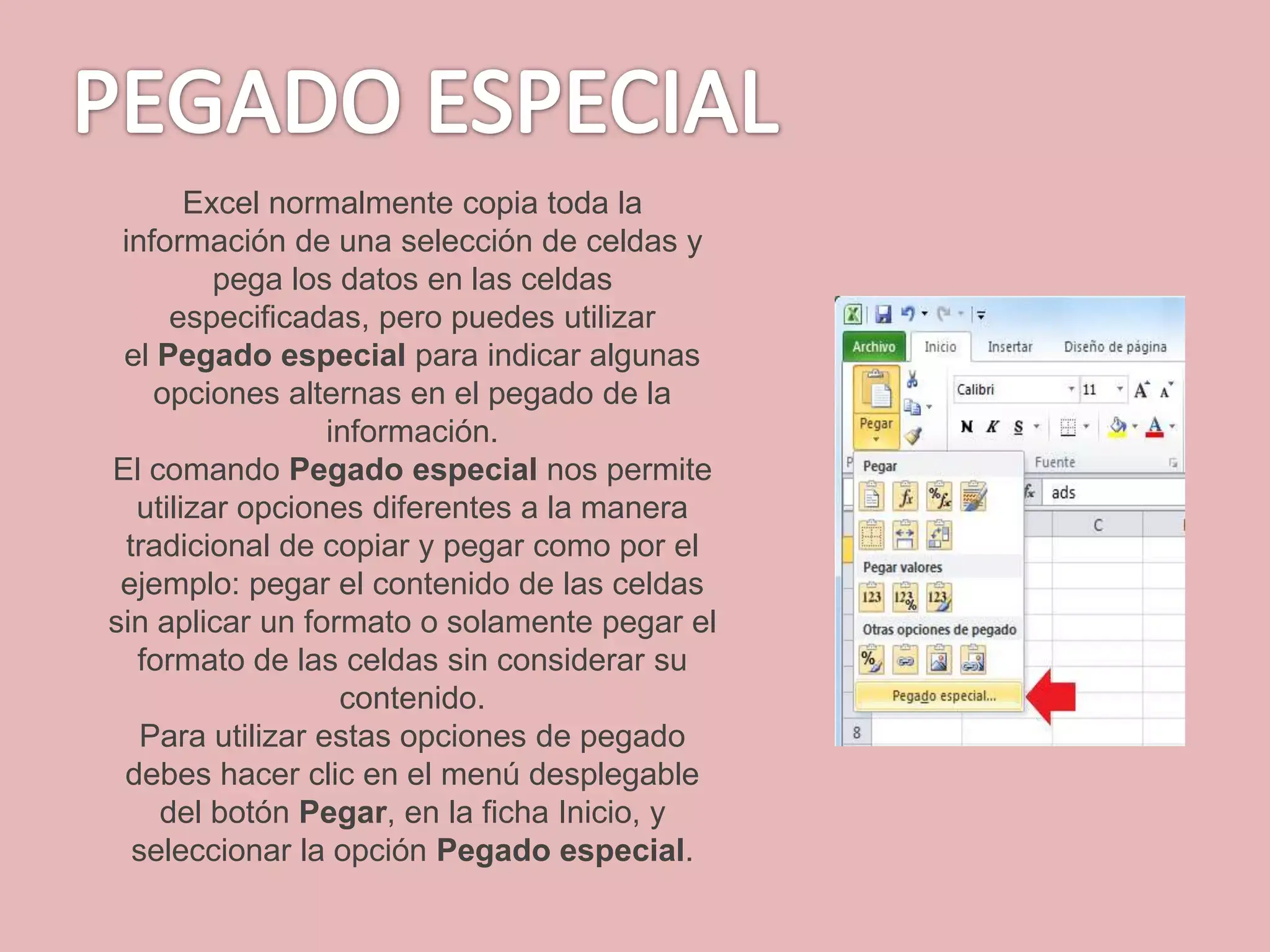
En Excel, gran parte de estas opciones se encuentran en la flecha desplegable del botón Pegar, donde verás iconos para pegar valores, formatos, fórmulas, transponer, pegar vínculos, etc. Además, cuando pegas algo, aparece junto a la selección una etiqueta inteligente de opciones de pegado que te permite cambiar sobre la marcha el tipo de pegado que se ha aplicado.
Uno de los usos más habituales en Excel es el pegado de valores. Sirve para pegar únicamente el resultado visible de una fórmula, sin mantener la fórmula en sí. Para hacerlo, normalmente se copia la celda con Ctrl+C, se selecciona la celda de destino, se abre el desplegable de Pegar y se elige Valores. También puedes escoger esta opción desde la etiqueta de Pegado que aparece después de pegar.
Otra acción muy recurrente es pegar solo formatos. Con ella, lo que se copia es la apariencia de una celda (tipo de letra, color, alineación, formato de número, bordes, etc.), pero no su contenido. En Excel, tras copiar la celda origen, basta con ir a la flecha de Pegar y seleccionar Formato. El resultado es similar al de la herramienta “copiar formato”, pero a través del menú de pegado.
Copiar, cortar y pegar texto en Word con opciones de formato
En Word, el proceso de copiar, cortar y pegar texto también viene acompañado de varias opciones de pegado que te permiten controlar cómo se integran los fragmentos dentro del documento. Esto resulta especialmente importante cuando mezclas contenidos procedentes de diferentes archivos o de la web.
Para copiar un texto en Word, lo primero es seleccionarlo. Si se trata de un párrafo entero, puedes hacer triple clic con el botón izquierdo para marcarlo por completo. Después, tienes varias opciones: usar el botón Copiar del grupo Portapapeles, pulsar el atajo Ctrl+C o recurrir al menú contextual con el botón derecho.
Si lo que quieres es cortar, el procedimiento es muy parecido: seleccionas el texto y, en lugar de Copiar, usas la opción Cortar o la combinación Ctrl+X. Una vez cortado o copiado, colocas el punto de inserción en el lugar de destino y pegas con el icono correspondiente o con Ctrl+V. En realidad, tanto copiar como cortar implican mover el texto de un sitio a otro, manteniéndolo en el portapapeles mientras tanto.
Al pegar con el botón derecho del ratón, Word suele mostrar cuatro opciones de pegado que controlan el comportamiento del formato. Puedes elegir Mantener formato de origen, que deja el texto tal y como estaba en el documento inicial; Combinar formato, que mezcla ciertos estilos del origen con los del destino; Imagen, que inserta el contenido como una imagen estática; o Conservar solo texto, que elimina todo formato y pega únicamente los caracteres.
Más allá de estas cuatro opciones rápidas, Word también dispone del comando Pegado especial en el desplegable del botón Pegar. Al usarlo, se abre una ventana en la que se indica el formato del contenido copiado (por ejemplo, HTML si viene de una página web) y se listan otras variantes de pegado posibles, normalmente orientadas a la conservación o limpieza de estilos, o al pegado como objeto.
Dominar las opciones de pegado en Office marca una diferencia enorme en la forma de trabajar con documentos, hojas de cálculo y presentaciones: permite evitar desastres de formato, controlar qué datos se copian, mantener vínculos actualizables y realizar operaciones complejas al pegar sin necesidad de fórmulas adicionales. Una vez te acostumbras a jugar con Pegado especial, las opciones de valores, formatos, transponer, enlazar o pegar como imagen se convierten en herramientas imprescindibles para mantener tus archivos ordenados, profesionales y, sobre todo, fáciles de actualizar, y también saber qué hacer si no puedes pegar contenido externo.


Redactor apasionado del mundo de los bytes y la tecnología en general. Me encanta compartir mis conocimientos a través de la escritura, y eso es lo que haré en este blog, mostrarte todo lo más interesante sobre gadgets, software, hardware, tendencias tecnológicas, y más. Mi objetivo es ayudarte a navegar por el mundo digital de forma sencilla y entretenida.