- Shutter Encoder es un conversor gratuito y multiplataforma basado en FFmpeg, compatible con una gran variedad de formatos de vídeo, audio e imagen.
- Su interfaz organiza funciones como conversión, edición rápida, colas de render y presets, facilitando un flujo de trabajo ágil para usuarios principiantes y avanzados.
- Permite ajustar bitrate, resolución, colorimetría, audio y añadir marcas de agua, integrando tareas de preprocesado sin necesidad de un editor de vídeo completo.
- Incluye soporte para comandos personalizados de FFmpeg, lo que amplía enormemente sus posibilidades para flujos profesionales y configuraciones avanzadas.
Si trabajas con vídeo, audio o imágenes, tarde o temprano necesitas un conversor que no te deje tirado. Shutter Encoder es precisamente esa navaja suiza que te permite convertir, comprimir, recodificar y hasta descargar contenido sin complicarte la vida ni gastar un euro.
Aunque su aspecto pueda parecer sencillo, por dentro es muy potente: se apoya en FFmpeg, el estándar de facto en el mundo profesional, y añade una interfaz clara que cualquiera puede manejar. En este tutorial de Shutter Encoder vas a aprender paso a paso cómo descargarlo, instalarlo, entender su interfaz, configurar los principales ajustes de vídeo y audio, crear marcas de agua, trabajar con preajustes e incluso lanzar comandos personalizados de FFmpeg desde el propio programa.
Qué es Shutter Encoder y por qué merece la pena usarlo
Shutter Encoder es un programa gratuito de conversión y procesamiento de archivos pensado principalmente para vídeo, aunque también maneja audio e imágenes con total soltura. Ha sido desarrollado por editores de vídeo que conocen bien las necesidades reales del día a día, por eso incluye muchas funciones prácticas concentradas en una única herramienta.
Su motor interno se basa en FFmpeg, de ahí que soporte una enorme cantidad de formatos y códecs. Puedes trabajar con H.264, ProRes, GoPro Cineform, formatos de audio habituales, imágenes estáticas, secuencias de imágenes, etc. Todo ello sin pagar licencias, porque el programa se financia mediante donaciones voluntarias.
A diferencia de otros conversores más limitados, Shutter Encoder combina lo mejor de varias filosofías: tiene la sencillez de uso de Handbrake, la versatilidad de utilidades como Avidemux para tareas rápidas de edición y, además, ofrece acceso directo a códecs intermedios de alta calidad para flujos de trabajo profesionales en edición y postproducción.
Otro punto clave es que funciona en varios sistemas operativos. Está disponible para Windows, macOS y Linux, lo que permite integrarlo en casi cualquier entorno sin depender de software exclusivo de una sola plataforma. Su objetivo es ser lo más completo, eficiente y universal posible para quien trabaje con contenidos audiovisuales.
Cómo descargar e instalar Shutter Encoder correctamente
Antes de empezar a convertir archivos, lo primero es conseguir el programa desde una fuente fiable. La descarga debe hacerse siempre desde la web oficial de Shutter Encoder, evitando portales de terceros que puedan incluir versiones desactualizadas o con software no deseado.
Para ello, entra en la dirección oficial: https://www.shutterencoder.com/en/. Una vez dentro, ve a la sección de “Downloads” donde verás claramente listadas las versiones disponibles para cada sistema operativo: Windows, macOS y Linux. Elige la que corresponda a tu equipo.
En Windows, el proceso de instalación es muy sencillo: basta con ejecutar el archivo descargado, seleccionar el idioma de la instalación y seguir el asistente con los típicos pasos de “Siguiente”. En unos instantes tendrás Shutter Encoder listo para funcionar sin necesidad de configuraciones complicadas.
En macOS y Linux, el procedimiento puede variar ligeramente según la distribución o versión del sistema, pero el principio es el mismo: descargar el instalador o paquete correspondiente, abrirlo y seguir las instrucciones. Si usas gestores de paquetes o repositorios comunitarios tipo Chocolatey en Windows o similares en Linux, también puedes optar por esas vías siempre que el paquete esté verificado y actualizado.
Una vez completada la instalación, abre el programa por primera vez. En ese momento puedes ajustar el idioma de la interfaz y dar un vistazo rápido a las preferencias generales para dejarlo a tu gusto antes de ponerte a convertir vídeos sin parar.
Conociendo la interfaz de Shutter Encoder
Al arrancar Shutter Encoder verás que su aspecto es funcional y quizá algo sobrio. Puede que la combinación de tipografías no gane ningún premio de diseño, pero la estructura de la interfaz está muy bien pensada y se aprende enseguida dónde está todo.
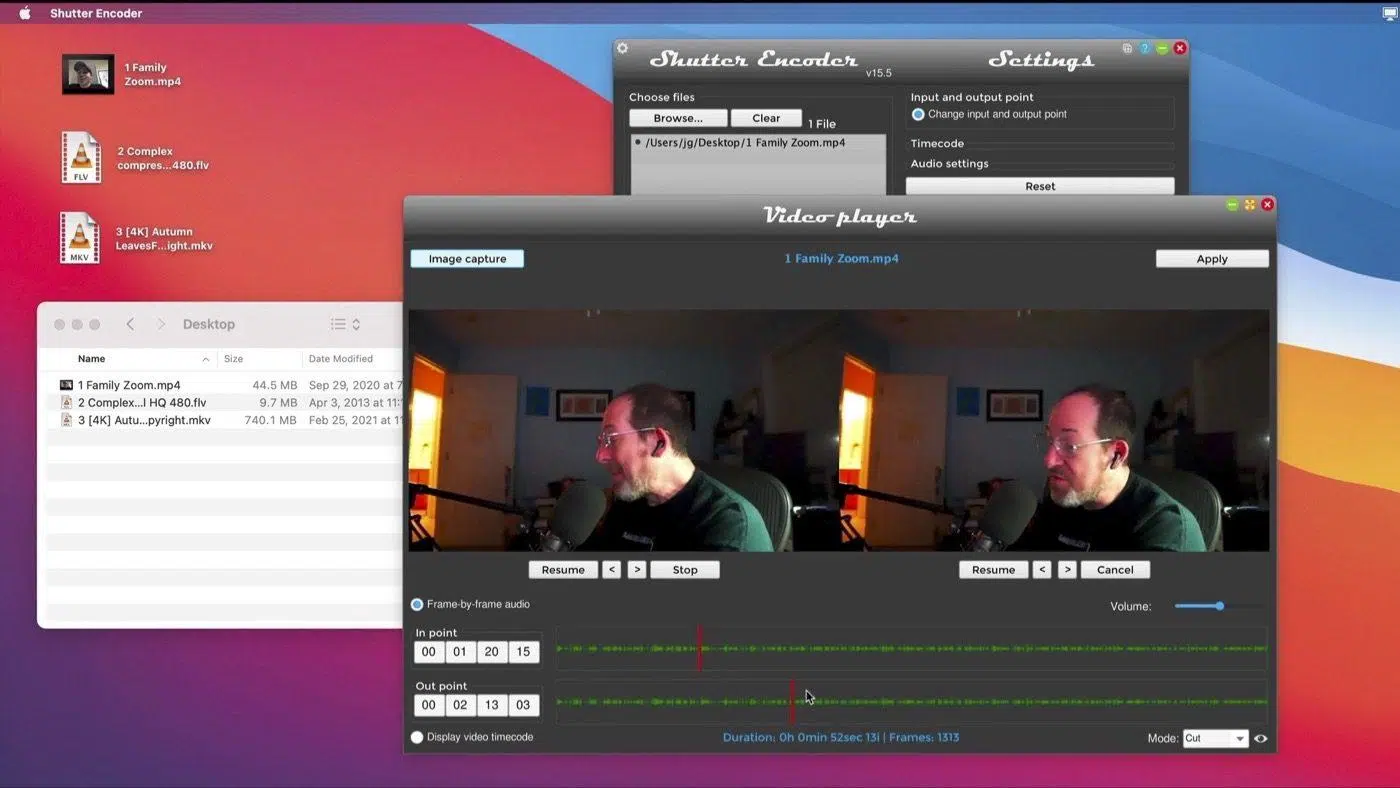
En la parte superior tienes una barra donde, a la izquierda, aparece un icono de rueda dentada que da acceso a las opciones generales del programa. Desde ahí puedes tocar preferencias globales como rutas por defecto, idioma o comportamiento de la cola. A la derecha verás los iconos clásicos para minimizar, maximizar y cerrar, junto a un botón de ayuda y un icono especial que permite abrir otra instancia del programa para trabajar en paralelo con más de una ventana.
Justo debajo se encuentra el cuadro principal para añadir archivos. En él puedes arrastrar y soltar directamente los vídeos, audios o imágenes que quieras procesar, o usar el botón “Explorar” para buscarlos desde el explorador de tu sistema. También cuentas con botones para limpiar la lista o eliminar elementos concretos, y por supuesto puedes seleccionar varios archivos a la vez.
Si haces clic con el botón derecho sobre un archivo ya añadido, se despliega un menú contextual muy interesante. Desde él puedes ver información detallada del archivo, analizar el GOP (la estructura de compresión de fotogramas) y acceder a funciones adicionales como la grabación de pantalla. Esta última opción permite capturar tu escritorio, aunque el rendimiento puede depender mucho de tu hardware; algunos usuarios comentan pequeños parpadeos en la vista, aunque el vídeo final suele salir correctamente.
La zona clave de la interfaz es el cuadro “Elegir función”. Se trata de un desplegable donde verás listadas todas las tareas que Shutter Encoder puede realizar: cortar vídeo sin recomprimir, convertir a formatos habituales, pasar a códecs intermedios como ProRes o GoPro Cineform, extraer solo el audio o solo el vídeo, convertir archivos de sonido, generar secuencias de imágenes o incluso descargar vídeos desde YouTube.
Debajo tienes la sección de salida, donde defines qué se va a generar y a dónde se va a enviar. Puedes configurar hasta tres salidas distintas para un mismo trabajo, enviar archivos directamente a WeTransfer o aprovechar un servidor FTP para automatizar transferencias. Al final de la ventana verás la barra de progreso y la información de la cola de tareas, que te permite controlar de un vistazo cómo va la renderización.
Gestión de cola, preajustes y flujo de trabajo
Una de las cosas más prácticas de Shutter Encoder es cómo maneja las tareas encadenadas. Cuando seleccionas un archivo y eliges una función de la lista, verás que aparecen tres rayitas en el cuadro de función. Esas rayitas representan la opción de gestionar la cola de render.
Si haces clic en ellas, el botón principal que normalmente dice “Iniciar función” cambia a “Agregar a la cola”. De esta forma puedes preparar varias conversiones, con distintos ajustes, e ir añadiéndolas todas a la cola para procesarlas más tarde de una sola tacada, sin tener que estar pendiente de cuándo termina cada una.
Al lado de los controles de función aparece también una estrella. Esa estrella se corresponde con los ajustes predefinidos o presets. Cada vez que configures una función con unos parámetros concretos (por ejemplo, un conjunto de opciones para comprimir a H.264 con un bitrate determinado) puedes guardar esa configuración como preajuste usando la combinación de teclas Control + S.
Estos presets se quedan guardados y pueden reutilizarse tantas veces como quieras desde la misma interfaz, lo que resulta comodísimo cuando siempre aplicas los mismos parámetros a tus proyectos. Incluso es posible marcar uno de estos preajustes como configuración por defecto al iniciar el programa, de manera que Shutter Encoder se abra directamente con esos ajustes ya cargados.
Gracias a este sistema de cola más preajustes, el flujo de trabajo se vuelve mucho más ágil. Puedes dejar varias conversiones pesadas encadenadas, cerrar todo e irte, sabiendo que el programa irá procesando cada tarea de la lista sin supervisión constante.
Ajustes de vídeo: tamaño, rotación y bitrate
Cuando seleccionas una función relacionada con vídeo, Shutter Encoder habilita una serie de paneles específicos. En la parte superior derecha, por ejemplo, encontrarás opciones para redimensionar la imagen, rotarla o voltear el vídeo horizontal o verticalmente. Esto es muy útil cuando te llega un clip grabado en orientación equivocada o quieres adaptarlo a un formato concreto.
Debajo suele aparecer el apartado de bitrate, donde se controla la compresión. Desde aquí puedes establecer una tasa de bits constante o variable. El modo variable permite que el programa ajuste el bitrate según la complejidad de cada escena, mientras que, si pulsas sobre la opción VBR para cambiar de modo, puedes pasar a configurar una calidad constante, equivalente a un CRF o parámetro similar según el códec utilizado.
En modo calidad constante verás un control numérico cuya escala varía dependiendo del códec seleccionado (H.264, H.265, ProRes, etc.). Cuanto menor sea el número, mayor calidad y mayor peso de archivo, y viceversa. Esta forma de trabajar es muy cómoda porque se centra más en la calidad percibida que en un número fijo de kbps.
Una función especialmente práctica de esta sección es la posibilidad de definir un tamaño objetivo de archivo. Introduciendo el peso deseado en megabytes, Shutter Encoder calcula automáticamente el bitrate necesario para que el resultado final se aproxime a ese tamaño. Esto viene genial cuando necesitas ceñirte a un límite concreto, por ejemplo para enviar por correo, subir a una plataforma con máximos estrictos o copiar a un dispositivo de almacenamiento pequeño.
Todos estos ajustes se aplican de manera combinada con la función que hayas elegido (por ejemplo, conversión a H.264, creación de un archivo de baja resolución, etc.), lo que te permite controlar bastante bien el equilibrio entre calidad visual y tamaño de archivo sin perder demasiado tiempo haciendo pruebas a ciegas.
Edición rápida: cortes, subtítulos, filtros y crop
Además de convertir, Shutter Encoder incluye una puerta de entrada a pequeñas tareas de edición sin necesidad de abrir un editor de vídeo completo. Para ello dispone de la sección “Editar”. Si activas esta función se abrirá una ventana dedicada en la que puedes trabajar sobre el clip antes de lanzarlo a la cola de render.
Dentro de esta ventana puedes marcar puntos de entrada y salida usando las teclas I y O, lo que te permite cortar fragmentos del vídeo de forma rápida y precisa. Esto es ideal para eliminar partes sobrantes, créditos no deseados o errores al inicio o al final de la grabación sin meterte en complejos timelines.
La herramienta de edición también ofrece opciones para añadir subtítulos o marcas de agua, así como aplicar filtros y realizar recortes de imagen mediante “crop”. Con el recorte puedes centrar la atención en una zona concreta del cuadro, eliminar bordes negros o adaptar el aspecto del vídeo a una relación de aspecto diferente (por ejemplo, pasar de 16:9 a un formato más cuadrado para redes sociales).
Los filtros de color, efectos y correcciones se coordinan con el resto de ajustes del proyecto, de manera que lo que ves en la vista previa es lo que luego se aplicará en la exportación. No sustituye a un editor profesional completo, pero sí resuelve con solvencia muchas tareas ligeras que de otro modo te harían abrir un programa mucho más pesado.
Una vez dejes la edición como la quieres, basta con volver a la ventana principal y lanzar la conversión. Todos los cambios de corte, subtítulos, filtros y recortes quedan integrados en el proceso de renderización, sin pasos adicionales.
Ajustes de audio, secuencias de imágenes y colorimetría
Además del vídeo, Shutter Encoder te da un control detallado sobre el sonido. En la sección de audio puedes cambiar el códec, el bitrate, la frecuencia de muestreo y otros parámetros clave de la pista, así como extraer solo el audio de un archivo de vídeo para generar, por ejemplo, un MP3 o un WAV a partir de una grabación completa.
Otra posibilidad interesante es trabajar con secuencias de imágenes. Si lo necesitas, puedes convertir un vídeo en una sucesión de fotogramas independientes en el formato que elijas (JPG, PNG, WEBP, etc.), o bien realizar el proceso inverso y montar un vídeo a partir de un conjunto ordenado de imágenes numeradas. Esto es muy útil para motion graphics, animaciones o procesados fotograma a fotograma.
En cuanto al color, la sección de colorimetría de Shutter Encoder permite modificar el espacio de color, algo especialmente relevante si trabajas con flujos de vídeo profesionales donde intervienen diferentes cámaras y estándares. Puedes adaptar el material de una fuente a la colorimetría esperada por tu software de edición o por la plataforma de destino.
Dentro de este apartado también se pueden cargar LUTs (tablas de consulta) para aplicar correcciones o looks predefinidos de color. De este modo, tienes la opción de aplicar un tratamiento visual coherente a varios clips de una misma producción incluso antes de llevarlos al editor principal, ahorrando pasos en la fase de gradación.
Por último, en las opciones avanzadas se contempla también el control de la velocidad del vídeo, permitiendo acelerar o ralentizar el clip sin pasar por un editor más complejo. Todo esto hace que Shutter Encoder vaya más allá de un mero conversor para convertirse en una herramienta de preprocesado muy versátil.
Convertir y comprimir vídeo en H.264 con Shutter Encoder
Una de las tareas más comunes hoy en día es convertir o recomprimir vídeo a H.264, el códec estrella para distribución online por su equilibrio entre calidad y tamaño. En Shutter Encoder el proceso es bastante directo. Primero selecciona o arrastra el archivo de vídeo que quieras comprimir a la ventana principal del programa.
Cuando el archivo aparezca en la lista, despliega el menú “Elegir función” y localiza la opción correspondiente a H.264. Al seleccionarla, se activarán automáticamente los ajustes específicos asociados a esta función, incluyendo bitrate, resolución, perfil del códec y demás parámetros relevantes para este estándar.
En el apartado de Ajustes regula la tasa de transferencia de bits en función de la calidad y tamaño que buscas. Puedes optar por un bitrate fijo si tienes claro el valor aproximado que necesitas, o aprovechar el modo de calidad constante para que el códec se encargue de mantener una calidad visual similar a lo largo de todo el clip, ajustando la compresión en escenas complejas o sencillas según convenga.
Si tienes que ceñirte a un peso concreto, utiliza la opción que permite indicar el tamaño final aproximado. Shutter Encoder calculará por ti el bitrate necesario para ese valor, lo que facilita mucho la preparación de archivos pensados para envíos, plataformas o dispositivos con poco espacio. Una vez todo esté a tu gusto, pulsa el botón “Iniciar función” o agrégalo a la cola para procesarlo junto a otros trabajos.
Mientras se está ejecutando la conversión, en la barra inferior podrás ver el progreso en tiempo real, el tiempo estimado restante y el estado de cada tarea. Así controlas de un vistazo cómo va el encodeo, sin necesidad de abrir más ventanas ni monitores adicionales.
Cómo añadir un logo o marca de agua al vídeo
Incluir una marca de agua o logotipo en tus vídeos es una buena forma de identificarlos y evitar usos indebidos. Shutter Encoder incorpora esta posibilidad de una manera bastante sencilla dentro de su zona de ajustes. Para hacerlo, ve al área de “Ajustes” y entra en “Superposición”, donde encontrarás la opción de agregar una imagen o vídeo como marca de agua.
Al elegir “Agregar imagen o vídeo como marca de agua”, se abrirá el explorador de archivos de tu sistema para que selecciones el archivo que quieras utilizar como logo. Puede ser un PNG con transparencia, un JPG o incluso un pequeño clip de vídeo si prefieres un elemento animado. Una vez seleccionado, verás una vista previa donde se combinan tu vídeo y la marca de agua.
En esa vista previa puedes ajustar tanto el tamaño como la posición o la opacidad de la marca. Puedes colocarla en cualquiera de las esquinas, en el centro o donde más te convenga, y reducir su intensidad para que no distraiga demasiado al espectador. La interfaz te permite hacer estas modificaciones de forma interactiva hasta que quede exactamente como quieres.
Cuando estés satisfecho con el resultado, haz clic en “Aplicar” para confirmar los cambios. Después solo te queda pulsar “Iniciar función” para que el programa comience a procesar el vídeo con la marca de agua incorporada. El archivo resultante ya incluirá el logo integrado, listo para publicar o enviar a tus clientes.
Si sueles usar siempre el mismo logotipo en tus proyectos, puede ser interesante guardar estos parámetros como un preset para reutilizarlos. Así no tendrás que recolocar y rehacer los ajustes cada vez, sino simplemente cargar el preajuste correspondiente y listo.
Funciones avanzadas y comandos personalizados de FFmpeg
Uno de los mayores atractivos de Shutter Encoder para usuarios avanzados es que no se limita a las opciones predefinidas. El campo “Elegir función”, además de ser un listado desplegable, es también un cuadro de texto editable. Eso significa que, si haces clic dentro y empiezas a escribir, puedes introducir directamente comandos de FFmpeg.
Recordemos que Shutter Encoder funciona en gran medida como una interfaz gráfica para FFmpeg, de manera que, detrás de cada botón, lo que realmente se ejecuta es una instrucción de este potente motor de línea de comandos. Para la mayoría de usuarios, las funciones prefabricadas son más que suficientes, pero si dominas FFmpeg, esta opción te permite llevar el control mucho más lejos.
Por ejemplo, podrías crear un comando concreto para generar una secuencia de imágenes en formato WEBP a partir de un pequeño vídeo de unos pocos segundos, aprovechando la calidad y compresión que ofrece este formato. El comando podría incluir parámetros concretos para el códec, el nivel de compresión, la calidad, si el resultado se repite en bucle o no, el uso de audio, la sincronización de fotogramas o la escala de salida. Al escribir ese comando exacto en el cuadro de función, Shutter Encoder lo ejecutaría igual que si estuvieras en una terminal.
Este enfoque híbrido es perfecto para quienes no quieren pelearse siempre con la consola, pero tampoco desean renunciar a la flexibilidad extrema de FFmpeg en situaciones especiales. Combina la comodidad de una interfaz con la libertad de un sistema de comandos completo, dándote margen para personalizar al máximo tus flujos de trabajo complejos.
Si quieres profundizar todavía más en todo lo que puedes hacer con Shutter Encoder, sus responsables mantienen una documentación oficial bastante completa. Aunque parte del contenido esté originalmente en inglés, siempre puedes apoyarte en herramientas de traducción automática para consultar opciones muy específicas. Así podrás sacarle partido a todos esos rincones del programa que a primera vista pasan desapercibidos.
En conjunto, Shutter Encoder se convierte en un aliado muy potente para cualquier persona que trabaje con vídeo, audio o imágenes, tanto en ámbitos creativos como profesionales. Su combinación de sencillez, funciones avanzadas y soporte de códecs muy amplio lo sitúa como una alternativa muy seria frente a otros conversores más conocidos, sobre todo si buscas algo gratuito, multiplataforma y lo bastante flexible como para acompañarte en proyectos de todo tipo.

Redactor apasionado del mundo de los bytes y la tecnología en general. Me encanta compartir mis conocimientos a través de la escritura, y eso es lo que haré en este blog, mostrarte todo lo más interesante sobre gadgets, software, hardware, tendencias tecnológicas, y más. Mi objetivo es ayudarte a navegar por el mundo digital de forma sencilla y entretenida.