- FreeBSD ofrece un sistema tipo UNIX completo, robusto y flexible, apto tanto para servidor como para uso de escritorio con entornos GNOME, KDE o MATE.
- La instalación combina un asistente sencillo (bsdinstall) con opciones avanzadas como ZFS, gmirror y compatibilidad binaria con Linux.
- Con unos pocos ajustes de red, idioma, servicios y paquetes adicionales, FreeBSD puede convertirse en un escritorio en español totalmente funcional.
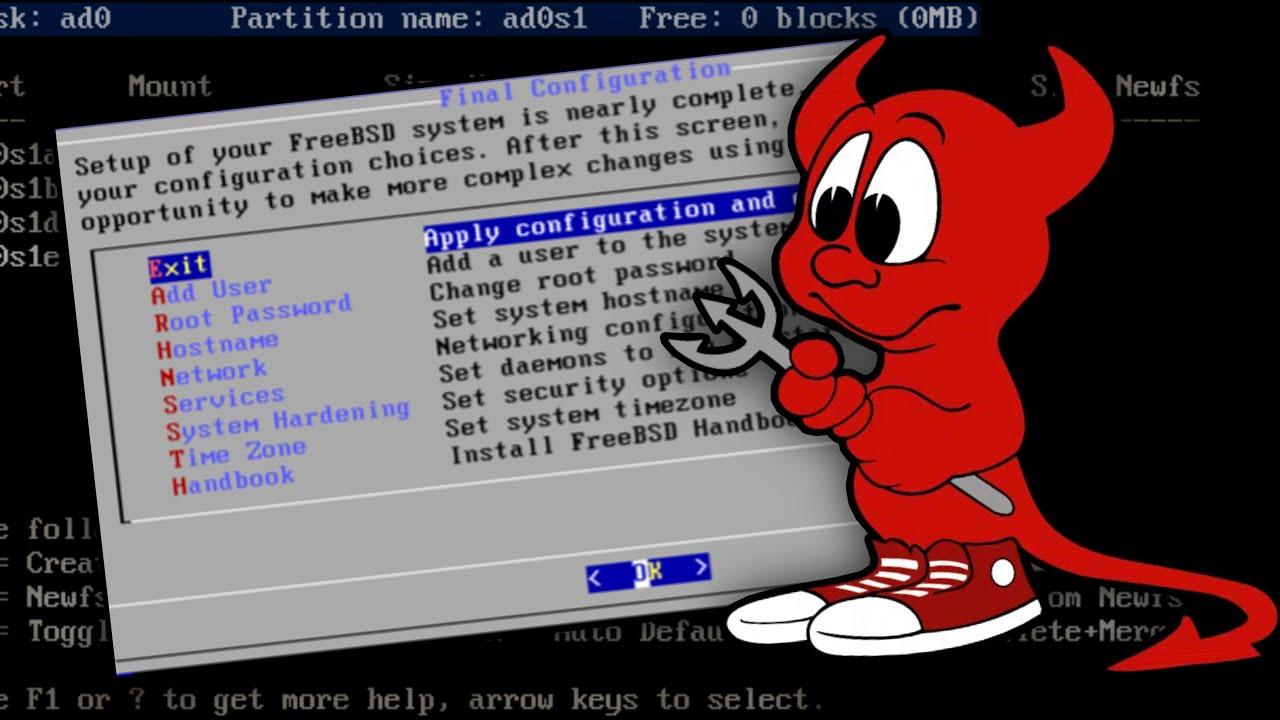
FreeBSD es mucho más que “otro UNIX raro”: es un sistema operativo completo, robusto, con licencia muy permisiva y con una comunidad pequeña pero muy técnica detrás. Aunque en el escritorio la mayoría de la gente tira de Windows, macOS o alguna distribución GNU/Linux, FreeBSD sigue siendo una opción muy seria tanto para servidores como para usarlo a diario en tu PC, con entornos gráficos tan familiares como GNOME, KDE, MATE o XFCE.
Si nunca lo has instalado puede imponer un poco, sobre todo porque no tiene el mismo bombo ni la misma cantidad de asistentes gráficos que muchas distros Linux. Pero la instalación es mucho más sencilla de lo que parece, especialmente desde que existe el instalador bsdinstall y el soporte mejorado para ZFS, UEFI, firmware de tarjetas gráficas, WiFi y todo tipo de hardware moderno. A continuación tienes una guía extensa, hilando lo que explican varias fuentes especializadas, para que puedas instalar FreeBSD paso a paso y dejarlo como un auténtico escritorio completo.
Qué es FreeBSD y por qué puede interesarte
Dentro del mundo BSD, FreeBSD es la “niña bonita” más popular. Nació como sistema derivado de las distribuciones BSD de la Universidad de California, y hoy se usa tanto en servidores como en soluciones comerciales: partes de macOS derivan de BSD, empresas como Netflix lo usan por su pila TCP/IP de alto rendimiento, y su licencia permisiva permite reutilizar código sin obligación de publicar cambios.
En el escritorio, FreeBSD se comporta de forma muy parecida a una distro GNU/Linux moderna: tienes navegadores como Firefox, suites ofimáticas como LibreOffice, montones de reproductores multimedia, herramientas de diseño, edición de vídeo, virtualización, compatibilidad binaria con Linux y soporte para los escritorios clásicos. Eso sí, hay que tener en cuenta que algunos drivers pueden tardar algo más en llegar o requerir algún ajuste manual, precisamente porque el número de desarrolladores es menor que en Linux.
En las versiones recientes (13, 14, 15) se ha reforzado el soporte para arquitecturas como amd64 y arm64, se han actualizado compiladores y librerías importantes, se ha mejorado el kernel con soporte TLS y, sobre todo, se ha afinado la integración con ZFS y con el framework de gráficos DRM-KMS para Intel, AMD e incluso NVIDIA a través de módulos específicos.
Si nunca has tocado BSD y te da respeto empezar desde cero, mucha gente recomienda jugar un poco antes con GhostBSD, una distribución basada en FreeBSD orientada al escritorio que sirve de referencia para ver cómo dejan configurados los ficheros rc.conf, loader.conf, sysctl.conf, fstab, devfs.conf y devfs.rules los que saben del tema. Aun así, aquí nos centraremos en FreeBSD “puro” instalado y ajustado a mano.
Descargar la imagen de FreeBSD adecuada
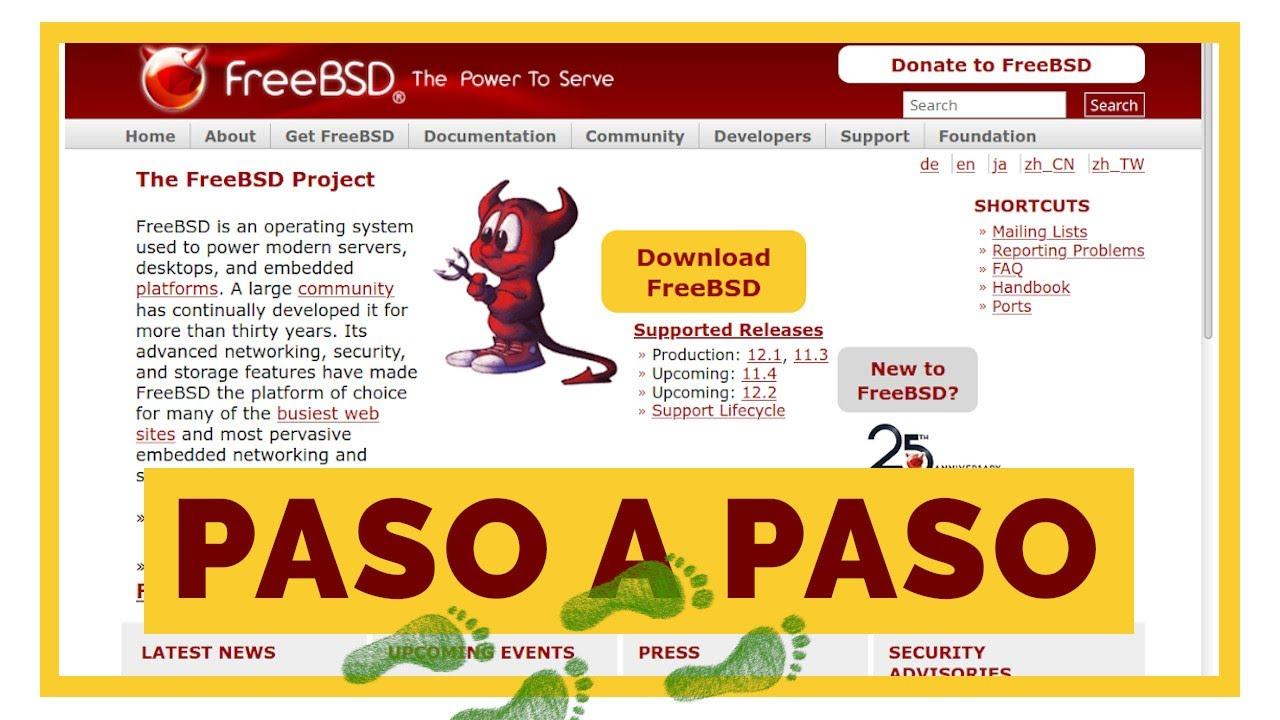
El punto de partida siempre es la página oficial de descargas, donde se listan las versiones y arquitecturas disponibles: imágenes ISO para instalación clásica, imágenes ya preparadas para máquinas virtuales y también imágenes para tarjetas SD (Raspberry Pi y similares). Lo más habitual para un PC moderno de 64 bits es elegir la última versión RELEASE para la arquitectura amd64 y bajar la ISO disc1 o la imagen completa.
Aunque hay algo de contenido en español en la web oficial, suele estar menos al día, así que compensa ir directamente a la sección en inglés. Si prefieres descargar mediante BitTorrent, también se ofrecen magnet links para muchas versiones, muy útil si la conexión no es muy estable.
Una vez tengas la ISO, solo queda grabarla en un DVD o, más recomendable hoy en día, en una memoria USB de arranque. Desde Linux puedes usar dd, desde Windows herramientas como Rufus, y desde macOS el propio dd o utilidades de terceros.
Arranque del instalador y primeras pantallas
Con el medio ya creado, arranca el equipo o máquina virtual desde esa ISO. Lo primero que verás es el cargador de arranque (boot loader) de FreeBSD, que además sirve para tareas de rescate cuando el sistema ya está instalado. Tras unos segundos o al pulsar Enter, se inicia el instalador de texto bsdinstall.
La pantalla de bienvenida del instalador es muy simple: seleccionas la opción Install (normalmente destacada por defecto) y pulsas Enter. A partir de ahí irás encadenando una serie de pantallas en modo texto que cubren: distribución de teclado, nombre del equipo, componentes adicionales, particionado, etc.
Un detalle importante desde el principio es la distribución de teclado. Puedes moverte con las flechas, marcar con la barra espaciadora y, si quieres, probar cómo quedan los caracteres especiales (tildes, ñ, símbolos). Si usas teclado español, lo lógico es seleccionar la distribución española, aunque también hay variantes como Dvorak.
Después llega el momento de asignar el hostname, es decir, el nombre con el que se identificará el equipo en la red. En un entorno doméstico puedes poner algo sencillo (por ejemplo, mundoBSD), mientras que en una red corporativa o un servidor remoto interesa usar el FQDN (por ejemplo, www.mundobsd.com).
Elegir componentes opcionales: src, ports, lib32…
FreeBSD te permite decidir qué componentes opcionales se instalan desde el principio. Verás varias casillas: librerías de depuración -dbg, tests, compatibilidad de 32 bits, código fuente (src), colección de ports, etc. Para un usuario de escritorio medio no suele ser necesario activar tests ni los paquetes de depuración del sistema.
Los tres componentes que más suelen interesar son: lib32, ports y src. lib32 te permite ejecutar software antiguo compilado para 32 bits en sistemas amd64; la colección ports instala en /usr/ports/ los ficheros Makefile por categorías de cientos de aplicaciones de terceros; y src copia el código fuente completo del sistema en /usr/src/.
Compilar desde ports tiene sus fans, porque te permite ajustar opciones y optimizaciones al milímetro. Por ejemplo, para instalar PostgreSQL 13 desde ports podrías ir a /usr/ports/databases/postgresql13-server/ y lanzar make install clean. No obstante, FreeBSD también dispone de pkg, un gestor de paquetes binarios que facilita la vida y es lo que usará la mayoría de gente.
Ten presente que estos componentes ocupan espacio serio en disco: el árbol de ports ronda varios cientos de MB, src puede irse a cerca de 1 GB y, si compilas el sistema completo, necesitarás varios GB extra de espacio temporal. El instalador no comprueba de forma muy estricta el espacio disponible, así que conviene ir con ojo.
Particionado del disco: UFS, ZFS y modos automáticos
El siguiente gran paso es decidir cómo vas a repartir el disco. El instalador ofrece modos automáticos (Auto UFS, Auto ZFS) y modos manuales (Manual, Shell). Si no quieres complicarte mucho, dejar que el asistente se encargue es una opción totalmente válida, sobre todo con un disco dedicado solo a FreeBSD.
Tradicionalmente FreeBSD ha usado UFS como sistema de archivos por defecto, muy maduro y con muy buen rendimiento. Sin embargo, desde hace años incluye también ZFS, que es a la vez sistema de archivos y gestor de volúmenes, con características avanzadas de integridad de datos, snapshots, compresión, RAID en software, etc. Para un equipo moderno con suficiente RAM, ZFS es una apuesta muy sólida.
La recomendación habitual es usar ZFS si tienes al menos 1 GB de RAM, siendo 8 GB o más lo cómodo si vas a hacer cosas pesadas. En el instalador, la opción Auto (ZFS) te crea un pool con las opciones razonables por defecto. Dentro de la configuración de ZFS puedes elegir el tipo de pool: stripe (sin redundancia) si solo tienes un disco o no te preocupa la tolerancia a fallos, RAID1 (mirror) o configuraciones más avanzadas si dispones de varios discos.
Es muy habitual dejar casi todo por defecto y tocar solo “Pool Type/Disks”: eliges stripe – No redundancy si instalas en un único disco, marcas el disco en el que quieres instalar FreeBSD, confirmas, y el asistente se encarga de crear el esquema GPT (para UEFI) o MBR si es una máquina antigua. Ten en cuenta que al aceptar el formateo se borrará todo lo que haya en ese disco.
Escenarios avanzados: RAID1 con gmirror y ZFS separado
Si te apetece un montaje más avanzado, FreeBSD también lo pone fácil desde consola. Una receta clásica es usar RAID1 por software con gmirror para las particiones críticas del sistema (/, /usr, /var, swap) y luego dedicar el espacio restante de los discos a un pool ZFS en mirror gestionado con zpool.
La idea sería algo así, partiendo de dos discos, por ejemplo ad0 y ad1: primero se limpian los primeros sectores con dd if=/dev/zero of=/dev/ad0 count=2 y lo mismo para ad1 para evitar restos de particiones anteriores. Después se crean las slices y etiquetas con fdisk -BI /dev/ad0, fdisk -BI /dev/ad1, y luego se escriben las etiquetas BSD con bsdlabel -wB /dev/ad0s1 y bsdlabel -wB /dev/ad1s1.
Para ahorrar trabajo se puede editar solo la etiqueta de uno de los discos con bsdlabel -e /dev/ad0s1, definir particiones para raíz, swap, /var, /usr, y luego clonar la etiqueta al segundo disco: bsdlabel /dev/ad0s1 > /tmp/bsdlabel.txt && bsdlabel -R /dev/ad1s1 /tmp/bsdlabel.txt. Con las particiones listas, se inicializan los mirrors: gmirror label root /dev/ad[01]s1a, lo mismo para /var y /usr, y un gmirror label -F swap /dev/ad[01]s1b para la swap.
Luego solo queda crear los sistemas de archivos UFS2 en los dispositivos en mirror con newfs /dev/mirror/root, newfs /dev/mirror/var y newfs /dev/mirror/usr, montarlos bajo /mnt (por ejemplo, mount /dev/mirror/root /mnt y mkdir /mnt/usr /mnt/var seguido de los mounts correspondientes) y arrancar sysinstall o bsdinstall indicándole que la raíz donde debe instalar el sistema es /mnt usando la opción Install Root.
Una vez copiado el sistema base dentro de ese árbol montado, se entra con chroot /mnt para realizar los ajustes posteriores a la instalación (rc.conf, fstab, loader.conf, etc.) y dejar todo listo para el primer arranque real desde los discos en mirror. Más tarde se crea y configura el pool ZFS para datos sobre el resto del espacio libre en los discos.
Configurar contraseña de root, red y zona horaria
Volviendo al instalador estándar, tras el particionado llega el turno de fijar la contraseña del usuario root. Escribes la clave (no se mostrarán caracteres al teclear, comportamiento típico en sistemas tipo UNIX), pulsas Enter, la repites y confirmas. A partir de aquí cualquier tarea administrativa crítica pedirá esa contraseña.
Justo después se pasa a la configuración de red. El asistente lista las interfaces detectadas (por ejemplo, re0, ed0, wlan0…) y eliges con cuál quieres trabajar. Pregunta si quieres IPv4; en la mayoría de casos dirás que sí. Luego pregunta si usas DHCP: en redes domésticas y muchas corporativas ya hay un servidor DHCP (en casa suele ser el propio router de la operadora), así que lo normal es aceptar y dejar que obtenga IP, puerta de enlace y DNS automáticamente.
Después pregunta si deseas configurar IPv6. Si tu red aún no lo usa o no quieres complicarte, puedes responder que no. Posteriormente se muestra un resumen de la configuración de DNS, que puedes aceptar tal cual si viene de DHCP o modificar para usar, por ejemplo, los DNS de Cloudflare u otros de tu preferencia. El campo de búsqueda (search) se puede dejar en blanco si no trabajas con un dominio interno concreto.
Otro paso importante es seleccionar la zona horaria. Mediante un pequeño menú escoges el continente, después el país y, si procede, la ciudad o región. A continuación el instalador permite revisar fecha y hora del sistema: si son correctas, seleccionas skip, y si no lo son puedes ajustar primero la fecha (Set Date) y luego la hora (Set Time), usando siempre el formato de 24 horas.
Servicios del sistema y opciones de seguridad
FreeBSD viene con un buen puñado de servicios (daemons) configurables desde el instalador. No verás la lista completa, pero sí algunos muy relevantes. Por ejemplo, sshd para acceso remoto seguro, ntpd para sincronizar la hora, local_unbound para tener un resolver DNS local, o powerd para gestionar el consumo energético y la frecuencia de la CPU, especialmente útil en portátiles.
Una elección bastante habitual es activar sshd, ntpd y powerd. Con sshd podrás conectarte al equipo remotamente desde otra máquina; con ntpd la hora se mantendrá siempre alineada con servidores NTP externos, algo clave para evitar problemas con certificados SSL y registros de logs; y con powerd alargarás algo la batería y reducirás ruido y calor cuando la CPU no está a tope.
En el apartado de “seguridad extra” el instalador ofrece varias banderas que restringen la visibilidad de procesos, la información de ciertos ficheros del sistema o el contenido de directorios temporales. Las tres primeras suelen orientarse a limitar que un usuario normal vea procesos ajenos, algo interesante en servidores multiusuario. Otra opción curiosa es clear_tmp, que borra el contenido de /tmp en cada arranque, útil tanto por higiene como por seguridad.
Si estás empezando con FreeBSD, no es mala idea dejar estas opciones de seguridad sin marcar para simplificar el entorno mientras aprendes. Más adelante siempre podrás ir ajustándolas editando los ficheros de configuración correspondientes.
Creación de usuarios y fin de la instalación
Aunque podrías trabajar siempre como root, no es nada recomendable. El propio instalador te invita a crear al menos un usuario “normal” para el día a día. El asistente preguntará por el nombre de usuario (por ejemplo, juan), nombre completo, grupo principal, grupos adicionales, shell por defecto, contraseña y alguna cosilla más. Las opciones entre corchetes se usan como valores por defecto si solo pulsas Enter.
Es buena práctica añadir este usuario al grupo wheel, de forma que pueda obtener privilegios de root con el comando su (y más adelante vía sudo). El asistente permite crear más usuarios en cadena; si no lo necesitas, puedes parar tras definir el primero.
La última pantalla del instalador es un pequeño “menú de repaso”, que te da la oportunidad de revisar paso a paso las secciones anteriores: discos, red, usuarios, servicios, etc. Si todo está a tu gusto, dejas seleccionada la opción Exit, aceptas, el sistema retira el entorno de instalación y reinicia.
Antes de que la máquina se reinicie del todo, acuérdate de expulsar el medio de instalación (USB o ISO en la máquina virtual), para que al volver a arrancar lo haga ya desde el disco con el FreeBSD recién instalado. Lo primero que verás será el boot loader, luego el arranque del kernel y, al final, el prompt de login de texto, donde ya podrás iniciar sesión con tu usuario o con root.
Instalar Xorg y preparar el entorno gráfico
La instalación base de FreeBSD no incluye entorno gráfico. Partimos de una consola en modo texto, muy ágil pero poco práctica para muchos usuarios de escritorio. El siguiente objetivo será instalar el servidor gráfico Xorg, el soporte de la tarjeta gráfica y un entorno de escritorio como MATE o GNOME.
FreeBSD ha mejorado mucho el reconocimiento de hardware en las versiones recientes, hasta el punto de que en instalaciones sobre placas Intel o equipos con Ryzen 7 y gráfica integrada es capaz de detectar y proponer la instalación del firmware de la WiFi y de la GPU integrada. Este paso, visible durante la instalación de la 14.4, ahorra muchos quebraderos de cabeza con las tarjetas de vídeo.
Asumiendo que ya tienes el sistema base funcionando, lo primero será instalar Xorg y algunas herramientas como nano y los módulos DRM para la gráfica: pkg install xorg nano drm-kmod. xorg proporciona el servidor gráfico básico, nano es un editor de consola cómodo para tocar ficheros de configuración, y drm-kmod agrupa los controladores modernos para GPUs integradas y dedicadas.
Una vez instalado, hay que indicar en /etc/rc.conf qué módulos y servicios deben cargarse. Por ejemplo, para una gráfica integrada Intel se añadirían líneas como:
hald_enable="YES"
dbus_enable="YES"
kld_list="i915kms"
Tras reiniciar o cargar el módulo a mano con kldload i915kms, ya tendrás la GPU funcionando en modo KMS. Para comprobar que el servidor X arranca correctamente, basta con ejecutar startx: si todo va bien, aparecerán tres terminales xterm verdes sobre fondo blanco, la típica sesión básica de X sin entorno de escritorio. Sales de ella escribiendo exit en cada terminal.
Soporte gráfico para AMD, Ryzen y pruebas básicas
Con gráficas AMD modernas (por ejemplo, una integrada Renoir en un Ryzen 7), el esquema es parecido pero cambiando el módulo del kernel. Tras instalar igualmente xorg, nano y drm-kmod, se edita /etc/rc.conf y se establece:
kld_list="amdgpu"
Al reiniciar o cargar el módulo a mano con kldload amdgpu, la parte de vídeo quedará operativa. De nuevo, con startx podrás comprobar si el subsistema gráfico responde como debe. Si ves los terminales en la resolución correcta, vas por buen camino.
Para ir un paso más allá y comprobar aceleración 3D, se puede instalar el paquete mesa-demos y usar glxinfo | grep -i render. Si la salida muestra que hay “direct rendering” activo y lista un proveedor de renderizado coherente con tu GPU, la aceleración está funcionando.
En el caso de NVIDIA la película es distinta, porque se usa el driver propietario empaquetado como nvidia-driver. Se instala con pkg install nvidia-driver, se carga con kldload nvidia y se añade nvidia_load="YES" en /boot/loader.conf junto con kern.vty="vt". Si no se genera automáticamente un /etc/X11/xorg.conf, se puede invocar X -configure y copiar el fichero resultante a /etc/X11/xorg.conf.
Instalar el escritorio MATE y aplicaciones básicas
Con Xorg y la GPU listos, toca elegir escritorio. MATE es una opción muy popular en FreeBSD porque es ligero, estable y muy configurable, evitando muchas complicaciones que pueden darse con escritorios más pesados. Para instalarlo, junto con Firefox y sudo, basta con:
pkg install mate mate-desktop firefox sudo
Para usar sudo con tu usuario, hay que editar /usr/local/etc/sudoers con nano y añadir una línea tipo:TU_USUARIO ALL=(ALL:ALL) ALL. Así podrás lanzar comandos como root precedidos de sudo, sin necesidad de iniciar sesión como root cada dos por tres.
Luego conviene definir un fichero .xinitrc en tu directorio personal (por ejemplo, /home/juan/.xinitrc) con este contenido:
exec ck-launch-session dbus-launch mate-session
Sin esta línea el arranque y cierre de MATE pueden comportarse de forma extraña. A partir de ahora, el flujo será: entrar con tu usuario y contraseña en la consola de texto y ejecutar startx; se lanzará automáticamente la sesión de MATE con sus paneles y aplicaciones.
Si quieres que todo el sistema funcione en español, puedes ir adelantando trabajo definiendo la configuración regional en varios puntos: ~/.login_conf, ~/.profile, ~/.xinitrc y, de forma global, en /etc/profile. Se usan valores como LANG=es_ES.UTF-8 y MM_CHARSET=UTF-8, siempre comprobando antes con locale -a | grep UTF-8 que esa locale está disponible.
Herramientas útiles, fuentes y servicios adicionales
Con MATE funcionando ya puedes seguir configurando desde entorno gráfico, lo que facilita mucho las cosas: puedes consultar documentación en el navegador, copiar y pegar comandos desde webs y en general ir afilando el sistema sin estar peleado con la consola.
Hay un conjunto de paquetes que suele ser muy conveniente instalar pronto: utilidades de hardware (dmidecode, smartmontools, hwstat, lscpu, curl, perl5), applets para MATE (mate-indicator-applet, checkmate), fuentes adicionales (urwfonts, webfonts, Comfortaa, Gofont, Inconsolata, Liberation…) y herramientas para audio, vídeo y ofimática (VLC, LibreOffice en español, Firefox ESR, GIMP, Inkscape, OBS Studio, etc.).
Tras instalar smartmontools es buena idea activar su demonio añadiendo en /etc/rc.conf algo como smartd_enable="YES". Además, hay que asegurarse de que en /etc/fstab están montados pseudo-ficheros importantes como fdesc y proc:
fdesc /dev/fd fdescfs rw 0 0
proc /proc procfs rw 0 0
Si necesitas Java, FreeBSD lo soporta con paquetes como openjdk8-jre e icedtea-web. Antes conviene añadir en /etc/sysctl.conf la línea kern.ipc.shm_allow_removed=1, que ajusta el comportamiento de la memoria compartida para que Java funcione correctamente.
La impresión se gestiona normalmente con CUPS. Se instala con pkg install cups foomatic-filters, se activa en /etc/rc.conf con cupsd_enable="YES" (y se desactiva el viejo lpd_enable="NO"), y se añaden los usuarios root y tu usuario al grupo cups vía pw usermod. Para impresoras HP, el paquete hplip ofrece utilidades de gestión y el icono de bandeja, y se puede lanzar el asistente de configuración con hp-setup o, en su defecto, configurarla vía web en http://localhost:631.
Montaje de dispositivos externos, permisos y automount
Una de las cosas que más se echa en falta al principio en FreeBSD “pelao” es que los USB, discos externos y móviles se monten de forma tan automática como en Linux. Para eso existe el paquete automount, que junto con fuse y sus módulos permite acceder a particiones FAT, NTFS, ext2/3/4, etc.
El flujo típico sería: instalar automount, reiniciar el servicio devd (por ejemplo, service devd restart), instalar fuse, fuse-utils, fusefs-ext2, e2fsprogs y copiar el fichero de ejemplo /usr/local/etc/automount.conf.sample a /usr/local/etc/automount.conf, ajustando dentro opciones como USERUMOUNT=YES para que los usuarios puedan desmontar sus propios dispositivos.
En /etc/sysctl.conf hay que añadir vfs.usermount=1 para permitir que usuarios normales monten sistemas de archivos, y en /etc/fstab asegurarse de tener de nuevo las líneas de proc y fdesc. A partir de aquí se toca la parte de permisos de dispositivos con /etc/devfs.conf y /etc/devfs.rules, donde se definen los modos y propietarios de nodos como /dev/cd0, /dev/da0, /dev/mmcsd0, etc.
Por ejemplo, en /etc/devfs.rules se puede crear un conjunto de reglas llamado devfsrules_common que da permisos 666 a dispositivos de discos, unidades ópticas, lectores de tarjetas y similares, y luego activarlo en /etc/rc.conf con devfs_system_ruleset="devfsrules_common". Además, conviene añadir tu usuario a los grupos wheel y operator (pw usermod TU_USUARIO -G wheel y lo mismo con operator) para que tenga privilegios suficientes sobre estos dispositivos.
Teclado, idioma del sistema y localización del escritorio
El tema del teclado y el idioma suele dar guerra en las primeras arrancadas, sobre todo porque en algunas versiones de FreeBSD el sistema puede ignorar la distribución española y volver a inglés inesperadamente. La forma más robusta de fijar el idioma del sistema para nuevos usuarios es editar /etc/login.conf y definir una clase, por ejemplo spanish, con charset=UTF-8 y lang=es_ES.UTF-8, y luego asociarla a los usuarios.
En tu usuario concreto, como comentábamos antes, es muy práctico definir ~/.login_conf, ~/.profile y ~/.xinitrc con las variables LANG y MM_CHARSET al principio, para que tanto las consolas como las aplicaciones gráficas se inicien directamente en español.
Para fijar el teclado en el entorno gráfico MATE y evitar cambios extraños a inglés, hay un truco sencillo: ir a Sistema → Preferencias → Personal → Aplicaciones de inicio en MATE y añadir una entrada nueva que ejecute setxkbmap -layout 'es,es' -model pc105. De este modo, cada vez que entres en sesión, MATE aplicará de golpe el mapa de teclado español correcto.
El navegador Firefox también requiere un pequeño ajuste para hablar castellano: primero se instala el paquete de idioma correspondiente desde la web oficial de Mozilla, y luego, dentro de Firefox, se va a Editar → Ajustes → General → Idioma, se entra en “Establecer alternativas” y se coloca español (España) como idioma preferente. De paso, puedes añadir diccionarios de corrección ortográfica para los idiomas que suelas usar.
Gestor de sesión gráfico (LightDM) y carpetas de usuario
Si no te apetece teclear startx cada vez, puedes instalar un gestor de sesión gráfico que presente un login bonito al arrancar la máquina. Una opción habitual es lightdm con lightdm-gtk-greeter, que se instala con pkg install lightdm lightdm-gtk-greeter y se activa en /etc/rc.conf añadiendo lightdm_enable="YES".
Al reiniciar el sistema verás directamente la pantalla de LightDM, donde podrás elegir usuario, introducir contraseña y entrar en MATE o en el escritorio que tengas configurado, sin pasar por la consola de texto. Es una comodidad importante para uso diario.
Por otro lado, para que se creen las carpetas típicas de usuario (Documentos, Descargas, Música, Imágenes, Vídeos, etc.) es muy útil instalar xdg-user-dirs. Una vez instalado, al reiniciar o al lanzar su script de actualización generará esas carpetas conforme a los estándares freedesktop, y muchas aplicaciones las detectarán automáticamente como ubicaciones por defecto.
WiFi, Bluetooth, sonido y compatibilidad Linux
En portátiles modernos donde la red cableada brilla por su ausencia, la configuración WiFi es clave. Lo primero es identificar la tarjeta con pciconf -lv | grep -i wireless o similares y confirmar que FreeBSD la reconoce con un driver adecuado (por ejemplo, ral0, wlan0, etc.). En muchos casos no hace falta instalar paquetes extra de driver, solo configurar.
La receta típica para WiFi WPA2 pasa por tres sitios: en /boot/loader.conf se activan módulos como wlan_wep_load="YES", wlan_ccmp_load="YES", wlan_tkip_load="YES"; en /etc/rc.conf se define wpa_supplicant_enable="YES", se vincula la interfaz física a una wlan0 (por ejemplo, wlans_ral0="wlan0") y se pone ifconfig_wlan0="WPA SYNCDHCP"; y en /etc/wpa_supplicant.conf se crea un bloque network con el SSID y la contraseña de tu red.
Tras reiniciar, un ifconfig debería mostrarte wlan0 con una IP válida, el SSID de tu WiFi, tipo de cifrado, etc. Si algo falla, normalmente es por nombre de interfaz mal puesto o errores de sintaxis en wpa_supplicant.conf.
Para Bluetooth suele bastar con cargar el módulo ng_ubt (con kldload ng_ubt o añadiendo ng_ubt_load="YES" en /boot/loader.conf) y luego tirar de las utilidades de la pila de red netgraph. En muchos equipos el módulo ya viene integrado en el kernel y el sistema te dirá que “ya está cargado” cuando lo intentes.
En cuanto al sonido, FreeBSD dispone de un conjunto de drivers agrupados en snd_driver. Muchos equipos usan el driver snd_hda para audio HD integrado. Se puede comprobar el estado con cat /dev/sndstat, que listará dispositivos pcm0, pcm1, etc., indicando cuál es el default. Si quieres fijar que el dispositivo por defecto sea, por ejemplo, pcm0, añades en /etc/sysctl.conf algo como hw.snd.default_auto=0 o valores similares según el caso.
Una de las joyas de FreeBSD es su compatibilidad binaria con Linux. Esto permite ejecutar muchos programas pensados para Linux sin que hayan sido portados nativamente. Para ello se instala una base de compatibilidad, como linux_base-c7 (CentOS/Rocky 7), se activa el servicio Linux en /etc/rc.conf con linux_enable="YES", se añaden sistemas de ficheros como linprocfs y /etc/fstab, y se montan con mount -t linprocfs y mount -t linsysfs. A partir de ahí, muchos binarios Linux se ejecutan de forma transparente.
Finalmente, para webcam y vídeo puedes usar paquetes como webcamd y cheese, activando cuse_load="YES" en /boot/loader.conf y webcamd_enable="YES" en /etc/rc.conf. Iniciando el servicio con service webcamd start y ejecutando cheese tendrás una forma rápida de ver si la cámara funciona.
Todo este recorrido, desde la elección de la imagen hasta dejar un escritorio MATE en español con WiFi, sonido, impresión y montajes automáticos, demuestra que FreeBSD puede ser un sistema totalmente válido para el día a día. Requiere algo más de cariño y lectura de documentación que muchas distros Linux, pero a cambio te da un control muy preciso sobre el sistema, una arquitectura limpia y la posibilidad de aprender de verdad cómo encajan todas las piezas de un sistema tipo UNIX.

Redactor apasionado del mundo de los bytes y la tecnología en general. Me encanta compartir mis conocimientos a través de la escritura, y eso es lo que haré en este blog, mostrarte todo lo más interesante sobre gadgets, software, hardware, tendencias tecnológicas, y más. Mi objetivo es ayudarte a navegar por el mundo digital de forma sencilla y entretenida.