- LosslessCut permite recortar, dividir y fusionar vídeo y audio en segundos sin recodificar ni perder calidad.
- La herramienta es multiplataforma, muy ligera y se ejecuta sin instalación compleja mediante AppImage, ZIP, Flatpak o Snap.
- Ofrece funciones avanzadas como extracción de pistas, remux, Smart Cut, manejo de capítulos y compatibilidad con formatos habituales.
- Es ideal para tareas cotidianas como trocear directos, quitar anuncios, extraer audio o corregir la orientación de vídeos.
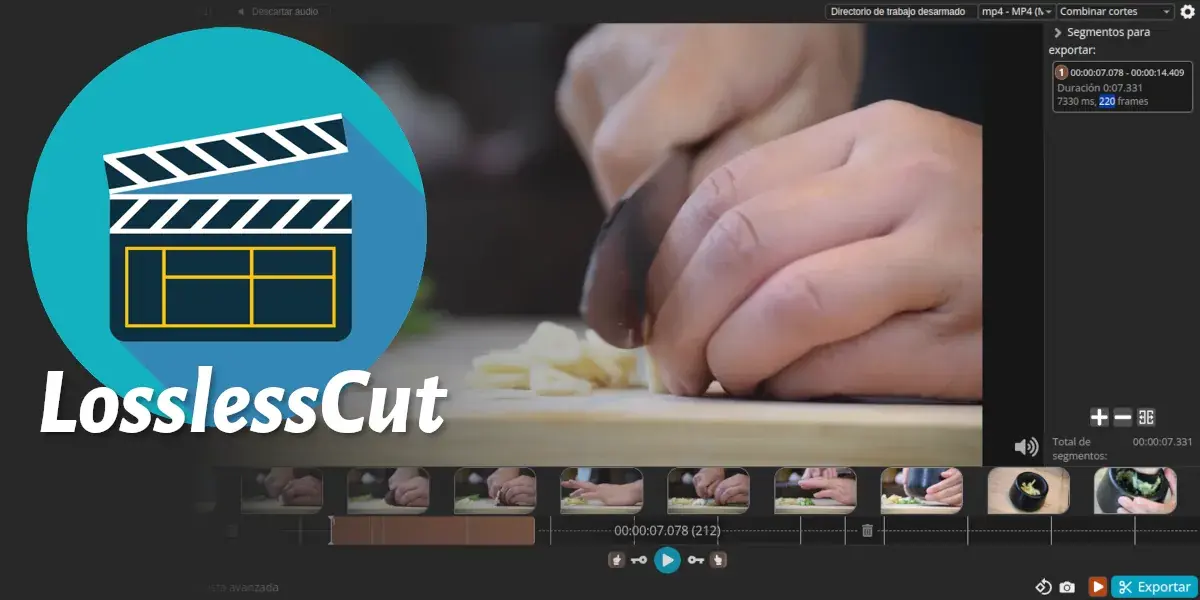
Si alguna vez has querido quitar un trozo de un vídeo sin meterte en editores complejos, seguramente te has topado con el mismo problema: programas gigantes, llenos de menús, filtros y opciones que no necesitas solo para cortar un par de segundos. Para enviar un vídeo a la familia, preparar un clip para redes o guardar una parte de un directo de Twitch, todo eso puede ser matar moscas a cañonazos.
Ahí es donde entra en juego LosslessCut, una pequeña herramienta multiplataforma que hace exactamente lo que promete: recortar, dividir, fusionar y extraer partes de vídeos y audios en cuestión de segundos y sin pérdida de calidad. No tienes que “renderear” el proyecto ni esperar eternidades; el programa simplemente copia los fragmentos que quieres mantener y los pega en nuevos archivos.
Qué es LosslessCut y para qué sirve
LosslessCut es, básicamente, una interfaz gráfica muy sencilla construida sobre FFmpeg, el conocido motor de procesamiento multimedia que hay detrás de infinidad de programas. La gracia de LosslessCut es que se centra en unas pocas tareas: recortar, dividir, fusionar y extraer pistas sin volver a codificar el contenido, es decir, sin recomprimir el vídeo ni el audio.
Eso significa que trabaja a la velocidad a la que tu disco puede copiar archivos: cuando terminas de marcar los segmentos que quieres, el programa crea los nuevos vídeos (o audios) casi al instante. Nada de esperas de media hora para exportar un archivo de 24 horas de un directo, como podría pasarte en un editor de vídeo tradicional.
Está pensada para usuarios de Windows, Linux y macOS que solo necesitan operaciones básicas: recortar el principio de un vídeo en el que se oyen tus comentarios, eliminar bloques de anuncios de una grabación de TV, partir un stream largo en varios trozos o extraer solo el audio para subirlo como podcast, por ejemplo.
Comparada con editores como Kdenlive, OBS Studio o similares, esta herramienta es casi ridícula de lo simple que es: no hay línea de tiempo compleja, no hay efectos ni transiciones, solo un reproductor, una barra de tiempo, unos pocos botones y unos atajos de teclado muy directos.
Ventajas de recortar sin recodificar
La filosofía de LosslessCut es clara: no tocar el flujo de datos del archivo salvo para cortar y copiar. Esto tiene varias ventajas frente a la edición tradicional, donde se decodifica el vídeo, se procesan los efectos y luego se vuelve a codificar todo.
Por un lado, el rendimiento: el tiempo que tarda en completar el trabajo suele ser prácticamente inmediato. Recortar un tramo de un archivo grande es cuestión de segundos, porque el programa simplemente copia las partes que has marcado a un nuevo contenedor.
Por otro lado, la calidad: como no se vuelve a comprimir nada, no hay degradación visual ni pérdida de calidad de audio. Obtienes exactamente los mismos bits que había en el archivo original, pero organizados según tus cortes.
Esta forma de trabajar es perfecta para tareas como eliminar segmentos indeseados (silencios eternos, errores, anuncios, partes personales que no quieres publicar), o para dividir archivos enormes sin tener que preocuparte por configuraciones de códecs o bitrates.
Además, la herramienta aprovecha FFmpeg para remuxear (cambiar de contenedor) sin recompresión, lo que te permite, por ejemplo, pasar de MKV a MP4 o MOV para mejorar la compatibilidad con ciertos dispositivos sin alterar el contenido del vídeo.
Principales funciones de LosslessCut
Aunque la interfaz parece muy básica, por debajo es una navaja suiza para tareas sencillas relacionadas con vídeo y audio. Estas son algunas de las funciones más destacadas, reescritas y agrupadas para que se vean de un vistazo:
- Recorte sin pérdida de vídeo y audio: elimina partes de un clip (por ejemplo, anuncios, errores, silencios o descartes) manteniendo intacta la calidad, ya sea en archivos de cámara, GoPro, drones, capturas de pantalla, etc.
- División y exportación de segmentos: además de generar un archivo con todas las partes que quieres conservar, puede guardar cada segmento como un archivo independiente, ideal para trocear un streaming de 24 horas en varias piezas.
- Fusión / concatenación sin recodificar: pega varios archivos en uno solo, siempre que compartan los mismos parámetros de códec (típico caso: varias grabaciones seguidas de la misma cámara o captura).
- Edición de flujos: permite combinar pistas de distintos archivos (por ejemplo, añadir una pista de audio musical a un vídeo o incorporar subtítulos externos sin “quemarlos” sobre la imagen).
- Extracción limpia de pistas: saca todas las pistas (vídeo, audio, subtítulos) a archivos separados sin pasar por una conversión, útil para extraer solo la música de un vídeo o separar pistas de idiomas.
- Remux a otros formatos: cambia de contenedor (MKV, MP4, MOV, WebM, OGG, etc.) sin tocar el contenido; perfecto para hacer compatibles ciertos archivos con móviles, consolas o televisores.
- Capturas de fotograma completo: guarda imágenes estáticas (JPEG o PNG) a resolución completa del momento exacto que selecciones en la línea de tiempo.
- Control de metadatos de rotación: corrige la orientación de vídeos que se ven tumbados sin tener que rotarlos recodificando (especialmente útil con grabaciones de móvil mal etiquetadas).
- Información técnica detallada: muestra datos de todas las pistas (códecs, resoluciones, tasas de bits) para entender qué lleva exactamente tu archivo.
- Historial de comandos FFmpeg: ofrece un registro de las órdenes que ejecuta internamente para que puedas copiarlas, modificarlas y reutilizarlas en terminal si quieres ir un paso más allá.
- Sistema de etiquetas y segmentos: permite nombrar y etiquetar cada recorte, verlos en un panel con detalles y exportarlos o importarlos como CSV, CUE, capítulos MKV/MP4 o incluso listas de edición tipo XML (DaVinci, Final Cut Pro).
- Miniaturas de vídeo y forma de onda: representa pequeños thumbnails y la onda del audio para situarte mejor sin tener que reproducirlo todo a tiempo real.
Todo esto se combina con un sistema de deshacer y rehacer, zoom de la línea de tiempo, saltos entre fotogramas/fotogramas clave y entrada manual de tiempos para que puedas ser tan preciso como el formato del archivo te permita.
Limitaciones: cortes en fotogramas clave y Smart Cut
Para poder trabajar tan rápido y sin recomprimir, LosslessCut tiene una limitación importante: los cortes no son “al fotograma exacto” por defecto. Lo que hace el programa es ajustar el punto de corte al fotograma clave anterior más cercano.
En muchos vídeos, los fotogramas clave están bastante juntos y la diferencia suele ser de unas décimas de segundo, pero dependiendo de cómo se haya codificado el archivo, ese desfase podría llegar a ser de varios segundos. En la práctica, lo notarás si intentas cortar en un punto muy concreto (por ejemplo, justo antes de una palabra) y el resultado final arranca un poco antes.
Para suavizar esta limitación, el programa incluye una opción experimental llamada Smart Cut. Cuando la activas, LosslessCut:
- Renderiza solo un pequeño tramo alrededor del punto de corte, desde el fotograma clave anterior hasta donde tú has marcado, en lugar de volver a codificar todo el vídeo.
- Mejora mucho la precisión sin que el tiempo de procesamiento se dispare, porque trabaja con segmentos cortos.
- Suele funcionar especialmente bien con códecs como H.264 o VP9, muy comunes en cámaras modernas y plataformas de vídeo.
Aun así, conviene tener claro que no pretende ser un editor de precisión absoluta para posproducción profesional, sino una herramienta muy rápida para cortar lo evidente con un coste de tiempo mínimo.
Formatos y códecs compatibles
LosslessCut se apoya en FFmpeg, pero la reproducción interna la hace mediante el reproductor HTML5 de Chromium, ya que la aplicación está construida como una app de escritorio basada en tecnologías web. Eso significa que no todo lo que entiende FFmpeg se puede manejar de forma interactiva en la interfaz.
En la práctica, los formatos y códecs que suelen funcionar sin problema son los más habituales en entornos domésticos y de creación de contenido. Entre ellos, se encuentran:
- Contenedores: MP4, MOV, WebM, MKV, OGG, WAV.
- : MP3, AAC, OGG y otros formatos estándar basados en lo que soporta HTML5.
- Vídeo: H.264, Theora, VP8, VP9, entre otros códecs ampliamente difundidos.
Si trabajas con formatos raros, códecs propietarios o archivos muy exóticos, puede que necesites previamente convertirlos a un formato más común usando FFmpeg u otra herramienta, y luego ya editarlos con LosslessCut.
Para saber exactamente qué soporta tu sistema, siempre puedes consultar la documentación del proyecto, donde enlazan a las listas de compatibilidad de códecs y contenedores de FFmpeg y el reproductor HTML5.
Instalación y formas de uso en diferentes sistemas
Una de las grandes bazas de LosslessCut es que no exige instalaciones complicadas ni asistentes interminables. Dependiendo del sistema operativo, tienes varias maneras de ponerlo en marcha, casi todas basadas en bajar un archivo, darle permisos y ejecutar.
En entornos GNU/Linux, por ejemplo, es frecuente encontrarlo como AppImage. Este formato empaqueta todo lo que la aplicación necesita y se ejecuta con doble clic, sin “instalarla” de forma tradicional. Basta con:
- Descargar el archivo AppImage desde su repositorio oficial en GitHub.
- Dar permisos de ejecución al archivo (clic derecho → Propiedades, o con
chmod +xen terminal). - Hacer doble clic sobre el AppImage para abrir el programa.
Para usuarios de distribuciones como Debian o Ubuntu, no suele estar en los repositorios oficiales, pero sí en formatos universales como Flatpak y Snap. En Arch o Manjaro, suele encontrarse en los repositorios comunitarios, lo que facilita aún más su instalación desde el gestor de paquetes.
En Windows y macOS, lo habitual es descargar un ZIP o un binario listo para usar, descomprimirlo y lanzar el ejecutable llamado “LosslessCut” o similar. No hay un instalador pesado ni se añaden un montón de componentes al sistema: es muy autónomo.
Más allá de la modalidad que elijas, la idea es la misma: bajas, ejecutas y listo, sin tener que pelearte con dependencias, plug-ins ni librerías extra.
Uso básico paso a paso: recortar un vídeo en segundos
Pese a todo lo que ofrece por detrás, el flujo de trabajo básico es casi de chiste de lo simple que resulta. La interfaz está pensada para que alguien que solo domina el ratón se pueda apañar sin problemas, aunque haya atajos de teclado para ir más rápido si te acostumbras.
Imagina que tienes un vídeo largo (por ejemplo, un directo de Twitch de 24 horas) y quieres partírtelo en dos o tres trozos, o solo guardar algunas partes sin desperdiciar todo el tiempo de subida. El proceso sería algo como lo siguiente:
- Abrir el archivo: arrastra el vídeo a la ventana de LosslessCut o usa el clásico menú “File → Open” si te sientes formal.
- Reproducir y buscar el inicio del segmento: pulsa la barra espaciadora para reproducir/pausar, y avanza hasta el momento donde quieres que empiece el clip que vas a conservar.
- Marcar el punto de entrada: cuando llegues al punto adecuado, presiona la tecla I o utiliza el botón correspondiente en la interfaz para fijar el “in” (inicio del corte).
- Marcar el punto de salida: continúa reproduciendo y, al llegar al final de la parte que quieres, pulsa la tecla O o el botón de fin para fijar el “out”.
- Exportar el recorte: con el segmento seleccionado, pulsas el icono de las tijeras para decirle al programa que te genere el archivo con ese tramo. Gracias al corte sin recodificar, el archivo aparece en cuestión de segundos, normalmente al lado del original.
Si quieres mantener varios fragmentos de un mismo vídeo, puedes ir marcando distintos pares de entrada/salida, añadirlos a la lista de segmentos y luego exportarlos todos de una vez, ya sea como vídeos sueltos o como uno concatenado con todos los trozos.
El programa también te deja hacer capturas estáticas del frame que tengas en pantalla simplemente usando el botón de la cámara. Esto es muy útil para sacar miniaturas, imágenes para redes o fotogramas concretos sin tener que pelearte con otros conversores.
Atajos de teclado y navegación en la línea de tiempo
Aunque puedes usarlo solo con el ratón, LosslessCut gana mucha agilidad cuando empiezas a tirar de atajos de teclado. La propia herramienta tiene una pequeña ayuda integrada (pulsando la tecla “h”) donde se listan los accesos directos más importantes.
Entre los más útiles para trabajar rápido están:
- Barra espaciadora: reproducir/pausar.
- I: marcar el punto de inicio del corte.
- O: marcar el punto final del corte.
- Teclas de flecha y combinaciones: moverse entre fotogramas o fotogramas clave para ajustar mejor el lugar de corte.
- H: mostrar/ocultar la lista de atajos y ayuda rápida.
La línea de tiempo permite aplicar zoom para afinar mejor y ver en detalle dónde estás cortando. También puedes saltar entre fotogramas clave, lo que resulta muy práctico para entender por qué a veces el corte efectivo se mueve un poco respecto al punto que ves en pantalla.
Si trabajas con muchos segmentos, el panel de tramos recortados resulta especialmente valioso: asigna etiquetas, notas y colores a cada corte para luego saber qué es qué cuando llegue el momento de exportarlo o compartirlo.
Casos de uso prácticos y ejemplos reales
Todo lo anterior suena muy bien, pero donde realmente brilla LosslessCut es en situaciones del día a día en las que no quieres complicarte la vida con proyectos de edición pesados. Algunas aplicaciones típicas serían las siguientes:
- Trocear un directo de Twitch largo: dividir un stream de 24 horas en varias partes para subirlas con más calma o para archivarlas en sitios como Internet Archive sin miedo a que falle la subida de un archivo enorme.
- Quitar anuncios de un programa de TV grabado: si has capturado un programa que incluye bloques de publicidad, marcas el principio y el final de cada anuncio y generas un archivo limpio sin cortes extraños.
- Preparar un vídeo familiar: eliminar los segundos iniciales donde se te oye decir “venga, empieza a cantar ya” o momentos en los que se cuelan comentarios que no quieres que lleguen a los abuelos.
- Eliminar pistas innecesarias: borrar pistas de audio que no usas (por ejemplo, un idioma que no necesitas) para aligerar el archivo o evitar confusiones.
- Extraer solo la música: sacar la pista de audio de un vídeo musical o de un directo para tenerla como archivo independiente y, si hace falta, recortarla en intro o final.
- Añadir o sustituir audio: combinar la pista de vídeo de una cámara con el audio grabado aparte por una grabadora, sin tener que montar un proyecto complejo en un editor profesional.
- Incrustar subtítulos: añadir una pista de subtítulos a un vídeo para que el reproductor los muestre como pista seleccionable, sin quemarlos sobre la imagen.
- Cortar por capítulos: aprovechar los capítulos de un archivo MKV o MP4 para generar clips independientes de cada sección, o al revés, crear una lista de tiempos y que LosslessCut los aplique todos de golpe.
- Corregir orientación de vídeos de móvil: ajustar los metadatos de rotación para que un vídeo grabado en vertical u horizontal se vea correctamente sin renderizarlo de nuevo.
- Repetir un clip varias veces: duplicar un pequeño fragmento de vídeo y audio sin recodificar para crear, por ejemplo, un bucle con un gesto, un gag o una reacción.
En todos estos casos, el denominador común es que no necesitas efectos, títulos ni transiciones complejas. Solo quieres recortar, unir o extraer, y que el resultado salga rápido, limpio y con la misma calidad del original.
Con el tiempo, es muy fácil que LosslessCut se convierta en la herramienta que abres “por defecto” cuando simplemente hay que quitar un trozo a un vídeo y no te apetece lidiar con un editor de vídeo completo y su curva de aprendizaje.
Todo lo que ofrece esta herramienta se apoya en una filosofía muy clara: hacer una cosa concreta, hacerla muy rápido y sin entorpecer. Para quienes graban mucho con el móvil, con cámaras de acción o capturadoras, tener a mano un recortador sin pérdida como este simplifica muchísimo el flujo de trabajo diario.


Redactor apasionado del mundo de los bytes y la tecnología en general. Me encanta compartir mis conocimientos a través de la escritura, y eso es lo que haré en este blog, mostrarte todo lo más interesante sobre gadgets, software, hardware, tendencias tecnológicas, y más. Mi objetivo es ayudarte a navegar por el mundo digital de forma sencilla y entretenida.