- Windows 11 no soporta de forma nativa EXT4, pero puedes crear espacio libre y preparar particiones Linux desde su administrador de discos y con ayuda de software de terceros.
- Distribuciones como Ubuntu o Linux Mint facilitan el arranque dual con Windows 11 y permiten instalarse automáticamente en el espacio no asignado o con un esquema de particiones manual.
- Herramientas como EaseUS Partition Master, WSL2, Ext2Read o Ext2Fsd permiten trabajar con sistemas de archivos Linux (EXT2/3/4) desde Windows en distintos niveles de funcionalidad y seguridad.
- Planificar bien el particionado, hacer copias de seguridad y respetar las particiones de Windows es clave para mantener un entorno estable donde Linux y Windows convivan sin perder datos.
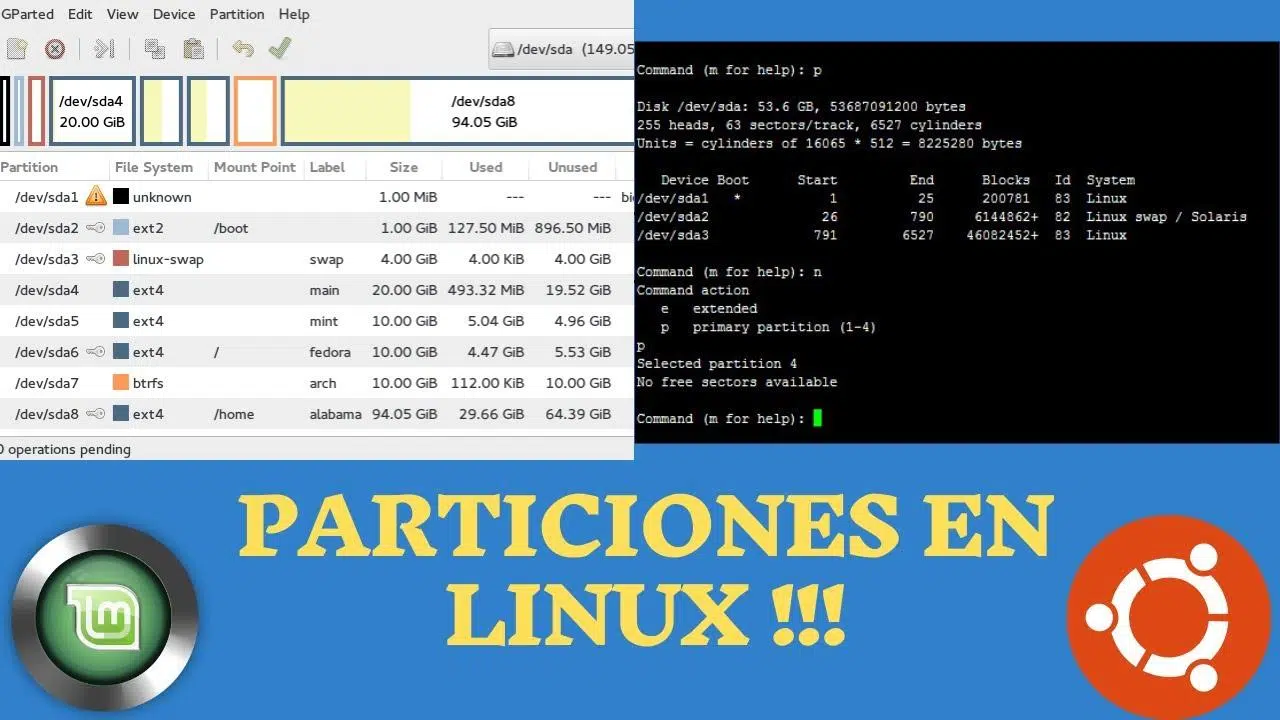
Instalar Linux junto a Windows 11 y preparar las particiones desde el propio Windows es una de las formas más cómodas de probar GNU/Linux sin renunciar al sistema de Microsoft. Con un poco de cuidado y siguiendo una serie de pasos claros, puedes tener un arranque dual (dual boot) totalmente funcional, elegir qué sistema quieres usar cada vez que enciendes el PC y, además, crear y gestionar particiones Linux desde Windows 11 sin volverte loco.
A lo largo de esta guía vamos a ver cómo elegir la distribución adecuada, cómo hacer hueco en tu disco, cómo crear las particiones Linux desde Windows 11 y qué alternativas tienes si no quieres tocar el esquema de particiones actual. Verás también opciones para crear particiones EXT4 con software de terceros, cómo acceder a sistemas de archivos Linux desde Windows usando WSL y algunas recomendaciones para evitar errores típicos que pueden costarte datos.
Elegir la distribución de GNU/Linux adecuada para convivir con Windows 11
Antes de tocar particiones ni descargar nada, es fundamental decidir qué distribución de GNU/Linux vas a instalar junto a Windows 11. Linux no es un único sistema cerrado, sino una base sobre la que se construyen múltiples “distros”, cada una con su filosofía, entorno de escritorio y herramientas propias.
Para usuarios que vienen de Windows, lo más recomendable es optar por distribuciones basadas en Debian con un enfoque amigable. Dentro de este grupo, Ubuntu suele ser la opción más lógica: se ha pulido durante años para que el cambio desde Windows sea lo menos traumático posible, tiene muchísimo soporte en la comunidad y se integra bastante bien en escenarios de arranque dual con Windows.
Si lo que buscas es una experiencia muy similar a Windows en aspecto y uso, otra candidata ideal es Linux Mint. Esta distro, también basada en Ubuntu, ofrece distintos escritorios (Cinnamon, MATE, XFCE) con un menú de inicio muy familiar. Está pensada para personas que se inician en Linux y quieren centrarse en usar el sistema, no en pelearse con él.
Para quienes vienen de macOS o dan mucha importancia a la estética y la coherencia visual, elementary OS es una alternativa muy interesante. Está basada en Ubuntu, hereda su robustez y añade una interfaz muy cuidada, con aplicaciones propias y un diseño minimalista que entra por los ojos desde el primer arranque.
Si ya tienes algo de experiencia o simplemente te gusta complicarte un poco más la vida, puedes probar distros más avanzadas como Arch Linux o derivadas. No son la apuesta más sencilla para un primer contacto y su instalación y particionado se hacen de forma mucho más manual, así que si tu objetivo es simplemente tener dual boot con Windows 11 sin dolores de cabeza, es mejor empezar por Ubuntu, Mint o similares.
Un detalle importante antes de descargar nada: asegúrate de que la arquitectura de la distro coincide con la de tu CPU. En un Windows 10 u 11 puedes revisar cuántos bits tiene el procesador desde la configuración del sistema. Si tu CPU es de 64 bits (lo normal hoy en día), no tendrás problema, casi todas las distros modernas ofrecen versión x64. Si tu equipo es de 32 bits, la cosa se complica bastante porque muchas distribuciones han abandonado ya ese soporte y tendrás que buscar imágenes específicas que aún lo mantengan.
Secure Boot, UEFI y compatibilidad con Linux
Desde hace años, la mayoría de equipos con Windows utilizan UEFI en lugar de la antigua BIOS clásica, y junto a ello llega una funcionalidad de seguridad llamada Secure Boot. Esta característica comprueba en el arranque que solo se ejecuten cargadores de sistema firmados y de confianza, impidiendo que se cuelen software malicioso o sistemas no autorizados.
El problema es que, aunque Secure Boot mejora la seguridad, puede interferir con algunas distribuciones de Linux. En la práctica, si la distro no está preparada para arrancar con Secure Boot activo, el equipo puede iniciar siempre directamente en Windows o bloquear la carga del cargador de Linux.
Algunas distros, como Ubuntu, incluyen soporte para Secure Boot y suelen funcionar sin tocar la configuración. Aun así, cada placa base y fabricante hace las cosas a su manera, y no es raro que aparezca algún error inesperado durante el arranque del instalador o que no veas la opción de Linux en el menú de inicio.
Si te encuentras con problemas de arranque de la distribución o vas a instalar una distro que no declara ser compatible con Secure Boot, tienes la opción de desactivarlo desde la configuración UEFI. El procedimiento exacto varía según la marca de la placa/base (HP, Dell, Lenovo, ASUS, etc.), pero en general tendrás que entrar en el firmware, buscar las opciones de arranque y desmarcar Secure Boot.
Conviene tener en cuenta que no todos los fabricantes permiten desactivar Secure Boot. En algunos equipos, especialmente en ciertos modelos muy cerrados, esa opción puede estar bloqueada. Si ese es tu caso, te interesa ceñirte a distros oficialmente compatibles o recurrir a alternativas como máquinas virtuales o WSL2 para usar Linux sin cambiar nada del arranque.
Hacer espacio para Linux: crear hueco desde Windows 11
Para poder instalar una distribución GNU/Linux junto a Windows 11 necesitas espacio libre en el disco que puedas dedicarle a Linux. Lo más habitual es reducir el tamaño de la partición donde está Windows para liberar un bloque sin asignar que luego utilizarás en el instalador de la distro.
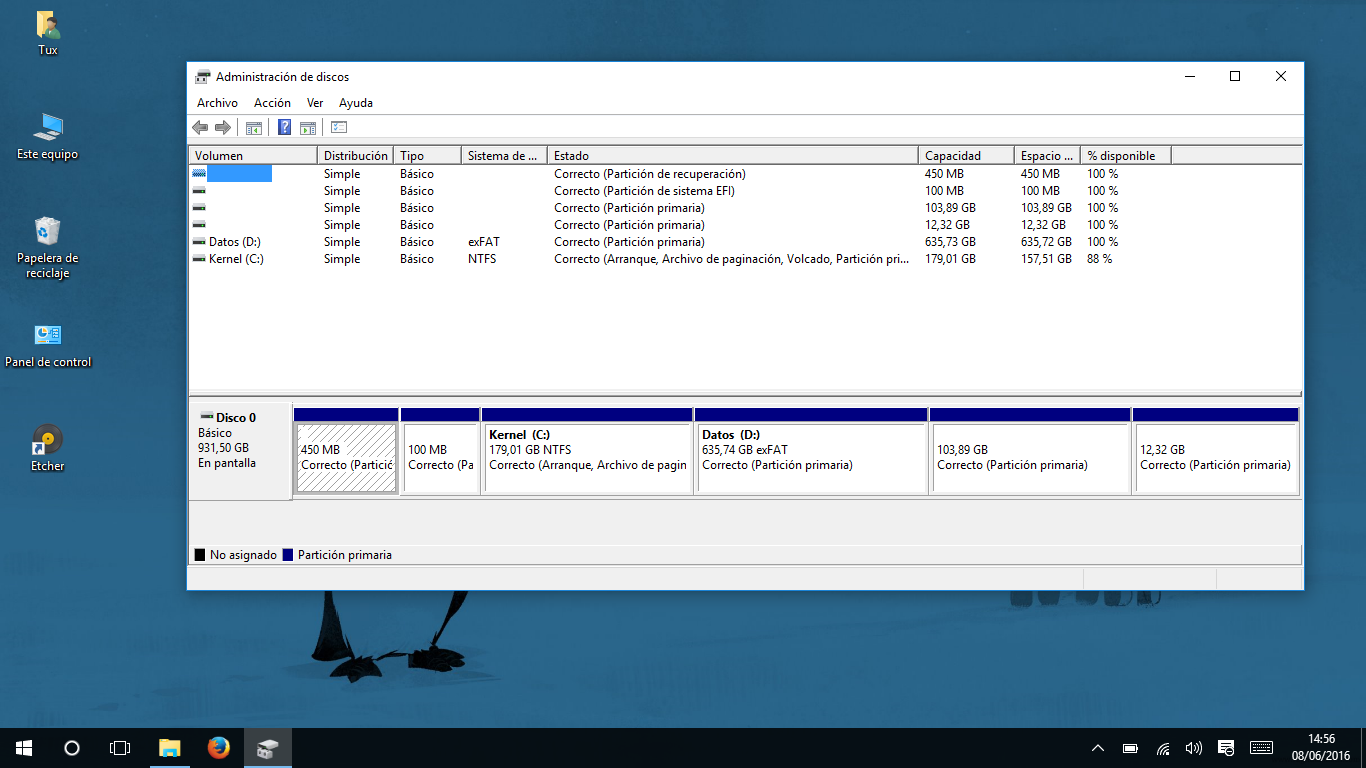
La forma más sencilla de hacerlo con herramientas nativas es usando la utilidad de Windows “Crear y formatear particiones del disco duro”, es decir, el Administrador de discos. Puedes localizarla escribiendo ese nombre en el buscador del menú Inicio; aparecerá marcada como aplicación del Panel de control.
Una vez dentro, verás un listado de discos y particiones en la parte inferior. Debes localizar el disco físico donde quieres instalar Linux (por ejemplo, el que incluye la unidad C:, o un SSD secundario) y hacer clic derecho sobre la partición que vayas a reducir. En la mayoría de casos se trata de la partición principal donde está Windows.
En el menú contextual, selecciona la opción “Reducir volumen” para encoger esa partición. Windows analizará primero cuánto tamaño puede liberar de forma segura y, a continuación, mostrará una ventana en la que debes indicar cuántos megabytes quieres quitarle a esa unidad para dejar espacio libre.
La cantidad a elegir dependerá mucho del uso que pretendas darle a Linux: para un sistema de escritorio básico, 20 o 30 GB pueden ser suficientes para la raíz del sistema, pero si vas a almacenar muchos datos, instalar juegos o trabajar con archivos pesados, agradecerás reservar bastante más. Introduce el valor en MB y confirma con el botón “Reducir”.
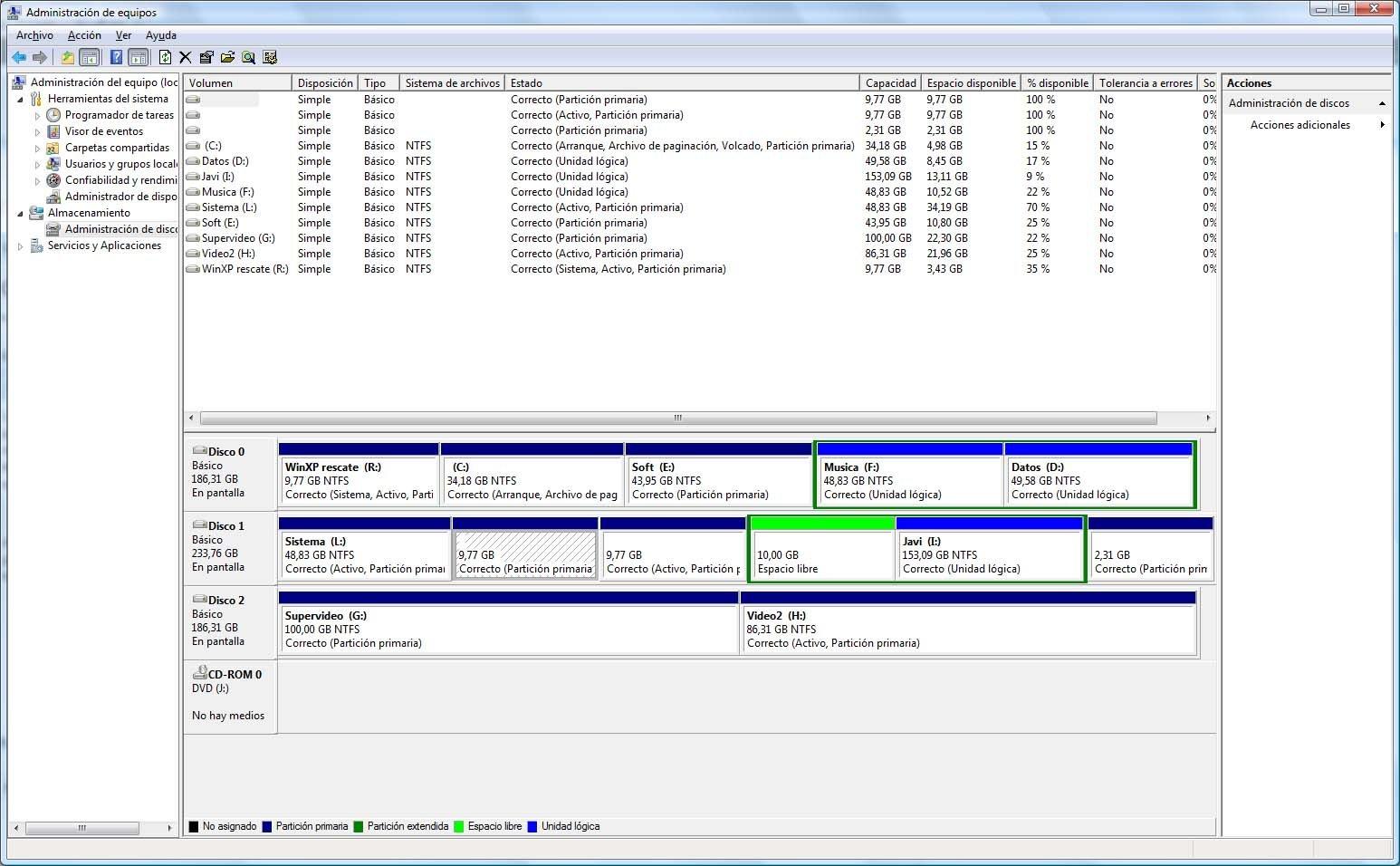
Al finalizar el proceso verás en el Administrador de discos que ha aparecido una zona en negro etiquetada como “No asignado”. Ese bloque es exactamente el espacio que has liberado y que ninguna partición de Windows está utilizando. Más adelante, en el instalador de Linux, podrás emplearlo para crear las particiones Linux (EXT4, swap, /home, etc.) sin tocar el resto de unidades.
Algunos usuarios con más experiencia en hardware prefieren instalar Linux en un disco completamente separado (por ejemplo, un SSD antiguo o un HDD adicional) para aislar aún más los sistemas y evitar sustos si algo sale mal. Si cuentas con un segundo disco, es una buena práctica: en el Administrador de discos comprobarás que ese otro dispositivo tiene su propio espacio, donde también puedes crear hueco no asignado para Linux.
Crear un USB de arranque con la ISO de Linux
Hecho el hueco en el disco, el siguiente paso es preparar un USB booteable con la ISO de la distribución que quieras instalar. Todas las distros serias ofrecen en su web oficial una imagen ISO descargable, normalmente con versiones estándar y variantes LTS (soporte extendido) en el caso de Ubuntu y familia.
Las versiones LTS de Ubuntu son especialmente recomendables para empezar, porque priorizan la estabilidad y los parches de seguridad frente a la avalancha constante de novedades. En cualquier caso, la ISO no deja de ser una copia exacta de los archivos del sistema que antes se grabarían en un DVD, solo que ahora se escriben en una memoria USB.
Para volcar esa ISO a un pendrive puedes recurrir a muchas herramientas, pero una de las más usadas en Windows es Rufus, un programa ligero y muy fiable. Descárgalo desde su web oficial, abre el ejecutable y, con la memoria USB conectada, comprueba que aparezca seleccionada en el campo “Dispositivo”.
Después, pincha en el botón “Seleccionar” para elegir el archivo ISO de la distro que te hayas bajado. Busca el archivo en tu sistema, ábrelo, y Rufus completará automáticamente la mayoría de los ajustes. En la gran mayoría de casos es suficiente con dejar las opciones por defecto, especialmente si no dominas temas como GPT/MBR o los esquemas de partición.
Cuando lo tengas listo, pulsa en “Empezar” para iniciar el proceso de creación del USB de arranque. Verás distintos avisos, entre ellos uno indicando el modo de escritura de la ISO. Lo más habitual y recomendable es dejar marcada la opción de “Escribir en modo Imagen ISO” y confirmar con OK. Ten presente que se borrará todo el contenido previo del pendrive.
Tras unos minutos, Rufus habrá terminado y podrás extraer el USB. Ese será tu medio de instalación de Linux junto a Windows 11, listo para arrancar el equipo desde él y comenzar el proceso real de instalación y particionado Linux.
Instalar Linux junto a Windows 11 con arranque dual
Con el USB booteable ya creado, toca arrancar el ordenador desde ese pendrive. Una forma rápida desde Windows 11 es abrir el menú Inicio, hacer clic en el botón de encendido, mantener pulsada la tecla Shift (Mayús) y elegir la opción de Reiniciar. Eso te lleva a las opciones de inicio avanzado.
En la pantalla de inicio avanzado, entra en la sección “Usar un dispositivo” para indicar desde qué unidad quieres iniciar. Allí debería aparecer tu memoria USB junto al resto de dispositivos disponibles. Selecciónala, confirma, y el equipo se reiniciará arrancando desde el instalador de la distribución.
En muchas distros, como Ubuntu, la primera pantalla te permite elegir entre probar el sistema en modo live o instalar directamente. Probarlo primero es una buena idea si nunca has usado GNU/Linux: podrás toquetear el escritorio, comprobar si reconoce tu Wi-Fi, ver si todo parece ir fluido… y desde ese mismo entorno live lanzar luego el instalador cuando te convenza.
El asistente de instalación variará según la distribución, pero casi todas comparten una estructura similar. Primero te pedirá elegir el idioma de la interfaz y la distribución del teclado, algo especialmente importante si usas variantes como “Español – España” o teclados latinos. Después, suele aparecer la opción de conectarse a una red Wi-Fi para descargar actualizaciones y controladores durante la propia instalación.
En el caso de Ubuntu, se te permite elegir entre una instalación normal, con un conjunto amplio de programas, o una instalación mínima con lo justo para navegar y gestionar archivos. Además, puedes marcar la casilla de instalar software de terceros, como controladores privativos de la tarjeta gráfica o del adaptador inalámbrico, algo muy conveniente en portátiles y equipos con hardware propietario.
El punto clave llega cuando el instalador detecta sistemas existentes. Si ya tienes Windows 11 funcionando, lo normal es que aparezca una opción como “Instalar Ubuntu junto a Windows Boot Manager”. Escoger esta alternativa hará que el particionado se gestione de forma bastante automática, usando el espacio libre que preparaste en Windows, y dejándote un sistema dual listo sin complicarte demasiado.
Si, por el contrario, quieres tener más control y definir tú mismo las particiones Linux sobre el espacio no asignado, deberás escoger la opción avanzada (en Ubuntu aparece como “Más opciones”). Desde ahí podrás crear manualmente las distintas particiones que componen el sistema Linux: raíz (/), swap, y una partición /home separada si así lo deseas.
Diseñar las particiones Linux: raíz, swap y /home
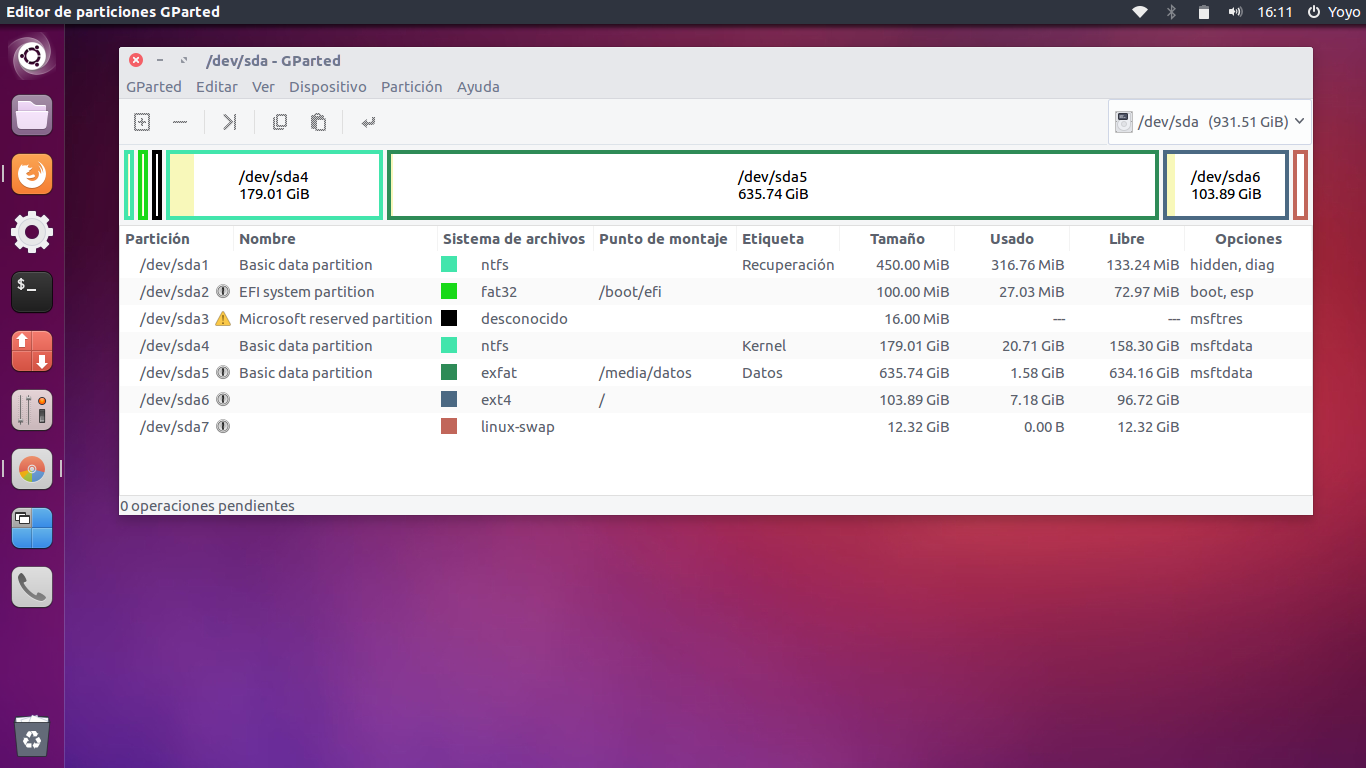
Si optas por personalizar el particionado, el instalador te mostrará el disco con sus particiones y el espacio no asignado que liberaste en Windows. A partir de ahí, podrás definir cada partición Linux con su tamaño, tipo y punto de montaje, aprovechando ese hueco en negro sin tocar las particiones NTFS de Windows 11.
La primera pieza básica es la partición raíz ( / ). Es el corazón del sistema: ahí va instalado el propio Linux y la mayor parte del software. Lo habitual es crearla como partición primaria o lógica (según el estilo de particionado), con sistema de archivos EXT4 y punto de montaje “/”. En cuanto al tamaño, para un escritorio estándar suele ser razonable reservar entre 20 y 30 GB como mínimo, ampliando si vas a instalar muchos programas pesados.
El siguiente elemento es la partición de intercambio o SWAP. Se trata de una zona del disco que el sistema utilizará como apoyo cuando la memoria RAM se quede corta, o para funciones como la hibernación. En muchos equipos modernos con bastante RAM, 2 o 3 GB de swap pueden ser más que suficientes, aunque si sueles hibernar el equipo conviene que el tamaño sea similar al de tu RAM por seguridad.
Finalmente, tienes la partición /home, que contendrá tus archivos personales y configuraciones. Separar /home del resto es una buena práctica, porque te permite reinstalar o cambiar de distro sin perder documentos, descargas y ajustes del usuario. Deberías crearla como partición lógica en EXT4, con punto de montaje “/home”, y asignarle todo el espacio que te quede disponible del bloque no asignado.
Una vez creadas estas particiones y comprobado que no has tocado por error la partición de Windows ni las reservas del sistema, podrás continuar con la instalación. El sistema escribirá los archivos en el nuevo esquema, instalará el cargador de arranque (normalmente GRUB) y dejará el equipo listo para elegir entre Linux y Windows 11 cada vez que lo enciendas.
Después de configurar zona horaria, nombre de usuario, contraseña y nombre del equipo, el instalador completará el proceso. Al reiniciar (y retirar el USB), debería aparecer un menú en el que puedes seleccionar qué sistema operativo arrancar. Si no lo ves o entra siempre en Windows, probablemente tengas que ajustar en la UEFI el orden de arranque para que el gestor de Linux tenga prioridad sobre la entrada de Windows Boot Manager.
Recomendaciones y advertencias sobre el disco y las particiones
Cuando se habla de particionar discos y de arranque dual, siempre hay un tema que conviene repetir: un error en el particionado puede dejarte sin datos. Por eso, antes de empezar, es muy recomendable crear una copia de seguridad de los archivos importantes en un disco externo o en la nube.
Hay usuarios avanzados que desaconsejan instalar Linux y Windows en el mismo disco físico, sobre todo si ya has tenido problemas previos o usas herramientas de terceros de particionado. La opción más segura, cuando es posible, es dedicar un disco entero a cada sistema operativo: por ejemplo, Windows en un NVMe principal y Linux en un SSD secundario viejo. Así, si un día pasa algo raro con un cargador de arranque o con una actualización, se minimiza el riesgo de que un sistema afecte al otro.
Por otro lado, si lo que realmente quieres es seguir usando aplicaciones .exe de Windows y no piensas prescindir de ellas, quizá tengas que plantearte si necesitas Linux de forma nativa. El ecosistema Linux requiere cierta curva de aprendizaje, sobre todo si empiezas a trastear con consolas, paquetes, permisos y configuraciones. Si sabes que te va a generar más frustraciones que beneficios, una máquina virtual o WSL pueden cumplir de sobra sin tocar particiones.
En cualquier caso, el dual boot bien planteado funciona perfectamente en miles de equipos a diario. La clave está en respetar las particiones de Windows, no improvisar durante el instalador y leer dos veces antes de aceptar cambios en el disco. Si dudas en algún punto, es mejor cancelar, revisar la documentación de tu distro o pedir ayuda en foros especializados antes de seguir.
Crear particiones EXT4 para Linux directamente desde Windows 11
Una limitación importante de Windows 11 es que no puede crear particiones EXT4 de forma nativa. El sistema reconoce y sabe trabajar con NTFS, FAT y FAT32, pero no entiende los formatos de archivos típicos de Linux como EXT2, EXT3 o EXT4. En las herramientas estándar (Administrador de discos, Explorador o Diskpart) no verás la opción de formatear en EXT4.
Si conectas un disco con EXT4 a Windows, lo más probable es que aparezca como sistema RAW o como espacio no reconocido, y no podrás montarlo para leer o escribir. De igual forma, si intentas crear un volumen EXT4 desde Diskpart, obtendrás un error indicando que el sistema de archivos no es compatible.
Para salvar esa carencia, puedes recurrir a herramientas de particionado de terceros como EaseUS Partition Master, que sí ofrecen soporte para crear y gestionar particiones Linux desde Windows. Este tipo de programas incluyen asistentes gráficos muy sencillos, donde basta con seleccionar el espacio no asignado, elegir el tipo de sistema de archivos (EXT4 en este caso) y aplicar los cambios.
Con EaseUS Partition Master, el proceso es bastante directo: haces clic derecho sobre el espacio sin asignar, eliges “Crear”, defines el tamaño, etiquetas, tipo de partición y seleccionas EXT4 como sistema de archivos. Después, aplicas la tarea pendiente y la aplicación se encarga de formatear el área en EXT4. Así puedes dejar preparada una partición Linux sin arrancar todavía desde un USB.
Este enfoque resulta útil si quieres anticipar desde Windows todo el esquema de particiones Linux y luego, en el instalador de la distro, simplemente indicarle que use esa partición EXT4 ya preparada como raíz o /home, según lo que hayas planeado. Eso sí, recuerda que EaseUS solo crea la partición; el contenido del sistema y el cargador de arranque seguirán instalándose desde la ISO de Linux.
Acceder a particiones y discos Linux desde Windows con WSL
Además de crear particiones, puede que necesites leer o copiar datos desde un disco con EXT4 conectado a un equipo con Windows 11. Aquí entran en juego varias soluciones, y una de las más interesantes hoy en día es WSL (Windows Subsystem for Linux), especialmente en su versión WSL2.
WSL2 básicamente levanta una máquina virtual Linux muy integrada en Windows. Una vez instalada (por ejemplo ejecutando en PowerShell como administrador el comando wsl --install), puedes usar distribuciones como Ubuntu dentro de Windows, con su propio sistema de archivos, pero compartiendo recursos de forma relativamente transparente.
Si conectas un disco externo con EXT4 mediante un adaptador USB/SATA y Windows lo reconoce como dispositivo físico (aunque no montable), puedes usar el comando wsl --mount para adjuntarlo dentro de la distro Linux de WSL2. Primero listarías los discos disponibles con un comando como Get-CimInstance -Query "SELECT * from Win32_DiskDrive", localizado en la columna DeviceID rutas del tipo \\.\PHYSICALDRIVE2, por ejemplo.
Con esa ruta, puedes ejecutar wsl --mount \\.\PHYSICALDRIVE2 --partition 1 para montar la primera partición del disco. Si el comando se realiza con éxito, WSL te indicará un punto de montaje dentro de Linux, algo como /mnt/wsl/PHYSICALDRIVE2p1. Desde la shell de WSL (con el comando wsl) tendrás acceso directo a los datos en formato EXT4.
En algunos casos, para poder copiar archivos sin problemas desde el Explorador de Windows, resulta útil ajustar permisos con chmod dentro de Linux. Un ejemplo típico sería ejecutar sudo chmod -R 755 /mnt/wsl/PHYSICALDRIVE2p1 para dar permisos de lectura a todo el mundo y de escritura solo al dueño. Si necesitas escribir en el disco desde Windows, podrías optar por un valor 777, aunque hay que usarlo con cuidado por motivos de seguridad.
Una vez montado, ese disco EXT4 será accesible en el Explorador y en aplicaciones Windows a través de la ruta \\wsl$\NombreDistro\mnt\wsl\PHYSICALDRIVE2p1. Podrás navegar sus carpetas, arrastrar y soltar ficheros, hacer copias de seguridad, etc. Cuando termines, es buena práctica desmontar el disco bien desde Linux (sudo umount) o con wsl --unmount en PowerShell.
Montaje avanzado de discos Linux en WSL2
Microsoft ha ido ampliando las capacidades de WSL2, hasta el punto de que hoy permite montar discos completos, particionados o incluso VHDs con sistemas de archivos Linux. Esto resulta muy cómodo si trabajas con discos extraídos de servidores, NAS o con imágenes de otras distros.
Si el disco no tiene particiones, basta con wsl.exe --mount <RutaDisco> usando la ruta física detectada antes. Si sí está particionado y no estás seguro del formato, puedes adjuntarlo en modo “bare” con wsl.exe --mount <Disk> --bare y luego, dentro de la distro WSL, listar dispositivos de bloque con lsblk. Allí verás entradas del tipo /dev/sdb1, /dev/sdb2, etc.
Para identificar el sistema de archivos real de una partición concreta, puedes usar el comando blkid /dev/sdb3, que devolverá el tipo (por ejemplo TYPE="ext4"). Una vez lo tengas claro, puedes montar particiones específicas desde Windows con algo como wsl.exe --mount <Disk> --partition <Index> --type ext4, indicando el índice de partición correspondiente.
El contenido de estos discos suele estar accesible bajo la ruta configurada en automount.root, que por defecto es /mnt/wsl. Desde Windows, otra vez, el acceso se hace vía \\wsl$\Distro\ruta. Cuando quieras desconectar el disco por completo de WSL2, puedes ejecutar wsl.exe --unmount <DiskPath>; si omites el parámetro, se desmontarán todos los discos conectados.
Una opción avanzada es usar wsl --mount con archivos de disco duro virtual (VHD). Montando primero el VHD en Windows con Mount-VHD y recuperando su número de disco mediante PowerShell, podrás exponerlo a WSL como si fuera un disco físico. Esto sirve incluso para manipular el archivo ext4.vhdx que usa cada distro WSL2 para su propio sistema de archivos, siempre que antes la apagues con wsl --shutdown. Es un truco potente pero reservado a usuarios avanzados, porque un error puede corromper la instalación de la distro.
Otras herramientas para leer EXT4 en Windows
WSL2 no es la única vía para acceder a particiones EXT4 desde Windows 11. También existen utilidades dedicadas que funcionan como “puente” entre ambos mundos, aunque cada una con sus limitaciones.
Una de ellas es Ext2Read, una herramienta capaz de analizar discos con EXT2, EXT3 y EXT4, listando su contenido y permitiendo copiar archivos y directorios. Soporta características como LVM2 y funciona bien como visor y extractor, pero está orientada a lectura: no permite escribir ni modificar archivos en el disco Linux.
Otra opción es Ext2Fsd, un controlador que se integra en el sistema y permite montar particiones EXT2/3/4 en Windows como si fueran unidades normales. En teoría soporta lectura y escritura, pero en la práctica su compatibilidad con EXT4 es limitada. Para evitar problemas, es necesario crear o formatear la partición EXT4 con ciertas opciones, por ejemplo deshabilitando “extent” con el parámetro -O ^extent, algo que no siempre es trivial.
Ext2Fsd puede resultar muy útil si necesitas un acceso más transparente, pero no deja de ser una solución con cierta antigüedad y riesgos, especialmente si escribes sobre discos críticos. Frente a ello, el enfoque de WSL2, que delega el sistema de archivos al kernel Linux y expone los datos a Windows a través de una capa de interoperabilidad, suele ser más robusto y mantenido por Microsoft de forma oficial.
En cualquier caso, si solo quieres copiar datos puntuales desde un disco Linux a Windows, herramientas de lectura sola como Ext2Read o montajes bajo WSL2 suelen ser más que suficientes y reducen la probabilidad de corrupción de datos.
Combinando un buen plan de particionado, un USB de arranque bien preparado y el uso inteligente de utilidades como el Administrador de discos, WSL2 y programas de terceros, es posible tener un entorno en el que Windows 11 y Linux conviven sin conflictos. Con el tiempo, podrás ir afinando tu esquema de particiones, cambiando de distro o ampliando espacio según crezcan tus necesidades, siempre que respetes unas cuantas buenas prácticas y mantengas copias de seguridad al día.

Redactor apasionado del mundo de los bytes y la tecnología en general. Me encanta compartir mis conocimientos a través de la escritura, y eso es lo que haré en este blog, mostrarte todo lo más interesante sobre gadgets, software, hardware, tendencias tecnológicas, y más. Mi objetivo es ayudarte a navegar por el mundo digital de forma sencilla y entretenida.