- Linux utiliza enlaces simbólicos y archivos .desktop como base para crear accesos directos a carpetas, archivos, sitios web y aplicaciones.
- Los lanzadores .desktop permiten definir nombre, comando, icono y comportamiento de cada acceso directo tanto en el menú como en el escritorio.
- Es posible reutilizar y modificar .desktop existentes de /usr/share/applications o crearlos desde cero, combinando terminal y herramientas gráficas.
- La integración con el entorno de escritorio facilita arrastrar aplicaciones, crear enlaces y mostrar iconos básicos para un acceso más cómodo.
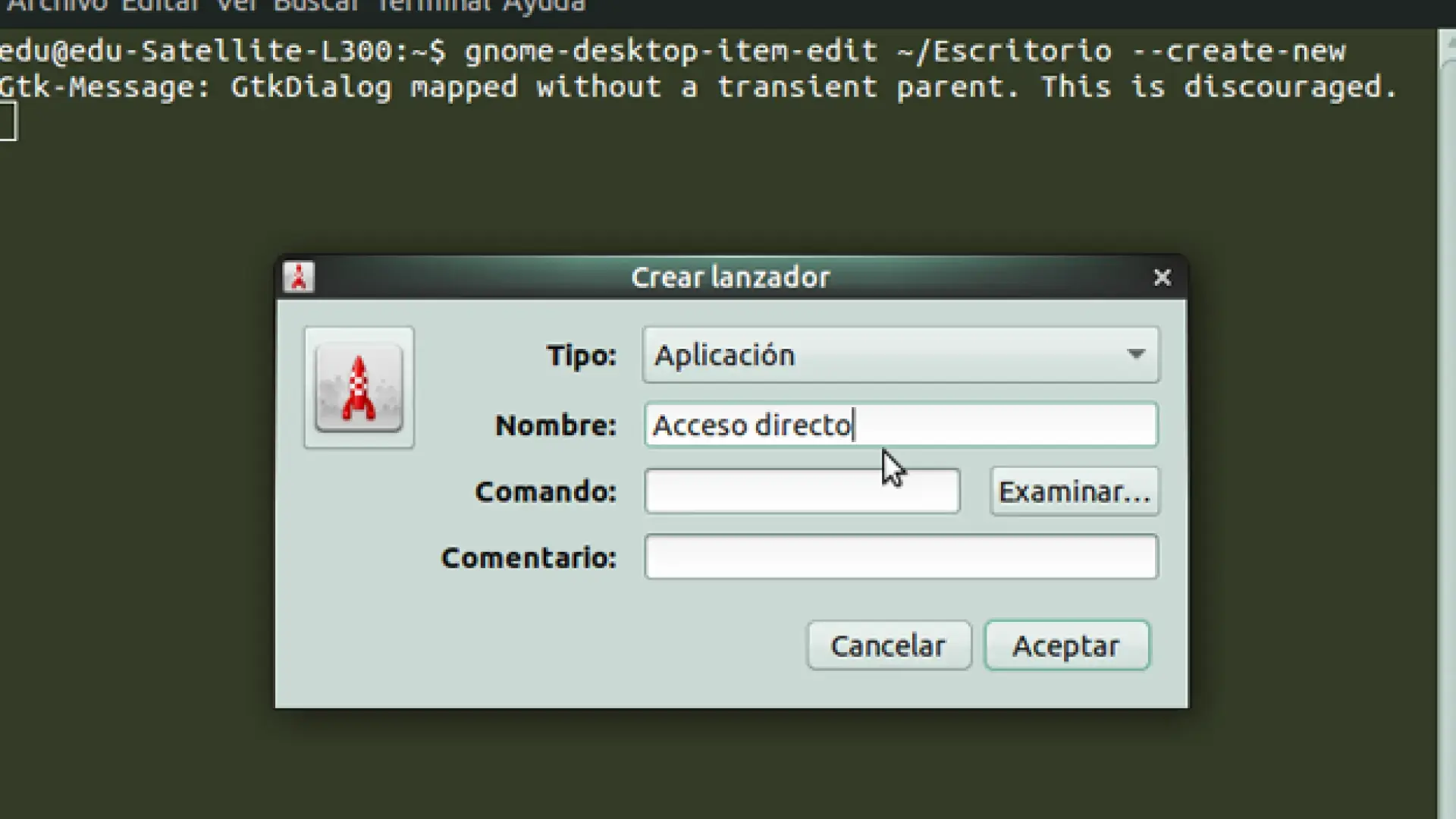
En los sistemas GNU/Linux, lo que en Windows se conoce como acceso directo se materializa de dos formas principales: los enlaces simbólicos y los lanzadores .desktop. Aunque al principio pueda sonar un poco técnico, una vez que entiendes cómo funcionan, es muy sencillo crear iconos para abrir carpetas, webs o aplicaciones con un par de clics.
En este artículo vas a ver, paso a paso y con bastante detalle, cómo crear accesos directos personalizados en Linux usando tanto la terminal como las herramientas gráficas del escritorio. Verás ejemplos reales con directorios, programas instalados a mano, sitios web y hasta cómo afinar iconos e iconos del escritorio en Ubuntu y derivados, todo explicado con un lenguaje cercano y práctico.
Qué es un acceso directo en Linux: enlaces simbólicos y lanzadores
En el mundo Linux, cuando hablamos de accesos directos podemos estar refiriéndonos a dos cosas distintas pero complementarias: los enlaces simbólicos (symlinks) y los archivos .desktop, conocidos como lanzadores. Entender la diferencia te ahorra muchos quebraderos de cabeza.
Por un lado están los enlaces simbólicos, que son entradas especiales del sistema de ficheros que apuntan a otro archivo o directorio. Para un usuario acostumbrado a Windows, vienen a ser como esos accesos directos que se pueden poner en el escritorio o en cualquier carpeta: al borrarlos no se elimina el contenido original, solo el “atajo”.
Por otro lado tenemos los lanzadores .desktop, que son pequeños ficheros de texto que describen cómo arrancar una aplicación, qué nombre mostrar, qué icono usar, si debe abrir terminal, etc. El entorno de escritorio (GNOME, KDE, XFCE, etc.) los interpreta y los convierte en iconos que puedes anclar al menú, al dock o al escritorio.
En Linux también se usa el término “lanzador” para hablar de estos iconos que abren programas, sitios web o scripts personalizados. Según lo que quieras, te interesará más un symlink, un archivo .desktop o incluso ambos combinados.
Crear enlaces simbólicos: el comando ln -s
Los enlaces simbólicos se crean con el comando ln -s. La opción -s indica que se trata de un enlace simbólico (y no de un enlace duro), que es lo que nos interesa para simular accesos directos al estilo Windows.
La sintaxis básica del comando es muy simple, pero conviene tenerla clara: primero se indica el archivo o directorio original y después la ruta donde estará el enlace. Es un orden que suele confundirse al principio, así que merece la pena repetirlo.
La forma general del comando es: ln -s [ruta_del_archivo_o_directorio] [ruta_del_enlace]. El primer parámetro es el objetivo (lo que quieres abrir al usar el “acceso directo”) y el segundo es el lugar y nombre del enlace simbólico que se va a crear.
Imagina que quieres tener en tu escritorio un acceso directo a una carpeta de trabajo que tienes en otra ruta. Podrías hacer algo del estilo: ln -s /home/mi-usuario/Documentos/Lanzadores/www /home/mi-usuario/Escritorio, con lo cual en tu escritorio aparecerá un enlace con el nombre “www” apuntando al directorio original.
Si lo desglosamos por partes: 1) ln -s es el comando para crear el enlace simbólico, 2) /home/mi-usuario/Documentos/Lanzadores/www es la carpeta que se abrirá cuando uses el lanzador y 3) /home/mi-usuario/Escritorio indica dónde se sitúa el enlace en sí. Recuerda además que “ln” se escribe con ele minúscula y ene minúscula; a veces puede confundirse visualmente con “In”.
En un entorno de hosting o desarrollo web también es habitual usar symlinks. Por ejemplo, puedes crear un acceso directo de una carpeta dentro de otra ubicación con algo como ln -s /var/www/web1/carpeta /var/www/web2/carpeta, de modo que la carpeta de web1 será accesible como si estuviera en web2.
Si quieres profundizar en todas las opciones adicionales que ofrece este comando (enlaces duros, permisos, etc.), siempre puedes consultar la ayuda oficial del sistema ejecutando man ln en la terminal, donde se explica en detalle cada parámetro disponible.
Crear lanzadores .desktop para aplicaciones
Los archivos .desktop son la forma estándar en Linux de definir accesos directos a aplicaciones. El sistema los usa para rellenar el menú de programas, las búsquedas del lanzador de aplicaciones y también para permitir que arrastres un icono al escritorio o al panel de favoritos.
En la mayoría de distribuciones modernas, los lanzadores globales se guardan en el directorio /usr/share/applications. Ahí encontrarás decenas (a veces más de cien) archivos .desktop que representan las aplicaciones que ya tienes instaladas en tu equipo.
Cuando instalas manualmente un programa que no se integra solo en el sistema —por ejemplo, descargando un cliente de correo como Thunderbird desde su web oficial y colocándolo en /root/thunderbird o en otra ruta—, es probable que no aparezca automáticamente en el menú. En ese caso, te conviene crear un .desktop personalizado.
Supón que tienes Thunderbird en /root/thunderbird y para ejecutarlo desde la terminal usas el comando /root/thunderbird/thunderbird. Lo habitual es redactar un archivo .desktop que llame exactamente a ese comando y lo sitúe en /usr/share/applications.
Podrías hacerlo, por ejemplo, con un editor de texto en consola así: sudo vim /usr/share/applications/Thunderbird.desktop (ojo con la ruta, debe ser “usr”, no “user”). Cualquier editor sirve: nano, vim, etc. Lo importante es que el archivo termine en .desktop y esté ubicado en una ruta que el sistema reconozca.
Dentro de ese archivo tendrías un contenido similar a:
[Desktop Entry]
Name=Thunderbird
Comment=Cliente_de_correo
Exec=/root/thunderbird/thunderbird
Icon=/usr/share/icons/Vibrancy-Kali/apps/96/internet-mail.png
Terminal=false
Type=Application
En este ejemplo, la clave Name define el nombre que se verá en el menú, Comment permite añadir una pequeña descripción, Exec marca el comando que se ejecutará al hacer clic, Icon indica el icono que se mostrará, Terminal especifica si se abrirá una terminal o no, y Type establece que se trata de una aplicación (frente a un enlace o un directorio).
Una vez guardado el archivo, el sistema de menús lo detectará y podrás buscar Thunderbird por su nombre dentro del menú de aplicaciones. Desde ahí, normalmente es posible arrastrar el icono a la barra de favoritos o al dock para tenerlo siempre a mano.
Crear lanzadores personalizados en el escritorio
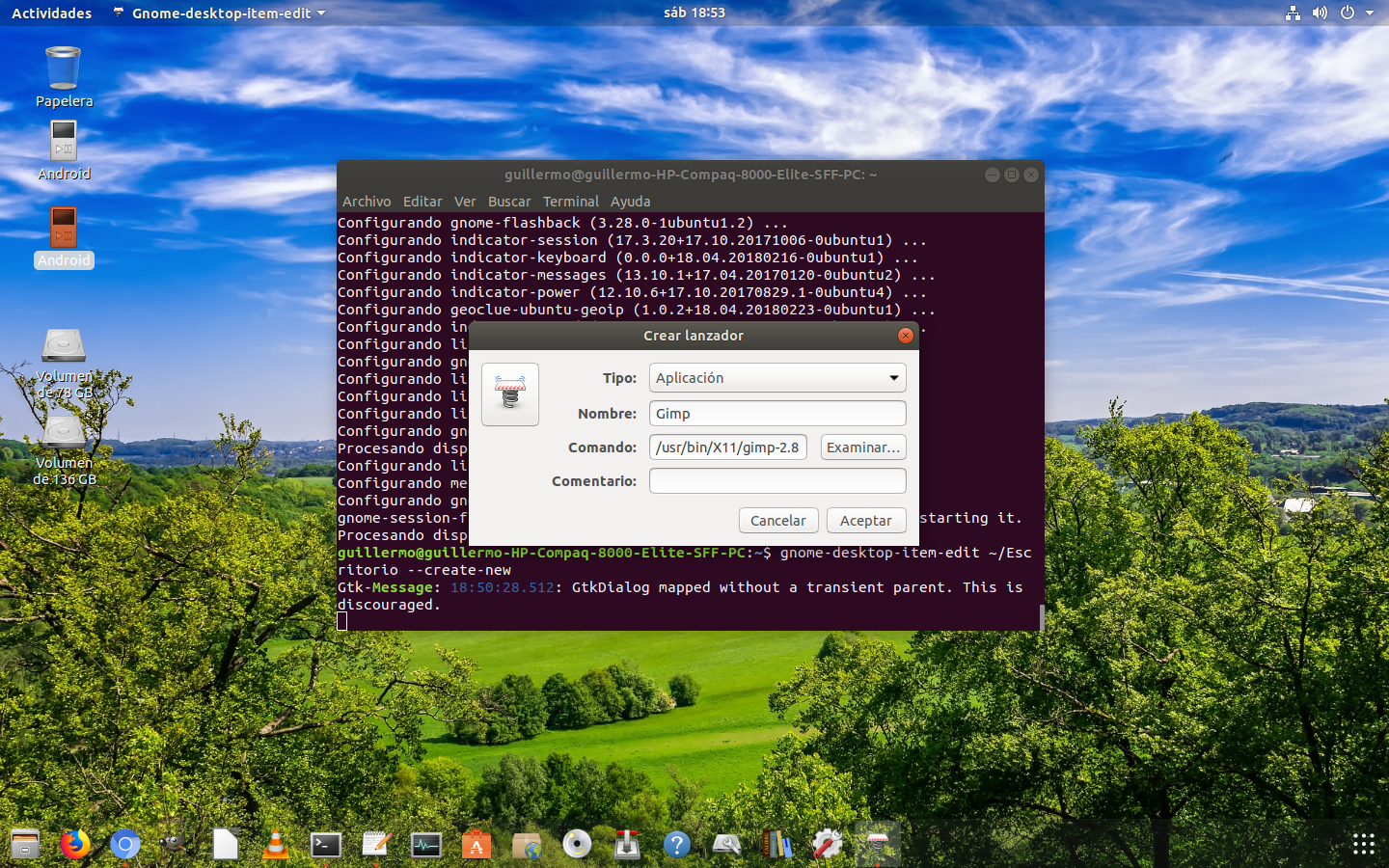
Además de usar el menú de aplicaciones, puedes crear lanzadores personalizados directamente en el escritorio. Esto es muy útil cuando quieres ejecutar un comando concreto, abrir un script, lanzar una aplicación de Windows con Wine o cualquier otra acción específica.
En muchos escritorios basta con crear un archivo de texto en el escritorio, editarlo con tu editor preferido y guardarlo con la extensión .desktop. A partir de ahí, al darle permisos de ejecución y permitir su lanzamiento, se comportará como un icono normal que podrás abrir con doble clic.
Un ejemplo típico sería crear un lançador para una aplicación que se inicia mediante un comando algo largo o complejo. En lugar de escribir en la terminal cada vez la orden, puedes incluirla en el campo Exec dentro del fichero .desktop y darle un nombre y un icono más amigables.
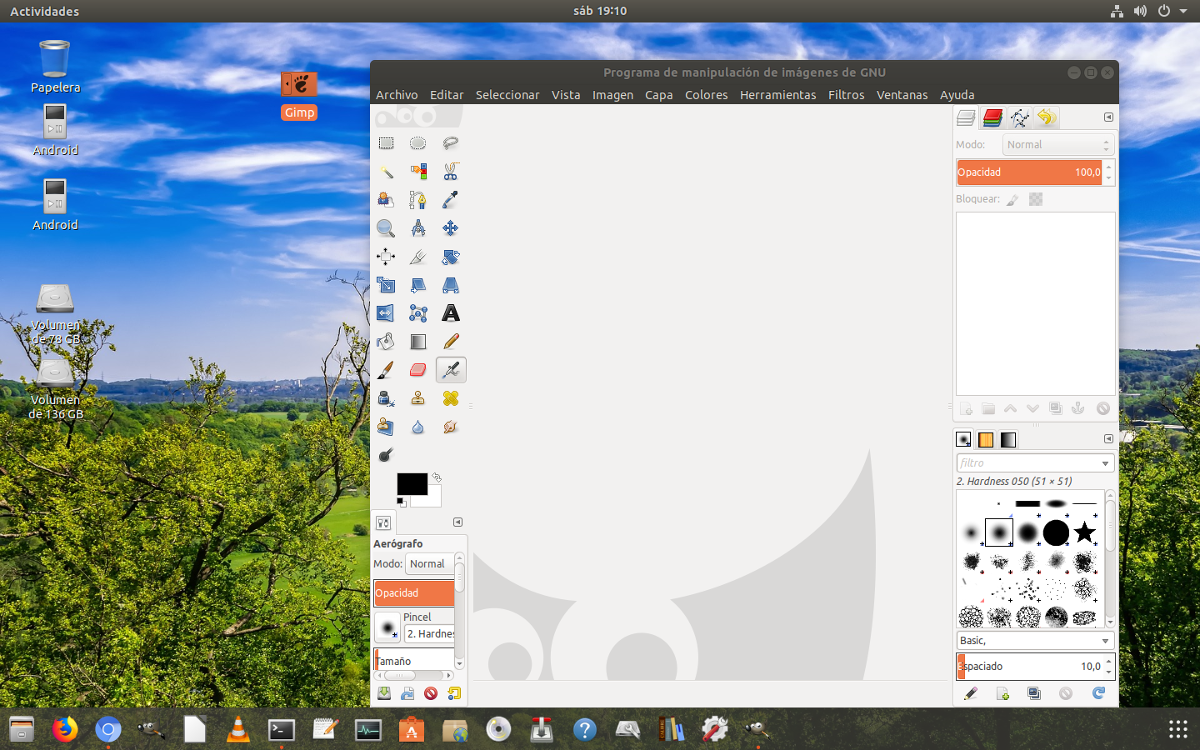
En entornos como GNOME o Ubuntu recientes, cuando pongas un .desktop en el escritorio, el sistema puede mostrar inicialmente un aviso de seguridad. En estos casos suele aparecer la opción de “Permitir lanzar” al hacer clic derecho sobre el archivo. Una vez activada, el icono cambiará a la apariencia definitiva y el acceso directo quedará listo.
Este tipo de fichero admite muchos parámetros: Version, Type, Name, Comment, TryExec, Exec, Icon, MimeType, Actions, NoDisplay, Hidden, Terminal, Keywords y unos cuantos más. Con ellos no solo controlas el comportamiento básico, sino también cómo interactúa con el menú, qué tipos de archivos abre por defecto, qué acciones extra ofrece, etc.
Copiar accesos directos existentes desde /usr/share/applications
Una forma muy cómoda de crear iconos en el escritorio sin escribir un .desktop desde cero es aprovechar los accesos directos que ya existen en /usr/share/applications. Como comentábamos antes, allí se guardan la mayoría de lanzadores de las aplicaciones instaladas.
En distribuciones como Ubuntu puedes abrir el explorador de archivos, navegar hasta /usr/share/applications/ y localizar el archivo .desktop correspondiente a la aplicación que quieras, por ejemplo org.gnome.Calendar.desktop si se trata del calendario de GNOME.
Desde el propio navegador de archivos puedes intentar copiar y pegar el .desktop al escritorio. Si la opción de pegar aparece activa, bastará con hacerlo y listo. En muchos casos, sin embargo, por temas de permisos puede estar deshabilitada y tocará tirar de terminal.
En ese caso, abres una terminal y utilizas el comando de copia adecuado, algo como: cp /usr/share/applications/org.gnome.Calendar.desktop /home/tu-usuario/Escritorio. Sustituye “tu-usuario” por tu nombre de usuario real y ajusta el nombre del fichero .desktop al que quieras usar.
Después conviene ajustar la propiedad del archivo para que pertenezca al usuario normal en lugar de a root. Esto se hace con chown tu-usuario:tu-usuario /home/tu-usuario/Escritorio/org.gnome.Calendar.desktop, de manera que no tengas problemas al modificarlo o al marcarlo como ejecutable.
En cuanto te sitúes sobre el icono en el escritorio y uses el botón derecho del ratón, deberías ver la opción “Permitir lanzar” o similar. Al activarla, el sistema reconocerá el fichero como un lanzador válido, cambiará su aspecto y, al hacer doble clic, abrirá directamente la aplicación elegida.
Crear un lanzador para una carpeta mediante ln -s
Si lo que te interesa es disponer de un acceso directo a un directorio (carpeta) desde otro sitio, muchas veces con un enlace simbólico tienes más que suficiente. Es una solución ligera, rápida de crear y totalmente transparente para el sistema.
Por ejemplo, si tienes un directorio de trabajo en /home/mi-usuario/Documentos/Lanzadores/www y quieres verlo directamente desde el escritorio, puedes usar el comando ln -s /home/mi-usuario/Documentos/Lanzadores/www /home/mi-usuario/Escritorio. Esto creará un enlace en el escritorio llamado “www”.
En este contexto conviene recordar que, en Linux, lo que en Windows llamamos carpetas se denominan “directorios”. A efectos prácticos es lo mismo, pero cuando leas documentación técnica o manuales verás casi siempre el término directorio.
Si en algún momento ya no necesitas ese acceso directo, basta con eliminar el enlace simbólico (por ejemplo, desde el gestor de archivos o con rm en la terminal). Al hacerlo, el contenido de la carpeta original permanece intacto; solo desaparece el atajo.
Esta técnica no solo sirve para el escritorio, también puede usarse para compartir contenido entre distintas rutas del sistema sin duplicar datos, como en el ejemplo de /var/www/web1/carpeta y /var/www/web2/carpeta, donde un mismo directorio aparece accesible desde dos ubicaciones distintas.
Crear un lanzador a un sitio web con un archivo .desktop
Además de programas y directorios, también puedes construir un lanzador que abra directamente una página web en tu navegador favorito. En estos casos, el archivo .desktop actúa como un marcador inteligente situado en el escritorio o en el menú.
Un método muy sencillo es abrir una terminal en el directorio donde quieres que viva el lanzador (por ejemplo, tu escritorio) y crear un archivo .desktop usando un editor de texto como nano. Podrías escribir algo así: nano ubuntu-es.desktop, donde “ubuntu-es” será el nombre del fichero.
Dentro del archivo copiarías un contenido de este estilo:
[Desktop Entry]
Version=1.0
Name=Ubuntu-es
Exec=firefox http://www.ubuntu-es.org
Icon=/home/usuario/Imágenes/Iconos/mi-icono-69x69px.png
Type=Application
En este ejemplo, el campo Name define cómo se mostrará el lanzador en pantalla (“Ubuntu-es”), Exec contiene el comando completo que abre la página (en este caso Firefox apuntando a la URL deseada) y Icon marca la ruta a la imagen que quieres usar como icono. El parámetro Type, de nuevo, se establece como Application.
Una vez pegado el contenido, en nano guardarías con Ctrl+O, después Intro para confirmar y finalmente Ctrl+X para salir. Después de darle permisos de ejecución y permitir su lanzamiento desde el entorno gráfico, el icono aparecerá listo para abrir el sitio web con un doble clic.
Elegir y optimizar iconos para los lanzadores
En los sistemas Linux hay rutas estándar donde se almacenan iconos disponibles para apps y lanzadores. Una de ellas, común en muchas distribuciones, es /usr/share/app-install/icons, que suele albergar miles de pequeñas imágenes en distintos tamaños y formatos.
Por ejemplo, en un sistema concreto se pueden encontrar alrededor de 1924 iconos en /usr/share/app-install/icons, con tamaños que oscilan entre unos pocos bytes (115B) y casi 200KB. Esto te da una idea de la variedad de recursos que puedes reutilizar sin tener que descargar nada extra.
De ese conjunto, es habitual que la mayoría de iconos pesen menos de 26KB (en un caso real se llegaban a contar 1726 iconos por debajo de esa cifra), y que un número muy grande de ellos (por ejemplo, 968) no supere los 5KB. Esto muestra que no hace falta que el icono sea enorme para que se vea bien en pantalla.
Si decides descargar tu propia imagen, como una foto o un logo de internet, puede que llegue con una resolución desmesurada, del estilo 2000×2000 píxeles y un tamaño de varios cientos de kilobytes. Lo habitual es reducir su tamaño con una herramienta como GIMP para adaptarla a un icono razonable.
Un ejemplo práctico sería tomar una imagen de unos 273KiB a resolución alta y reducirla hasta unos 69×69 píxeles, bajando el tamaño del archivo a unos 4,4KiB. Aunque no existe una regla estricta sobre el mínimo aceptable, se ve claramente que una gran reducción suele ser suficiente y ahorra recursos.
Editar lanzadores existentes para crear accesos directos a nuevas aplicaciones
Otra forma muy práctica de sacar partido a los .desktop es copiar un lanzador ya existente y modificarlo para que apunte a otra aplicación distinta. Esto evita tener que recordar todos los parámetros de memoria y te da una plantilla lista para usar.
Supón que en un escritorio ligero como Lubuntu encuentras un lanzador para una herramienta y decides reutilizarlo para crear un acceso directo a la aplicación de lupa “xmag”. Podrías duplicar uno de los .desktop, cambiarle el nombre a algo como Lupa-xmag.desktop y editar su contenido a mano.
Tras la edición podrías dejarlo con algo como:
[Desktop Entry]
Version=1.0
Name=Lupa-Xmag
Exec=xmag
Type=Application
En este caso, observa que el nombre del archivo es Lupa-xmag.desktop, donde “xmag” va en minúsculas, mientras que en la línea Name se muestra “Lupa-Xmag” con una mayúscula adicional. No hay problema en que el nombre interno y el del fichero no coincidan exactamente.
Este truco de clonar un lanzador existente es muy útil si quieres tener varios iconos distintos que lancen comandos diferentes, scripts personalizados o aplicaciones poco habituales. Eso sí, en algunos entornos puede que estos lanzadores no funcionen directamente desde el escritorio, pero sí desde una carpeta específica de lanzadores a programas.
Crear accesos directos gráficos con el entorno de escritorio
En muchas distribuciones con escritorio GNOME clásico, MATE o similares, puedes generar accesos directos desde la interfaz gráfica sin abrir siquiera la terminal. Esto aplica tanto a aplicaciones como a archivos y carpetas.
Para crear un acceso directo a una app que ya está en el menú, basta con arrastrar la entrada del menú al escritorio. Mueves el puntero hasta la aplicación que te interese, pulsas con el botón izquierdo y, sin soltar, la arrastras hasta el fondo del escritorio; al soltar, se creará un icono que al hacer doble clic lanzará la aplicación.
Otra opción es situarte sobre la aplicación en el menú, pulsar con el botón derecho y elegir la opción “Añadir este lanzador al escritorio” (o una frase similar, según la traducción de tu entorno). Esto automatiza la creación del correspondiente .desktop en la carpeta del escritorio.
Si quieres un acceso directo a una carpeta o archivo, puedes ir al menú Lugares → Carpeta personal, y desde el gestor de archivos localizar el elemento deseado. Al hacer clic derecho sobre la carpeta o el archivo, verás la opción “Crear un enlace”, que generará un icono con un nombre del estilo “Enlace hacia…”.
Luego puedes arrastrar ese enlace al escritorio con el botón izquierdo del ratón, o bien, con el botón derecho sobre el enlace, usar “Cortar”, ir al escritorio, pulsar de nuevo botón derecho y seleccionar “Pegar”. En ambos casos el resultado será un acceso directo funcional a la carpeta o al archivo original.
Una vez que el icono esté en el escritorio, es posible renombrarlo para que tenga un nombre más cómodo, y con un doble clic entrarás directamente en la carpeta o abrirás el archivo como si fuera el original. Al borrarlo, de nuevo, el contenido original no se ve afectado.
Mostrar iconos básicos en el escritorio de Ubuntu
En algunas versiones de Ubuntu y escritorios relacionados, el escritorio aparece inicialmente vacío, sin iconos de carpeta personal, equipo ni papelera. Si eres de los que prefieren tener esas referencias a la vista, puedes activarlas mediante el editor de configuración.
Un método clásico consiste en pulsar Alt+F2 para abrir el cuadro de diálogo de ejecución rápida y escribir gconf-editor como comando. Esto lanzará el editor de configuración gráfico donde puedes revisar múltiples ajustes del entorno.
Dentro de gconf-editor navegarías por la ruta apps → nautilus → desktop. En ese apartado se muestran varias opciones relacionadas con el comportamiento del escritorio y los iconos que pueden mostrarse de forma predeterminada.
Solo tienes que marcar las casillas computer_icon_visible, home_icon_visible y trash_icon_visible (además de cualquier otra que te resulte interesante) para que se activen los iconos de equipo, carpeta personal y papelera inmediatamente.
Al cerrar la ventana del editor verás cómo los cambios se aplican al instante: el escritorio mostrará esos iconos básicos, que a su vez son una forma rápida de acceso directo a recursos clave del sistema sin necesidad de buscarlos en el menú o en el gestor de archivos.
Con todo lo que has visto, desde los enlaces simbólicos con ln -s hasta los archivos .desktop para aplicaciones, webs y scripts, pasando por las opciones gráficas del entorno y la gestión de iconos, ya tienes a tu alcance todas las herramientas necesarias para crear accesos directos personalizados en Linux y adaptar tu escritorio exactamente a tu forma de trabajar, ahorrando tiempo y clics cada día.

Redactor apasionado del mundo de los bytes y la tecnología en general. Me encanta compartir mis conocimientos a través de la escritura, y eso es lo que haré en este blog, mostrarte todo lo más interesante sobre gadgets, software, hardware, tendencias tecnológicas, y más. Mi objetivo es ayudarte a navegar por el mundo digital de forma sencilla y entretenida.