- Windows 11 permite marcar redes como conexiones de uso medido y establecer límites de datos específicos por WiFi.
- Activar estos modos reduce actualizaciones, sincronizaciones y procesos en segundo plano que consumen muchos datos.
- Combinando ajustes de red, apps, descargas y energía se puede optimizar el uso de una tarifa móvil limitada.
Si usas Windows 11 conectado al móvil o a un router 4G/5G, seguramente ya te habrás dado cuenta de que el sistema puede devorar datos mucho más rápido de lo que te gustaría. Entre actualizaciones automáticas, copias en la nube y aplicaciones en segundo plano, tu tarifa se puede quedar tiritando en pocas horas.
Por suerte, Windows 11 incluye varias opciones para activar una especie de modo de ahorro de datos y poner un límite claro al consumo en cada red WiFi. Además, con unos cuantos ajustes extra puedes exprimir al máximo tus gigas y evitar sorpresas en la factura o quedarte sin conexión justo cuando más la necesitas.
Cuándo conviene activar el “modo de ahorro de datos” en Windows 11
Antes de lanzarte a tocar ajustes, es importante entender en qué situaciones tiene sentido limitar los datos en Windows 11 y cuándo no hace falta complicarse la vida. No todas las conexiones son iguales ni todas las tarifas tienen las mismas condiciones.
En la mayoría de hogares con fibra o ADSL, el router ofrece una tarifa plana real: puedes descargar y subir datos sin preocuparte del límite. En estos casos no es imprescindible activar restricciones, salvo que quieras controlar a conciencia el tráfico por otros motivos (por ejemplo, por eficiencia energética o para evitar que el PC descargue cosas cuando está sin uso).
El problema aparece cuando tu conexión depende de una tarifa móvil con tope de gigas. En estos casos, cada MB cuenta y Windows 11 puede gastar mucho más de lo que parece, incluso aunque tú solo estés navegando por páginas ligeras o trabajando con documentos en la nube.
Hay dos escenarios típicos en los que resulta casi obligatorio activar el ahorro de datos:
- Usar el móvil como punto de acceso WiFi (tethering). Compartir Internet desde el smartphone al portátil o PC es una solución rápida cuando no tienes WiFi fija. El problema es que Windows 11 no sabe que esa red está “colgando” de tu tarifa móvil, así que se comporta como si fuera una conexión ilimitada, descargando actualizaciones, sincronizando archivos y ejecutando tareas en segundo plano. Todo eso se come tu bono de datos sin que te des cuenta.
- Conectar el ordenador a un router 4G/5G con datos limitados. Muchos operadores ofrecen routers portátiles o domésticos que funcionan con una SIM, pensados para zonas sin fibra. Aunque parezca una “WiFi de casa”, en realidad se trata de una conexión de uso medido. Si no controlas el tráfico desde Windows 11, puedes llegar rapidísimo al límite y ver cómo bajan drásticamente la velocidad o te cobran extra.
En ambos casos, el operador suele aplicar un límite de datos mensual, semanal o incluso diario. Una vez superado, o bien te facturan un suplemento, o bien reducen la velocidad a mínimos. Para evitarlo, es fundamental decirle a Windows 11 que esa red es “sensible” y que debe comportarse como si estuviera en modo ahorro.
Qué es una conexión de uso medido en Windows 11
Windows 11 incorpora un concepto clave para ahorrar gigas: la conexión de uso medido. Cuando marcas una red como medida, le estás diciendo al sistema que el tráfico por esa conexión está limitado y que conviene reducir al máximo el consumo.
En la práctica, al activar este modo, Windows cambia un montón de comportamientos internos. Por ejemplo, las actualizaciones del sistema dejan de descargarse de forma automática (especialmente las más grandes), se posponen algunas tareas de mantenimiento en segundo plano y muchas aplicaciones se vuelven más conservadoras con el uso de la red.
Microsoft piensa este ajuste precisamente para planes en los que el proveedor cobra por la cantidad de datos transferidos o fija un tope de gigas. Es la típica conexión de uso medido: si te pasas, o pagas más o navegas a velocidad de tortuga hasta que vuelve a empezar el ciclo de facturación.
Conviene tener claro que marcar una red como medida no es un cortafuegos mágico. Windows seguirá teniendo acceso a Internet y tú también, pero el sistema reducirá significativamente todo aquello que no sea estrictamente necesario. Es una base muy buena sobre la que luego puedes añadir otras optimizaciones.
Cómo activar la conexión de uso medido y poner un límite de datos en Windows 11
El propio Windows 11 permite que establezcas, para cada red WiFi, dos cosas muy interesantes: que se trate de una conexión de uso medido y un límite de datos concreto en MB o GB. Todo se hace desde la app de Configuración, sin instalar nada extra.
1. Abre la configuración de Red e Internet
Lo más rápido es pulsar el atajo de teclado Windows + I para abrir Configuración. Una vez ahí, entra en el apartado “Red e Internet”, donde se concentran todos los ajustes relacionados con WiFi, Ethernet y otras conexiones.
También puedes acceder pulsando en el icono de red (WiFi o cable) en la barra de tareas y entrando en las opciones de red avanzadas, pero con el método de Configuración llegarás a todo de forma más clara.
2. Entra en “Administrar redes conocidas”
Dentro de “Red e Internet” verás varias secciones. La que nos interesa es “Wi‑Fi”, y dentro de ella, la opción “Administrar redes conocidas”. Esta pantalla muestra todas las redes inalámbricas que tu PC ha recordado alguna vez, tanto si son de casa como de tu móvil o de otros lugares.
Desde aquí podrás ajustar cada red por separado, algo muy útil porque no te interesa limitar el consumo en todas las redes, solo en las que cuenten con datos restringidos, como tu punto de acceso móvil o un router 5G con tarifa limitada.
3. Selecciona la red en la que quieres ahorrar datos
En la lista de redes conocidas, localiza la que quieras controlar (por ejemplo, el nombre de tu hotspot o el SSID del router 4G). Haz clic en ella para ver sus propiedades. Windows te mostrará información como si es una red pública o privada, el tipo de seguridad, la banda en uso (2,4 GHz o 5 GHz) y otros detalles técnicos.
Lo importante aquí es que cada una de esas redes se configura de forma independiente. Esto significa que puedes tener tu WiFi de casa sin límite y, al mismo tiempo, una red de datos móviles muy acotada, sin que se mezclen los ajustes.
4. Activa la opción “Conexión de uso medido”
En la ficha de propiedades de la red verás un interruptor llamado “Conexión de uso medido”. De fábrica suele aparecer desactivado. Al activarlo, le indicas a Windows que esa conexión es delicada y que conviene reducir al máximo el tráfico que no sea imprescindible.
Entre otras cosas, al marcar esta casilla, se desactivan las descargas automáticas de muchas actualizaciones grandes, servicios de sincronización como OneDrive se comportan de forma más conservadora y bastantes procesos en segundo plano se frenan o se posponen para cuando vuelvas a una red sin restricciones.
5. Establece un límite de datos para esa red
Justo debajo (o en la misma zona de propiedades) encontrarás un enlace similar a “Establecer un límite de datos para ayudar a controlar el uso de datos en esta red”. Esta opción te permite ir un paso más allá y fijar cuántos MB o GB quieres que Windows tenga en cuenta como tope para esa conexión.
Al hacer clic, se abrirá una ventana donde podrás elegir el tipo de límite:
- Mensual: ideal si tu tarifa móvil se renueva cada mes. Puedes escoger el día en que se resetea el contador (por ejemplo, el 1 o el 18, según tu operadora) y el máximo de datos disponibles para ese periodo.
- Semanal: útil si te organizas por semanas o utilizas bonos de datos que se renuevan cada siete días.
- Sin fecha de renovación (ilimitado hasta tope): te sirve para fijar un límite total que tú controlas manualmente, sin que Windows lo reinicie de forma automática.
En todos los casos, puedes indicar la cantidad de datos en MB o en GB. Lo habitual es usar GB si tienes bonos grandes (por ejemplo, 150 GB al mes) o MB si quieres controlar con más detalle un uso puntual. Una vez definido, pulsa en “Guardar” para que el sistema empiece a contabilizar.
Ten presente que el límite se aplica solo a la red seleccionada. Si luego te conectas a otra WiFi distinta, ese tope no se comparte. Esto es perfecto para tener controlado el hotspot del móvil sin tocar tu fibra de casa.
Qué hace Windows 11 cuando se acerca o se supera el límite de datos
Cuando configuras un límite, Windows 11 empieza a registrar cuánto tráfico entra y sale por esa conexión. Desde la misma sección de Red e Internet puedes consultar el consumo y ver qué aplicaciones están gastando más datos, algo clave para cazar a las que se pasan de la raya.
A medida que te aproximas a la cifra marcada, el sistema te puede mostrar avisos y notificaciones para alertarte de que estás rozando el tope. Así puedes decidir si paras descargas, cierras apps o cambias de red antes de que tu operadora empiece a penalizarte.
Si alcanzas el límite configurado, Windows no corta Internet de golpe, pero sí que tiende a ser incluso más restrictivo con el tráfico en segundo plano. Además, tú ya tendrás una referencia muy clara de que has agotado los gigas previstos para esa conexión, y depende de ti seguir usándola o cambiar a otra más barata o ilimitada.
Cómo evitar que Windows 11 consuma demasiados datos
La conexión de uso medido y el límite de datos son la base, pero si quieres que tu PC consuma todavía menos datos en Windows 11, hay una serie de ajustes y costumbres que conviene adoptar. Muchos usuarios que comparten datos desde el móvil comentan que, sin estas medidas, los gigas vuelan incluso con el modo medido activado.
1. Pausa la sincronización de OneDrive y otros servicios en la nube
Aplicaciones de almacenamiento en la nube como OneDrive, Google Drive, Dropbox o similares pueden suponer un auténtico agujero negro de datos. Cualquier archivo pesado que añadas o modifiques se sube y descarga de inmediato, y eso, sobre una tarifa móvil, es letal.
Casi todas estas apps incluyen una opción para pausar la sincronización temporalmente. En OneDrive, por ejemplo, puedes hacer clic en el icono de la nube en la bandeja del sistema y elegir pausar durante 2 horas, 8 horas o 24 horas. Es una forma rápida de evitar tráfico mientras estás bajo una conexión limitada.
Si prefieres ir sobre seguro, puedes incluso cerrar completamente estos programas cuando uses datos móviles y dejar que arranquen de nuevo cuando vuelvas a conectarte a una WiFi ilimitada. Así te aseguras de que no suben ni bajan nada mientras estás tirando de la tarifa del móvil.
2. Controla las aplicaciones en segundo plano
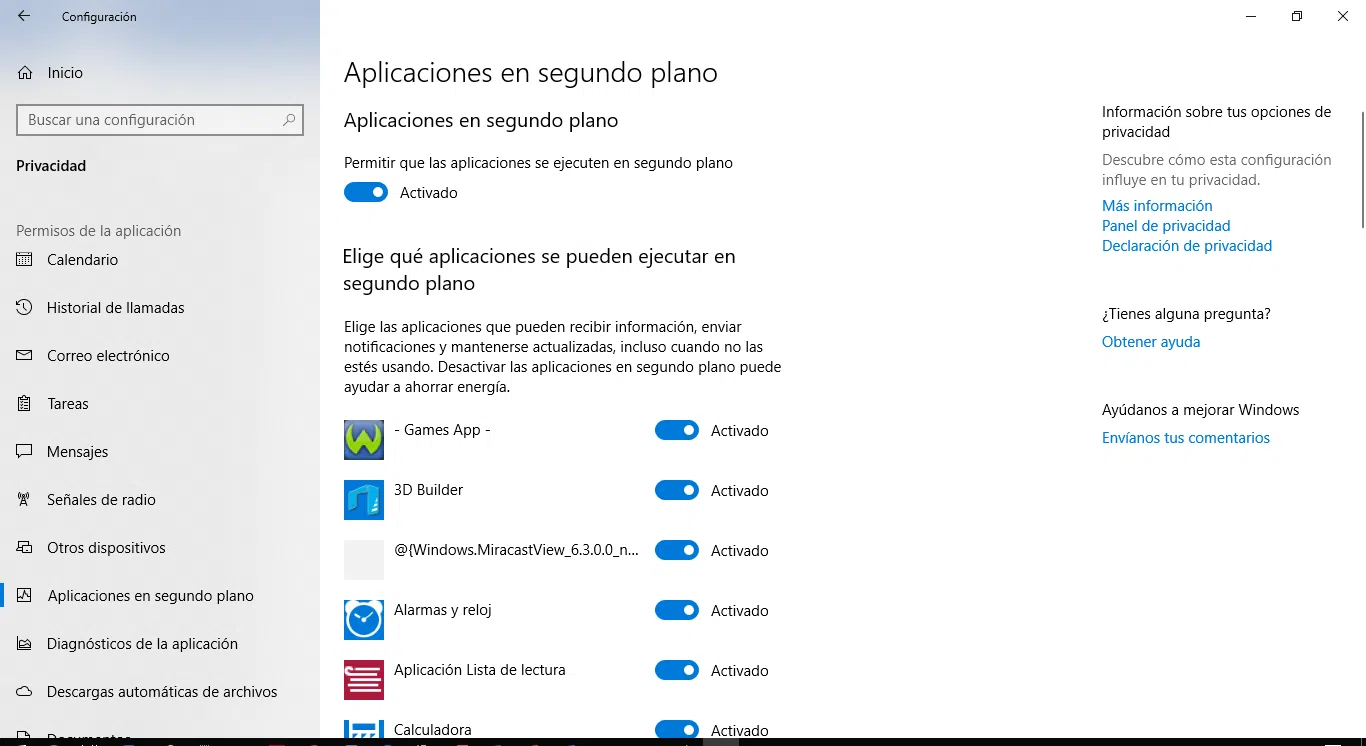
Muchas apps siguen funcionando aunque no las tengas abiertas en primer plano: se actualizan, envían estadísticas, descargan contenido nuevo o mantienen sesiones activas. Todo eso suma. En Windows 11, puedes revisar qué aplicaciones se ejecutan en segundo plano al iniciar el sistema y desactivar las que no necesites.
Desde Configuración > Aplicaciones > Inicio (o una ruta similar según la versión), verás un listado de programas que arrancan con Windows. Desactiva todo aquello que no sea crítico (clientes de juegos, agentes de actualización, herramientas que apenas usas…), y tu consumo de datos —y de recursos— lo agradecerá.
También es buena idea, mientras uses una red medida, cerrar navegadores y programas pesados cuando no los necesites, en lugar de dejarlos minimizados. Algunos siguen actualizando pestañas, reproduciendo contenido o sincronizando datos aunque no les estés prestando atención.
3. Evita descargas y actualizaciones grandes en conexiones limitadas
Si tienes una tarifa muy ajustada, quizá no te compense descargar juegos de decenas de GB, grandes actualizaciones de software o películas en alta calidad cuando estás conectado al móvil o a un router 4G/5G. Todo eso es mejor dejarlo para cuando dispongas de una WiFi realmente ilimitada.
Una buena costumbre es planificar las descargas para las noches o momentos en que tengas fibra o cable, y reservar la conexión medida para navegación ligera, trabajo con documentos poco pesados, correo y mensajería. Si te organizas un poco, puedes exprimir muchísimo más tus gigas.
4. Usa modos sin conexión siempre que sea posible
Muchas aplicaciones modernas están preparadas para funcionar sin conexión a Internet durante un tiempo. Programas como Word o Excel pueden trabajar con archivos locales y sincronizar cambios más tarde, Spotify permite descargar listas y álbumes, y Gmail o algunos clientes de correo pueden operar en modo offline.
La idea es sencilla: descarga lo que necesites cuando tengas buena WiFi (música, documentos, contenido para leer, etc.) y luego consume ese contenido sin conexión cuando estés tirando de datos móviles. De este modo, solo gastarás tráfico para tareas puntuales, no para todo tu ocio o trabajo diario.
5. Activa el modo avión cuando no necesites Internet
Parece obvio, pero muchas veces dejamos el PC encendido sin usarlo realmente, con la conexión activa y varias apps abiertas. Si no estás navegando ni necesitas recibir nada urgente, activar el modo avión es la forma más radical de dejar de consumir datos. Corta de golpe WiFi, Bluetooth y otras radios.
Es especialmente útil cuando te vas a levantar un rato, cuando estás concentrado en tareas que no requieren Internet, o si simplemente quieres asegurarte de que el equipo no hace nada raro en segundo plano mientras no le prestas atención.
Ajustes de energía y pantalla que también ayudan al ahorro
Aunque a primera vista parezca que el consumo de energía y el de datos no tienen relación, en muchos casos un PC que entra antes en suspensión también gasta menos datos. Si el equipo se queda horas encendido sin que lo toques, puede aprovechar para descargar actualizaciones, sincronizar datos y realizar tareas en segundo plano.
Microsoft ha ido ajustando los valores predeterminados de Windows 11 para que la pantalla se apague antes y el dispositivo entre en suspensión más rápido. La idea es que, cuando el equipo esté inactivo, consuma menos energía y reduzca su actividad, algo que, de rebote, ayuda a no malgastar datos.
Para modificar estos parámetros, ve a Inicio > Configuración > Sistema > Inicio/Apagado & pantalla, suspensión & tiempos de espera de hibernación. Desde ahí puedes elegir en cuánto tiempo se apaga la pantalla y cuánto tarda el equipo en entrar en suspensión, tanto si está con batería como si está enchufado.
Algunas de las configuraciones más recientes proponen tiempos más ajustados, por ejemplo:
- Con batería, apagar la pantalla a los 3 minutos en lugar de 4 o 5.
- Cuando está enchufado, apagar la pantalla a los 5 minutos en vez de 10.
- Con batería, poner el dispositivo en suspensión a los 3 o 10 minutos, según el modo de espera.
- Enchufado, entrar en suspensión a los 5 o 15 minutos, en lugar de periodos más largos.
Estos valores pueden variar en función de si tu dispositivo utiliza un modo de espera moderno o el clásico S3, pero tú siempre puedes ajustarlos a tu gusto. Cuanto antes se apague la pantalla y más rápido entre el sistema en suspensión, menos tiempo estará usando datos de forma potencial mientras no lo tocas.
Si combinas estos ajustes de energía con la conexión de uso medido y los límites de datos, consigues que Windows 11 reduzca su actividad al mínimo cuando no estás delante del PC, recortando tanto el gasto eléctrico como el de tu tarifa móvil.
Con todo este conjunto de medidas —conexiones medidas, límites de datos, control de apps en segundo plano, pausas de sincronización, descargas planificadas, modos offline y ajustes de energía— Windows 11 puede convivir bastante bien con una tarifa móvil de pocos gigas sin arruinártelos en un suspiro, permitiéndote trabajar, estudiar o entretenerte con cabeza y sin sorpresas desagradables al final del mes.


Redactor apasionado del mundo de los bytes y la tecnología en general. Me encanta compartir mis conocimientos a través de la escritura, y eso es lo que haré en este blog, mostrarte todo lo más interesante sobre gadgets, software, hardware, tendencias tecnológicas, y más. Mi objetivo es ayudarte a navegar por el mundo digital de forma sencilla y entretenida.